


 シードレスへ。SWITCH30で30%OFF。11/02まで
シードフレーズなしの設定方法
Tangem Walletを使用するには、NFC対応のモバイルデバイスと公式Tangemアプリが必要です。
Tangemアプリをダウンロードする場所:
TangemカードまたはリングをスマートフォンのNFCモジュールにかざすと、ストアからアプリをダウンロードするよう促されます。
ステップバイステップガイド
- Tangemアプリを開き、はじめるをタップします。
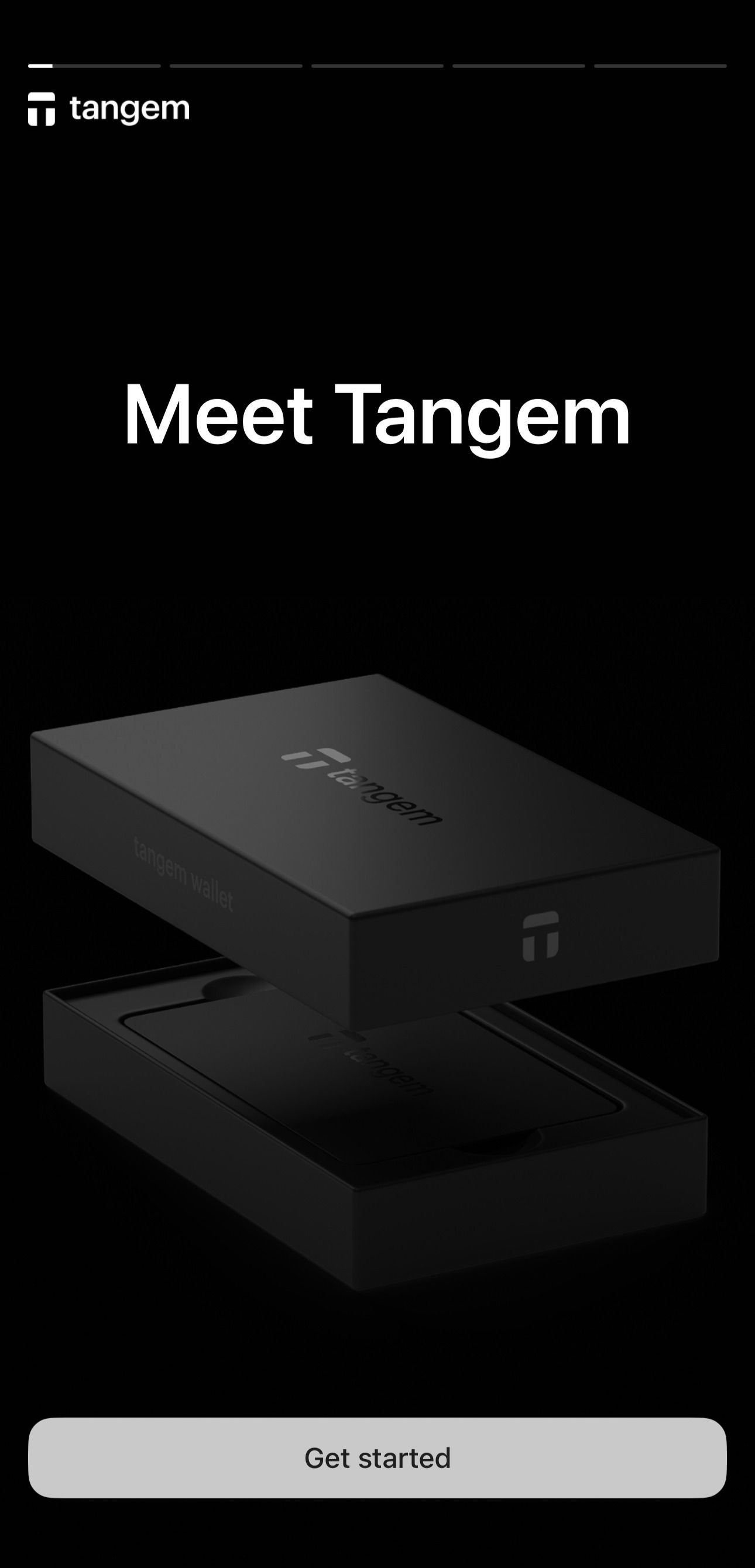
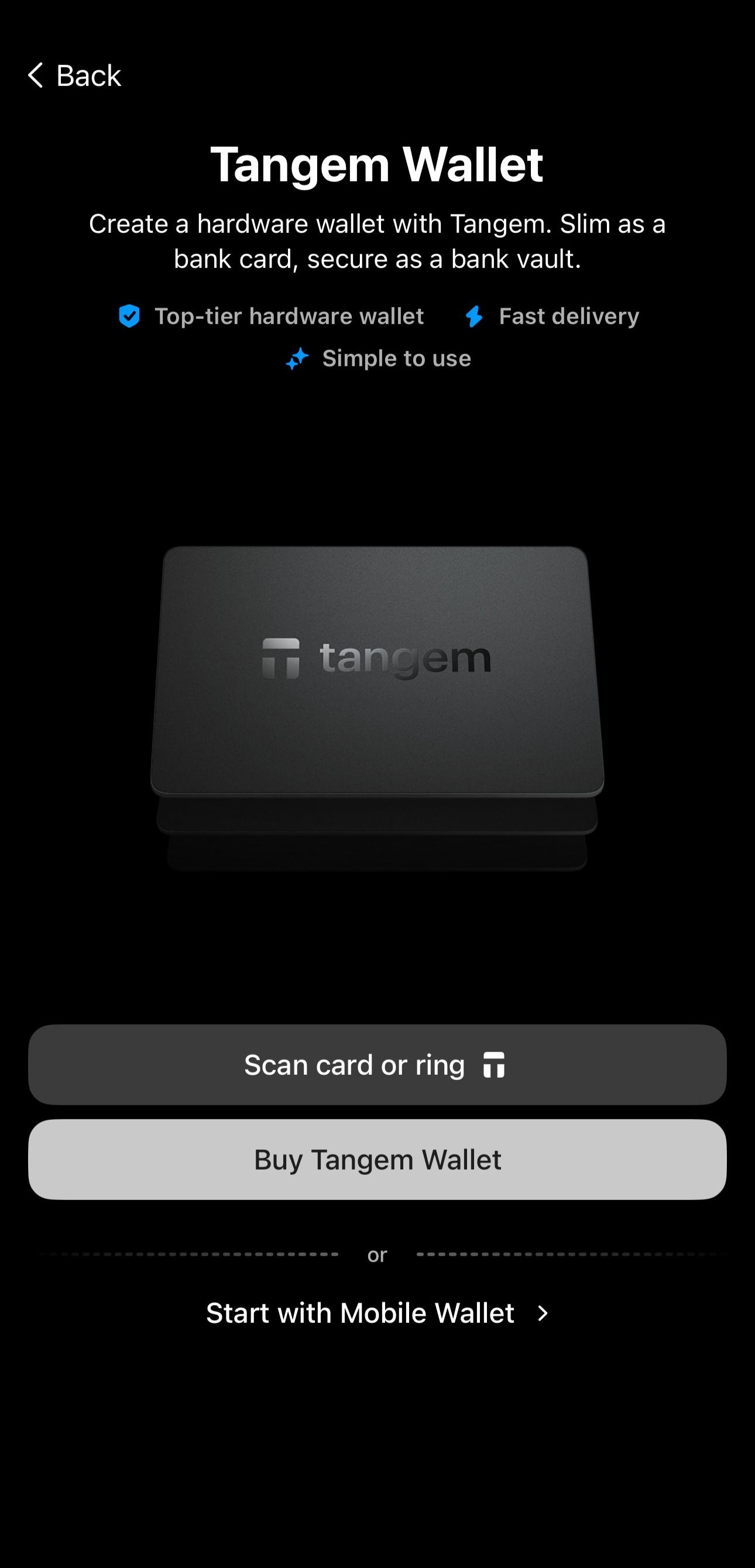
- カードまたはリングをスキャンをタップし、カードまたはリングをスマートフォンに近づけてスキャンします。
- ウォレットを作成するを選択し、デバイスを再度スキャンします。
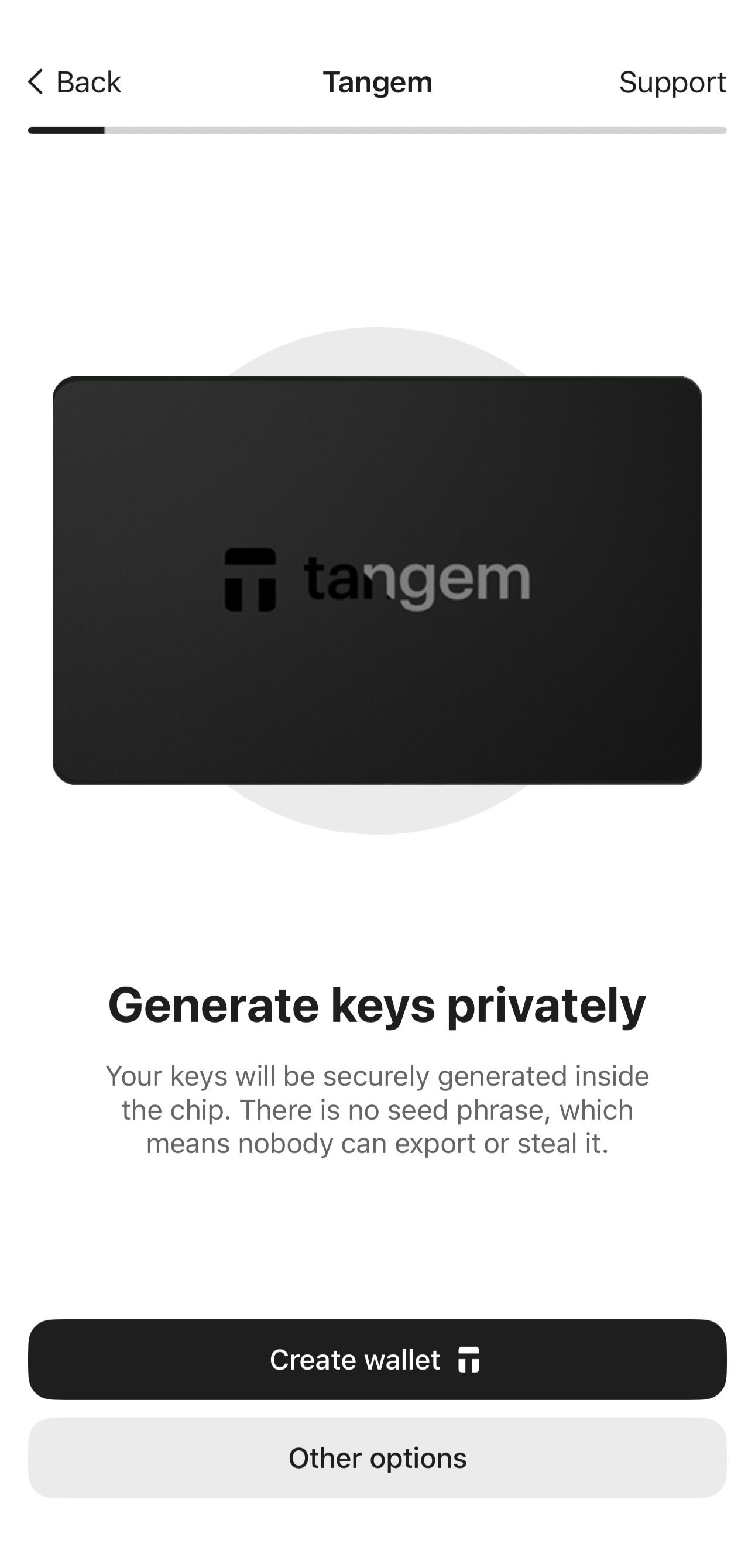
秘密鍵はTangemデバイスのセキュアエレメントチップ内でオフラインで生成されます。
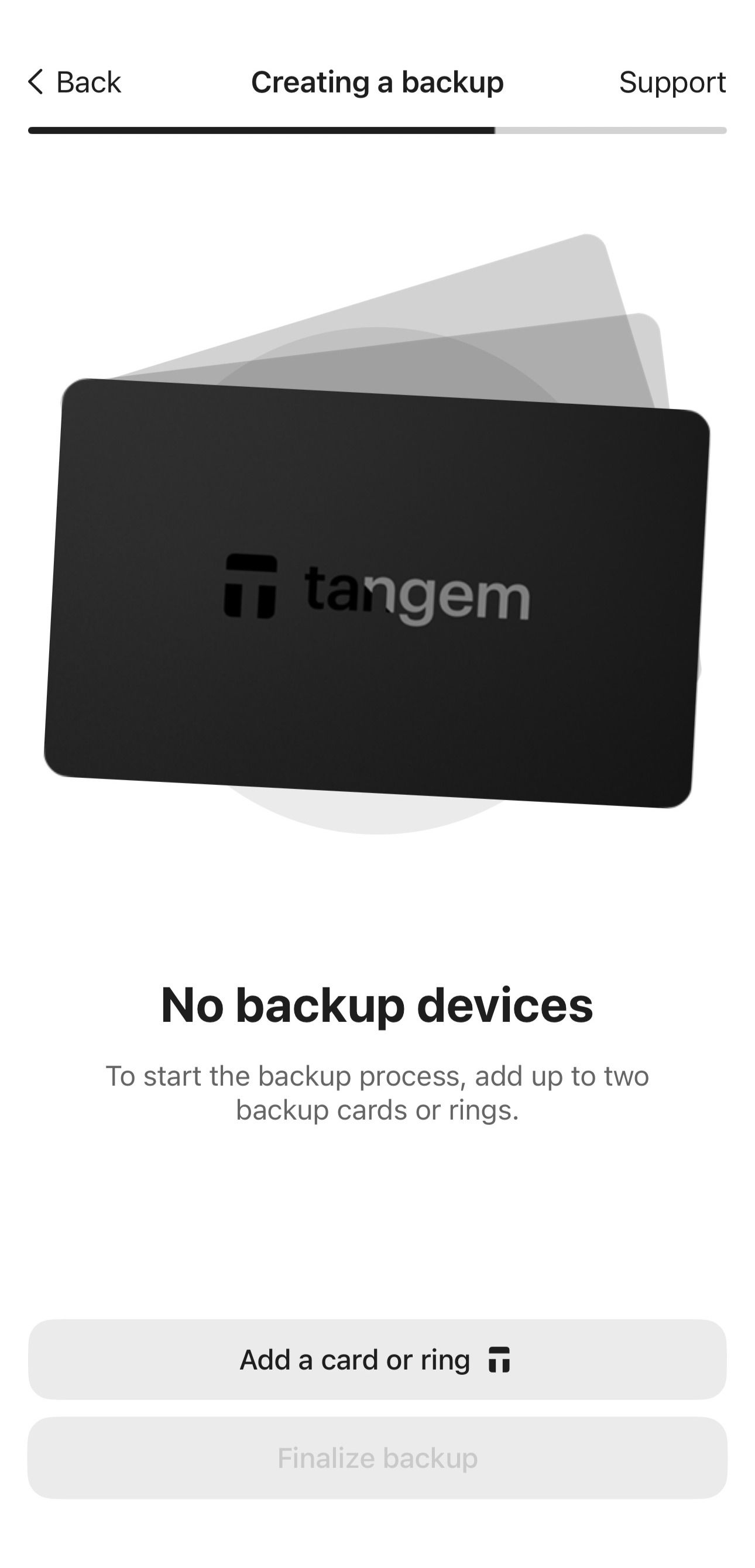
ウォレットはバックアップの作成を促します。鍵を1台または2台の追加Tangemデバイスにバックアップできます。今バックアップデバイスを1台追加した場合、後でバックアップを追加することはできません。
- バックアップ用のカードまたはリングを追加をタップし、バックアップデバイスをスキャンします。
バックアップデバイスにすでにウォレットが作成されている場合、アプリは使用前にリセットするよう促します。 バックアップ作成にはまだ使用していないTangem Walletのみ使用できます。資金が残っているカードまたはリングはリセットしないでください。リセットすると資金を失います。
- 追加のデバイスがある場合は、もう一度バックアップ用のカードまたはリングを追加をタップして別のバックアップデバイスを追加します。それ以外の場合はバックアップを完了するをタップします。
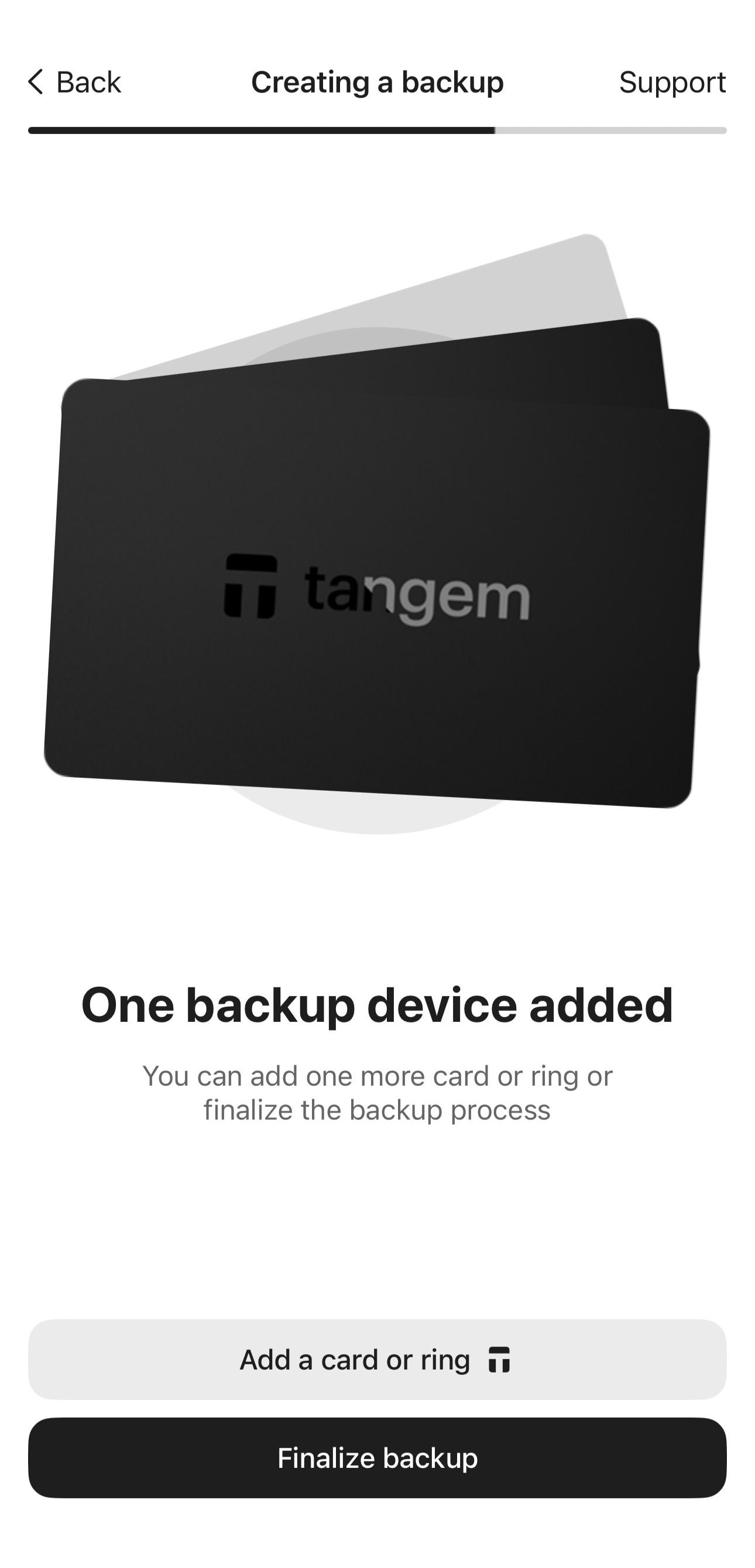
次に、Tangemデバイスを保護するための単一のアクセスコードを設定する必要があります。
- 作成をタップし、アクセスコードを入力します。
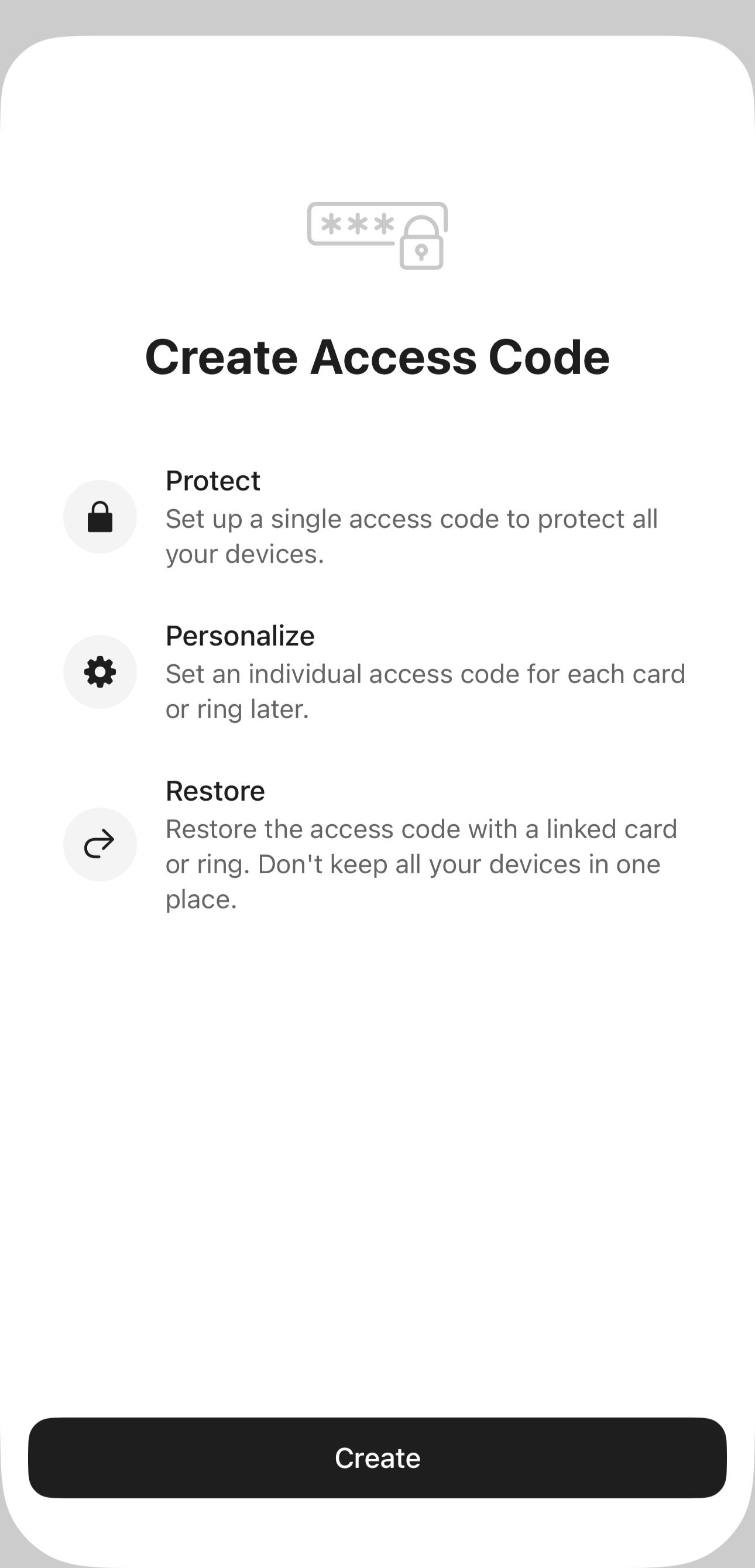
任意の単語、フレーズ、または数字をアクセスコードとして選択してください。後で各Tangemデバイスに個別のアクセスコードを設定できます。
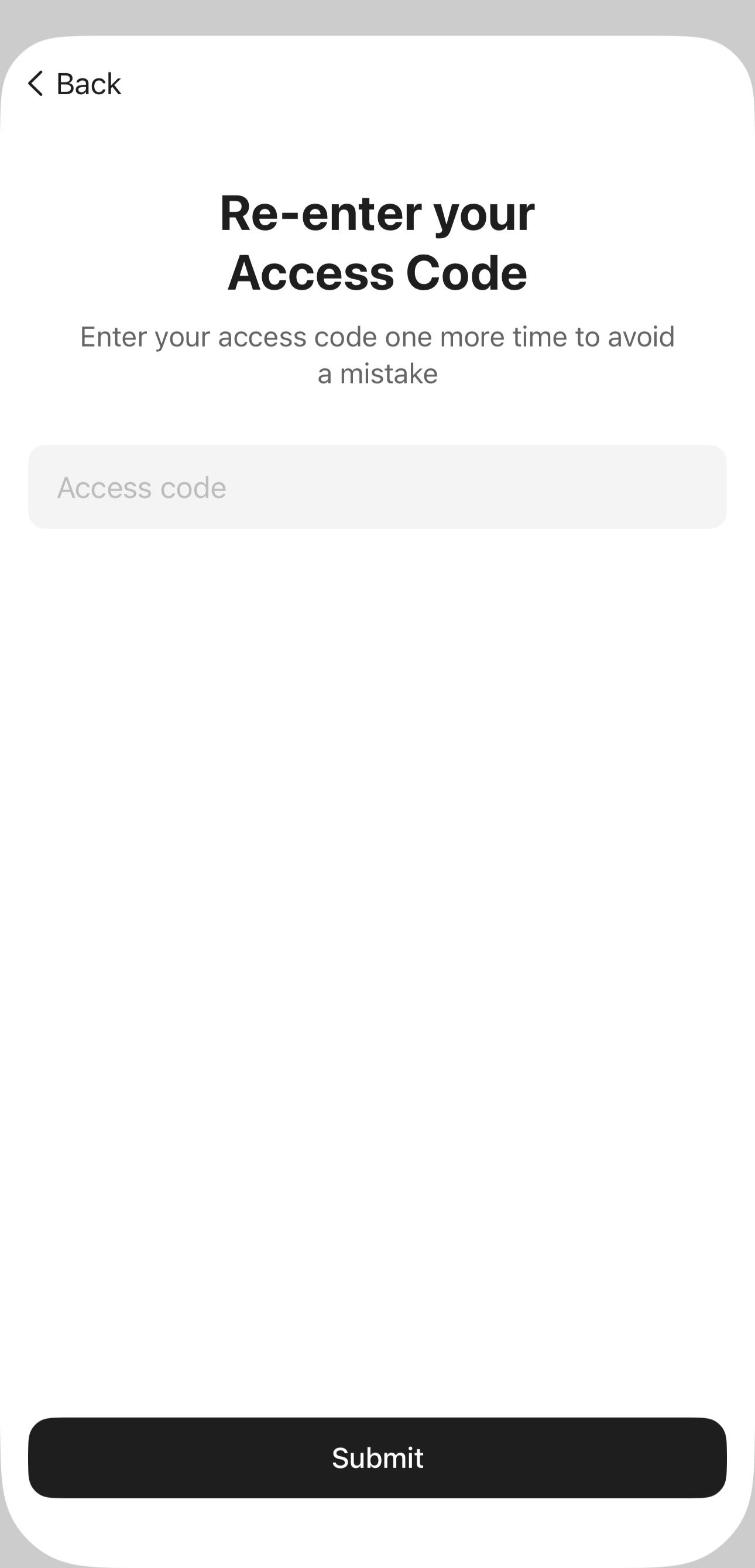
- 続けるをタップし、アクセスコードを再入力して送信をタップします。
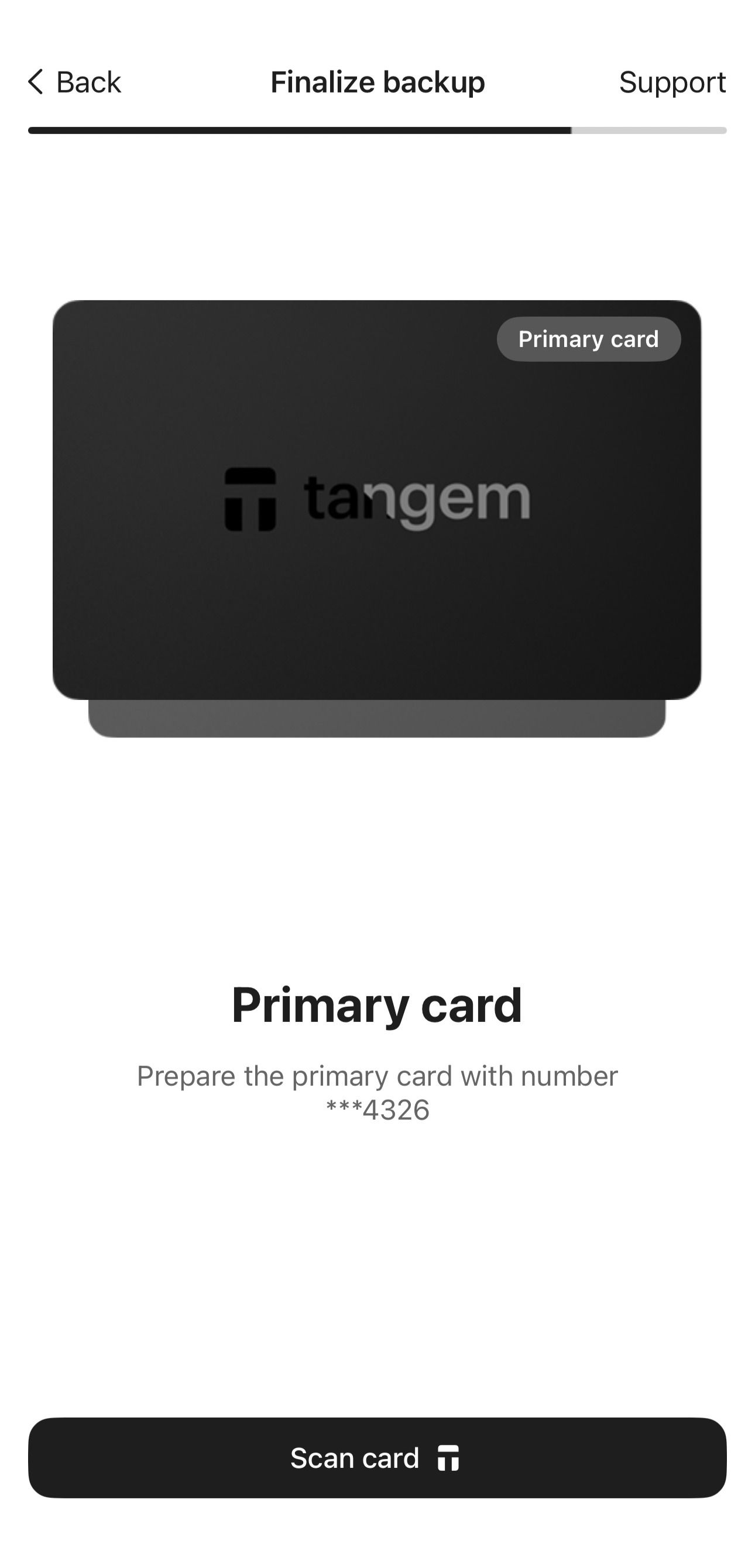
- すべてのデバイスを一つずつ再度スキャンします。カードの番号に注意してください。
- 生体認証を有効化します(任意)。ウォレットへの迅速なアクセスのために、TangemアプリがFace ID、指紋、その他の生体認証を使用できるようにします。
- 次のステップで、ウォレットにトークンを追加するか、このステップをスキップして後で行うことができます。BTCとETHはデフォルトでアプリのホームページに追加されます。
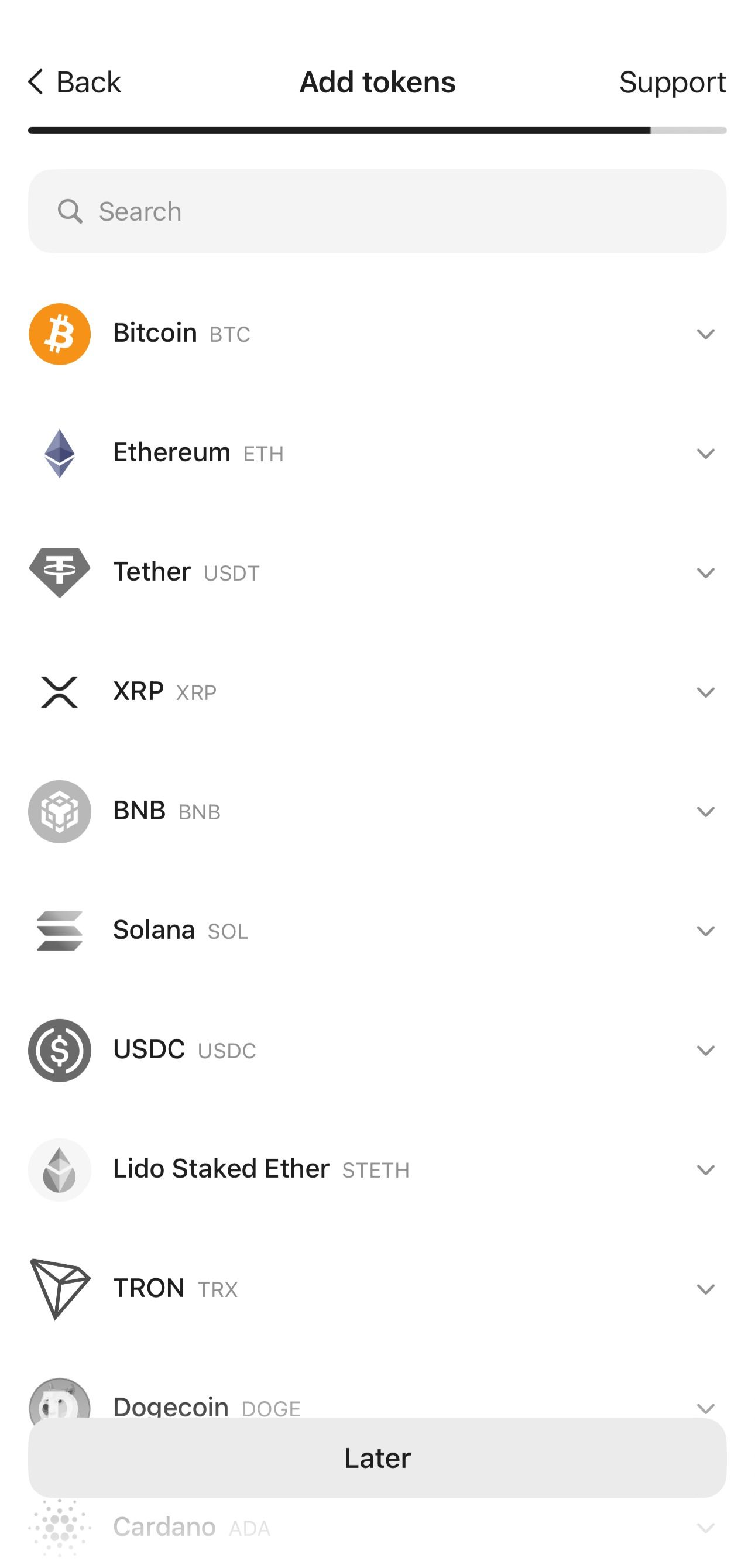
- ウォレットへ進むをタップします。
FAQ
1台のTangemデバイスでウォレットを作成できますか?
いいえ。第2世代のTangem Walletでは、追加デバイスでバックアップを作成することが必要です。ウォレットを作成するには少なくとも2台のデバイスが必要です。
バックアップカードなしでカード/リングだけを購入できますか?
いいえ。Tangem Walletはバックアップ作成に使用する2台または3台のデバイスのセットで販売されています。セット内のデバイス数(2または3)により、秘密鍵のコピーが存在できる数が決まります。1台のデバイスを紛失または盗難された場合、バックアップデバイスによりウォレットへのアクセスを維持できます。
ウォレットに紐付けられるデバイスの数は?
1つのウォレットに最大3台のTangemデバイスを紐付けることができます。シードフレーズでウォレットを作成した場合、シードフレーズを複数のデバイスにインポートすることで追加のバックアップを作成できます。
重要:この情報は第2世代以降のTangem Walletに有効です。

