


 シードレスへ。SWITCH30で30%OFF。11/02まで
シードフレーズを使ったウォレットのインポート方法
12、15、18、21、または24語のシードフレーズを使用してウォレットをTangem Walletにインポートできます。
ステップバイステップガイド
Tangemアプリを開き、はじめるをタップします。
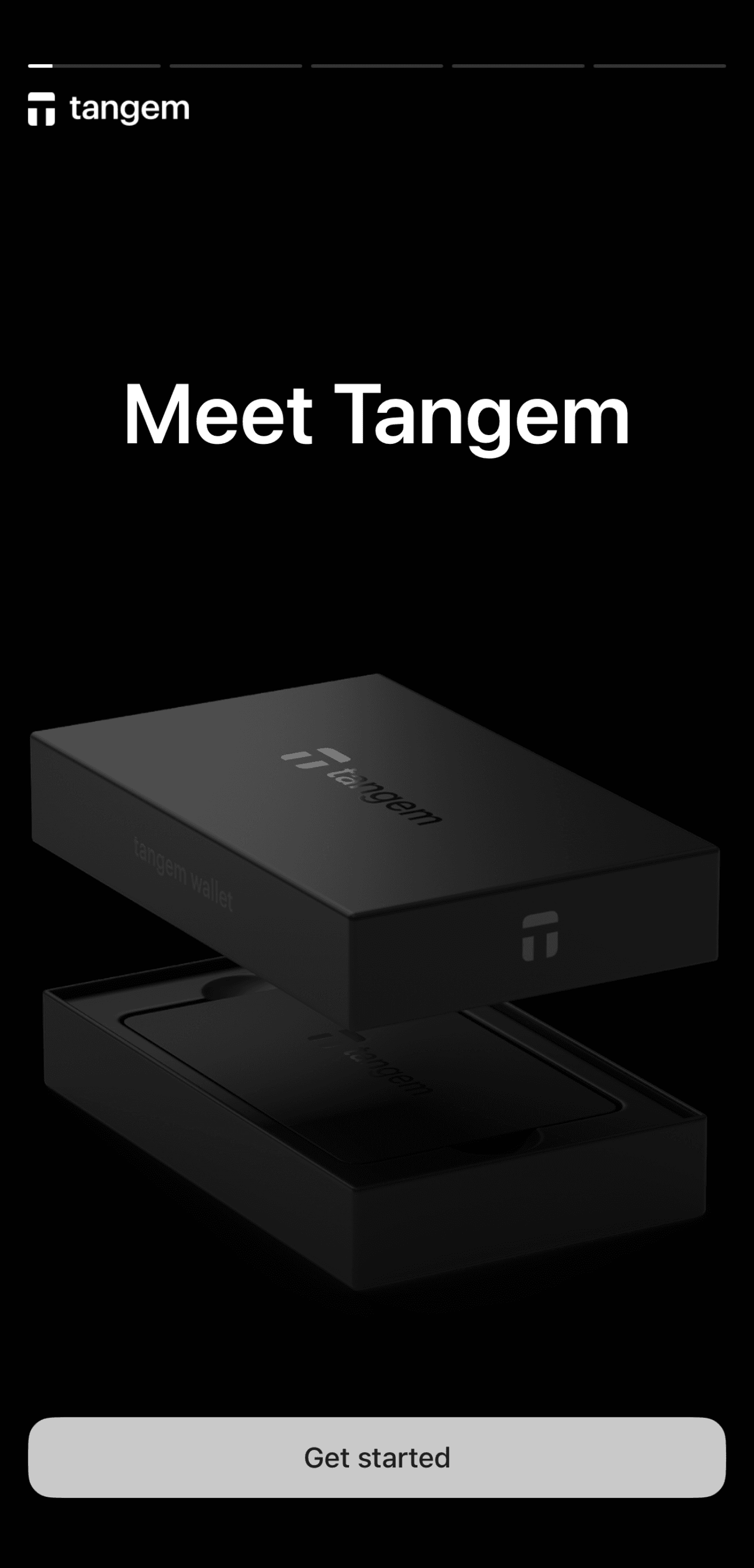
カードまたはリングをスキャンをタップし、カードまたはリングをスマートフォンに近づけてスキャンします。
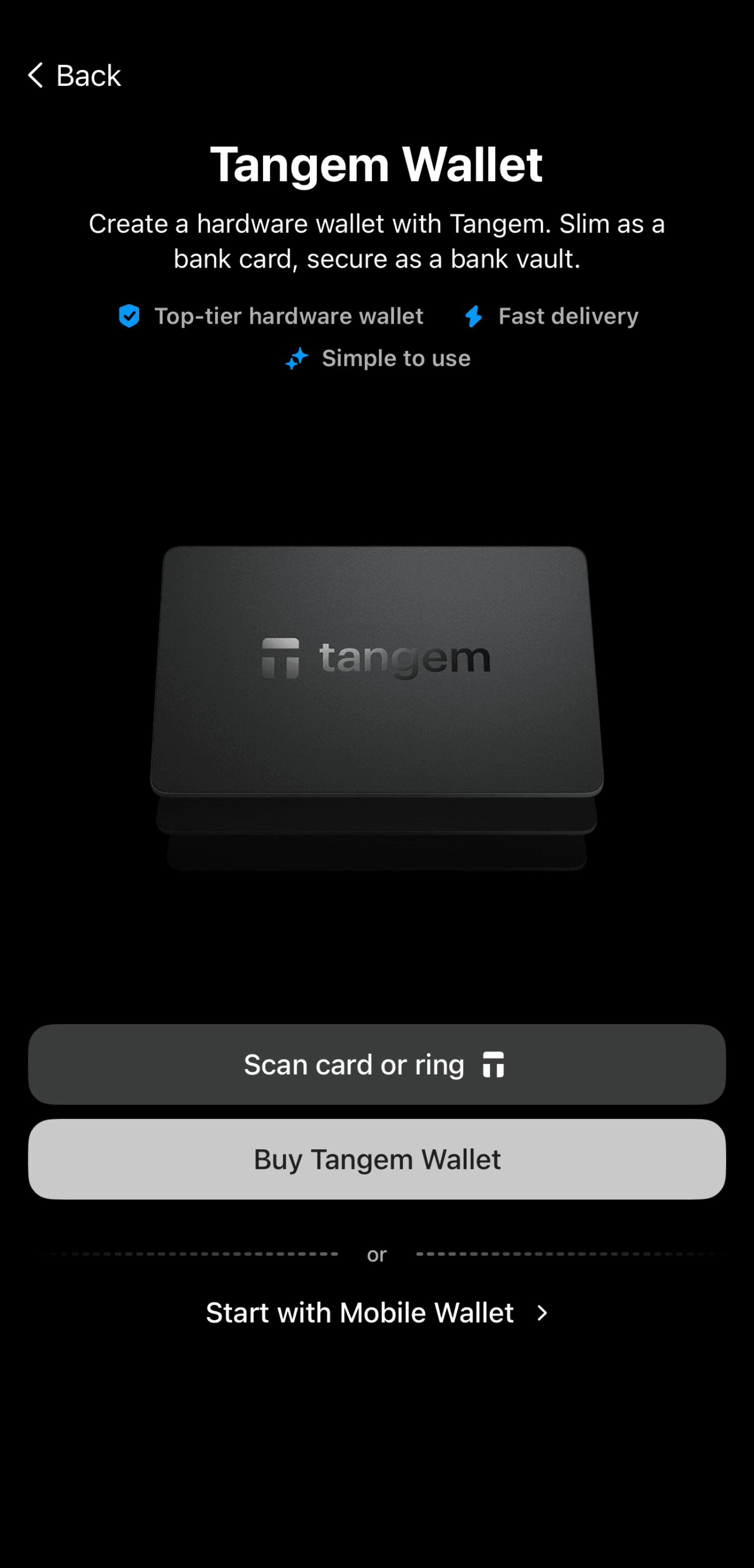
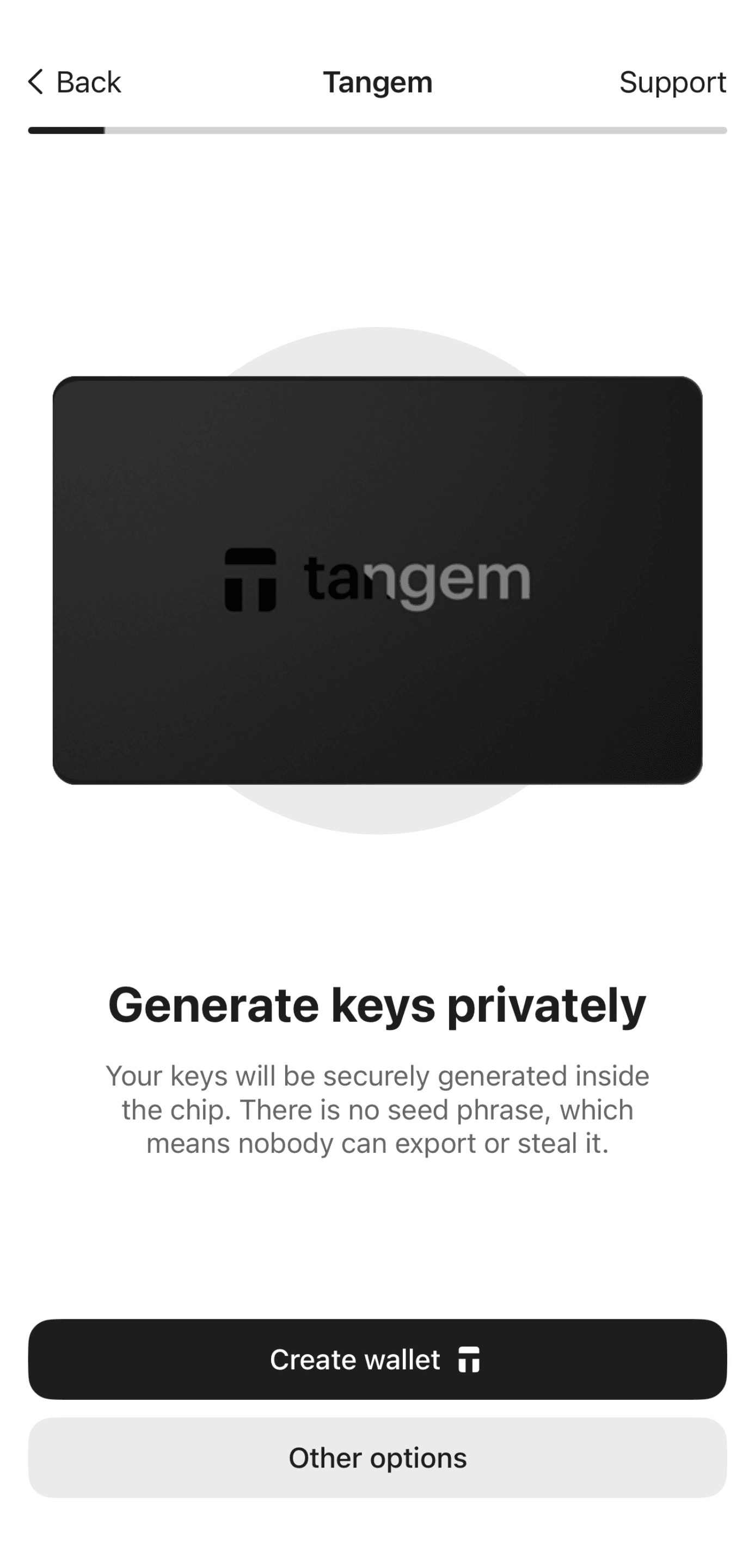
その他のオプションを選択します。
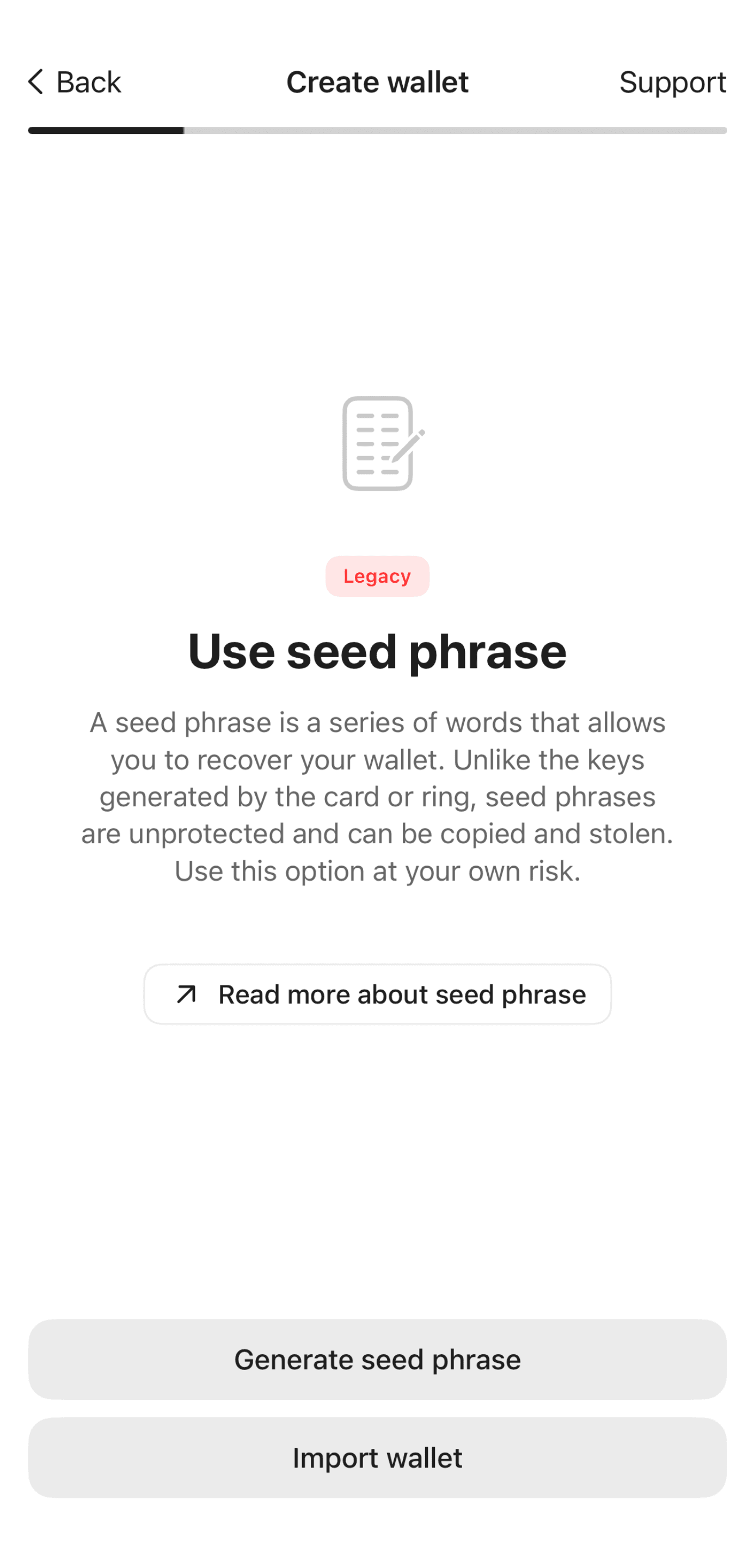
ウォレットをインポートを選択します。
- シードフレーズを入力します。パスフレーズがある場合は、提供されたフィールドに入力することもできます。
- インポートをタップし、カード/リングをスキャンします。
バックアップを作成する
ウォレットはバックアップの作成を促します。鍵を1台または2台の追加Tangemデバイスにバックアップできます。今バックアップデバイスを1台追加した場合、後でバックアップを追加することはできません。
バックアップ用のカードまたはリングを追加をタップし、バックアップデバイスをスキャンします。
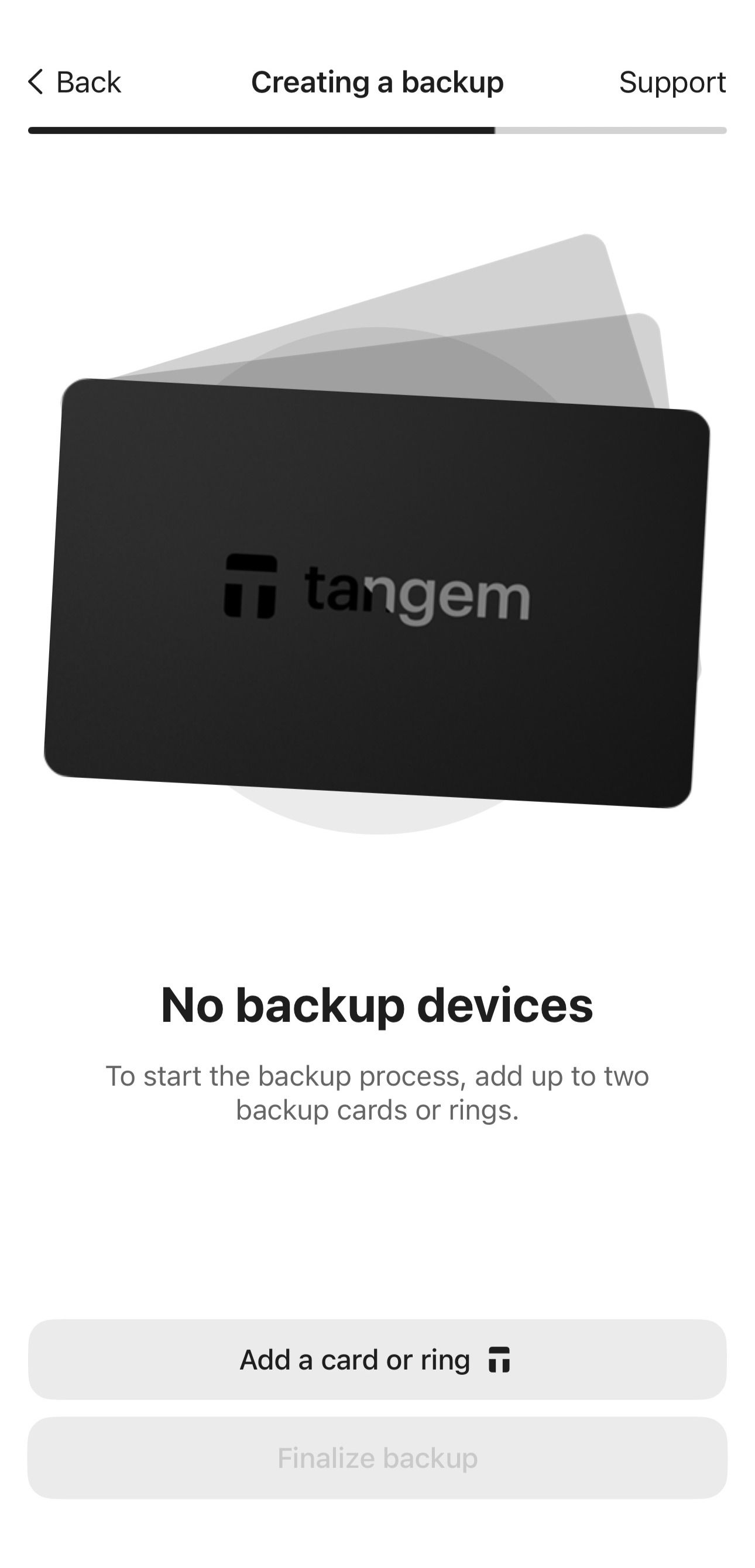
バックアップデバイスにすでにウォレットが作成されている場合、アプリは使用前にリセットするよう促します。 バックアップ作成にはまだ使用していないTangem Walletのみ使用できます。資金が残っているカードまたはリングはリセットしないでください。リセットすると資金を失います。
3台目のTangemデバイスを追加するには、バックアップ用のカードまたはリングを追加をタップし、2台目のバックアップデバイスをスキャンします。
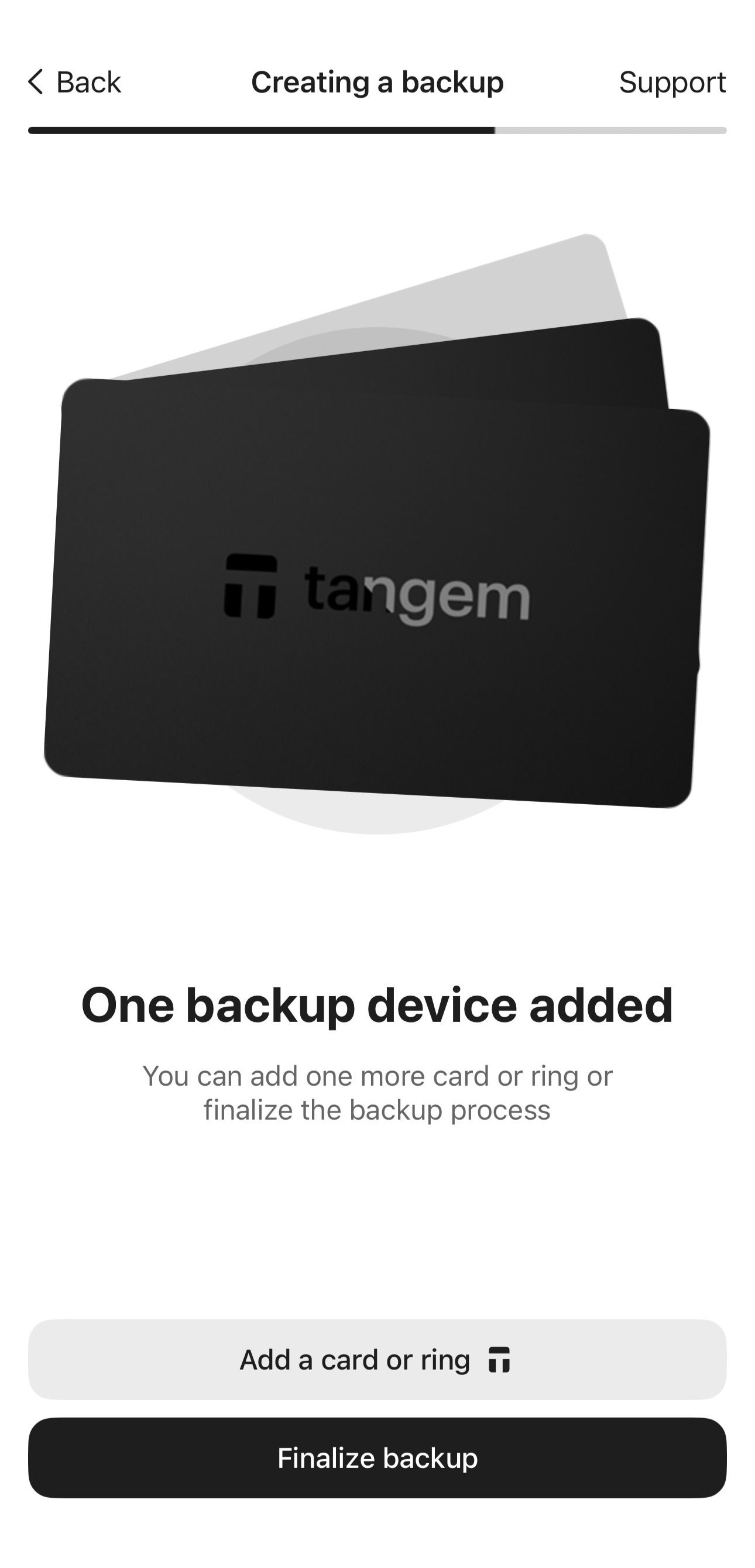
- バックアップを完了するをタップします。
アクセスコードを設定する
次に、Tangemデバイスを保護するための単一のアクセスコードを設定する必要があります。
- 作成をタップし、アクセスコードを入力します。
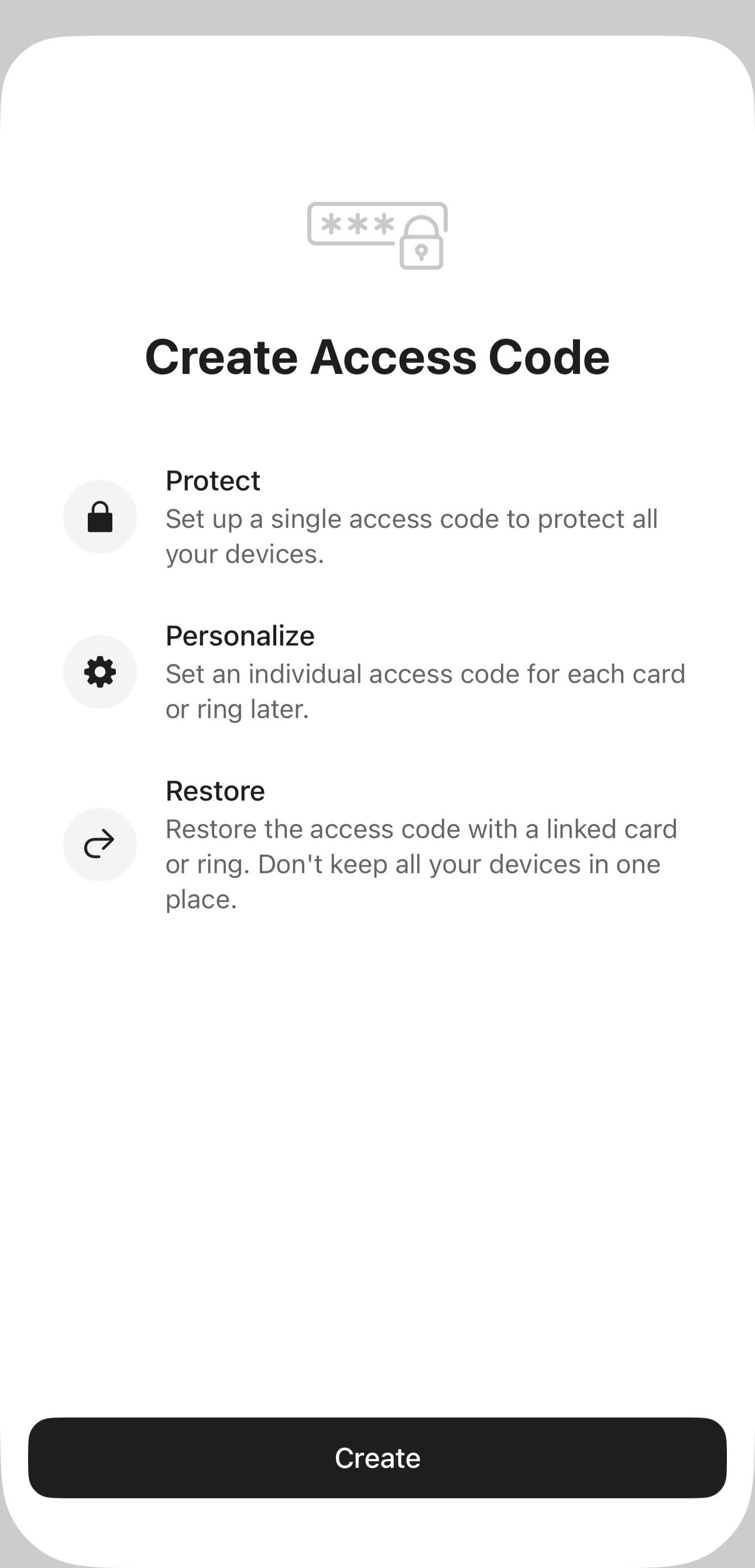
任意の単語、フレーズ、または数字をアクセスコードとして選択してください。後で各Tangemデバイスに個別のアクセスコードを設定できます。
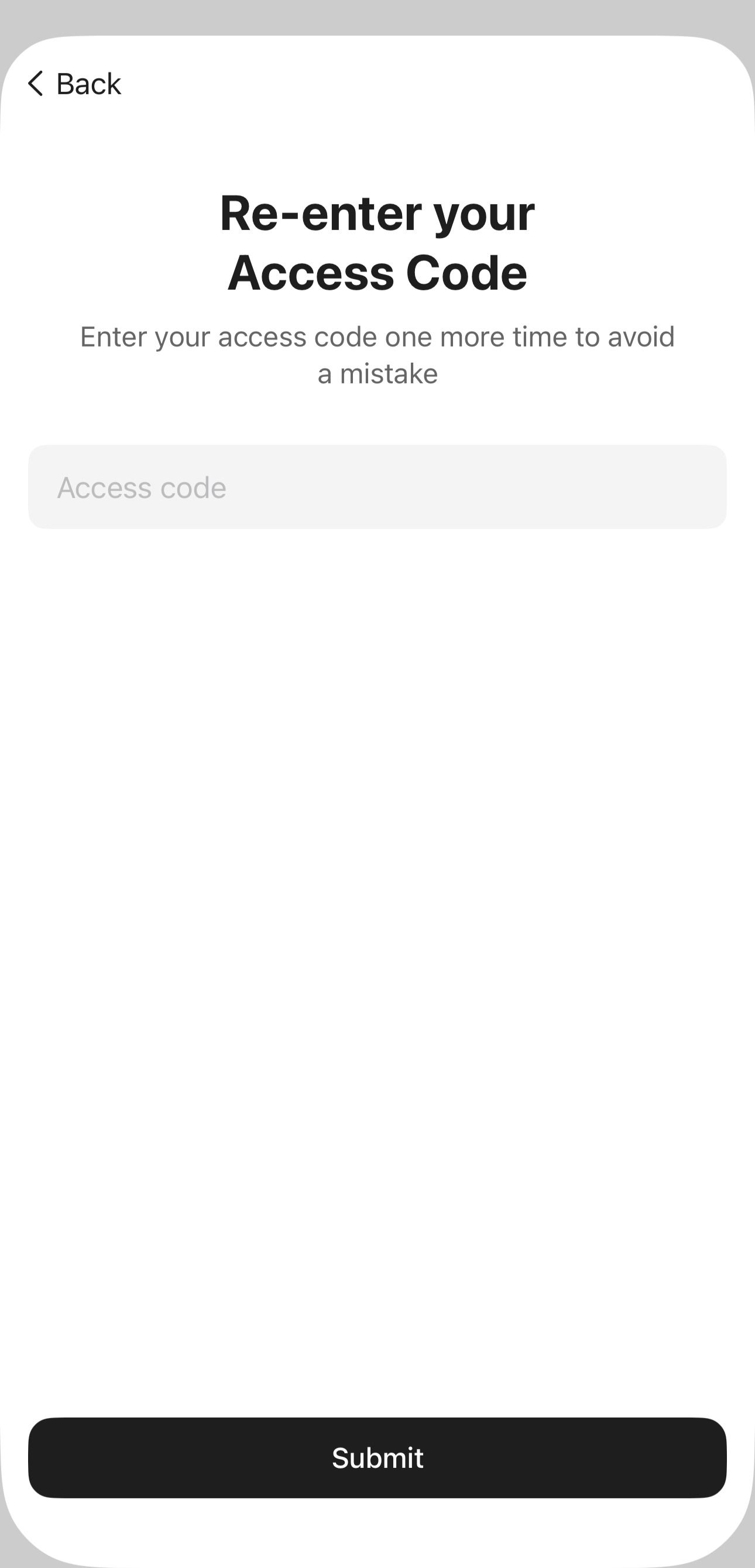
続けるをタップし、アクセスコードを再入力して送信をタップします。
すべてのデバイスを一つずつ再度スキャンします。カードの番号に注意してください。
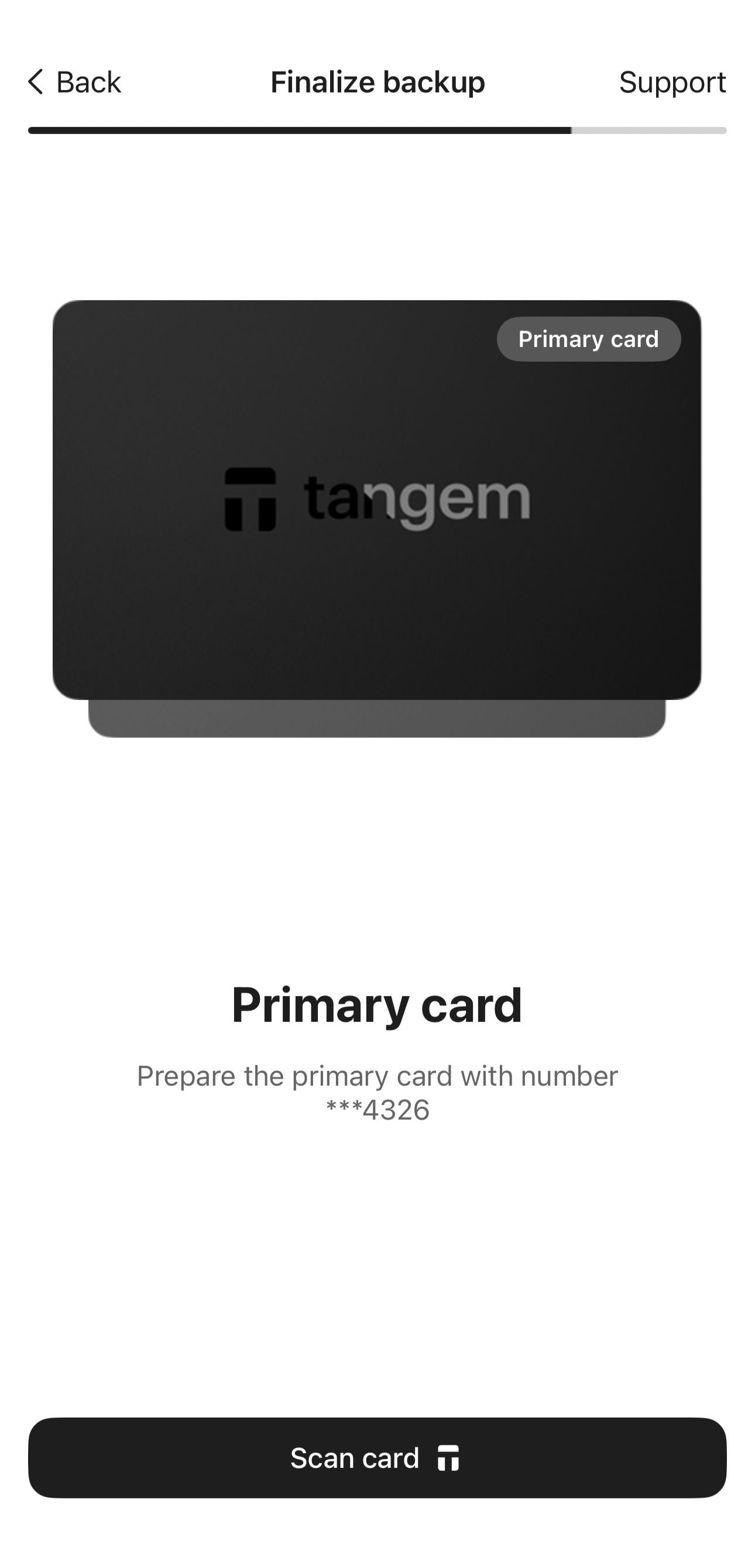
設定を完了する
- 生体認証を有効化します(任意)。ウォレットへの迅速なアクセスのために、TangemアプリがFace ID、指紋、その他の生体認証を使用できるようにします。
次のステップで、ウォレットにトークンを追加するか、このステップをスキップして後で行うことができます。BTCとETHはデフォルトでアプリのホームページに追加されます。
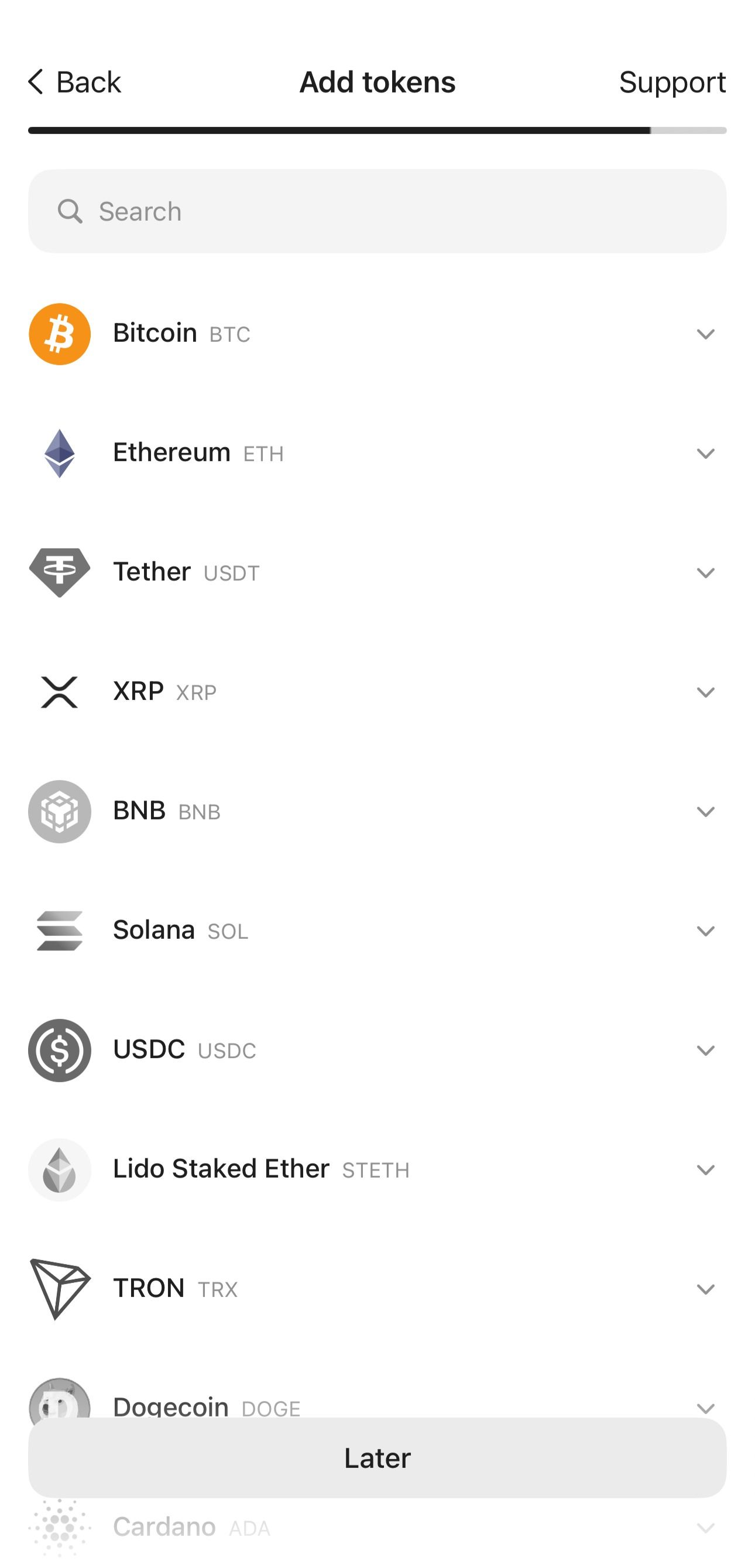
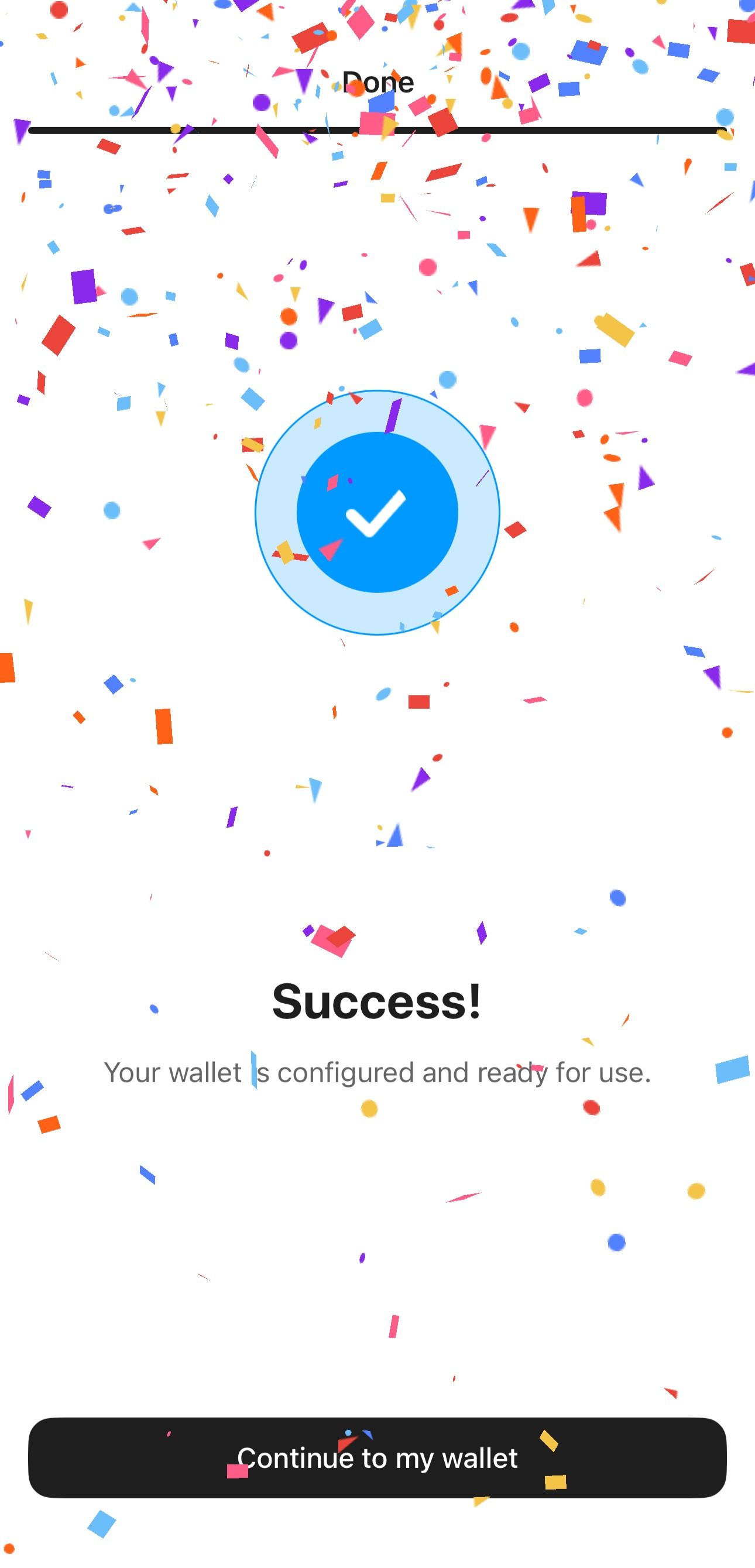
ウォレットへ進むをタップします。
FAQ
パスフレーズとは何ですか?
パスフレーズ(「25番目のシード」とも呼ばれる)は、暗号資産ウォレットのもう一つのセキュリティ機能です。既存のシードフレーズに任意の追加フレーズを加えます。パスフレーズにより、ユーザーは同じシードフレーズから複数のウォレットを作成できます。「シードフレーズ + パスフレーズ」の各ユニークな組み合わせが、対応するユニークなウォレットへのアクセスを提供します。パスフレーズを知らなければ、シードフレーズを知っていても第三者はウォレットにアクセスできません。
パスフレーズはサポートされていますか?
はい、既存のシードフレーズをインポートする際にパスフレーズがサポートされています。
シードフレーズを使ってオフラインでウォレットを作成するにはどうすればよいですか?
インターネット接続なしでシードフレーズを生成してインポートできます。つまり、Wi-FiやSIMカードのないスマートフォンを使用できます。
ただし、バックアップを作成して証明書をアップロードするにはインターネット接続が必要です。これらの証明書はエンドツーエンドのカード認証に必要で、アプリがTangemがカードを製造しTangemファームウェアを実行していることを確認できるようにします。
インターネットなしでシードフレーズを生成し、インターネットにアクセスできる状態でバックアッププロセスを完了することができます(別のデバイスでも可)。

