


 シードレスへ。SWITCH30で30%OFF。11/02まで
シードフレーズを使った設定方法
Tangem Walletを使用するには、NFC対応のモバイルデバイスと公式Tangemアプリが必要です。
Tangemアプリをダウンロードする場所:
TangemカードまたはリングをスマートフォンのNFCモジュールにかざすと、ストアからアプリをダウンロードするよう促されます。
ステップバイステップガイド
Tangemアプリを開き、はじめるをタップします。
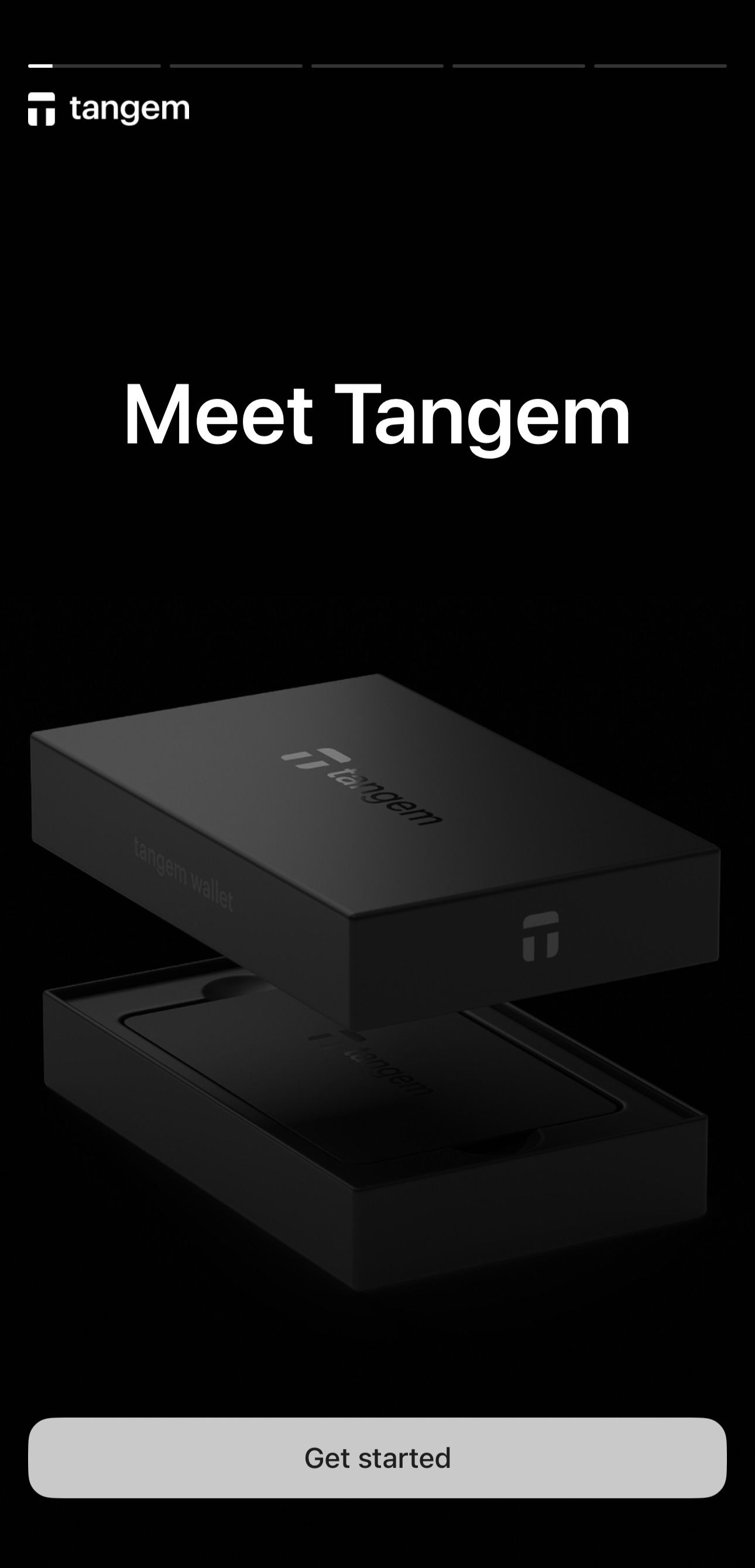
カードまたはリングをスキャンをタップし、カードまたはリングをスマートフォンに近づけてスキャンします。
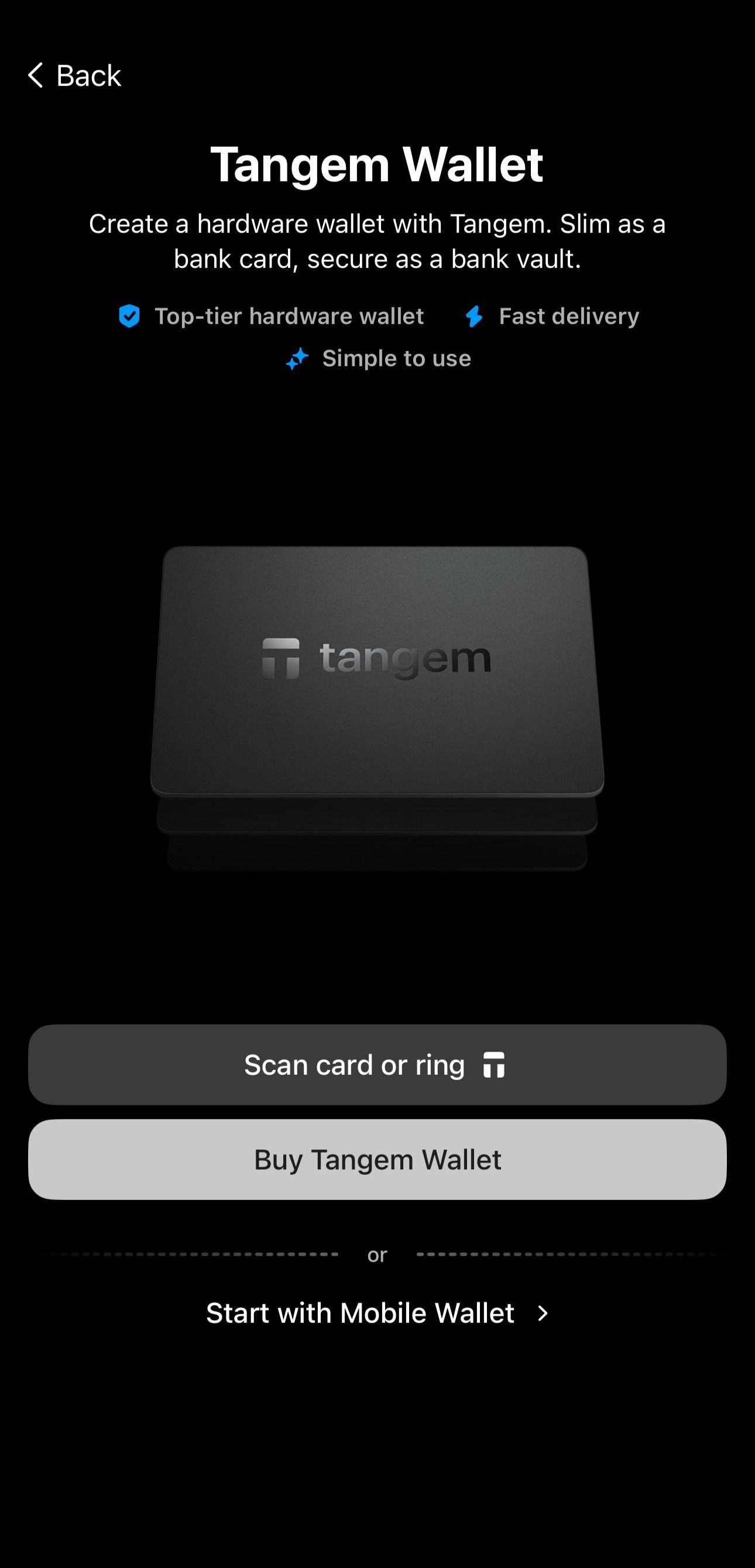
その他のオプションを選択します。
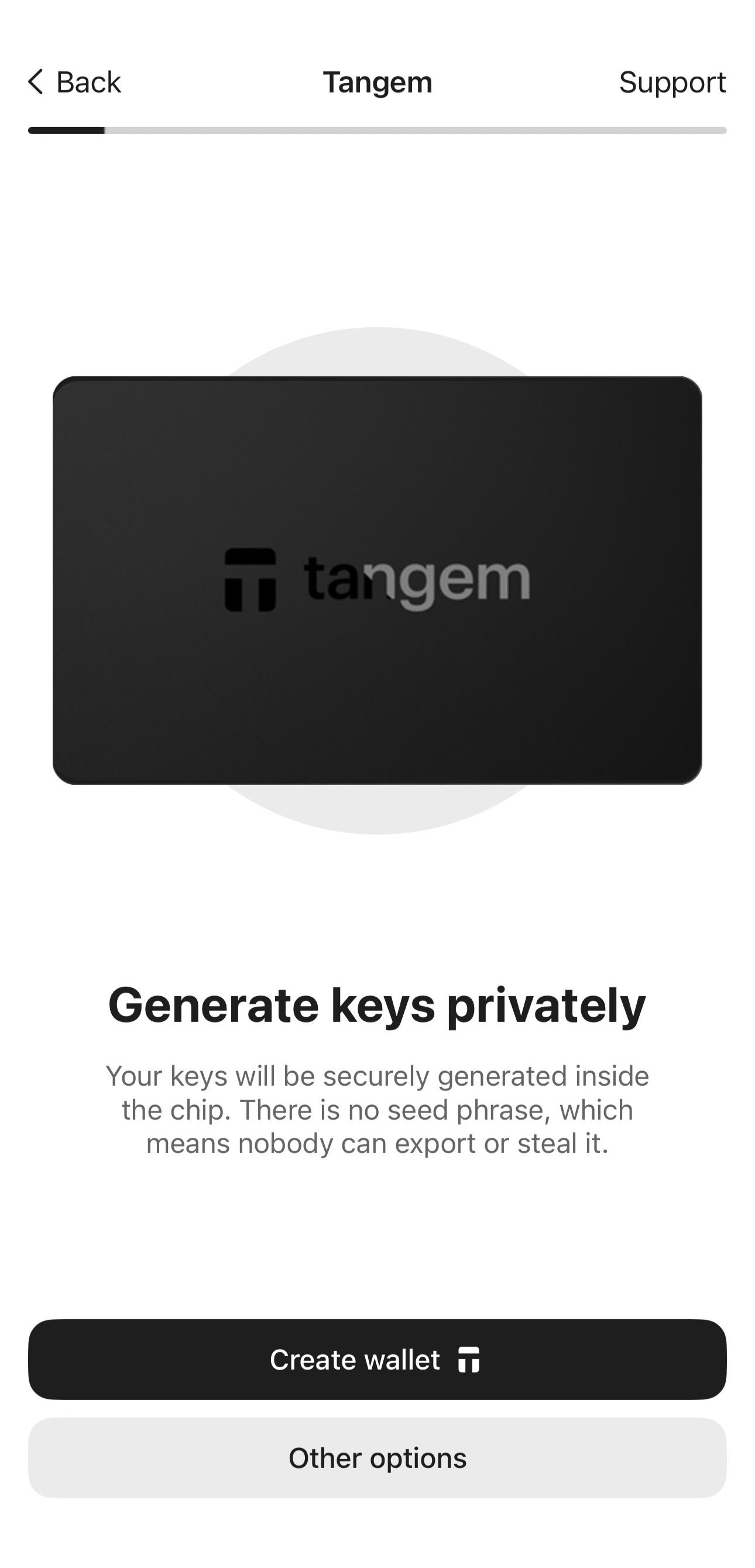
シードフレーズを生成するを選択します。
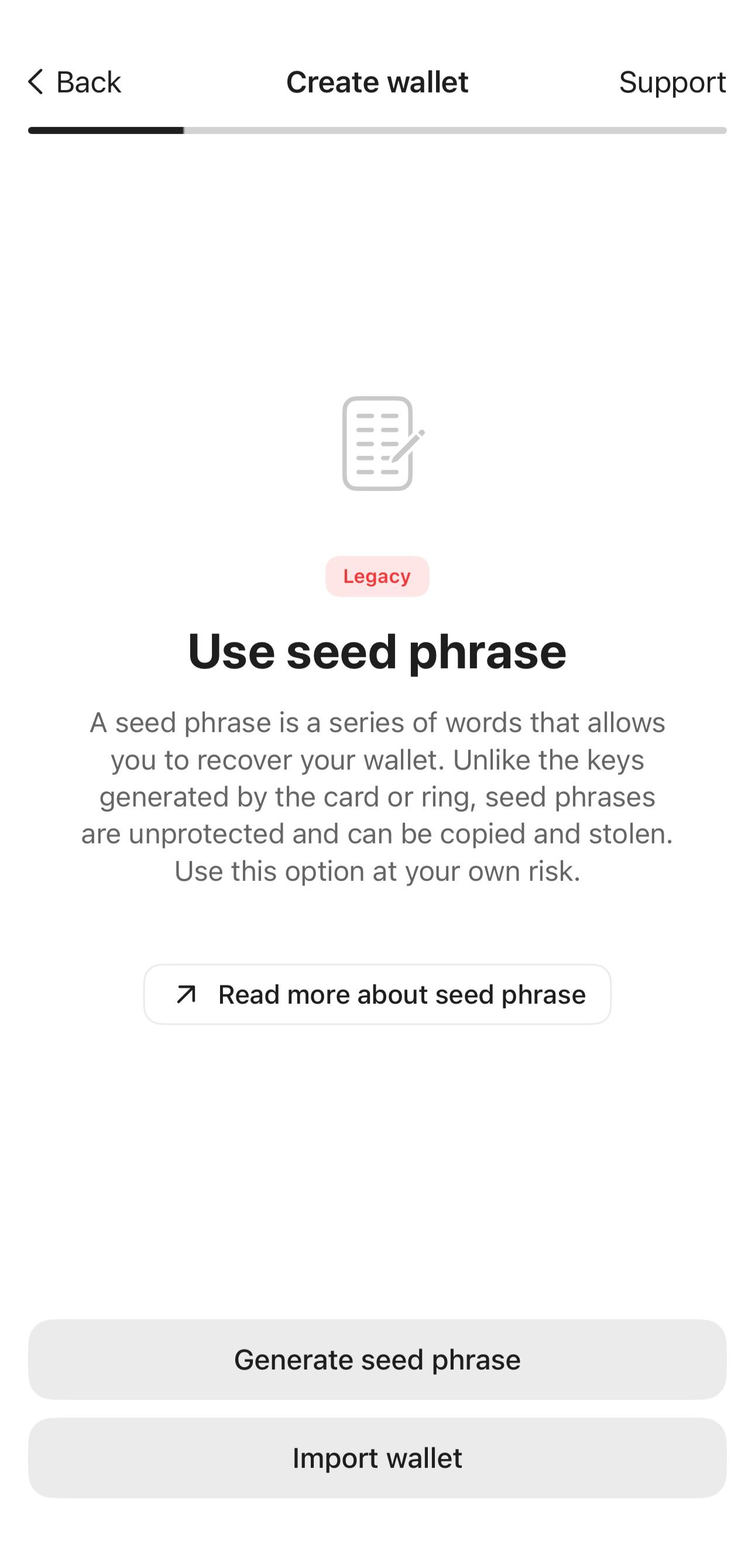
Tangemアプリがシードフレーズを生成します。12語または24語から選択できます。これらの単語を紙に書き留め、安全な場所に保管してください。このシードフレーズが表示されるのは一度だけです。スクリーンショットや写真を撮らないでください。
- 続けるをタップします。シードフレーズを正確に書き留めたか確認するために、画面に表示された単語を入力します。
ウォレットを作成するをタップし、カード/リングをスキャンします。
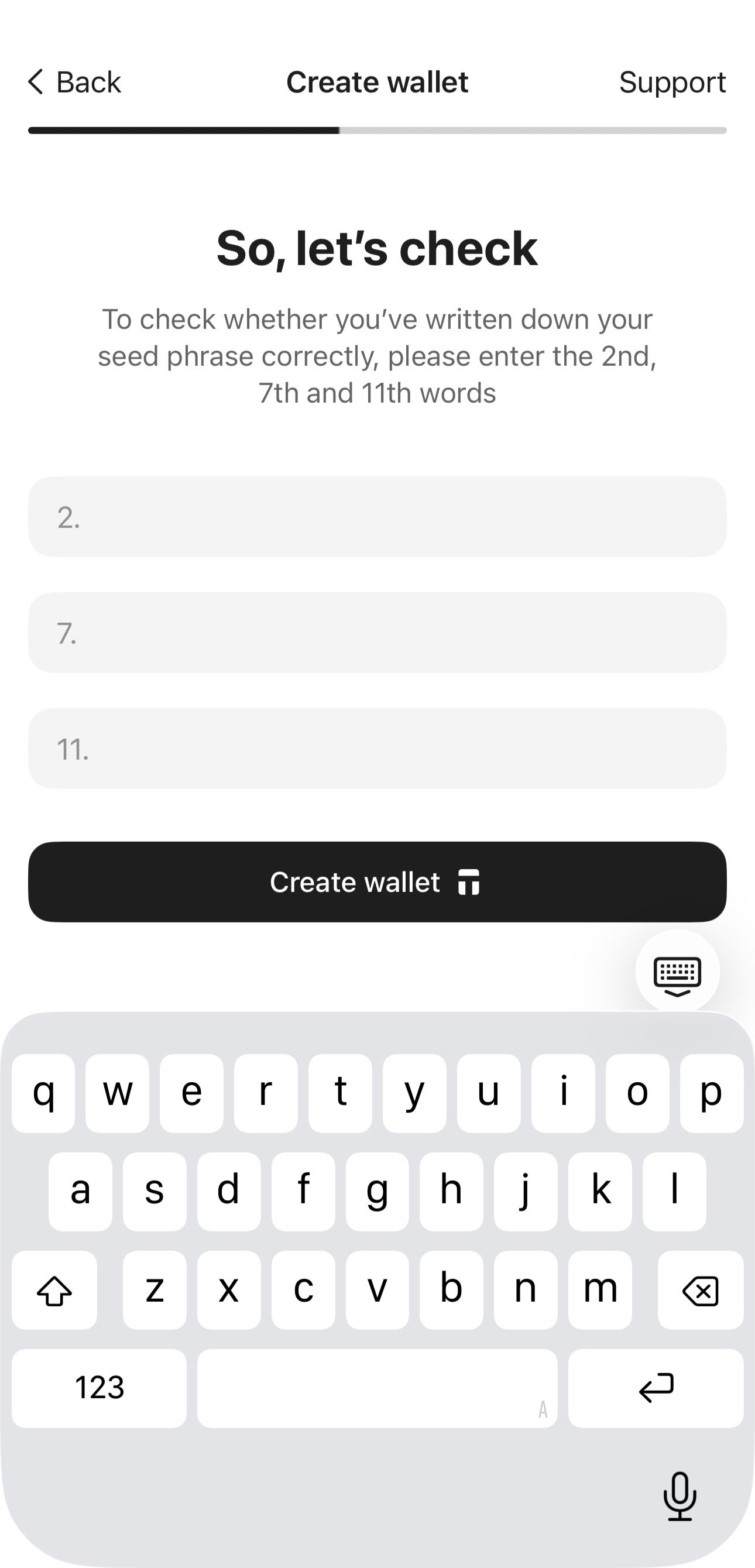
ウォレットはバックアップの作成を促します。鍵を1台または2台の追加Tangemデバイスにバックアップできます。今バックアップデバイスを1台追加した場合、後でバックアップを追加することはできません。
- バックアップ用のカードまたはリングを追加をタップし、バックアップデバイスをスキャンします。
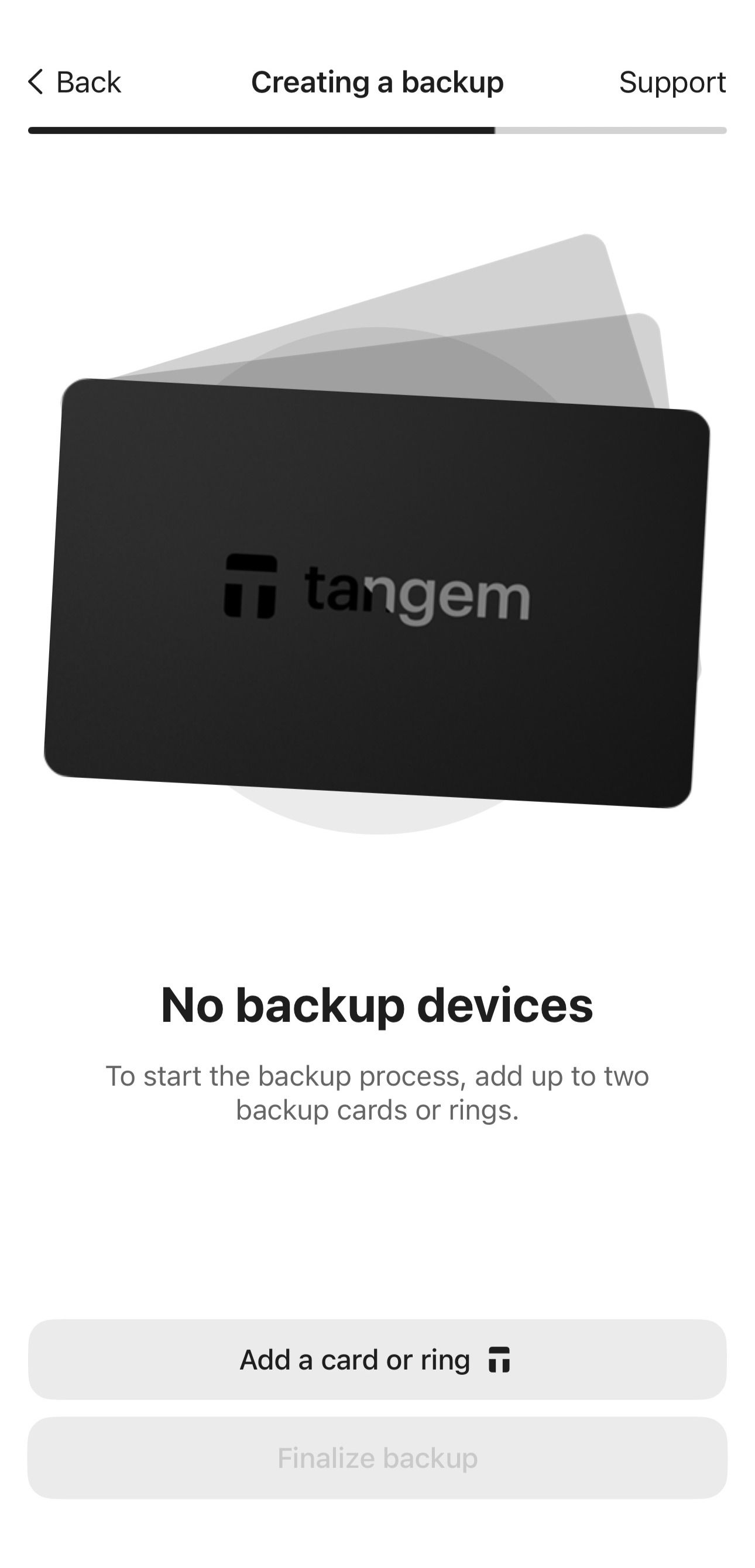
バックアップデバイスにすでにウォレットが作成されている場合、アプリは使用前にリセットするよう促します。 バックアップ作成にはまだ使用していないTangem Walletのみ使用できます。資金が残っているカードまたはリングはリセットしないでください。リセットすると資金を失います。
3台目のTangemデバイスを追加するには、バックアップ用のカードまたはリングを追加をタップし、2台目のバックアップデバイスをスキャンします。
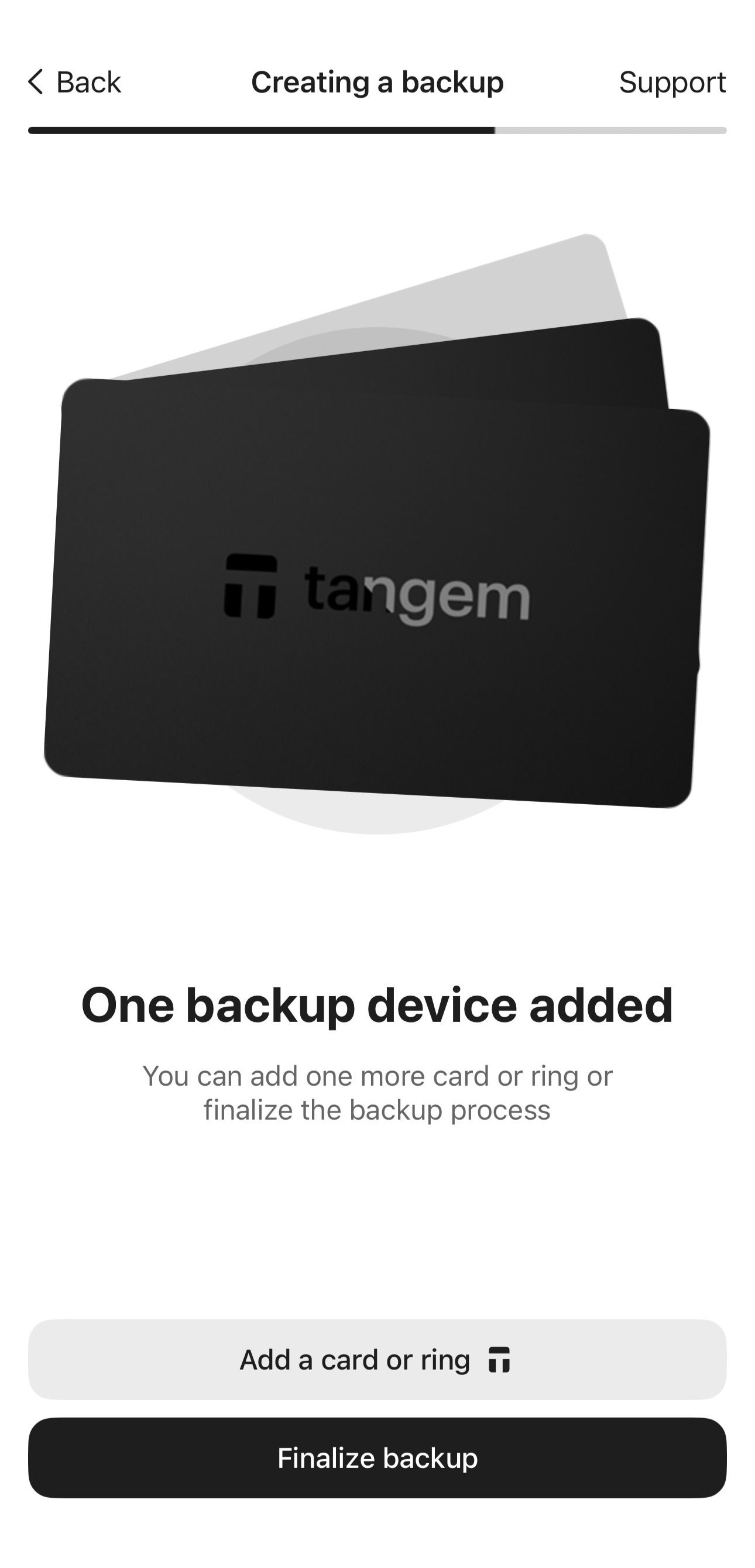
- バックアップを完了するをタップします。
次に、Tangemデバイスを保護するための単一のアクセスコードを設定する必要があります。
- 作成をタップし、アクセスコードを入力します。
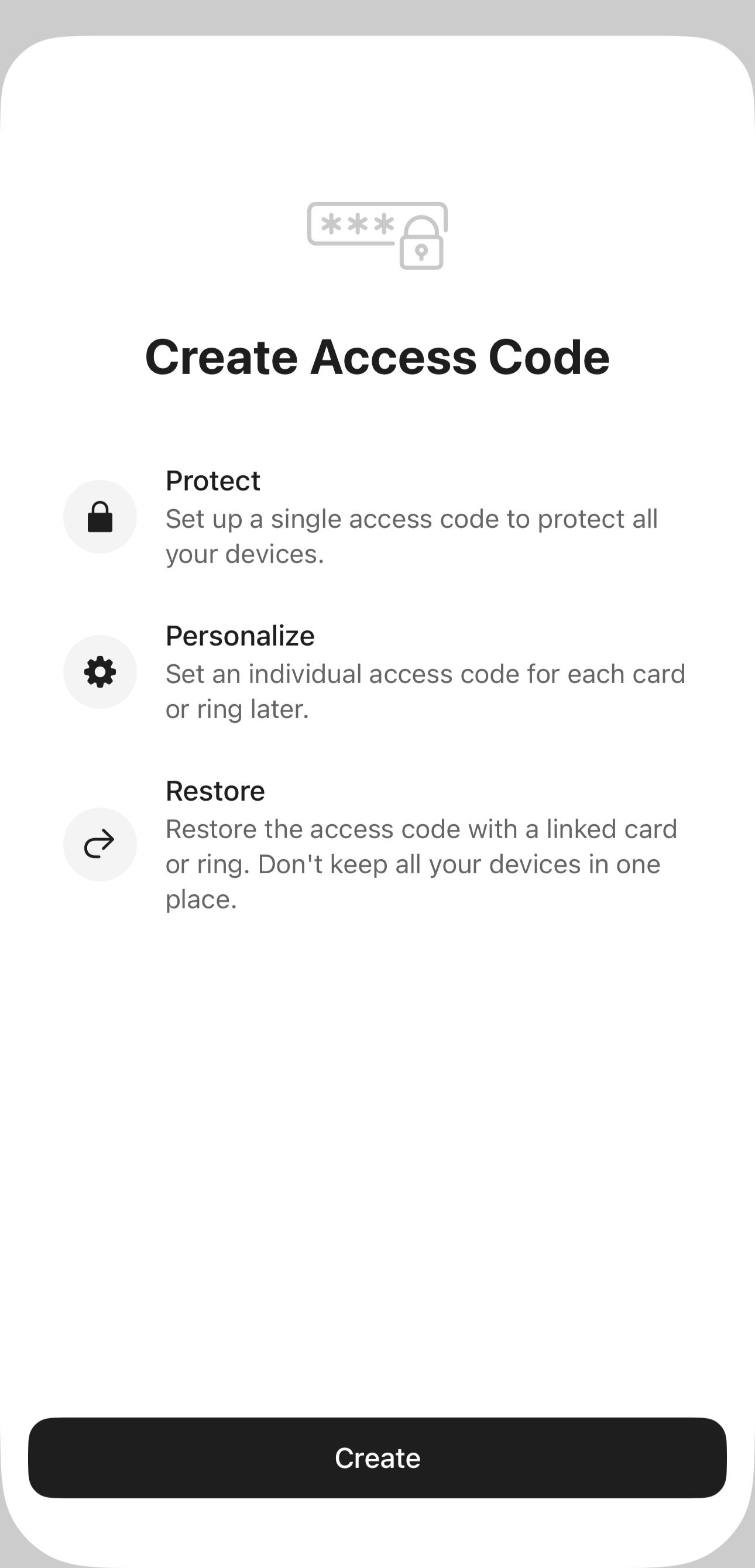
任意の単語、フレーズ、または数字をアクセスコードとして選択してください。後で各Tangemデバイスに個別のアクセスコードを設定できます。
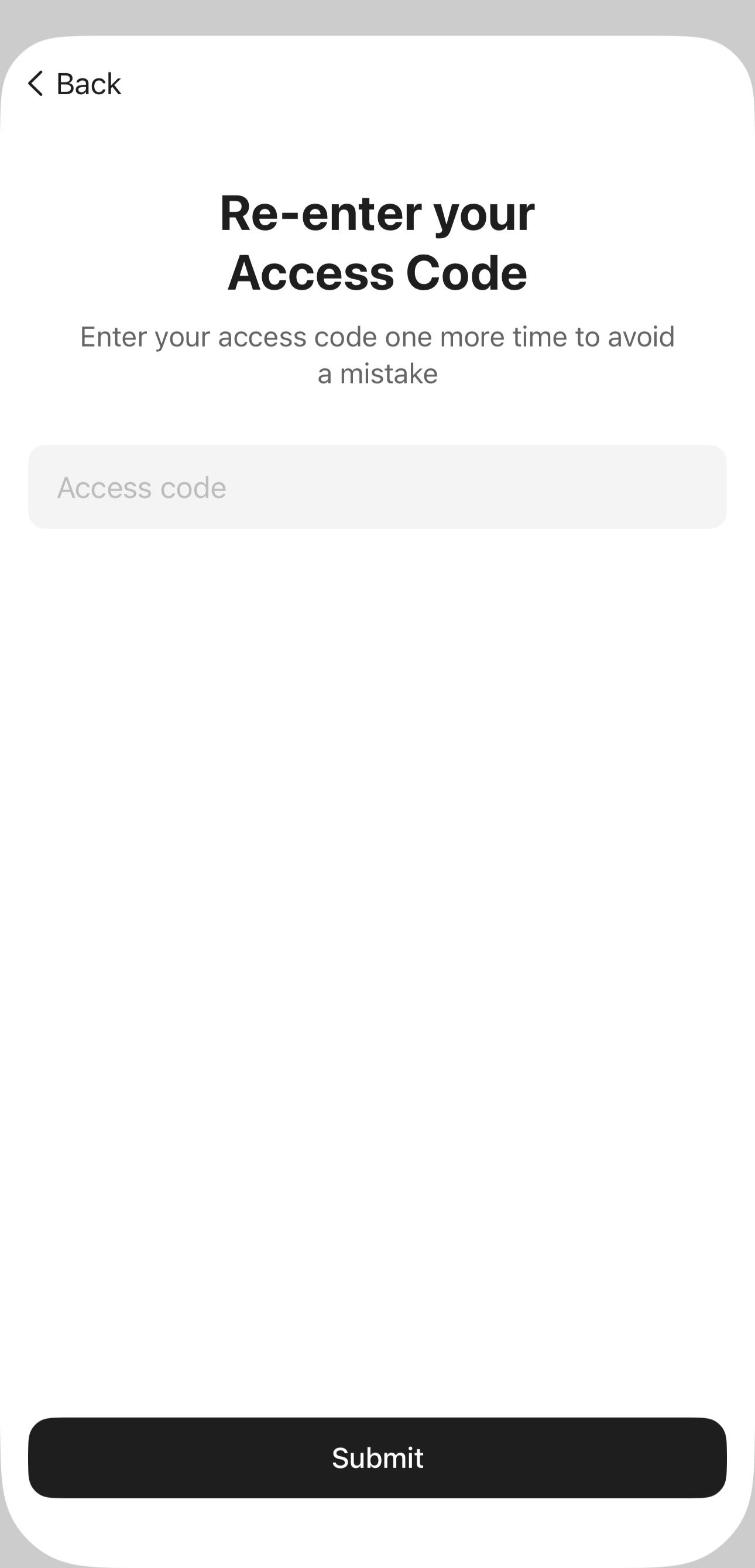
- 続けるをタップし、アクセスコードを再入力して送信をタップします。
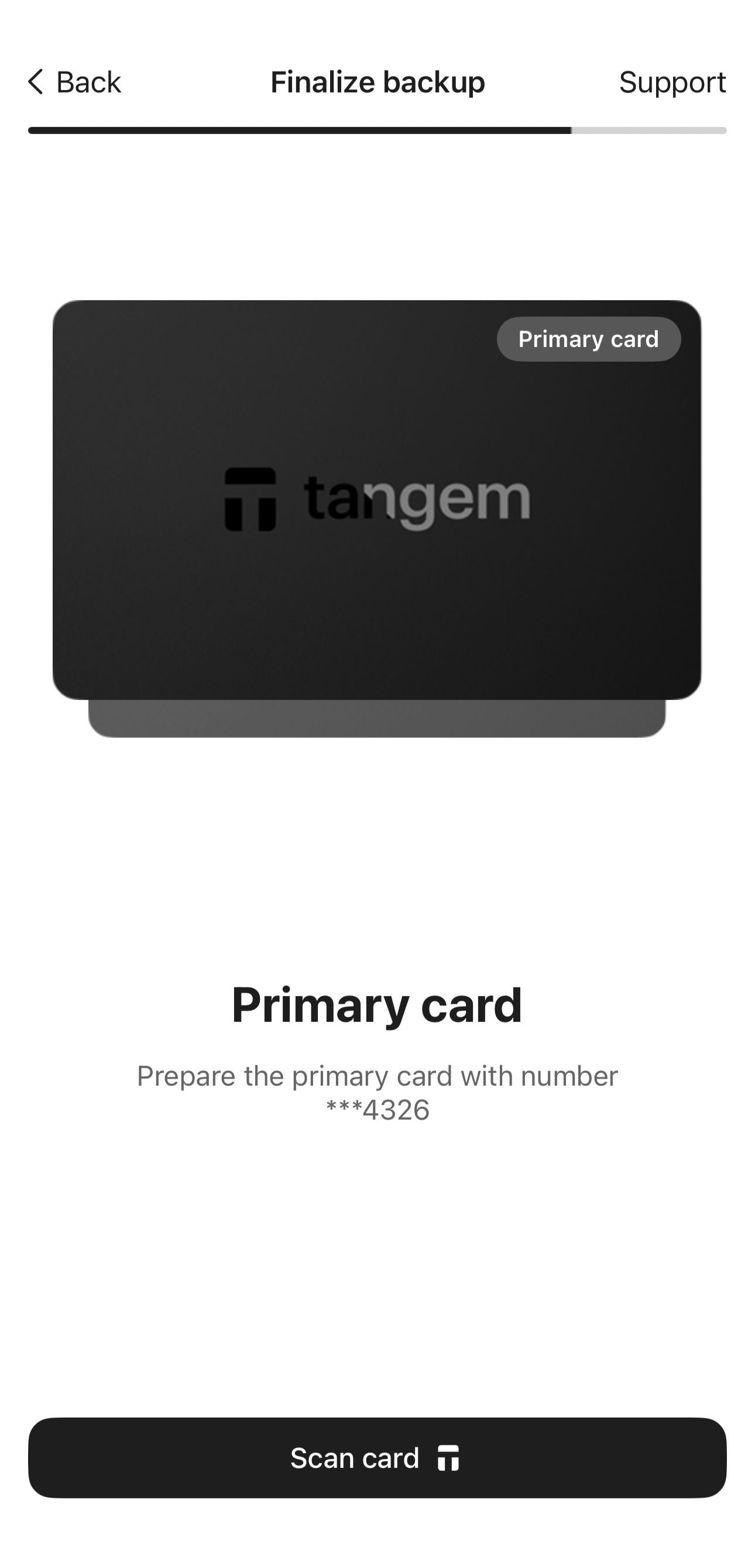
すべてのデバイスを一つずつ再度スキャンします。カードの番号に注意してください。
- 生体認証を有効化します(任意)。ウォレットへの迅速なアクセスのために、TangemアプリがFace ID、指紋、その他の生体認証を使用できるようにします。
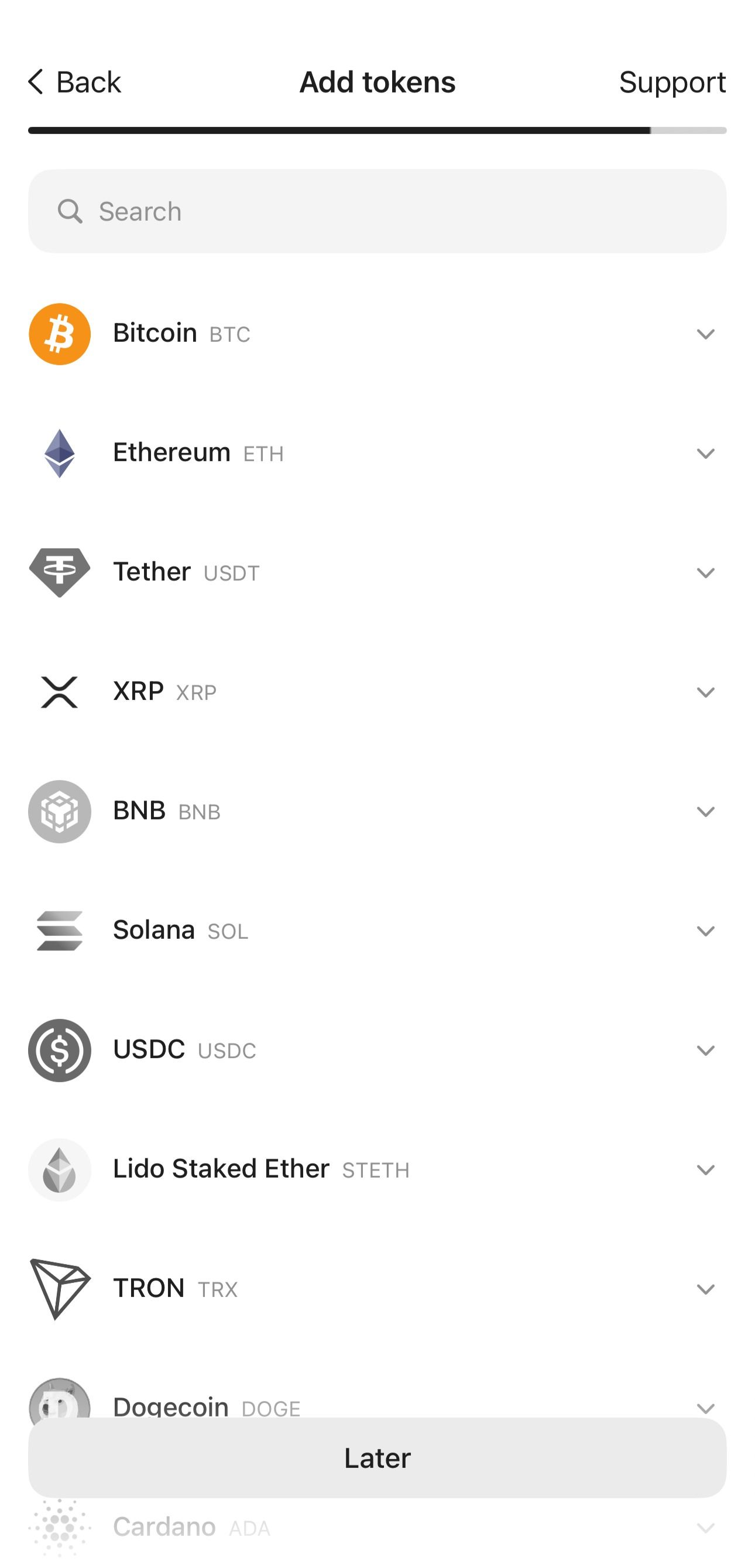
次のステップで、ウォレットにトークンを追加するか、このステップをスキップして後で行うことができます。BTCとETHはデフォルトでアプリのホームページに追加されます。
ウォレットへ進むをタップします。
FAQ
シードフレーズはどこに保存されますか?
シードフレーズはTangemデバイスにもアプリにも保存されません。代わりに、シードフレーズに基づいて秘密鍵が生成され、チップにインポートされます。鍵は暗号化されていない形でチップから出ることはありません。ウォレットの主な目的は鍵を安全に保管することです。
シードフレーズをインポートできますか?
はい。12、15、18、21、または24語のシードフレーズをインポートできます。
すべてのバックアップカードを失った場合、アクセスを回復するにはどうすればよいですか?
シードフレーズでウォレットを設定し、セットのすべてのデバイスを失った場合は、別のTangem Walletセットにシードフレーズをインポートすることでアクセスを回復できます。

