


 Auf seedless umsteigen. 30 % mit SWITCH30 bis 02. Nov.
So upgradetest du auf eine Hardware-Wallet
Du kannst mit der Mobile Wallet beginnen und später auf eine Hardware-Wallet upgraden, ohne Mittel zu migrieren oder Wallet-Adressen zu ändern.
Schritt-für-Schritt-Anleitung
- Öffne die Tangem-App und tippe auf die drei Punkte in der oberen rechten Ecke.
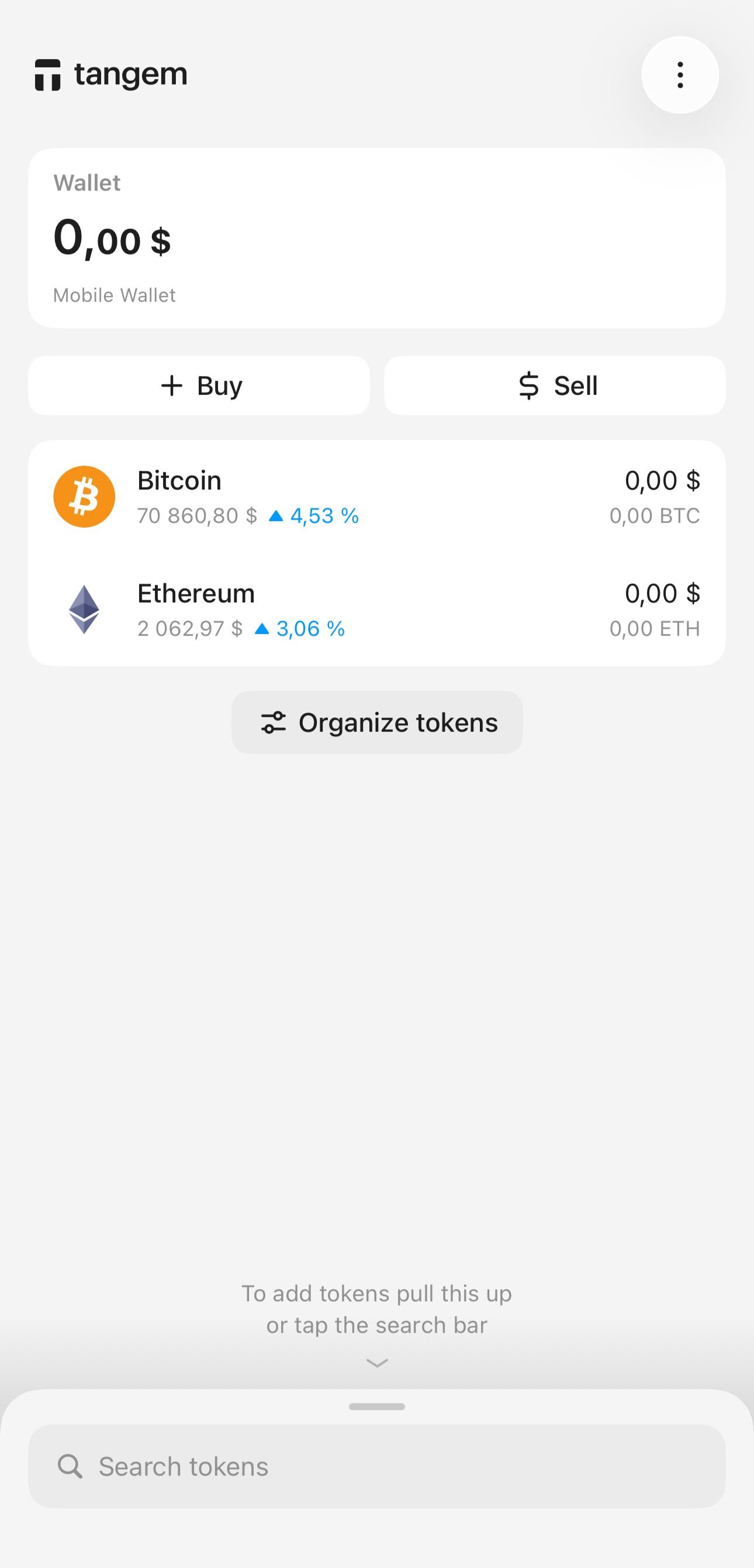
- Wähle die Mobile Wallet aus der Liste aus, die du upgraden möchtest.
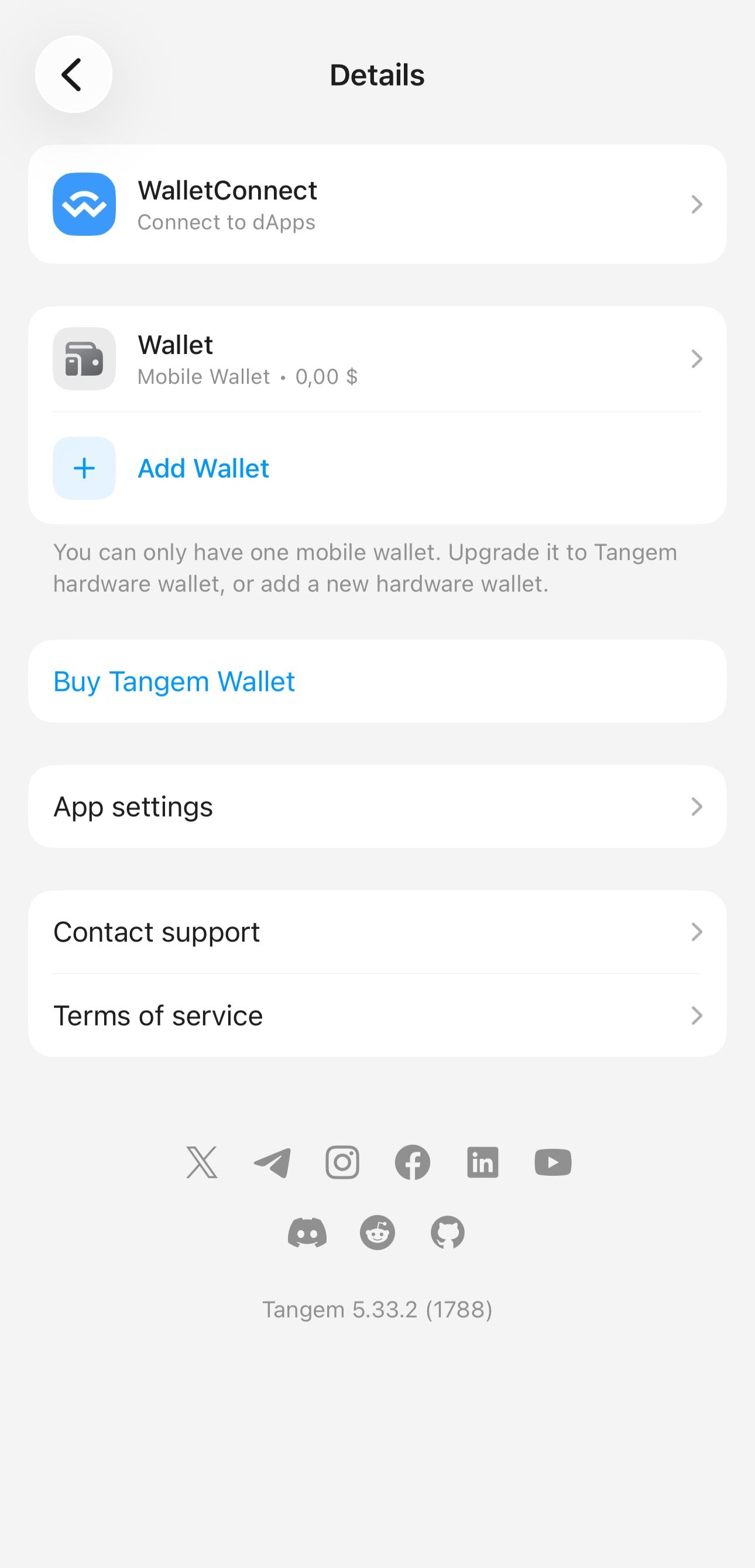
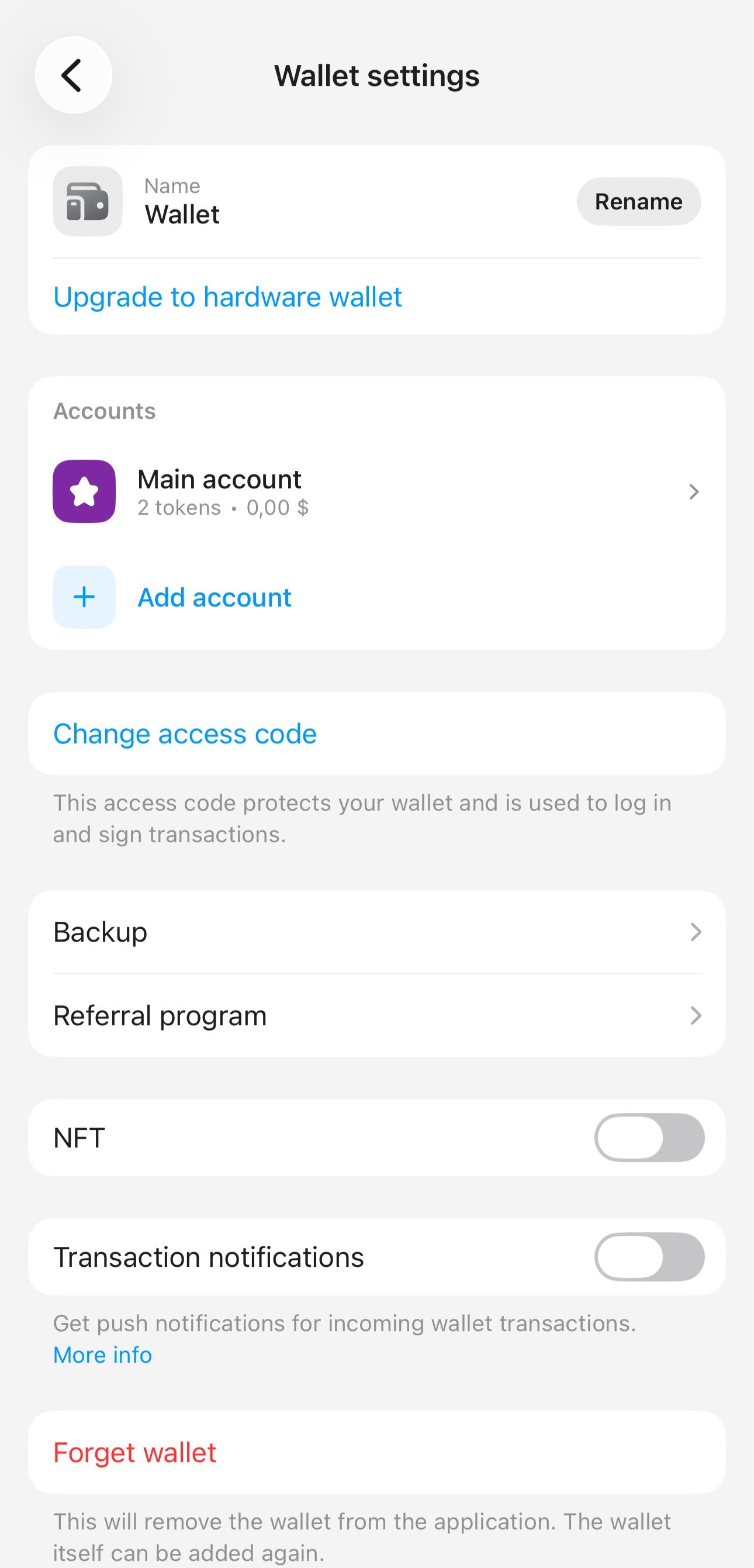
- Tippe auf Upgrade auf Hardware-Wallet.
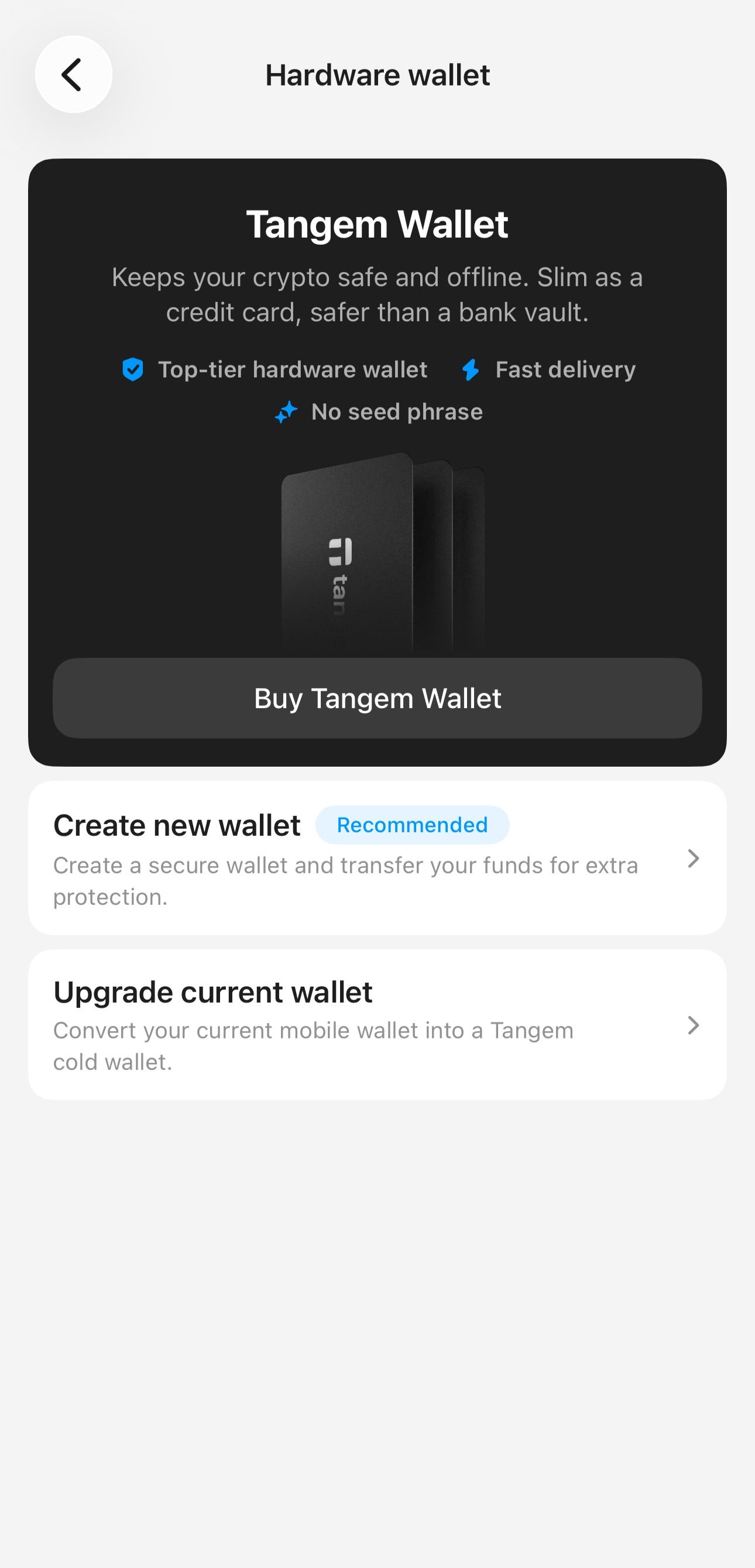
- Tippe auf Aktualisiere Deine aktuelle Wallet und gib deinen Zugangscode oder deine Biometrie ein.
- Tippe auf Upgrade starten und scanne das Tangem-Gerät.
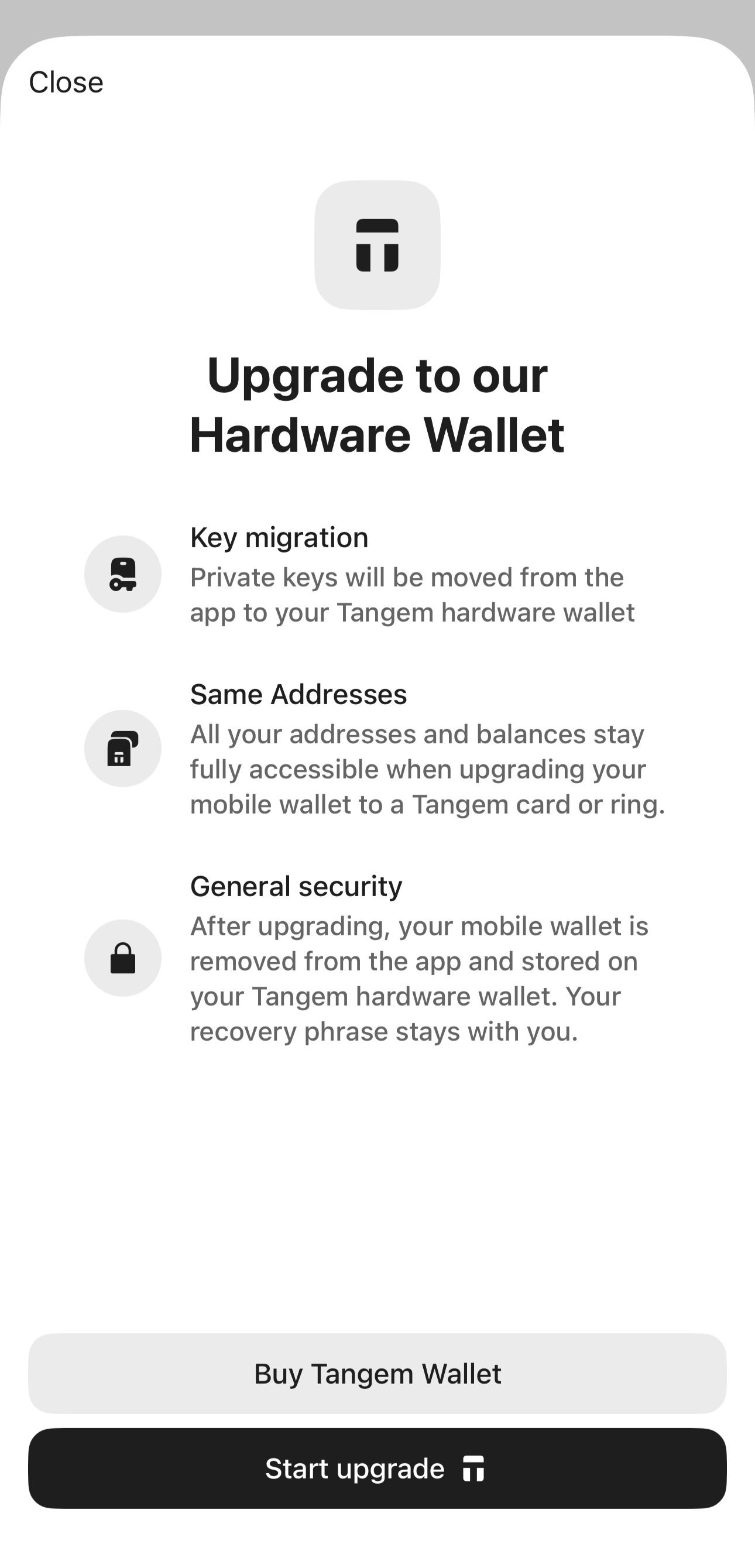
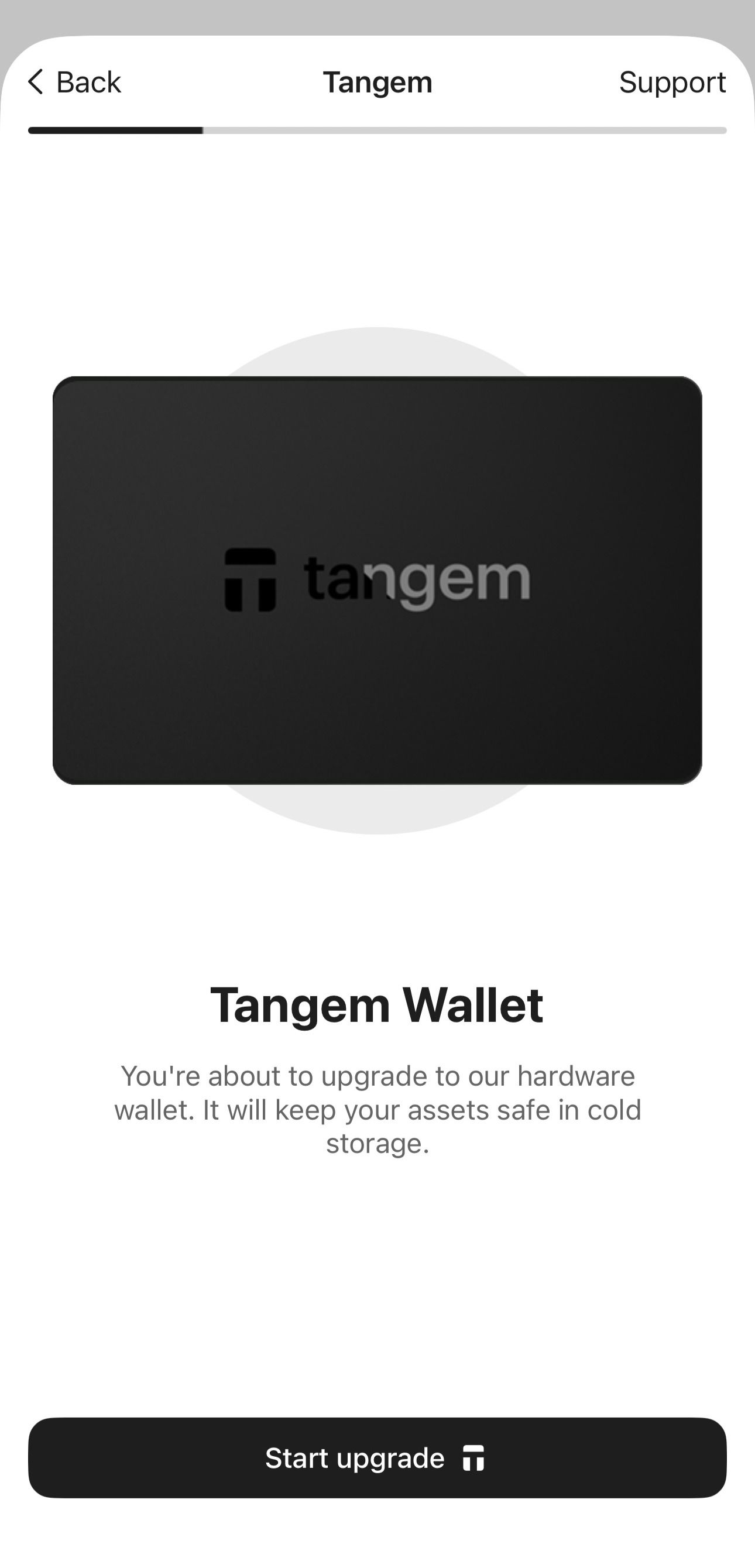
- Tippe erneut auf Upgrade starten und scanne das Tangem-Gerät nochmals.
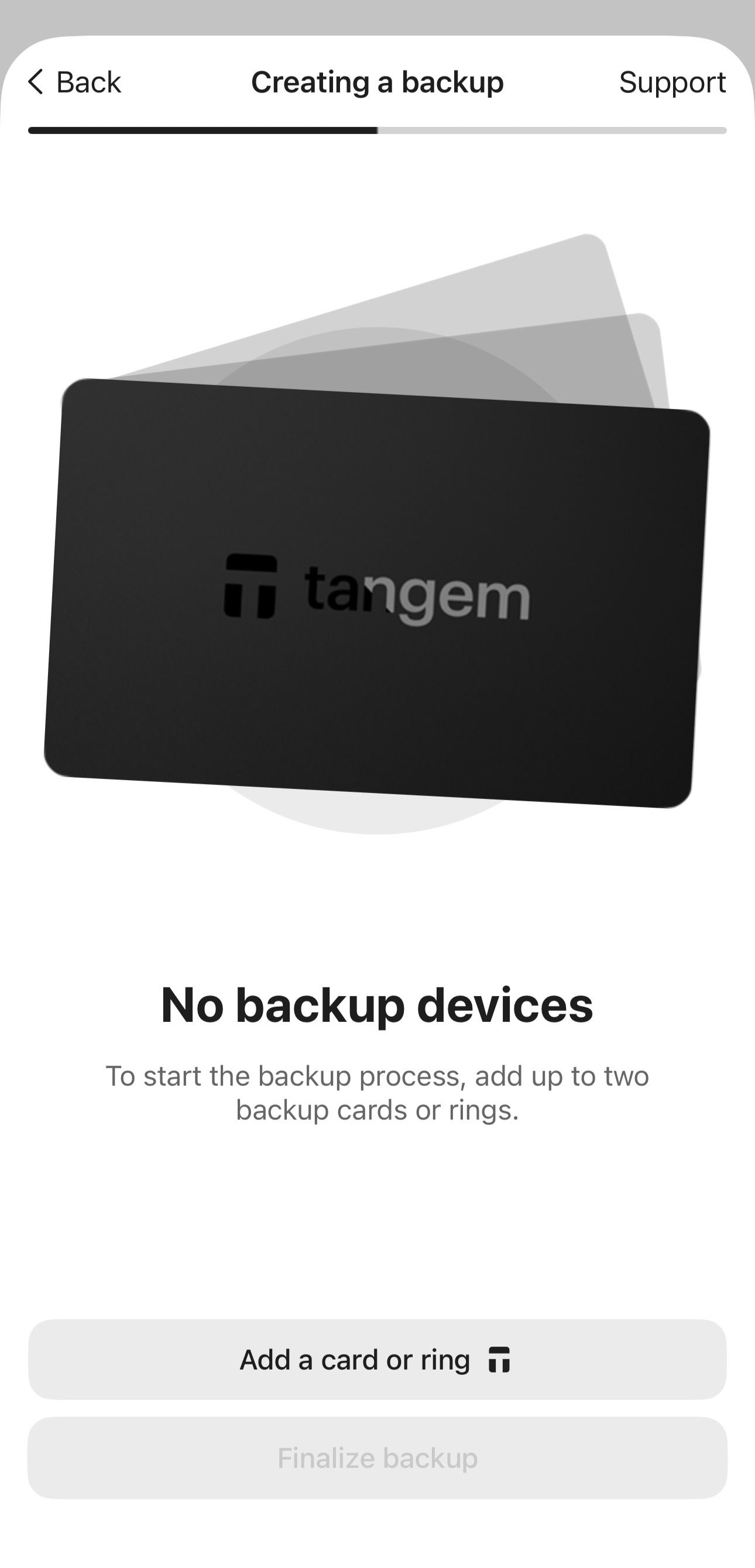
- Tippe auf Add card or ring und scanne das zweite Tangem-Gerät.
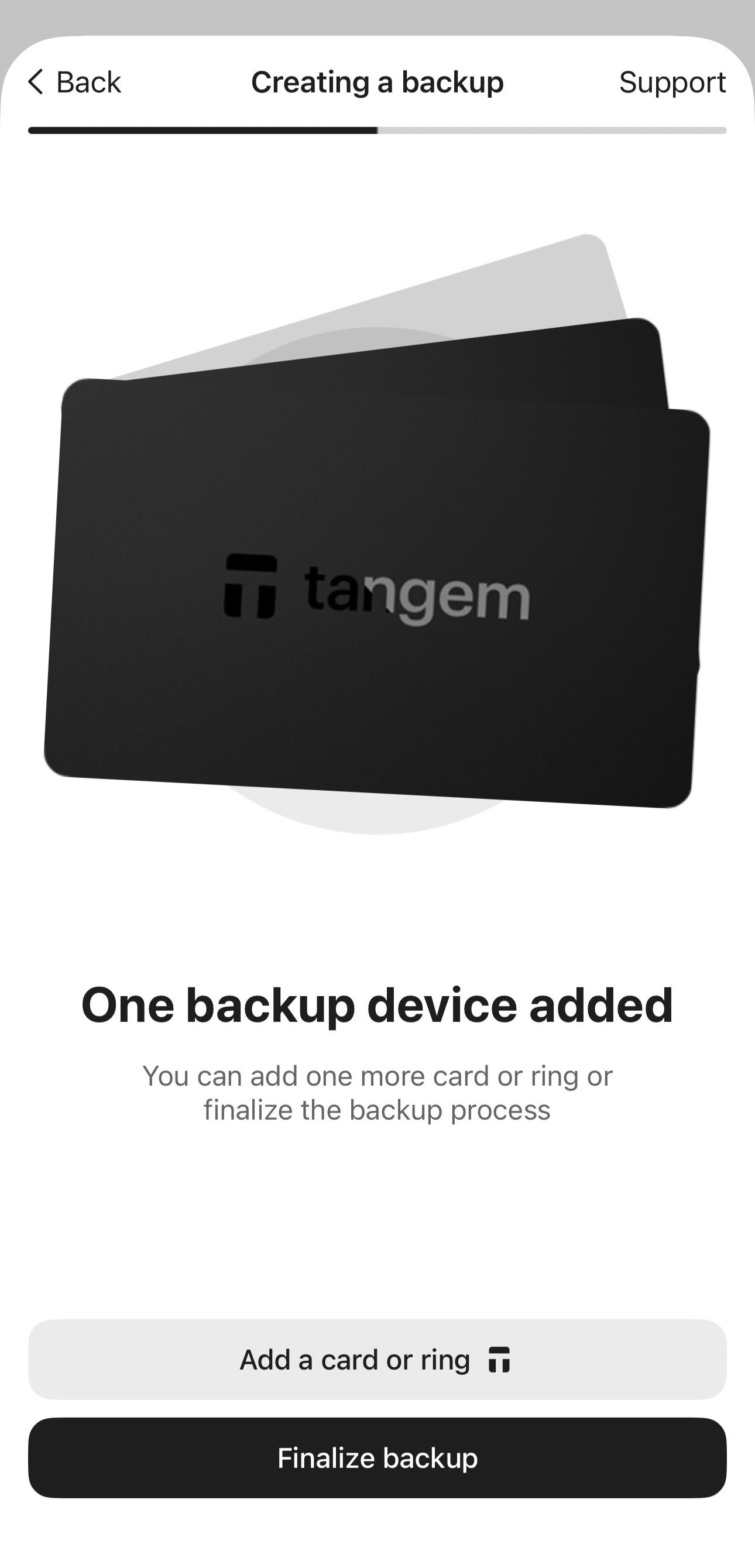
- Wenn du ein weiteres Gerät hast, kannst du es jetzt hinzufügen, indem du erneut auf Add card or ring tippst. Andernfalls tippe auf Backup abschließen.
Als nächstes musst du einen einzigen Zugangscode einrichten, um deine Wallet zu schützen:
- Tippe auf Erstellen und erstelle einen Zugangscode für die Wallet.
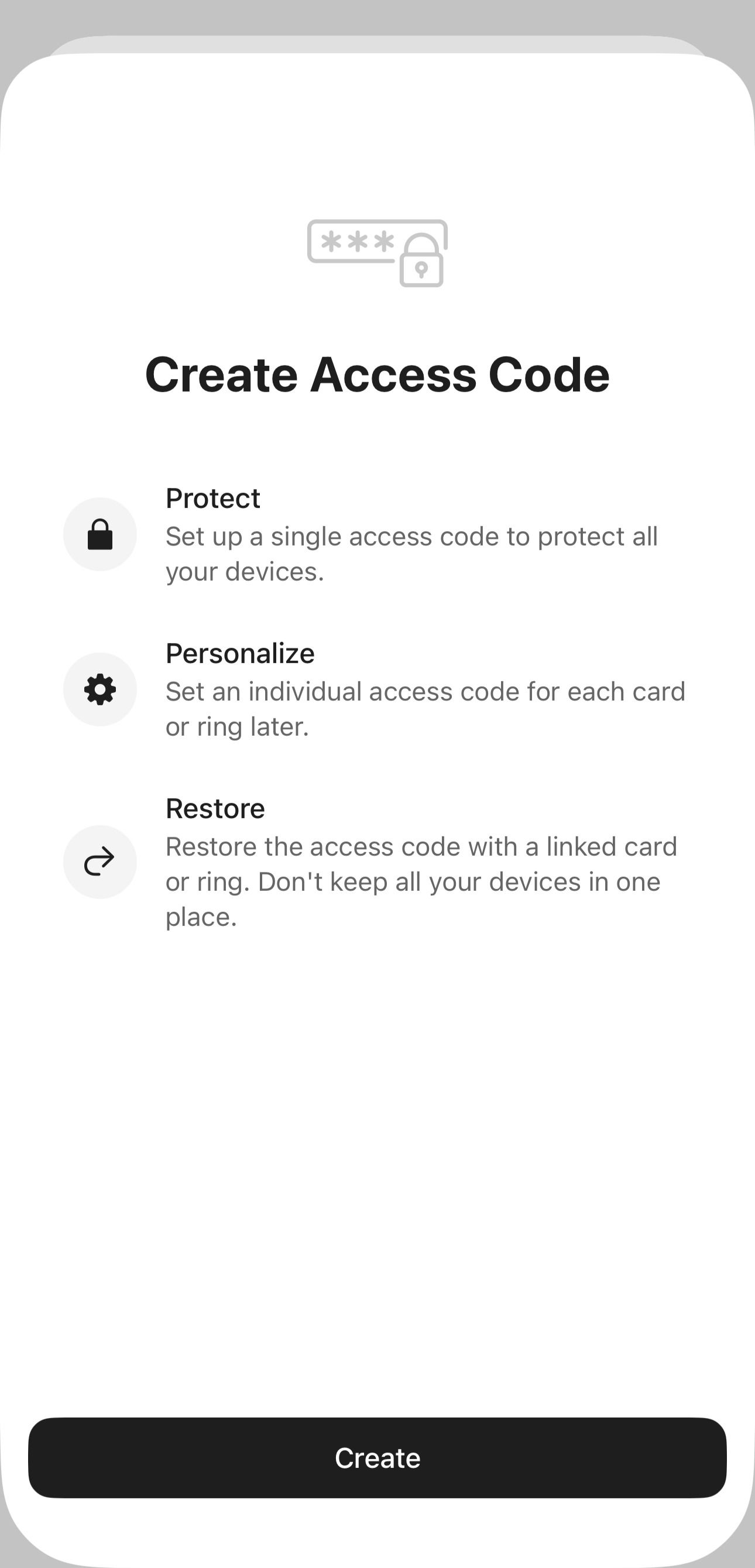
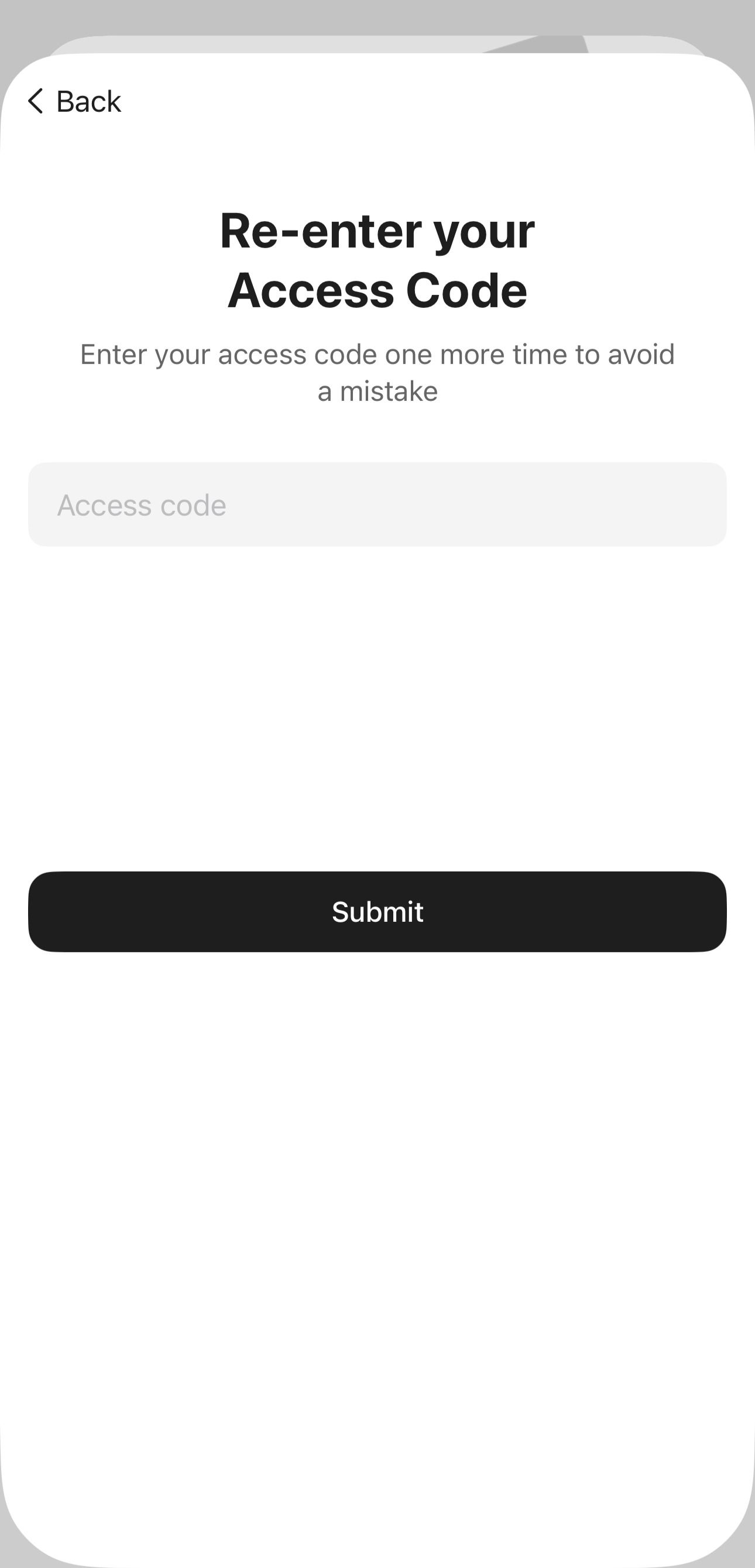
- Tippe auf Weiter, gib den Zugangscode erneut ein und tippe auf Einreichen.
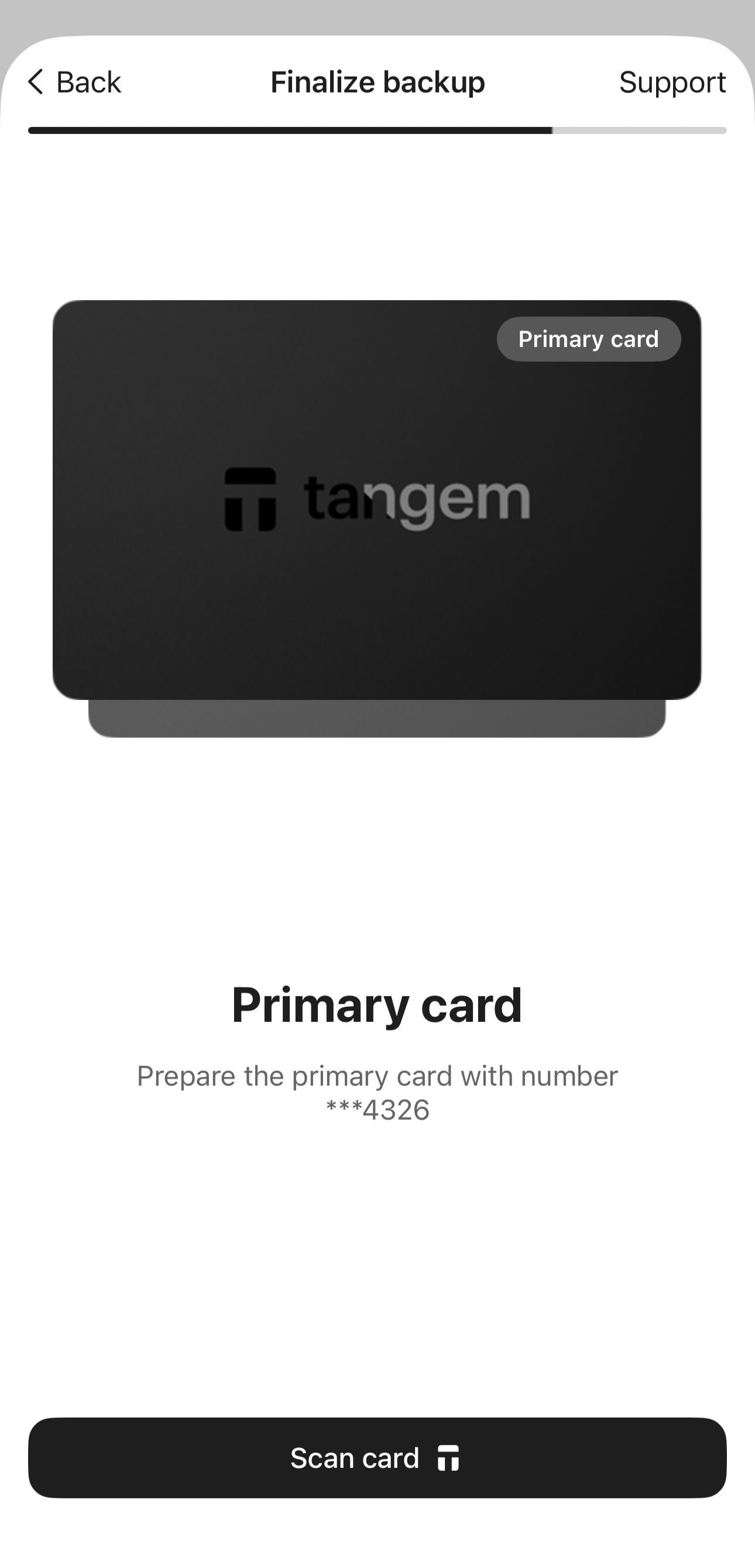
- Scanne alle verknüpften Tangem-Geräte nacheinander zur Bestätigung.
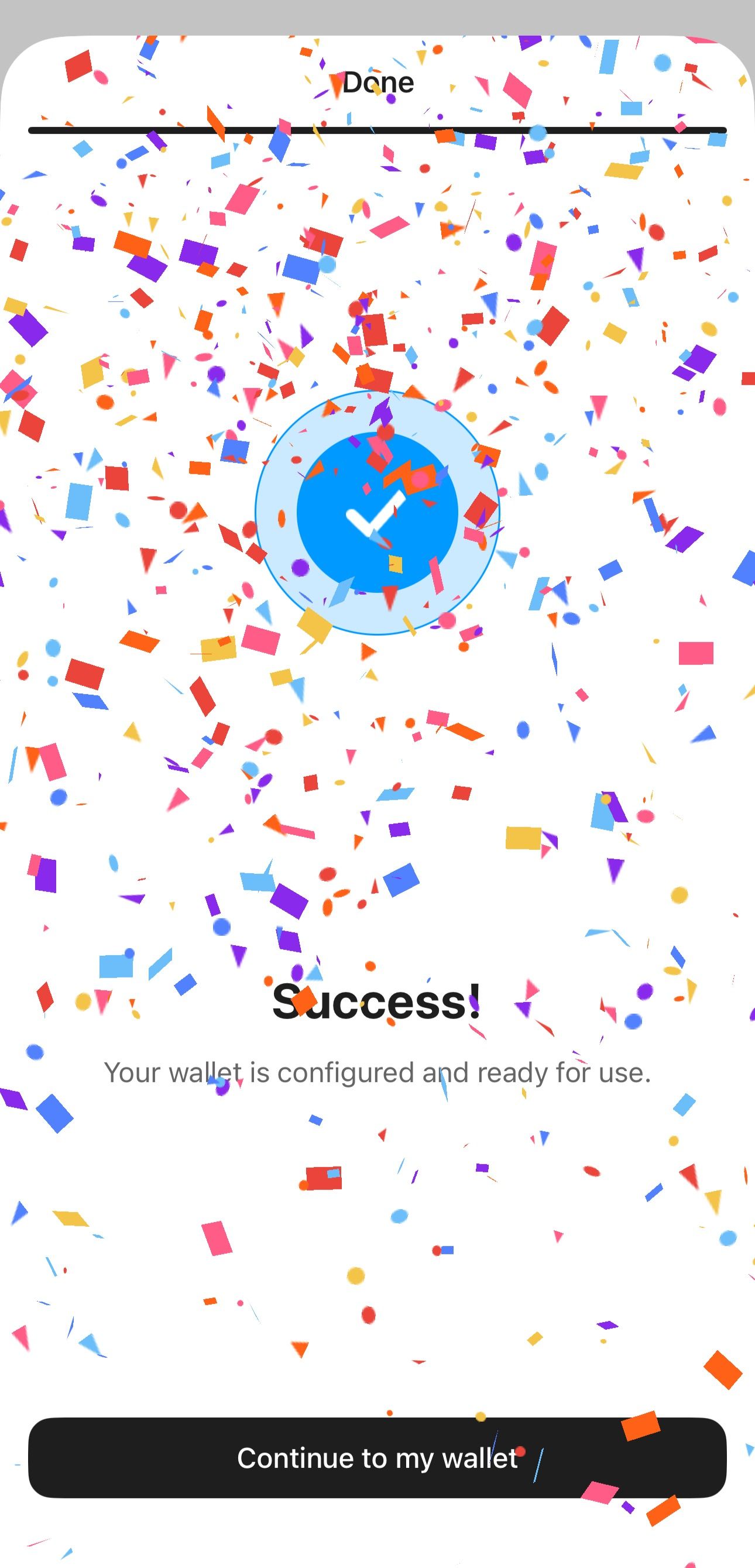
Sobald der Vorgang abgeschlossen ist, wird deine Wallet zu einer Tangem Hardware-Wallet und deine privaten Schlüssel werden durch das Tangem-Gerät gesichert.
FAQ
Kann ich den Upgrade-Prozess abbrechen oder wiederholen?
Nein. Der Upgrade-Prozess kann nicht rückgängig gemacht werden.
Sobald deine Mobile Wallet auf eine Hardware-Wallet upgegradet wurde, werden die privaten Schlüssel vom Telefon auf das Sicherheitselement des Tangem-Geräts übertragen und dann vollständig vom Telefon gelöscht.
Kann ich später ein drittes Gerät hinzufügen, wenn ich anfänglich auf zwei Geräten gesichert habe?
Aus Sicherheitsgründen kann der private Schlüssel nur einmal gesichert und geklont werden. Daher musst du beim Erstellen deiner Wallet sicher sein, wie viele Geräte du hinzufügen möchtest.
Wenn du einer bestehenden Wallet ein drittes Gerät hinzufügen möchtest, musst du die Wallet auf die Werkseinstellungen zurücksetzen und eine neue mit allen drei erstellen.
Bevor du deine Wallet auf die Werkseinstellungen zurücksetzt, verschiebe alle darin gespeicherten Kryptowährungen vorübergehend an einen anderen Ort (z. B. eine andere Wallet oder Börse). Dies ist wichtig, da ein Zurücksetzen alle in der Wallet gespeicherten Mittel vollständig löscht.
Um die gesamte Wallet zurückzusetzen, musst du die Zurücksetzungsschritte für jedes Gerät aus dem Backup wiederholen. Unser Blog bietet detaillierte Anweisungen: So setzt du Tangem Wallet auf die Werkseinstellungen zurück.
Was ist der Unterschied zwischen Sets mit 2 und 3 Geräten?
Tangem Wallet wird in Sets mit 2 oder 3 Geräten verkauft, die zur Erstellung sicherer Sicherungskopien deines privaten Schlüssels verwendet werden.
Die Anzahl der Geräte bestimmt, wie viele Backup-Kopien deines privaten Schlüssels vorhanden sind. Wenn ein Gerät verloren geht oder gestohlen wird, ermöglichen die verbleibenden Geräte den Zugriff auf deine Wallet.
Mit drei Geräten hast du mehr Flexibilität bei der Wiederherstellung. Wenn du beispielsweise ein Gerät verlierst und deinen Zugangscode vergisst, ist ein drittes Gerät erforderlich, um ihn zurückzusetzen.
Daher empfehlen wir, ein Set mit drei Geräten zu wählen.

