


 Auf seedless umsteigen. 30 % mit SWITCH30 bis 02. Nov.
So importierst du eine Wallet mit einer Seed phrase
Du kannst deine Wallet mit einer Seed phrase von 12, 15, 18, 21 oder 24 Wörtern in Tangem Wallet importieren.
Schritt-für-Schritt-Anleitung
Öffne die Tangem-App und tippe auf Erste Schritte.
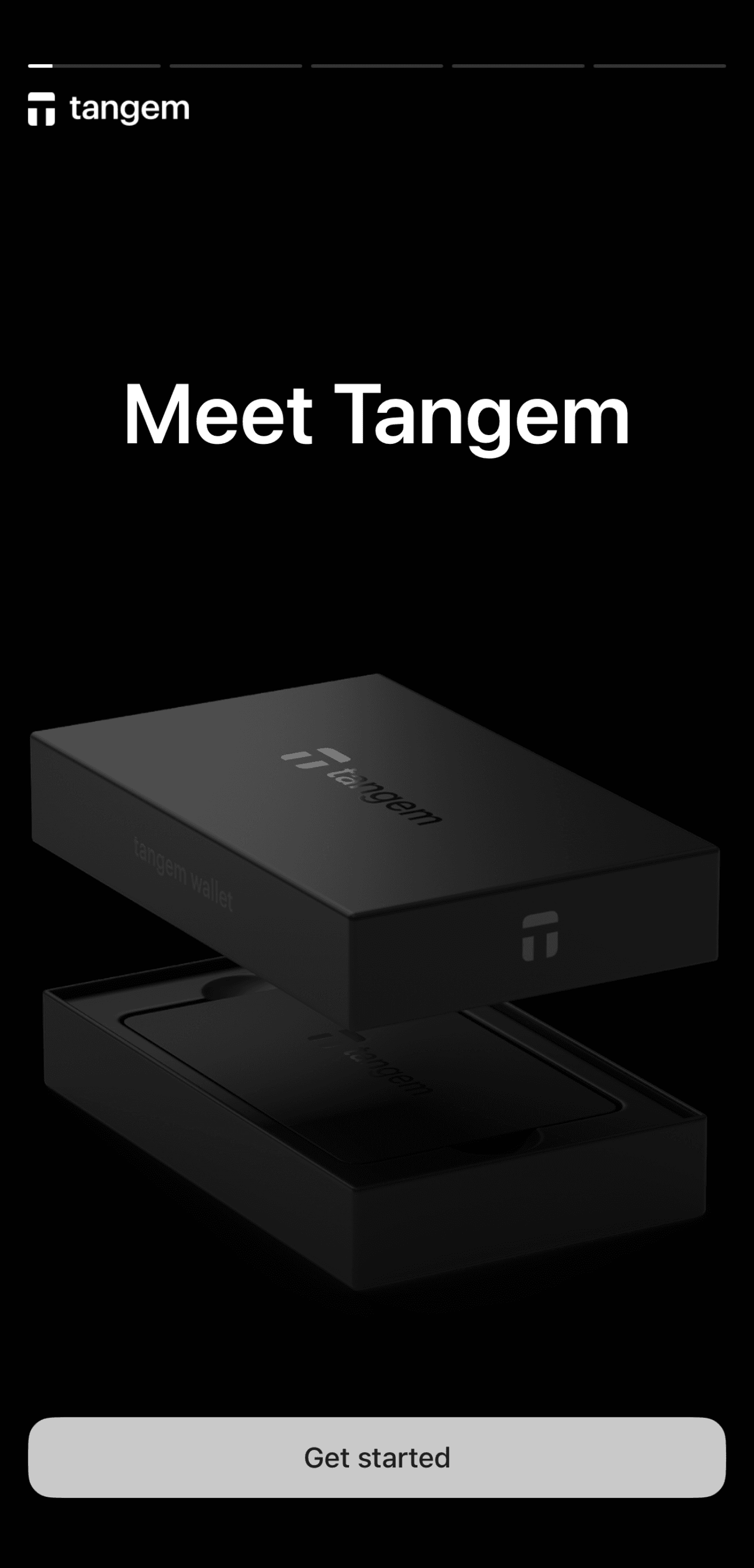
Tippe auf Karte oder Ring scannen und scanne deine Karte oder deinen Ring, indem du sie nah an dein Telefon hältst.
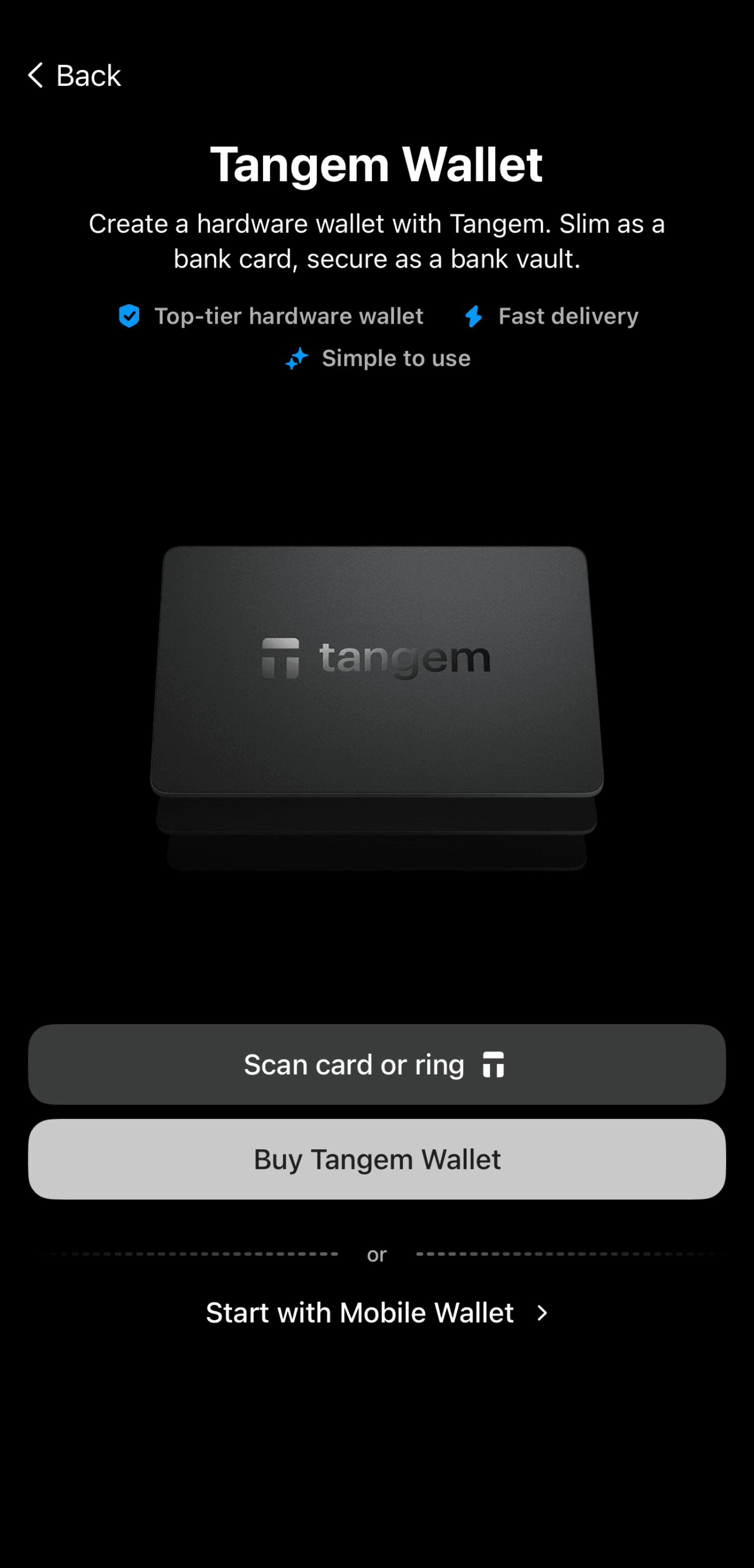
Wähle Andere Optionen.
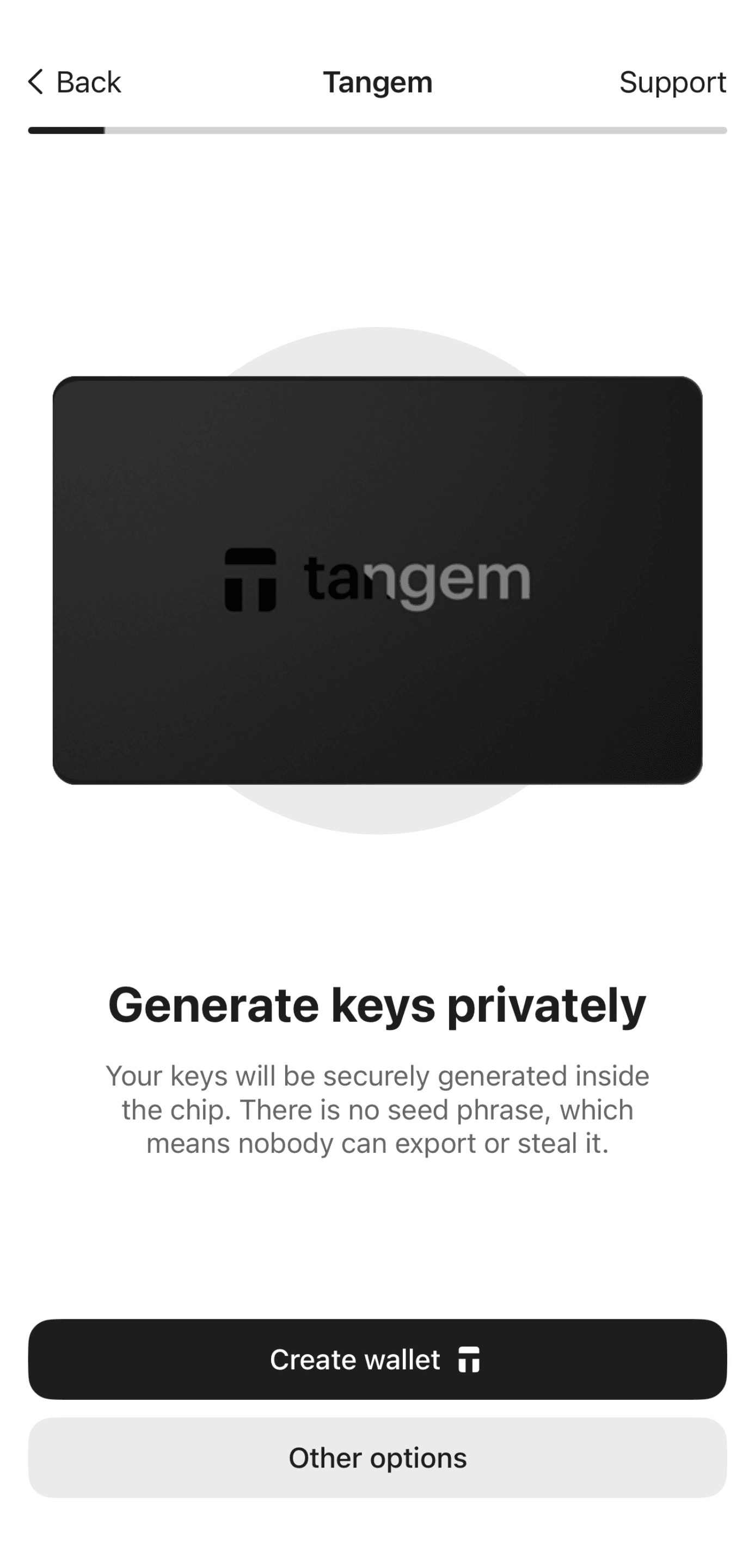
Wähle Wallet importieren.
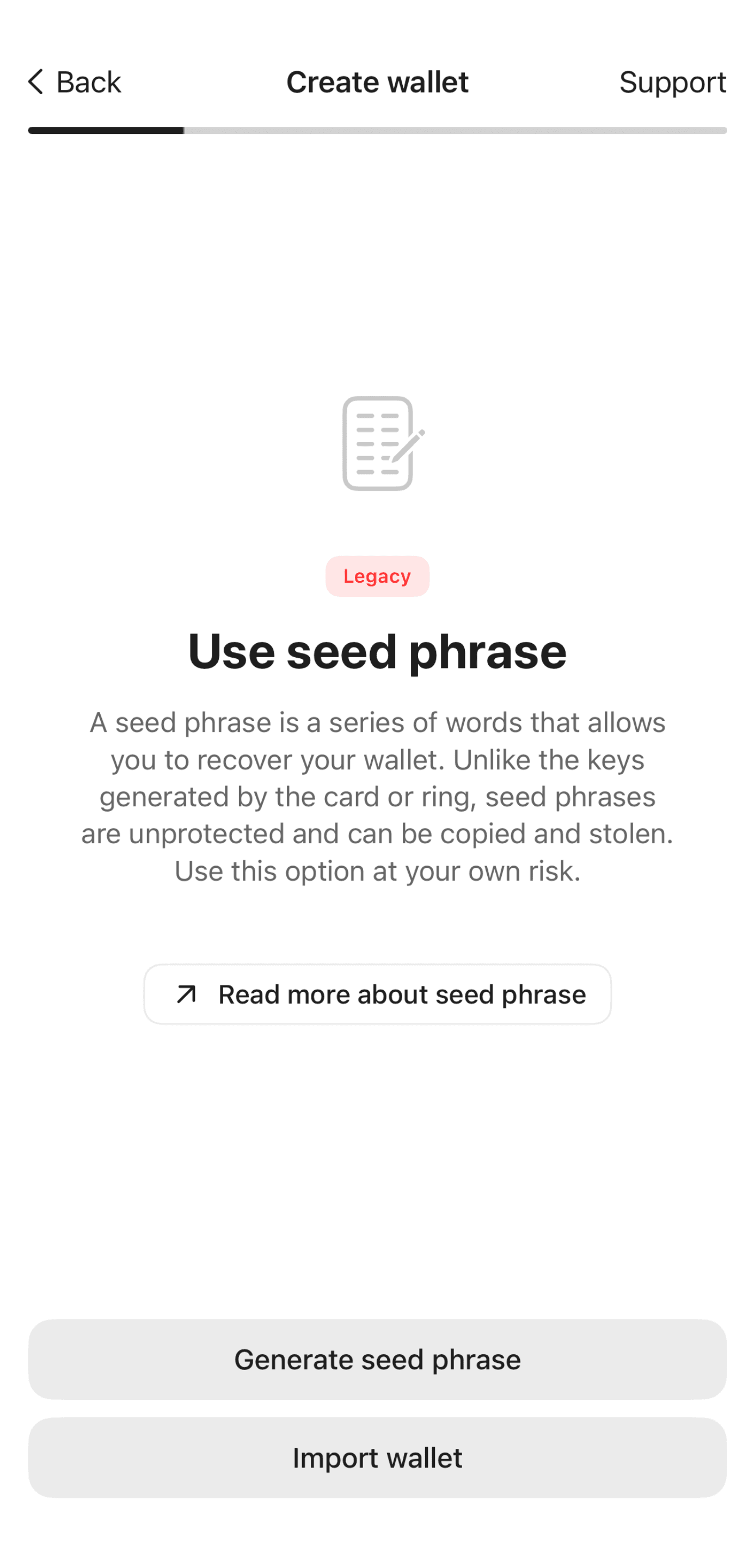
- Gib deine Seed phrase ein. Du kannst auch deine Passphrase im vorgesehenen Feld eingeben, falls du eine hast.
- Tippe auf Importieren und scanne die Karte/den Ring.
Sicherungskopie erstellen
Die Wallet wird dich auffordern, eine Sicherungskopie zu erstellen. Du kannst deine Schlüssel auf einem oder zwei weiteren Tangem-Geräten sichern. Wenn du jetzt ein Backup-Gerät hinzufügst, kannst du später keine weiteren Backups hinzufügen.
Tippe auf Hinzufügen einer Sicherungskarte oder Ring und scanne das Backup-Gerät.
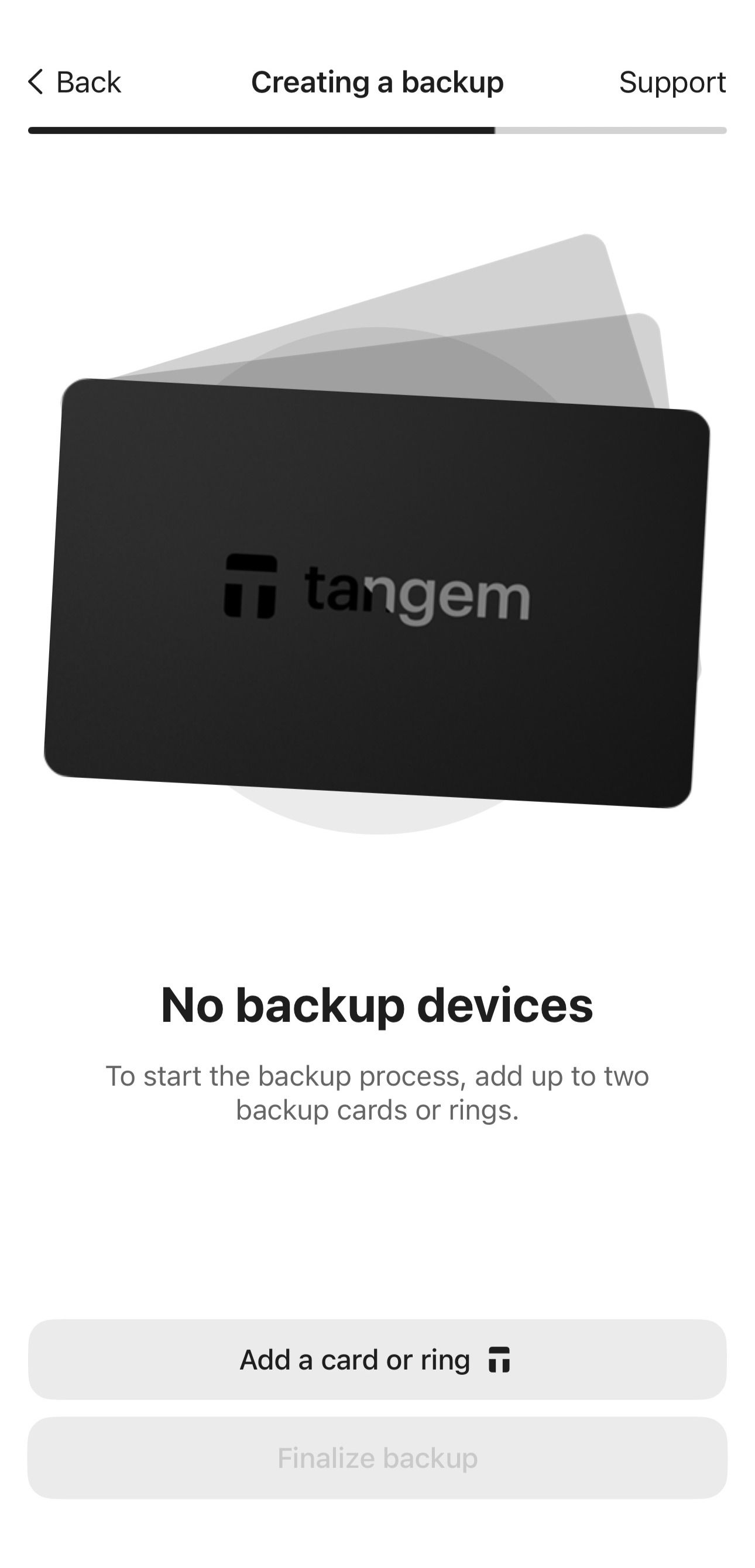
Wenn auf dem Backup-Gerät bereits eine Wallet erstellt wurde, fordert die App dich auf, es zurückzusetzen, bevor du es verwendest. Du kannst nur leere Tangem Wallets für ein Backup verwenden. Setze eine Karte oder einen Ring nicht zurück, wenn noch Guthaben darauf ist, da du es sonst verlierst.
Um ein drittes Tangem-Gerät hinzuzufügen, tippe auf Hinzufügen einer Sicherungskarte oder Ring und scanne das zweite Backup-Gerät.
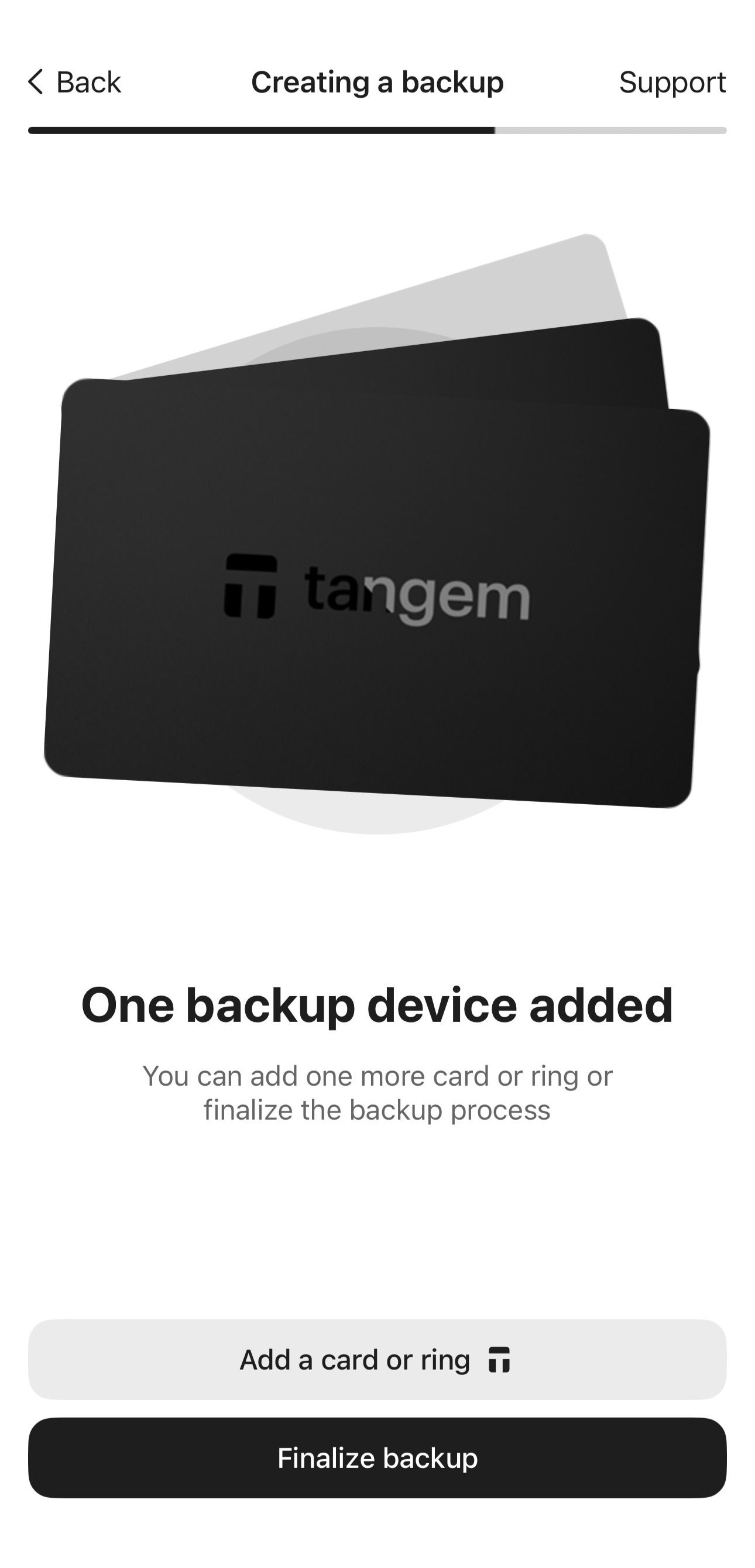
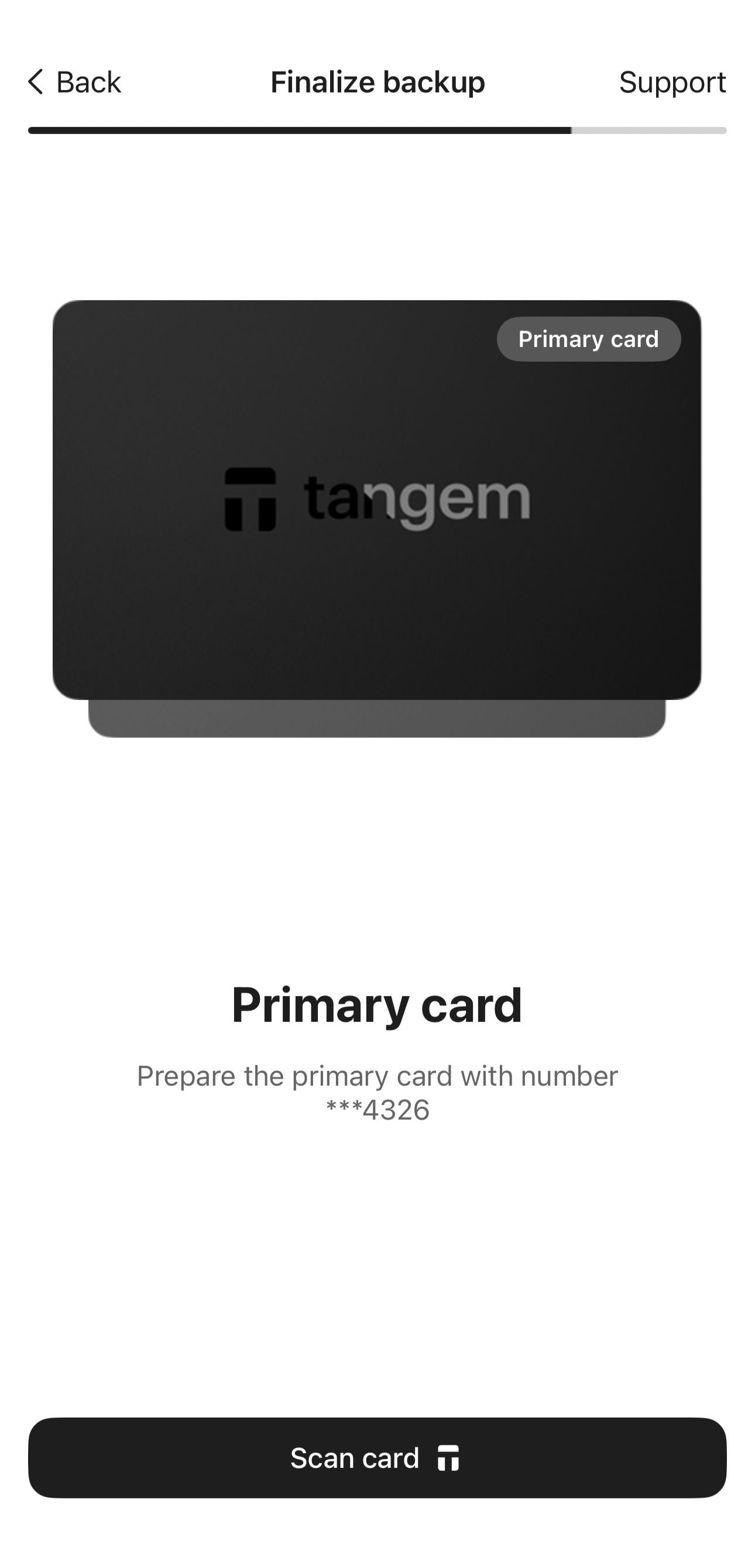
- Tippe auf Backup abschließen.
Zugangscode festlegen
Als nächstes musst du einen einzigen Zugangscode einrichten, um deine Tangem-Geräte zu schützen.
- Tippe auf Erstellen und gib einen Zugangscode ein.
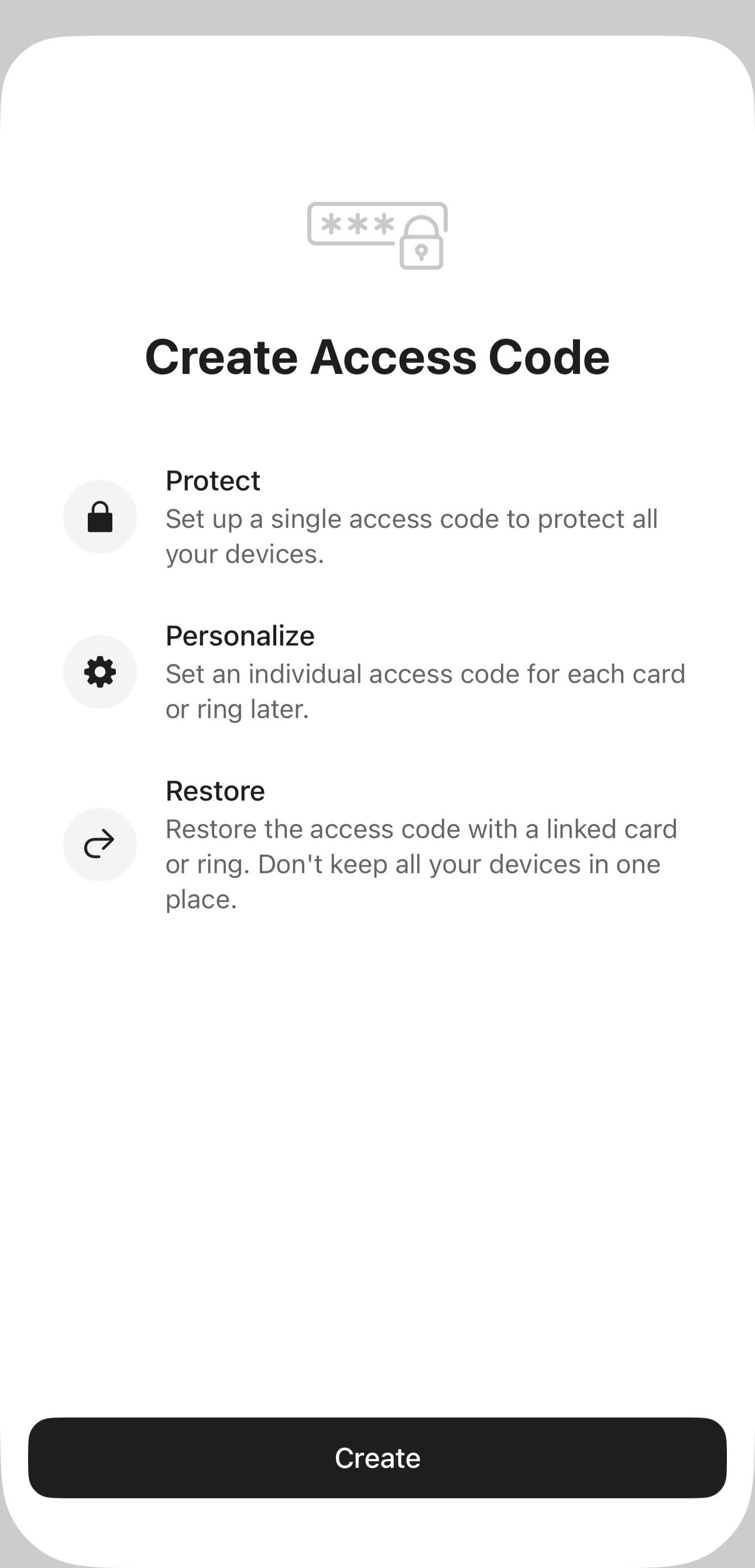
Wähle ein beliebiges Wort, eine Phrase oder eine Nummer als Zugangscode. Später kannst du für jedes Tangem-Gerät einen individuellen Zugangscode festlegen.
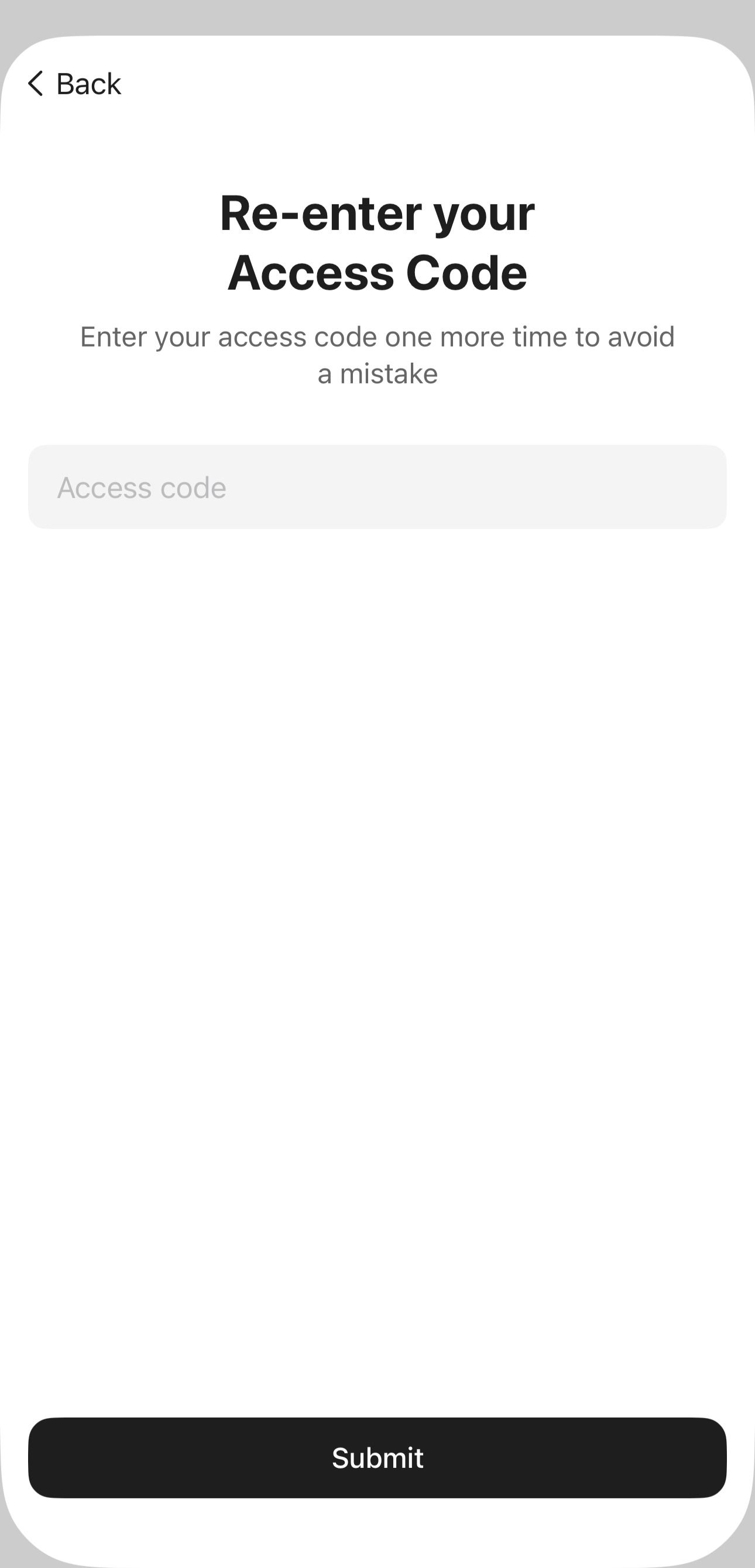
Tippe auf Weiter, gib den Zugangscode erneut ein und tippe auf Einreichen.
Scanne alle Geräte noch einmal nacheinander. Achte genau auf die Kartennummer.
Einrichtung abschließen
- Aktiviere die biometrische Authentifizierung (optional). Erlaube der Tangem-App, Face ID, Fingerabdruck oder andere Biometrie für einen schnelleren Zugriff auf deine Wallet zu verwenden.
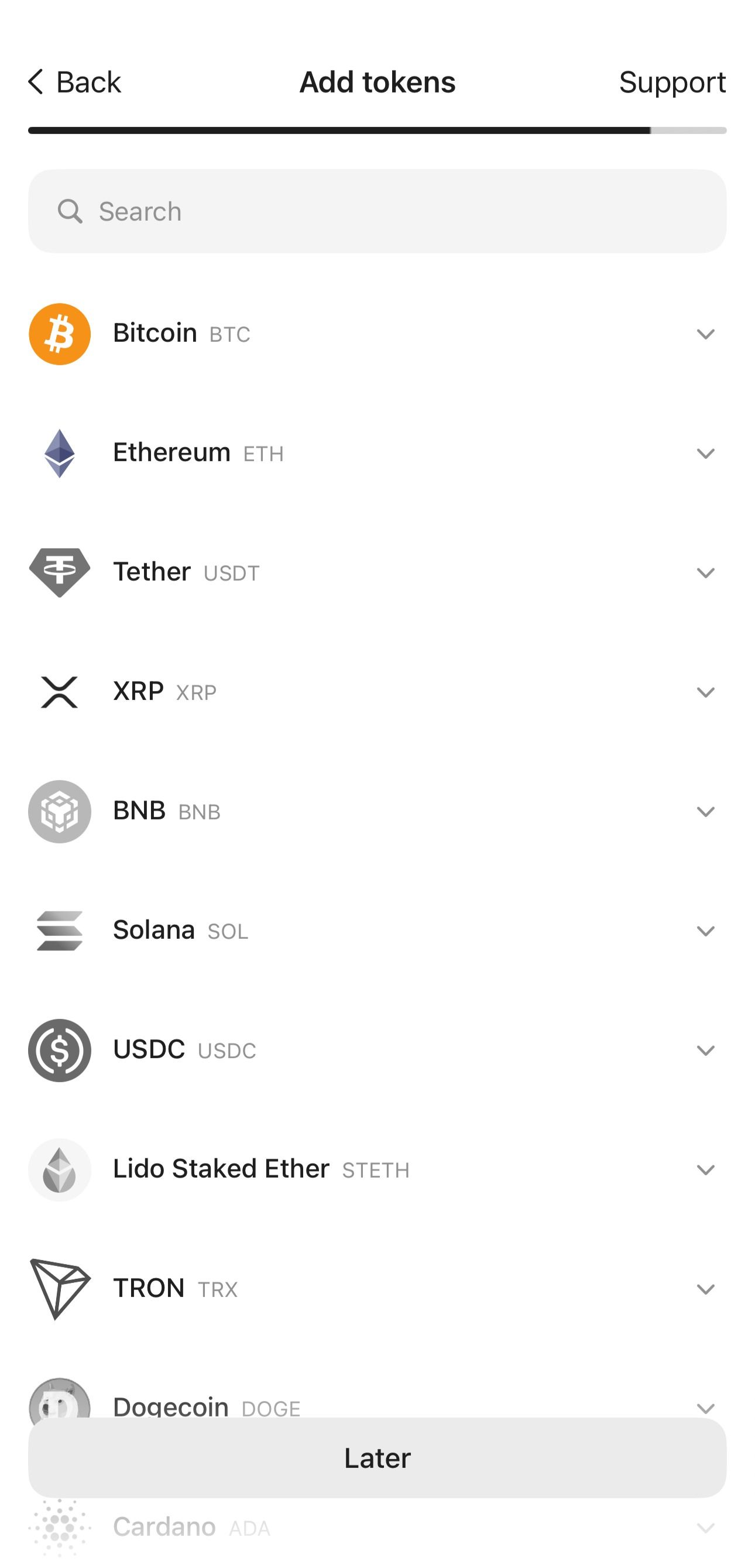
Im nächsten Schritt kannst du Token zu deiner Wallet hinzufügen oder diesen Schritt überspringen und ihn später durchführen. BTC und ETH werden standardmäßig zur Startseite der App hinzugefügt.
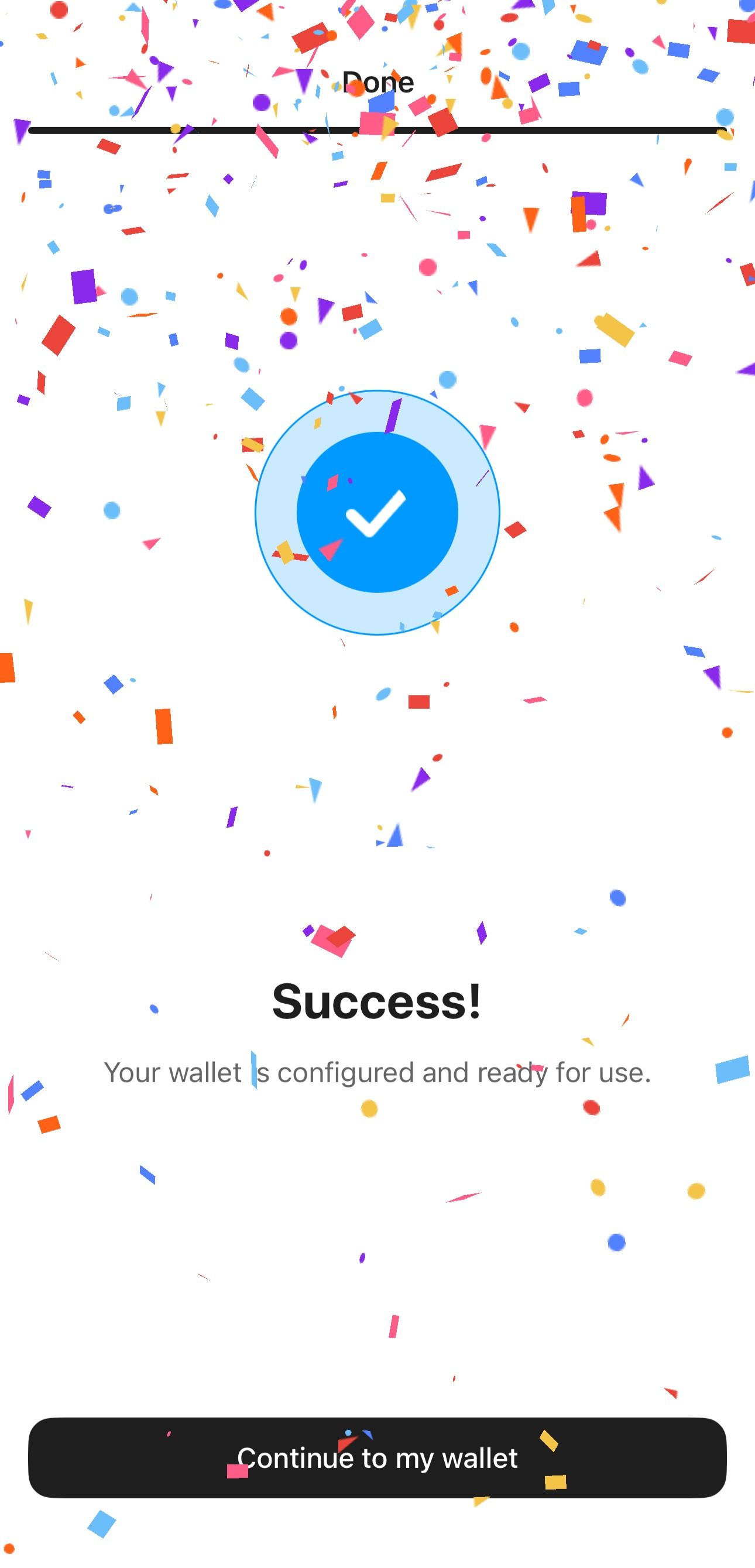
Tippe auf Weiter zu meiner Wallet.
FAQ
Was ist eine Passphrase?
Eine Passphrase, oft als „25. Seed” bezeichnet, ist eine weitere Sicherheitsfunktion in Krypto-Wallets. Sie fügt einer bestehenden Seed phrase eine zusätzliche Phrase deiner Wahl hinzu. Mit einer Passphrase kann ein Nutzer mehrere Wallets auf Basis derselben Seed phrase erstellen. Jede einzigartige Kombination aus „Seed phrase + Passphrase” ermöglicht den Zugriff auf eine entsprechende einzigartige Wallet. Ohne Kenntnis der Passphrase kann eine dritte Partei nicht auf deine Wallet zugreifen, selbst wenn sie die Seed phrase kennt.
Wird eine Passphrase unterstützt?
Ja, eine Passphrase wird beim Import einer bestehenden Seed phrase unterstützt.
Wie erstelle ich eine Wallet mit einer Seed phrase offline?
Du kannst die Seed phrase generieren und importieren, ohne eine Internetverbindung zu benötigen. Das bedeutet, du kannst ein Telefon ohne WLAN oder SIM-Karte verwenden.
Du benötigst jedoch eine Internetverbindung, um ein Backup zu erstellen und Zertifikate hochzuladen. Diese Zertifikate sind für die Ende-zu-Ende-Kartenauthentifizierung notwendig, die es der App ermöglicht zu überprüfen, dass Tangem die Karte hergestellt hat und Tangem-Firmware ausführt.
Du kannst eine Seed phrase ohne Internet generieren und den Backup-Prozess mit Internetzugang abschließen, auch auf einem anderen Gerät.

