


 Auf seedless umsteigen. 30 % mit SWITCH30 bis 02. Nov.
Einrichtung ohne Seed phrase
Um Tangem Wallet zu verwenden, benötigst du ein NFC-fähiges Mobilgerät und die offizielle Tangem-App.
Lade die Tangem-App herunter von:
Du kannst auch deine Tangem-Karte oder deinen Ring an das NFC-Modul deines Telefons halten, um zur App-Store-Seite weitergeleitet zu werden.
Schritt-für-Schritt-Anleitung
- Öffne die Tangem-App und tippe auf Erste Schritte.
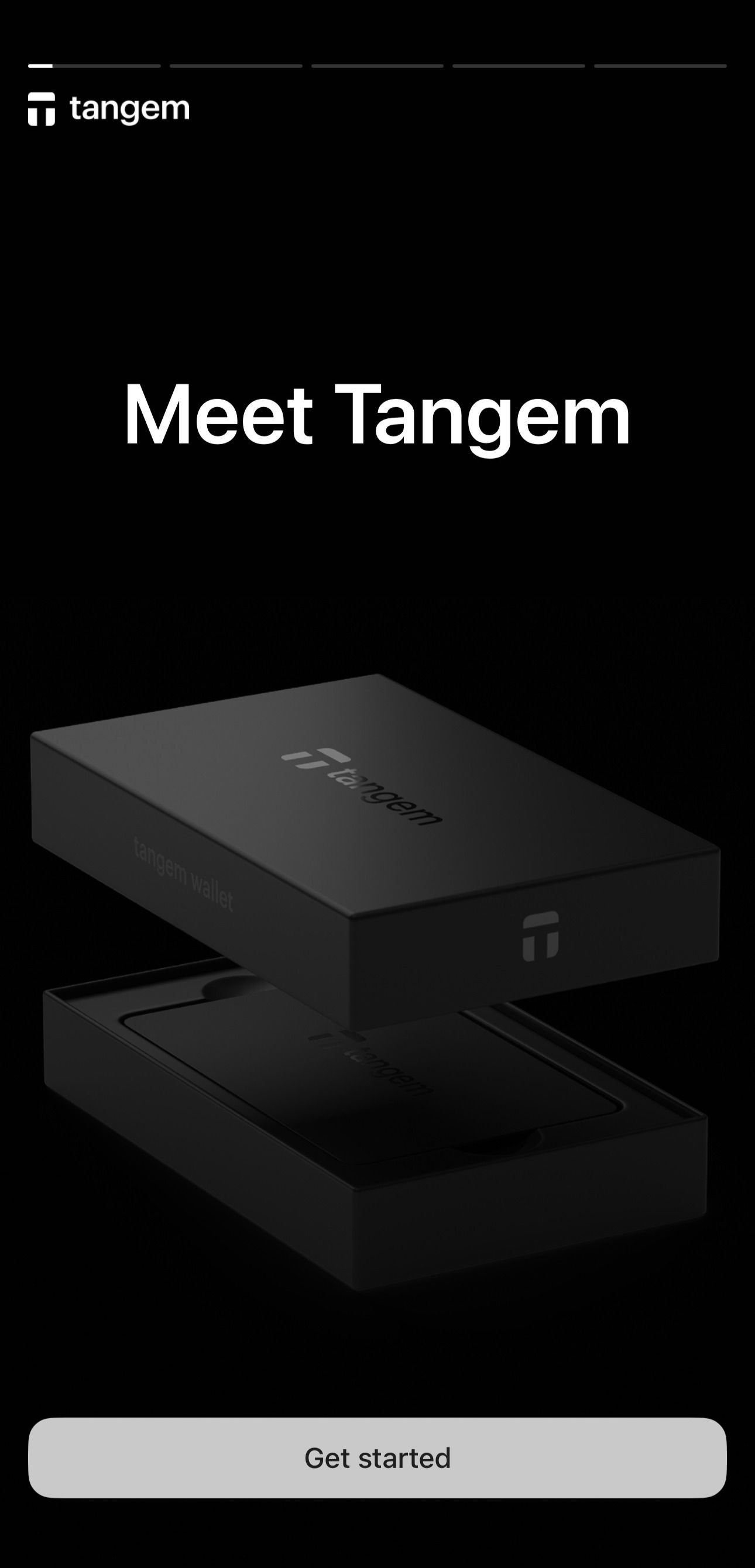
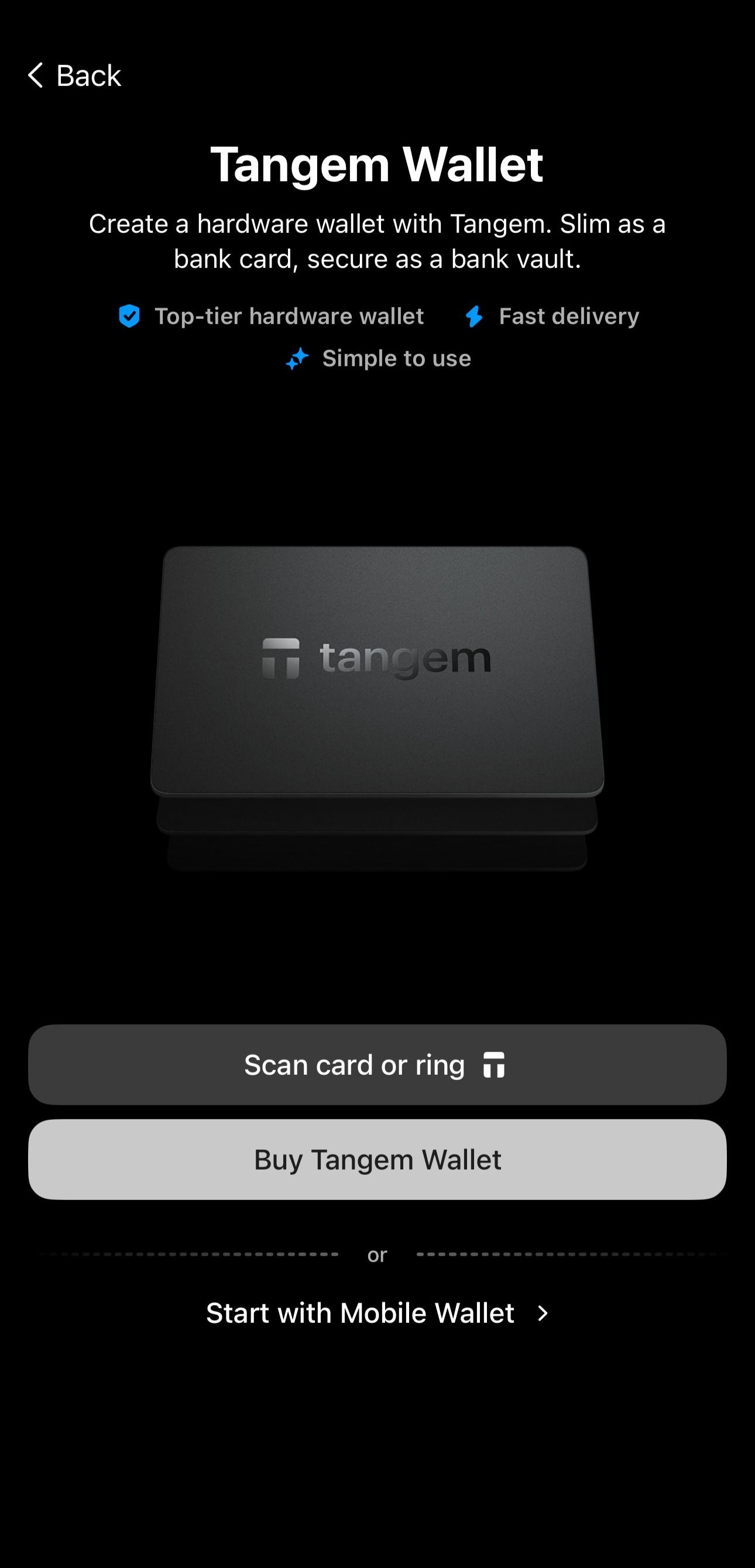
- Tippe auf Karte oder Ring scannen und scanne deine Karte oder deinen Ring, indem du sie nah an dein Telefon hältst.
- Wähle Ein Wallet erstellen und scanne das Gerät erneut.
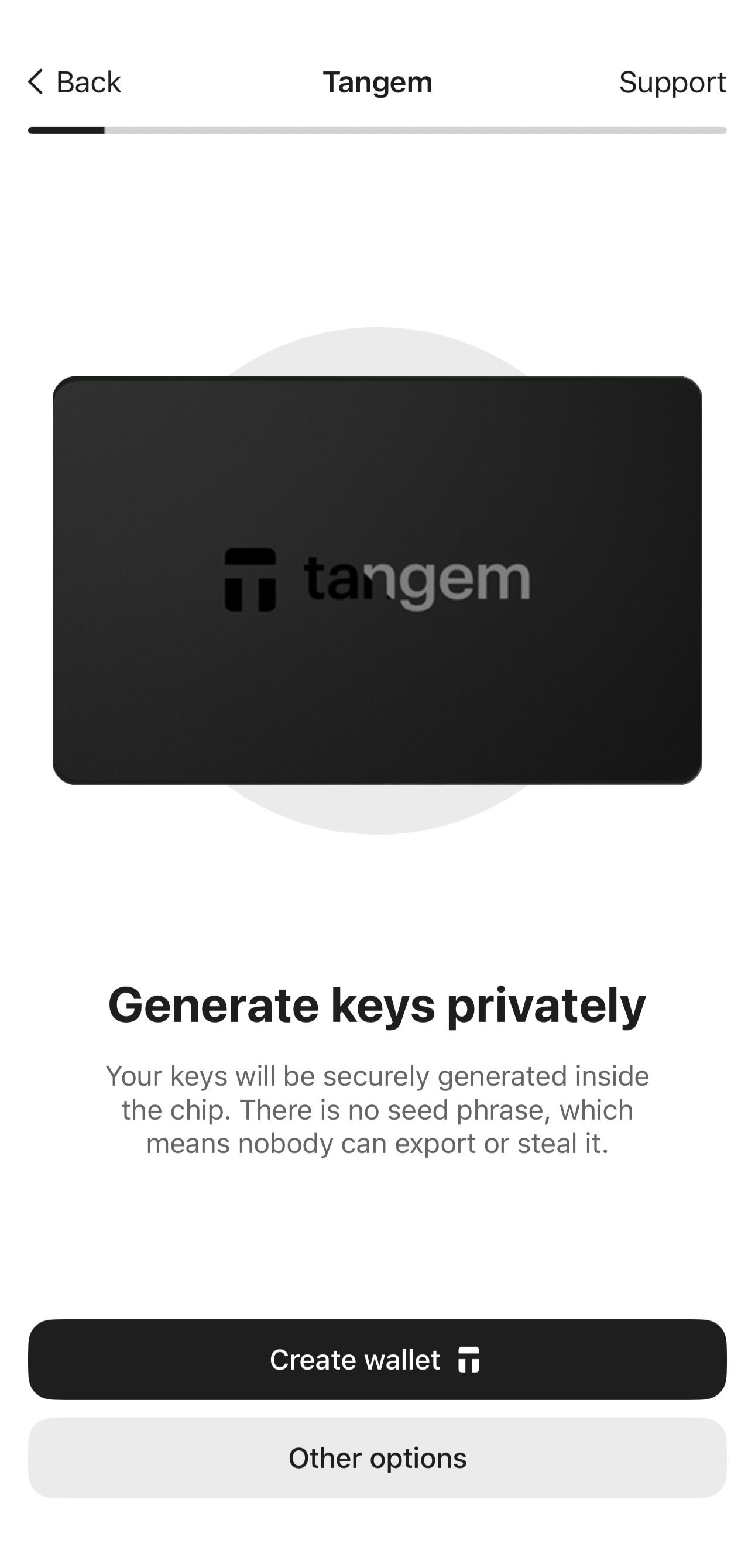
Deine privaten Schlüssel werden offline innerhalb des Sicherheitselement-Chips des Tangem-Geräts generiert.
Die Wallet wird dich auffordern, eine Sicherungskopie zu erstellen. Du kannst deine Schlüssel auf einem oder zwei weiteren Tangem-Geräten sichern. Wenn du jetzt ein Backup-Gerät hinzufügst, kannst du später keine weiteren Backups hinzufügen.
- Tippe auf Hinzufügen einer Sicherungskarte oder Ring und scanne das Backup-Gerät.
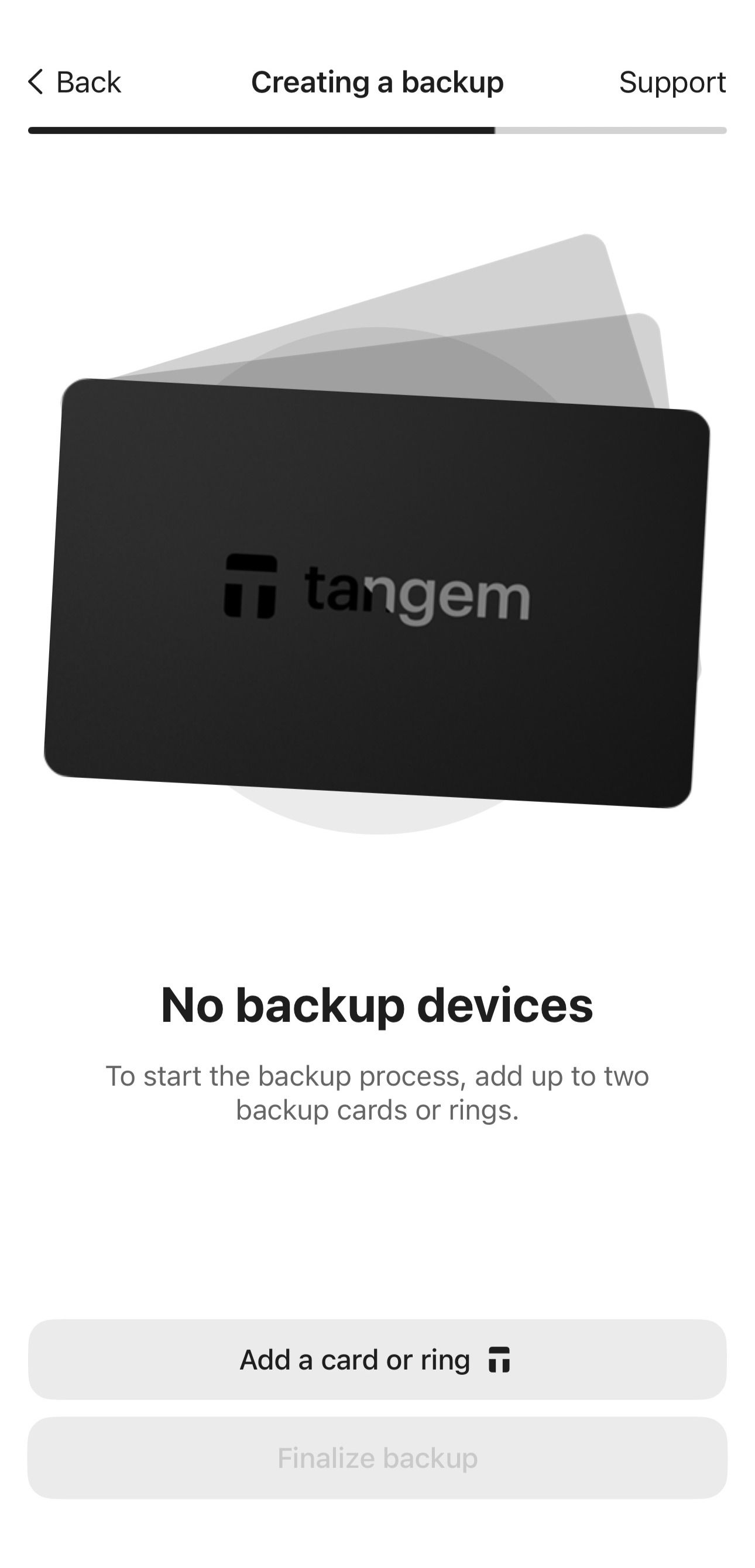
Wenn auf dem Backup-Gerät bereits eine Wallet erstellt wurde, fordert die App dich auf, es zurückzusetzen, bevor du es verwendest. Du kannst nur leere Tangem Wallets für ein Backup verwenden. Setze eine Karte oder einen Ring nicht zurück, wenn noch Guthaben darauf ist, da du es sonst verlierst.
- Füge ein weiteres Backup-Gerät hinzu, indem du erneut auf Hinzufügen einer Sicherungskarte oder Ring tippst, falls du ein zusätzliches Gerät hast. Andernfalls tippe auf Backup abschließen.
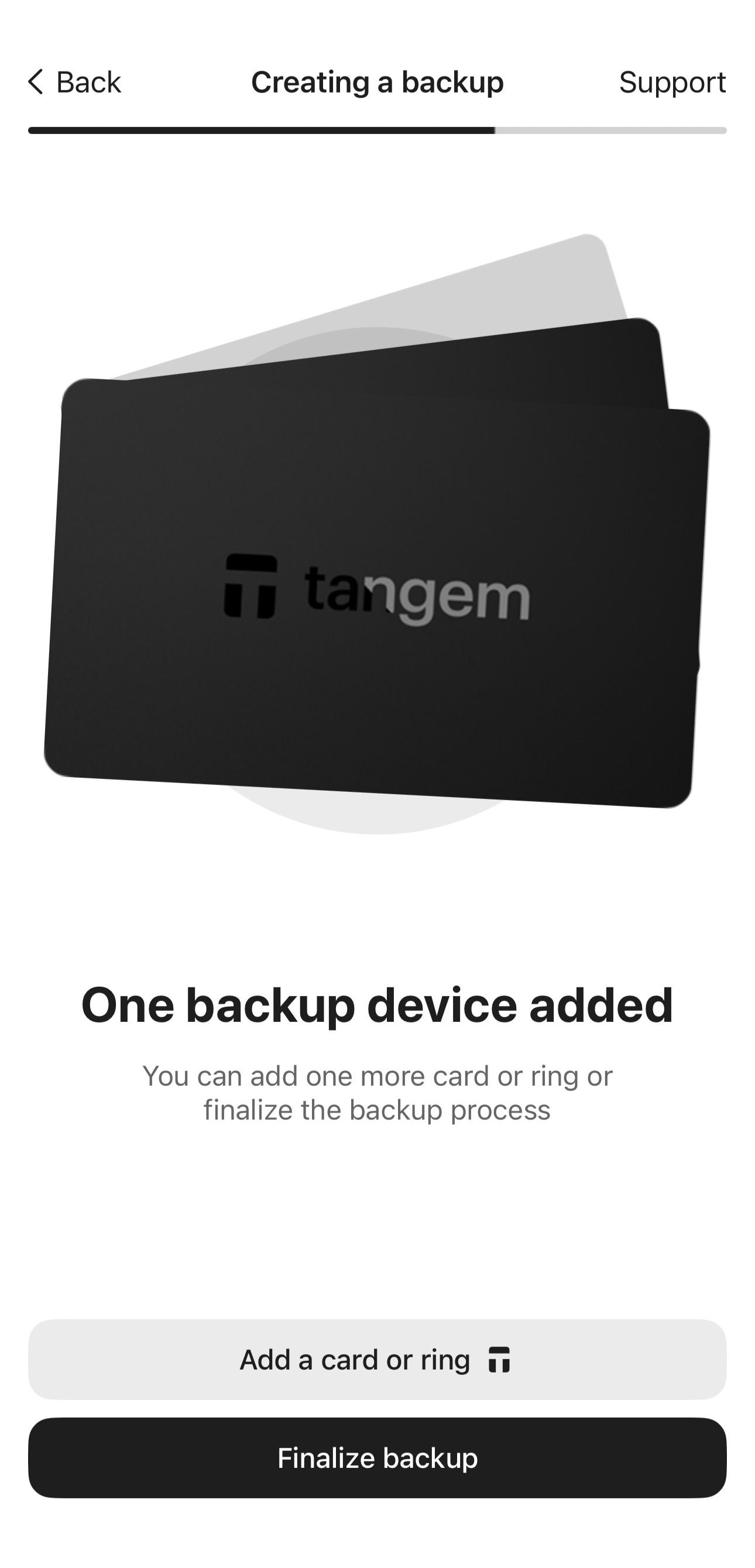
Als nächstes musst du einen einzigen Zugangscode einrichten, um deine Tangem-Geräte zu schützen.
- Tippe auf Erstellen und gib einen Zugangscode ein.
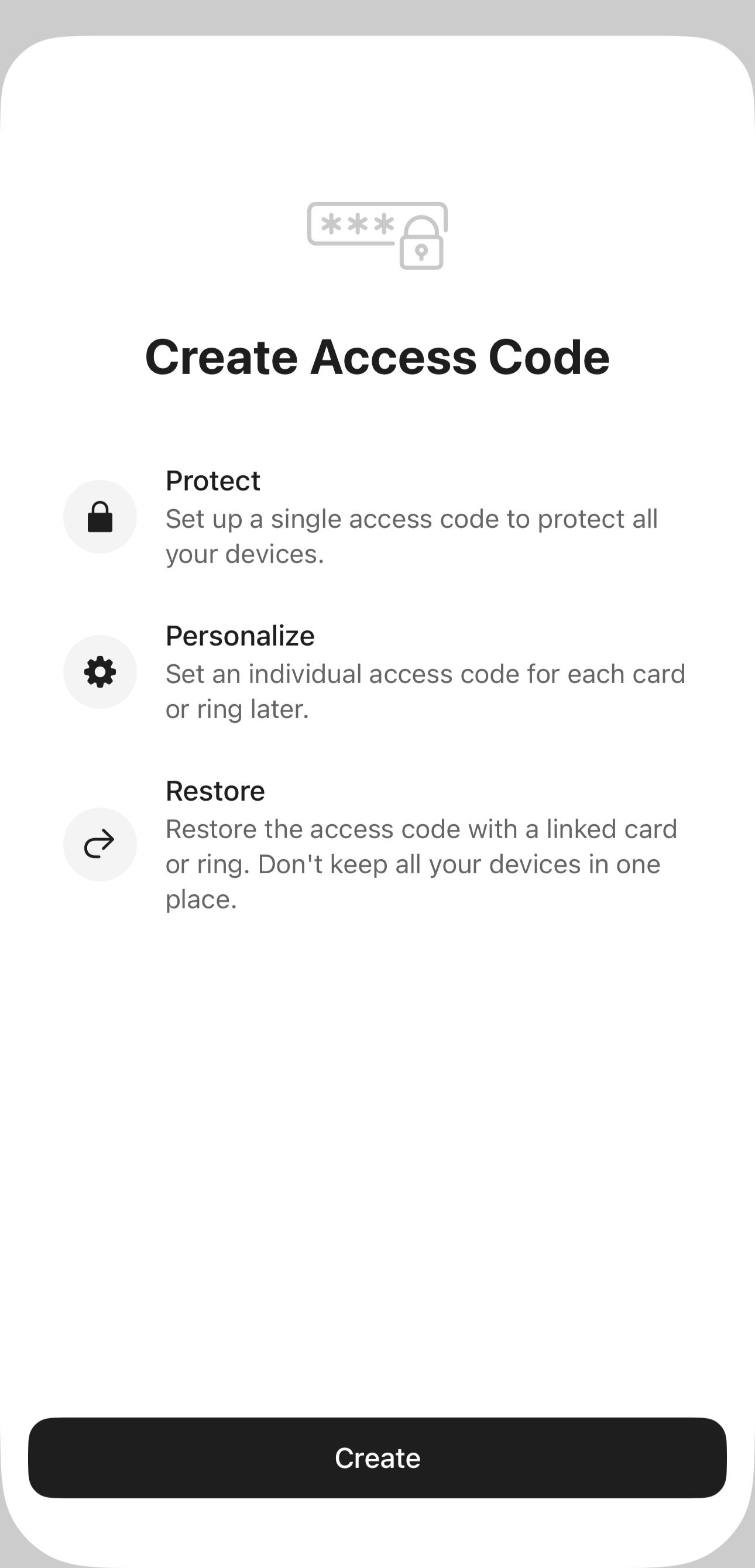
Wähle ein beliebiges Wort, eine Phrase oder eine Nummer als Zugangscode. Später kannst du für jedes Tangem-Gerät einen individuellen Zugangscode festlegen.
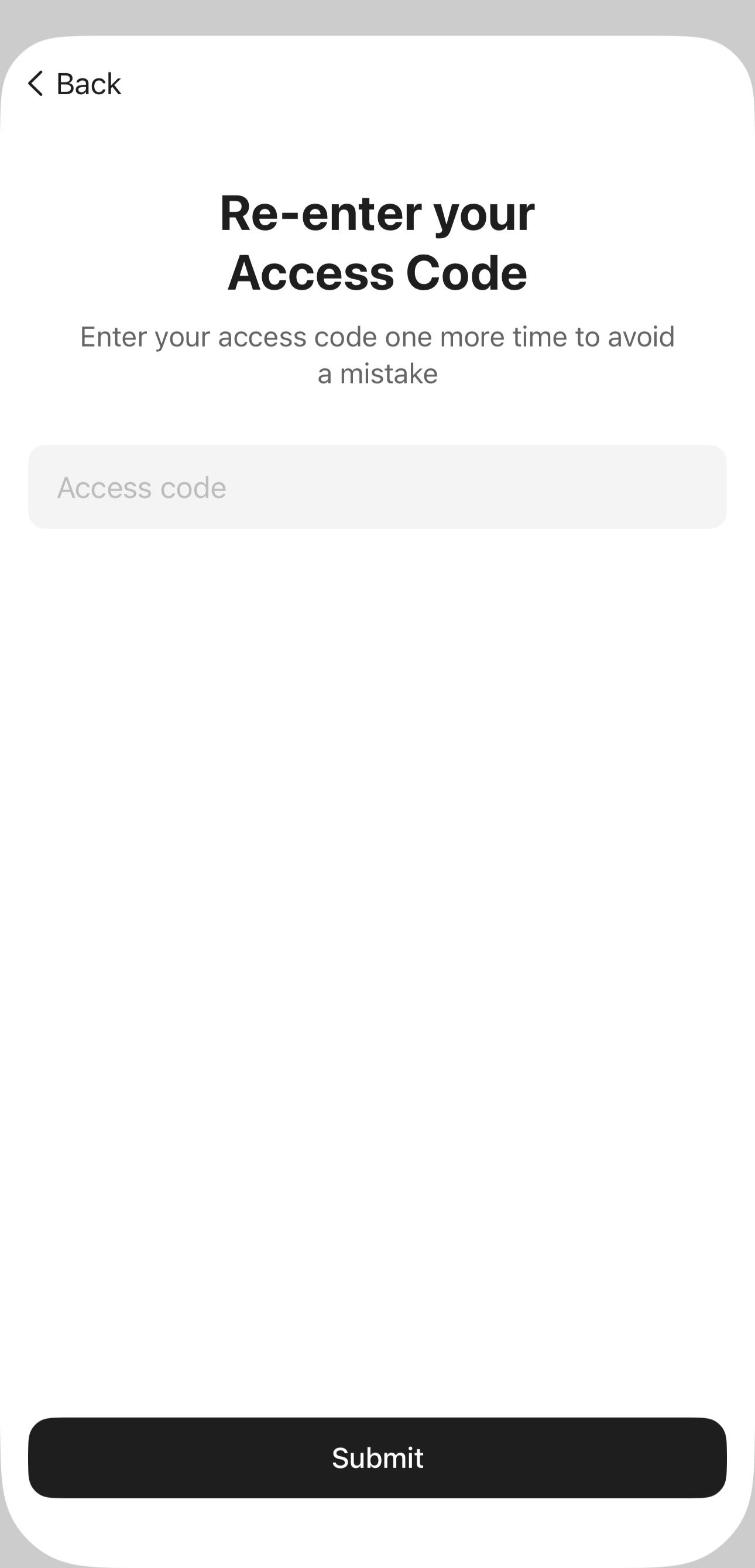
- Tippe auf Weiter, gib den Zugangscode erneut ein und tippe auf Einreichen.
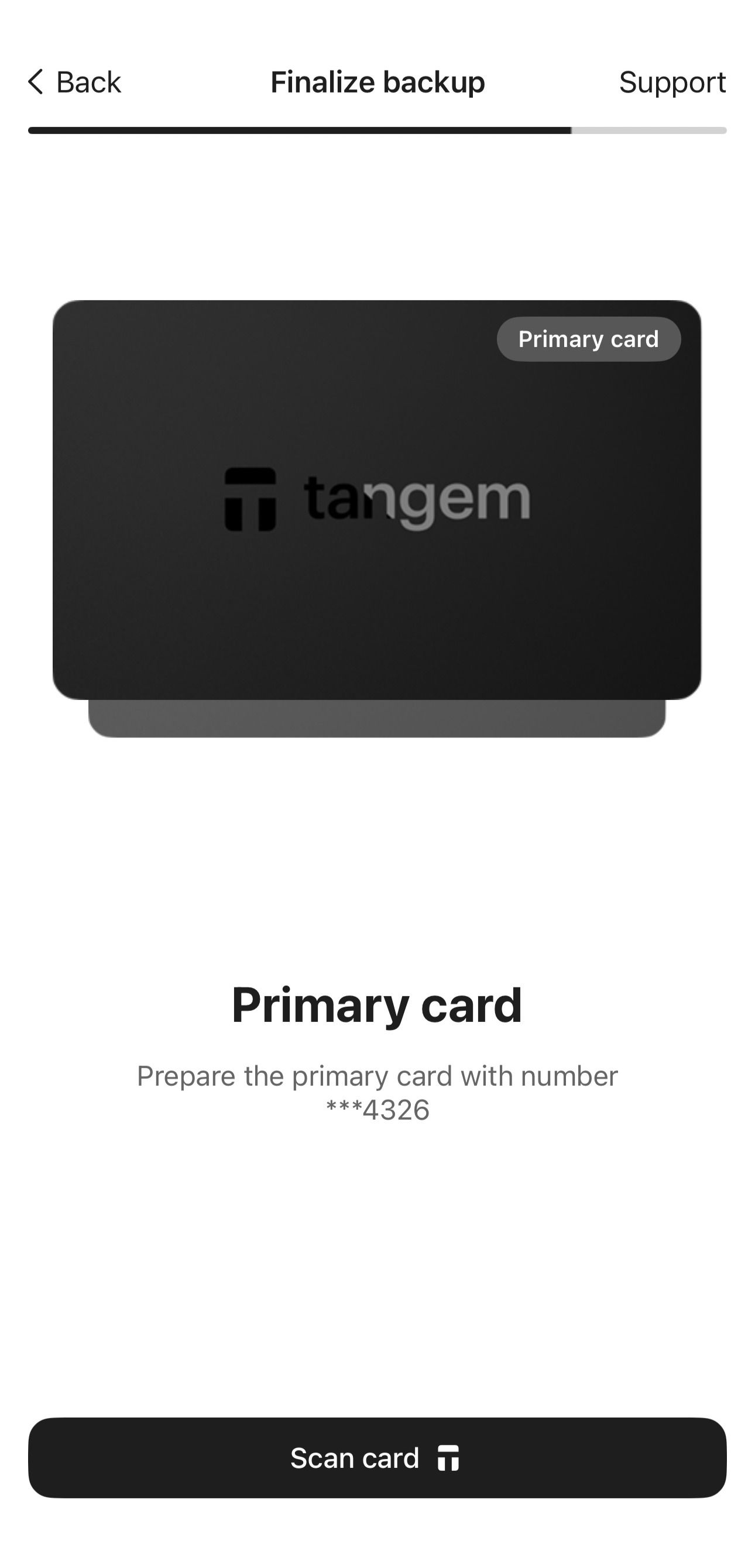
- Scanne alle Geräte noch einmal nacheinander. Achte genau auf die Kartennummer.
- Aktiviere die biometrische Authentifizierung (optional). Erlaube der Tangem-App, Face ID, Fingerabdruck oder andere Biometrie für einen schnelleren Zugriff auf deine Wallet zu verwenden.
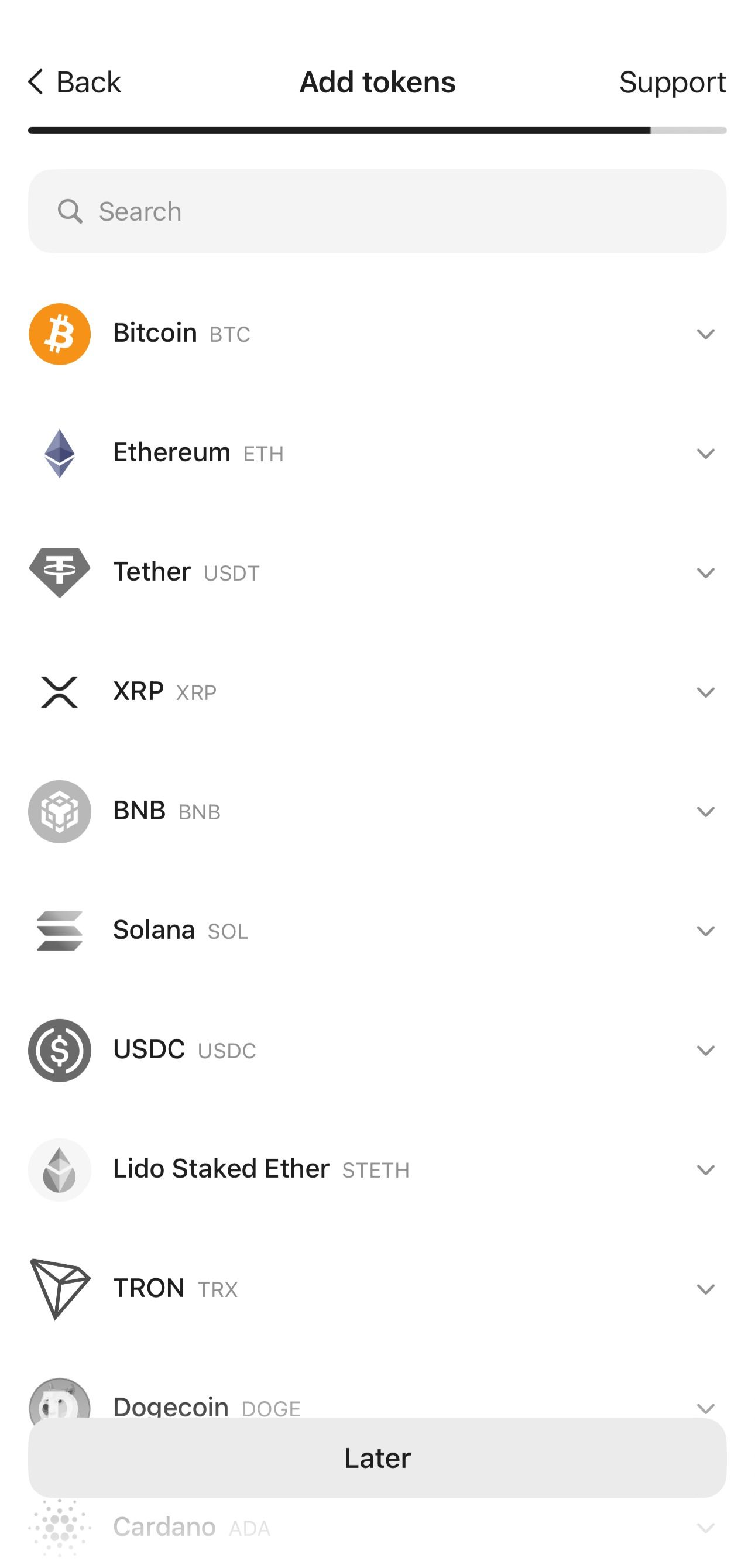
- Im nächsten Schritt kannst du Token zu deiner Wallet hinzufügen oder diesen Schritt überspringen und ihn später durchführen. BTC und ETH werden standardmäßig zur Startseite der App hinzugefügt.
- Tippe auf Weiter zu meiner Wallet.
FAQ
Kann ich eine Wallet mit einem Tangem-Gerät erstellen?
Nein. Für Tangem Wallets der zweiten Generation ist die Erstellung einer Sicherungskopie mit einem zusätzlichen Gerät erforderlich. Du benötigst mindestens zwei Geräte, um eine Wallet zu erstellen.
Kann ich nur die Karte/den Ring ohne die Backup-Karten kaufen?
Nein. Tangem Wallet wird in Sets mit zwei oder drei Geräten verkauft, die zur Erstellung von Backups verwendet werden. Die Anzahl der Geräte im Set (2 oder 3) bestimmt, wie viele Kopien deines privaten Schlüssels existieren können. Wenn ein Gerät verloren geht oder gestohlen wird, ermöglichen die Backup-Geräte den weiteren Zugriff auf deine Wallet.
Wie viele Geräte können mit einer Wallet verknüpft werden?
Du kannst bis zu drei Tangem-Geräte mit einer Wallet verknüpfen. Wenn deine Wallet mit einer Seed phrase erstellt wurde, kannst du zusätzliche Backups erstellen, indem du die Seed phrase auf mehrere Geräte importierst.
Wichtig: Diese Informationen gelten für Tangem Wallets der zweiten Generation oder später.

