


 Passez au seedless. -30 % avec SWITCH30 jusqu’au 02 nov.
Configuration sans seed phrase
Pour commencer à utiliser Tangem Wallet, vous avez besoin d’un appareil mobile compatible NFC et de l’application officielle Tangem.
Téléchargez l’application Tangem depuis :
Vous pouvez également poser votre carte ou bague Tangem contre le module NFC de votre téléphone pour être invité à télécharger l’application depuis la boutique.
Guide étape par étape
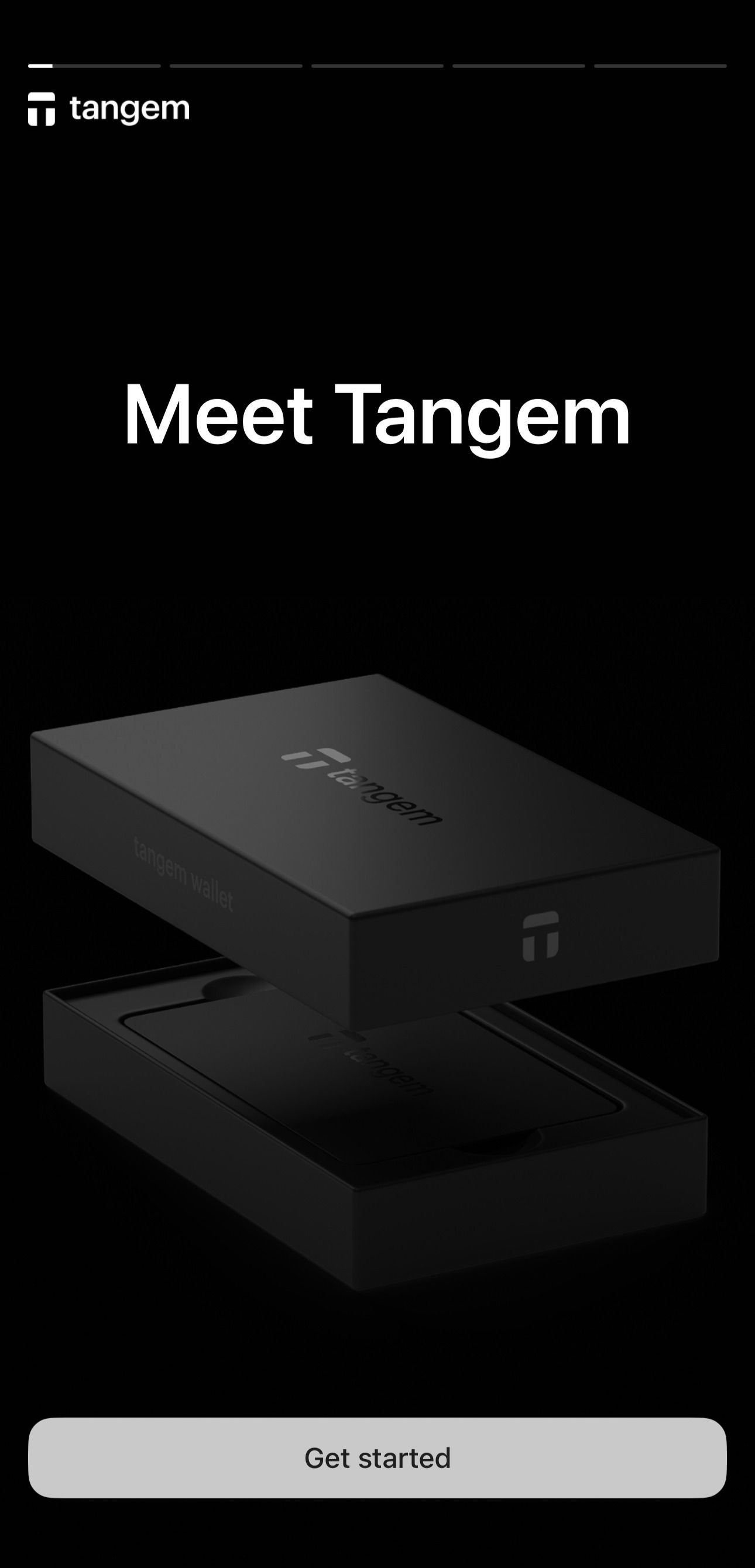
- Ouvrez l’application Tangem et appuyez sur Commencer.
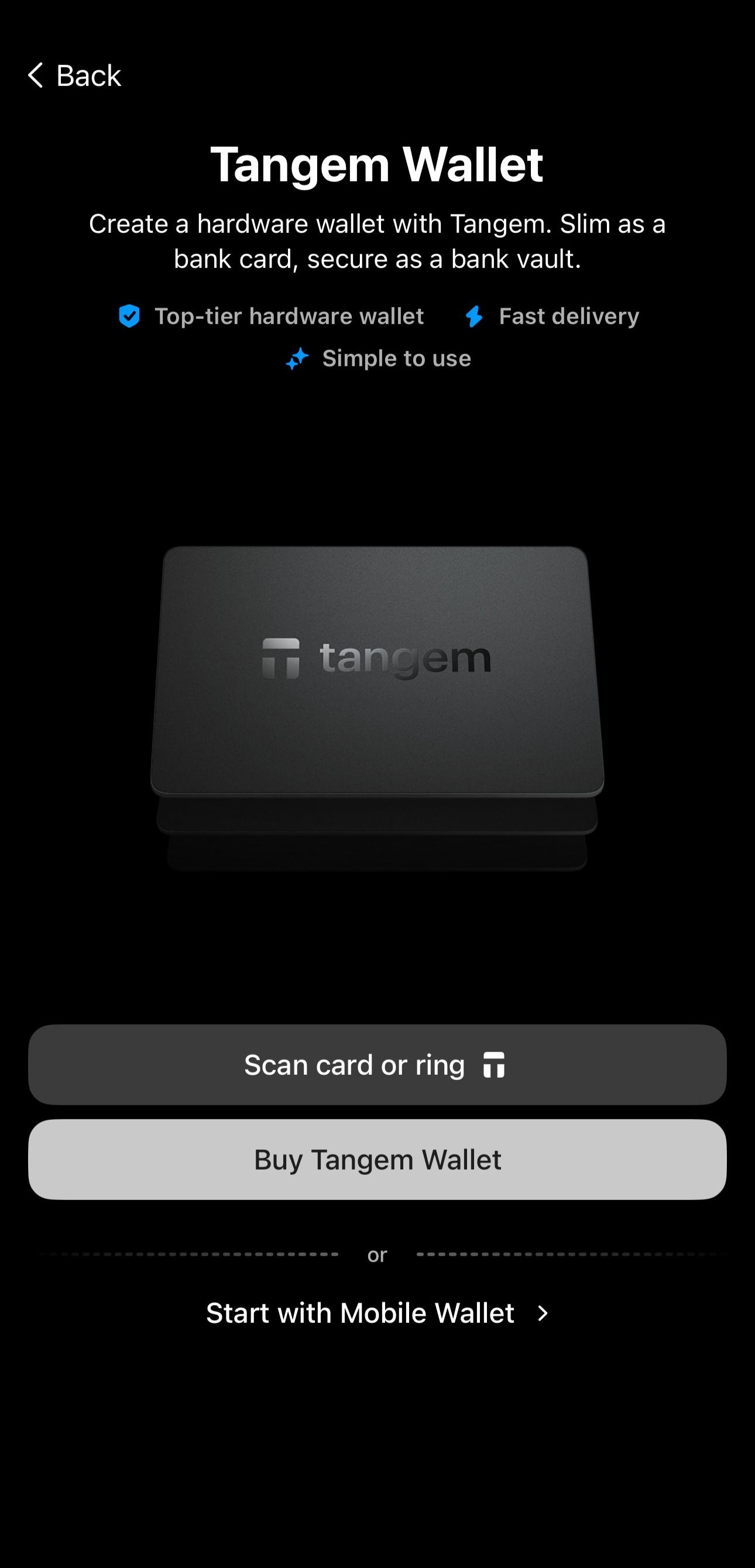
- Appuyez sur Scanner la carte et scannez votre carte ou bague en la tenant près de votre téléphone.
- Sélectionnez Créer un portefeuille et scannez à nouveau l’appareil.
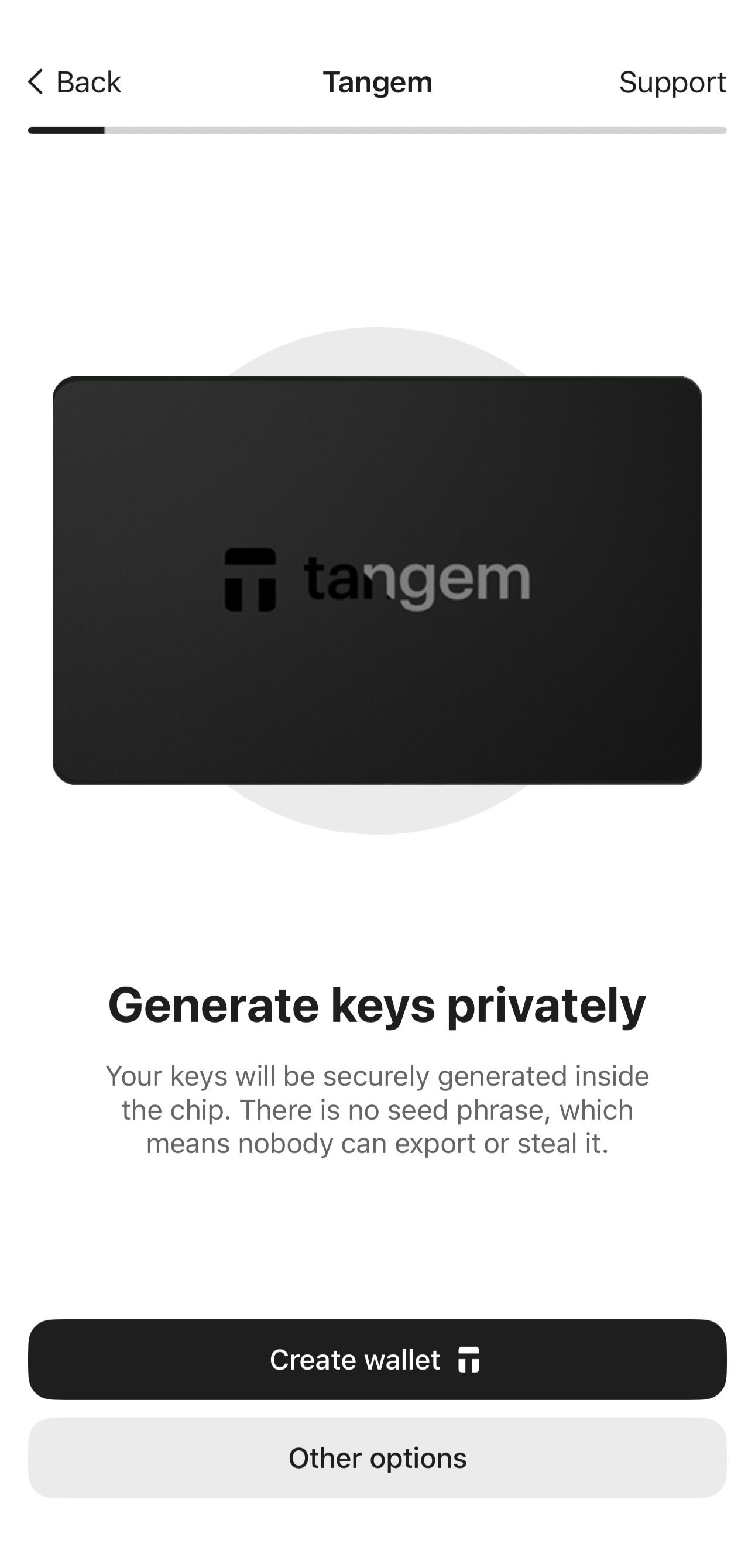
Vos clés privées seront générées hors ligne à l’intérieur de la puce à élément sécurisé de l’appareil Tangem.
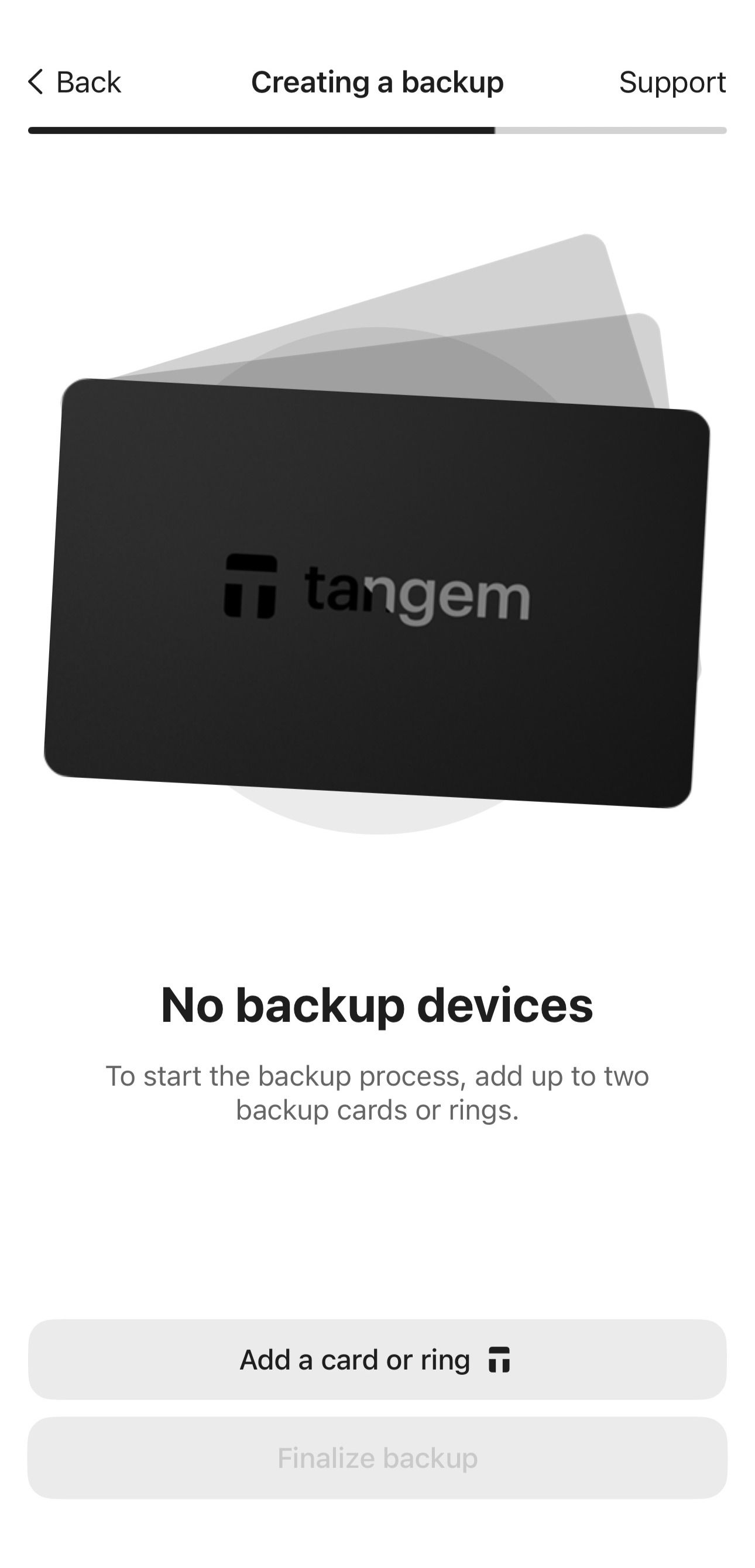
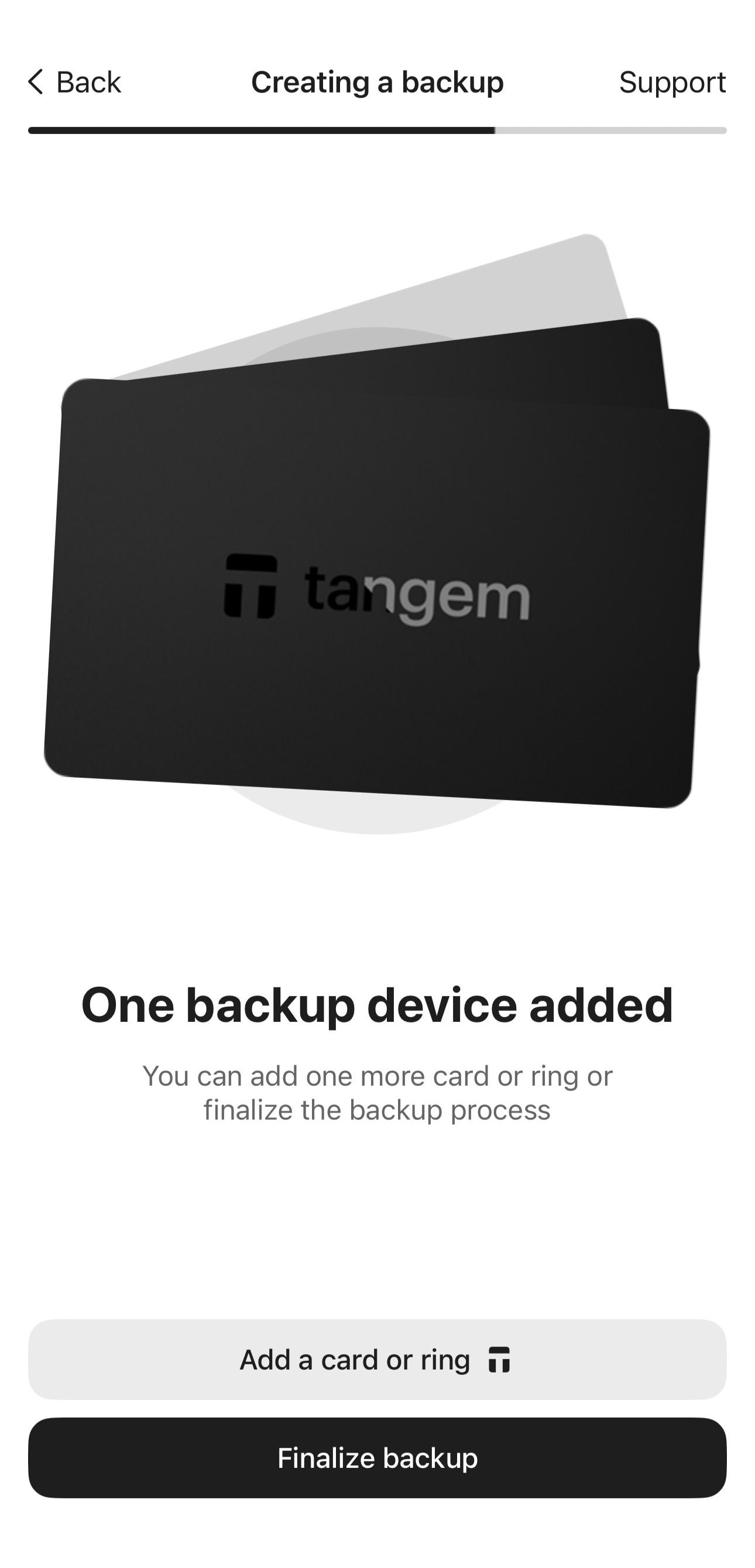
Le portefeuille vous invitera à créer une sauvegarde. Vous pouvez sauvegarder vos clés sur un ou deux appareils Tangem supplémentaires. Si vous ajoutez un appareil de sauvegarde maintenant, vous ne pourrez pas en ajouter d’autres ultérieurement.
- Appuyez sur Ajouter une carte ou bague de sauvegarde et scannez l’appareil de sauvegarde.
Si un portefeuille a déjà été créé sur l’appareil de sauvegarde, l’application vous invitera à le réinitialiser avant de l’utiliser. Vous ne pouvez utiliser que des Tangem Wallets vierges pour créer une sauvegarde. Ne réinitialisez pas une carte ou une bague si vous y avez encore des fonds, vous les perdriez.
- Ajoutez un autre appareil de sauvegarde en appuyant à nouveau sur Ajouter une carte ou bague de sauvegarde, si vous disposez d’un appareil supplémentaire. Sinon, appuyez sur Finaliser la sauvegarde.
Ensuite, vous devez configurer un code d’accès unique pour protéger vos appareils Tangem.
- Appuyez sur Créer et saisissez un code d’accès.
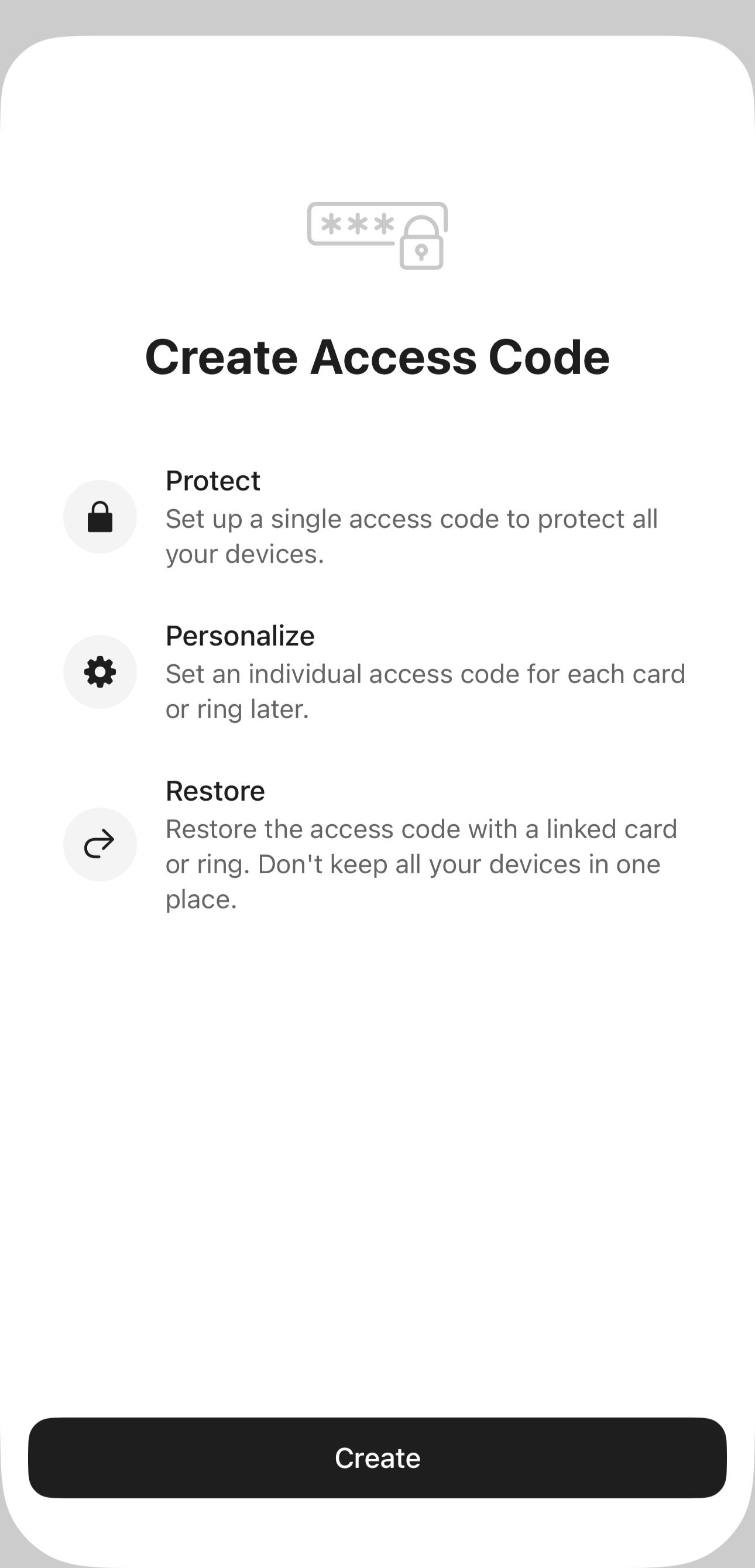
Choisissez n’importe quel mot, phrase ou numéro comme code d’accès. Vous pourrez définir un code d’accès individuel pour chaque appareil Tangem ultérieurement.
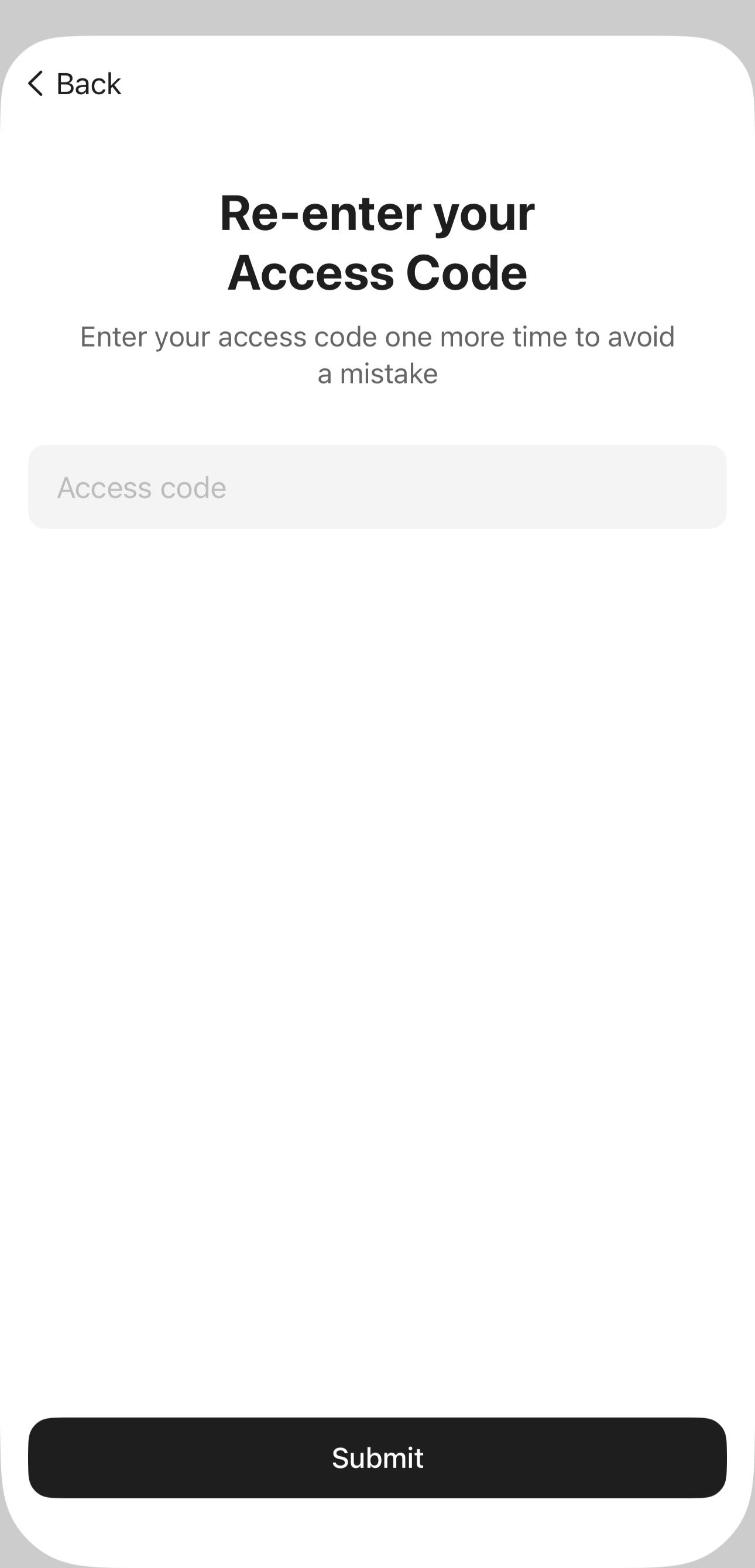
- Appuyez sur Continuer, resaisissez le code d’accès et appuyez sur Soumettre.
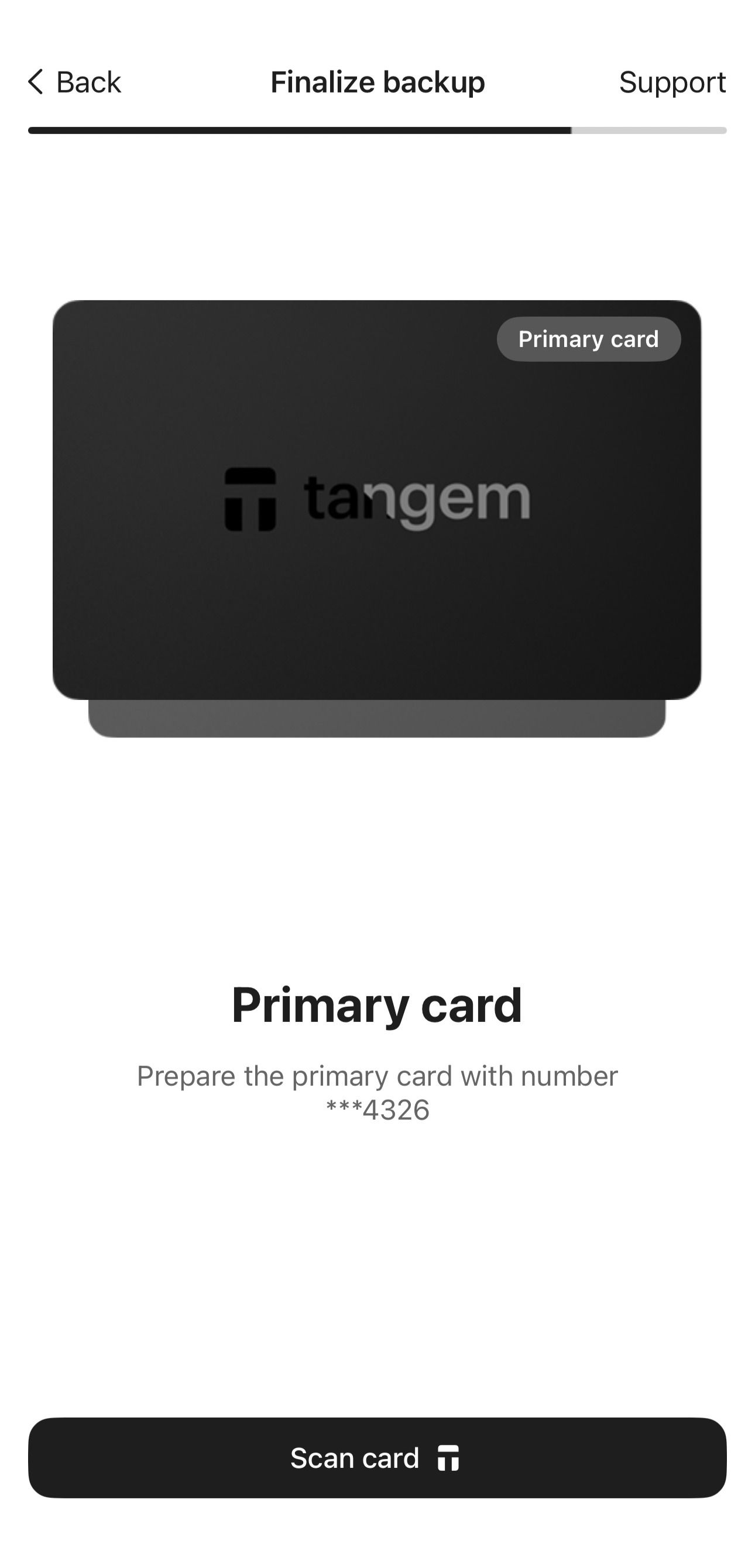
- Scannez à nouveau tous les appareils un par un. Faites attention au numéro de la carte.
- Activez l’authentification biométrique (facultatif). Autorisez l’application Tangem à utiliser Face ID, l’empreinte digitale ou d’autres biométries pour un accès plus rapide à votre portefeuille.
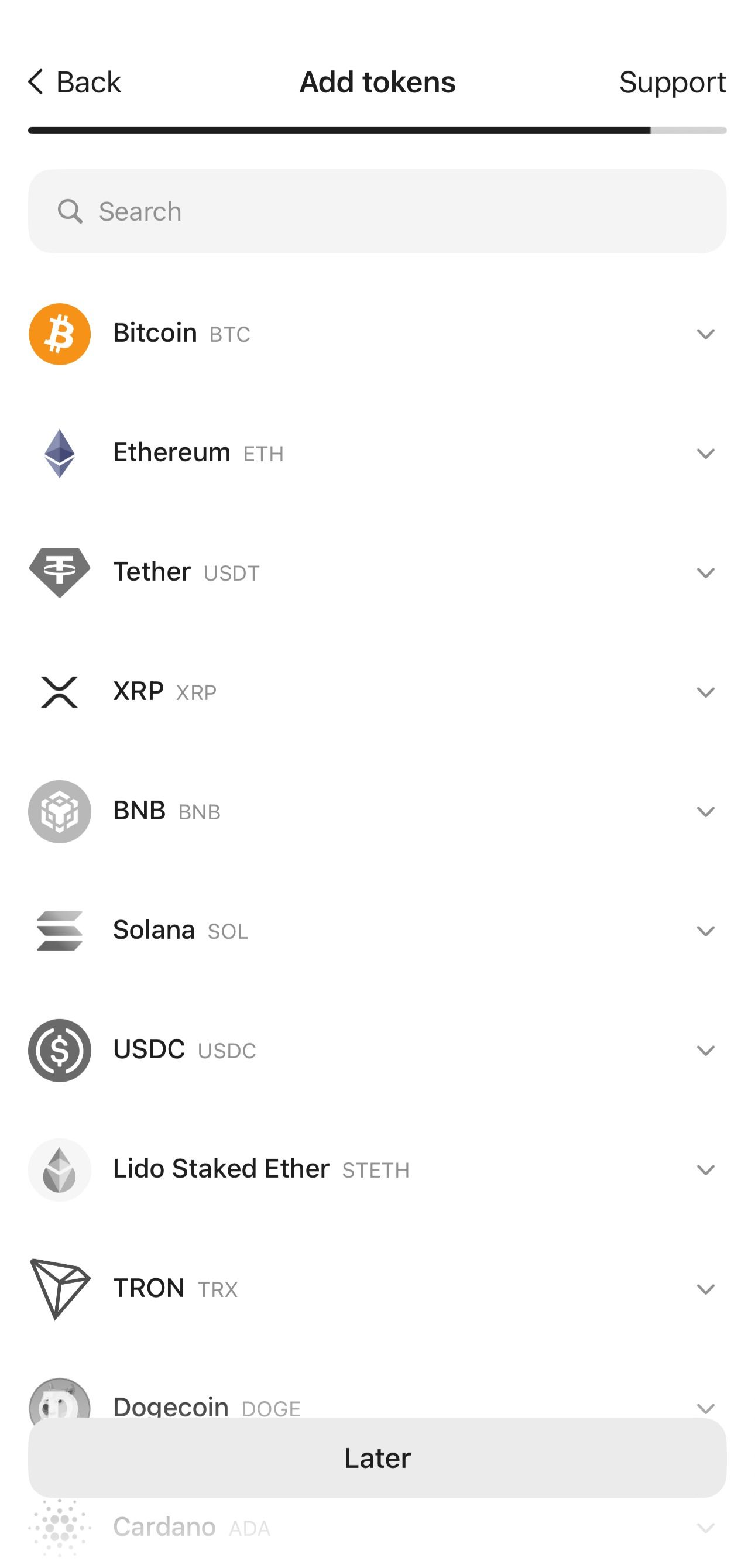
- À l’étape suivante, vous pouvez ajouter des tokens à votre portefeuille ou ignorer cette étape pour le faire plus tard. BTC et ETH sont ajoutés par défaut à la page d’accueil de l’application.
- Appuyez sur Continuer vers mon portefeuille.
FAQ
Puis-je créer un portefeuille avec un seul appareil Tangem?
Non. Pour les Tangem Wallets de deuxième génération, la création d’une sauvegarde avec un appareil supplémentaire est obligatoire. Vous avez besoin d’au moins deux appareils pour créer un portefeuille.
Puis-je acheter uniquement la carte/bague sans les cartes de sauvegarde?
Non. Tangem Wallet est vendu en sets de deux ou trois appareils, utilisés pour créer des sauvegardes. Le nombre d’appareils dans le set (2 ou 3) détermine combien de copies de votre clé privée peuvent exister. Si un appareil est perdu ou volé, les appareils de sauvegarde vous permettent de conserver l’accès à votre portefeuille.
Combien d’appareils peuvent être liés à un portefeuille?
Vous pouvez lier jusqu’à trois appareils Tangem à un portefeuille. Si votre portefeuille est créé avec une seed phrase, vous pouvez créer des sauvegardes supplémentaires en important la seed phrase sur plusieurs appareils.
Important: Ces informations sont valables pour les Tangem Wallets de deuxième génération ou ultérieure.

