 Passez au seedless. -30 % avec SWITCH30 jusqu’au 04 nov.


Comment ajouter des cryptomonnaies dans l’application Tangem
Cet article est disponible dans les langues suivantes :
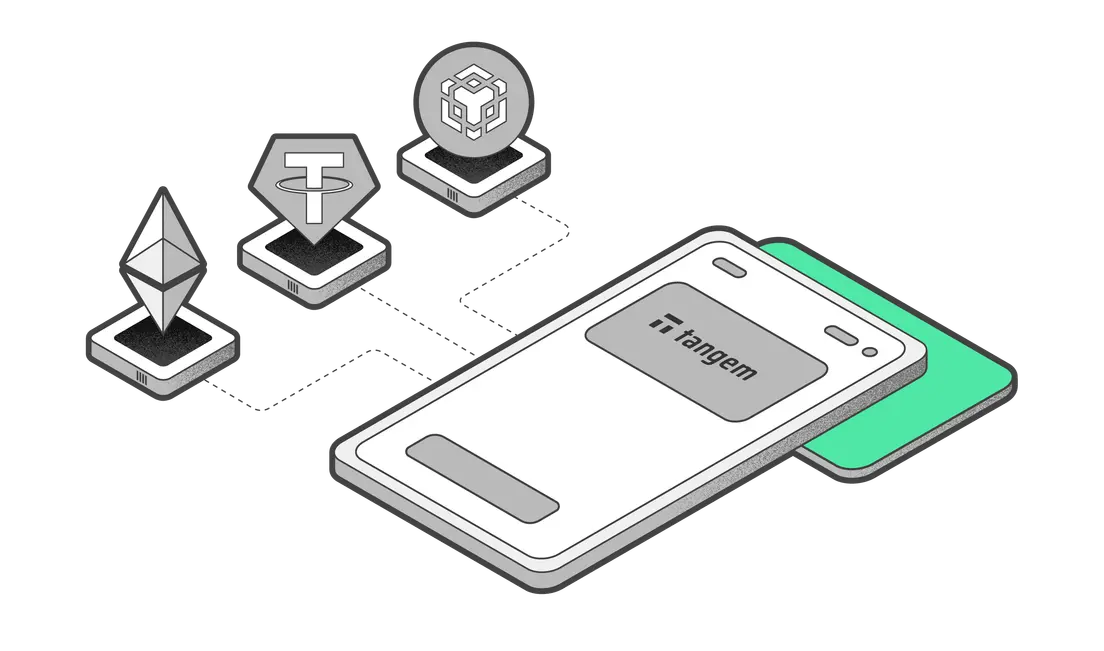
Tangem Wallet est un cold wallet prenant en charge des dizaines de blockchains ainsi que des milliers de coins et tokens, avec une liste qui s’agrandit constamment. Sélectionnez simplement les actifs souhaités dans la liste. Après l’activation de votre Tangem Wallet, seuls deux coins apparaîtront sur l’écran d’accueil : Bitcoin et Ethereum.
Voici deux méthodes pour ajouter un token à la page d’accueil de votre wallet :
Méthode 1 : depuis la section « Gérer les tokens »
Ouvrez l’application et connectez-vous à votre wallet.
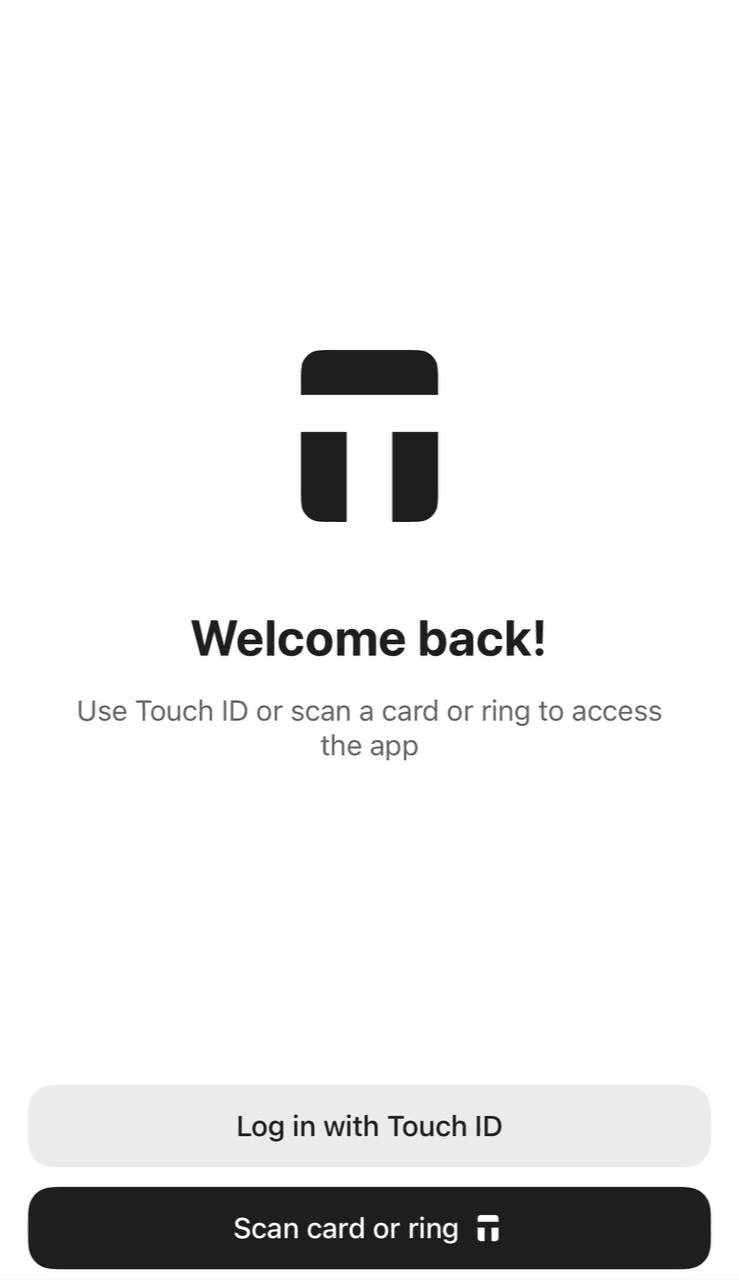
Touchez les trois points en haut à droite.
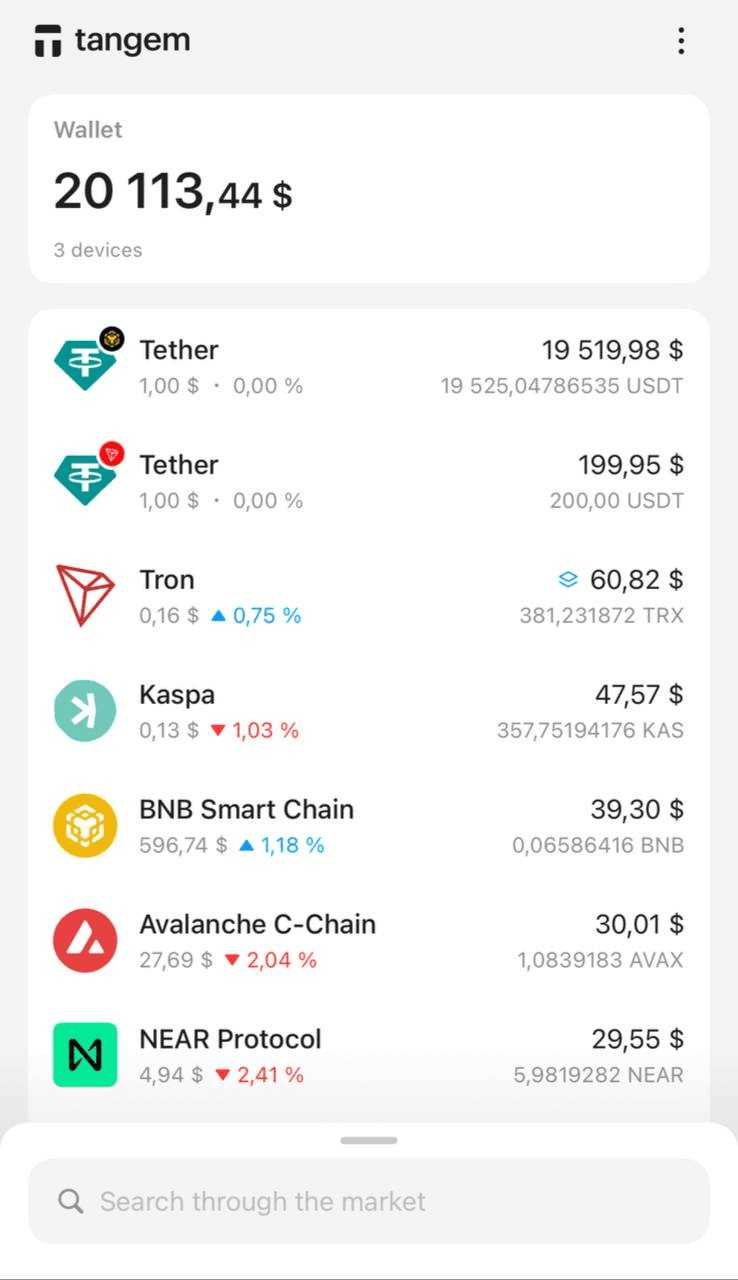
Sélectionnez le wallet souhaité.
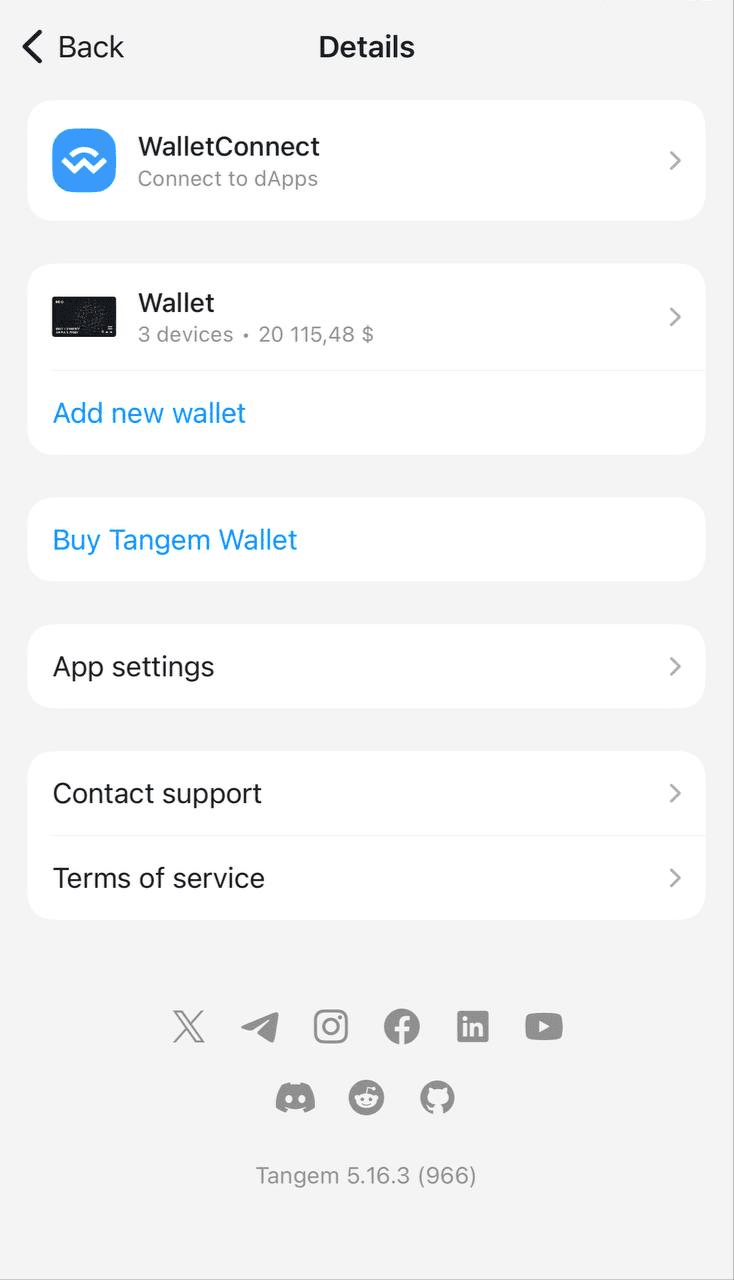
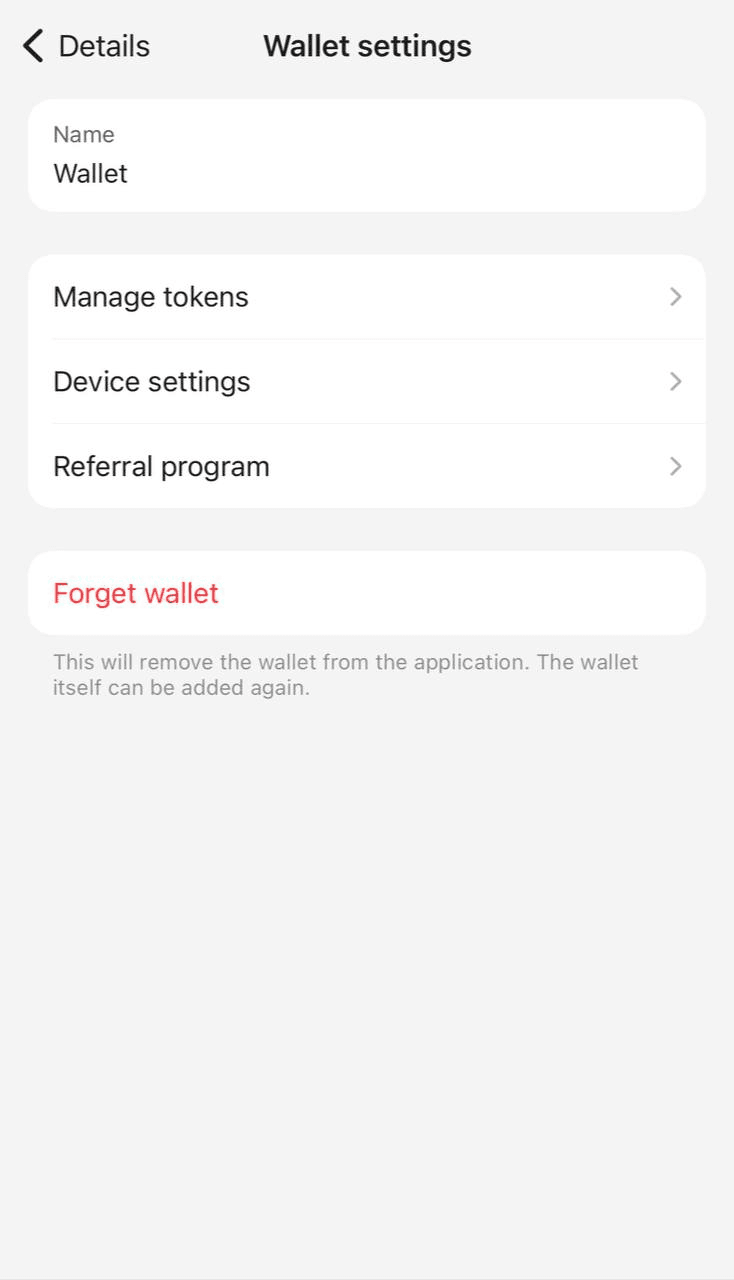
Accédez à la section « Gérer les tokens ».
Utilisez la barre de recherche pour trouver la cryptomonnaie par nom ou par ticker.
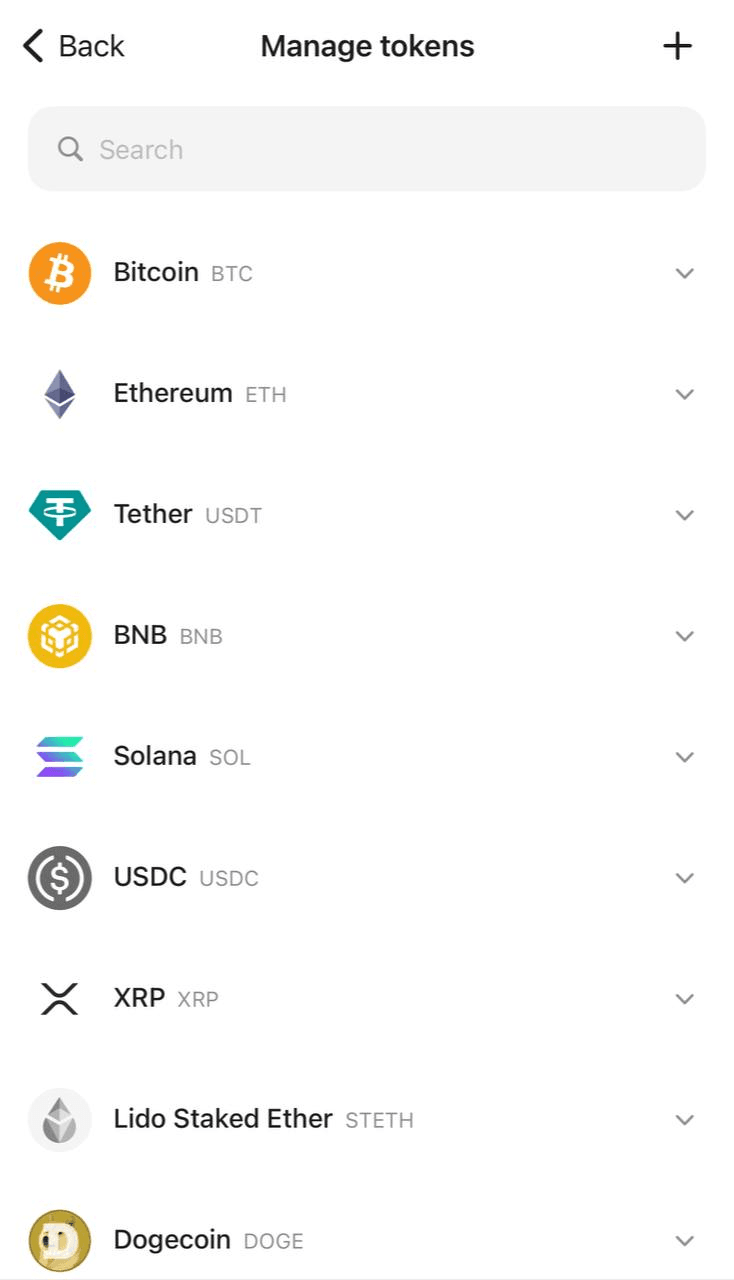
À droite du nom de la cryptomonnaie, une flèche permet d’ouvrir la liste des réseaux disponibles pour ce token.
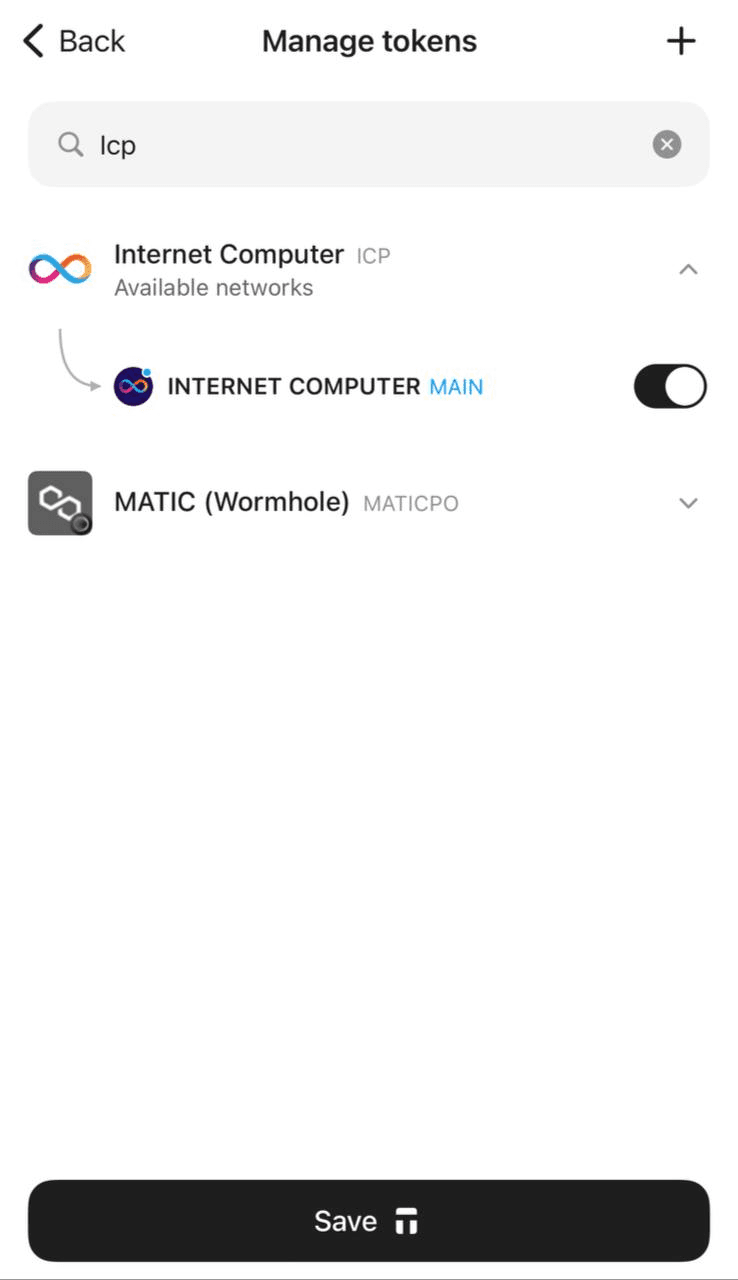
Activez l’interrupteur pour le réseau souhaité et touchez « Save ». Saisissez votre code d’accès et scannez votre wallet pour enregistrer les modifications.
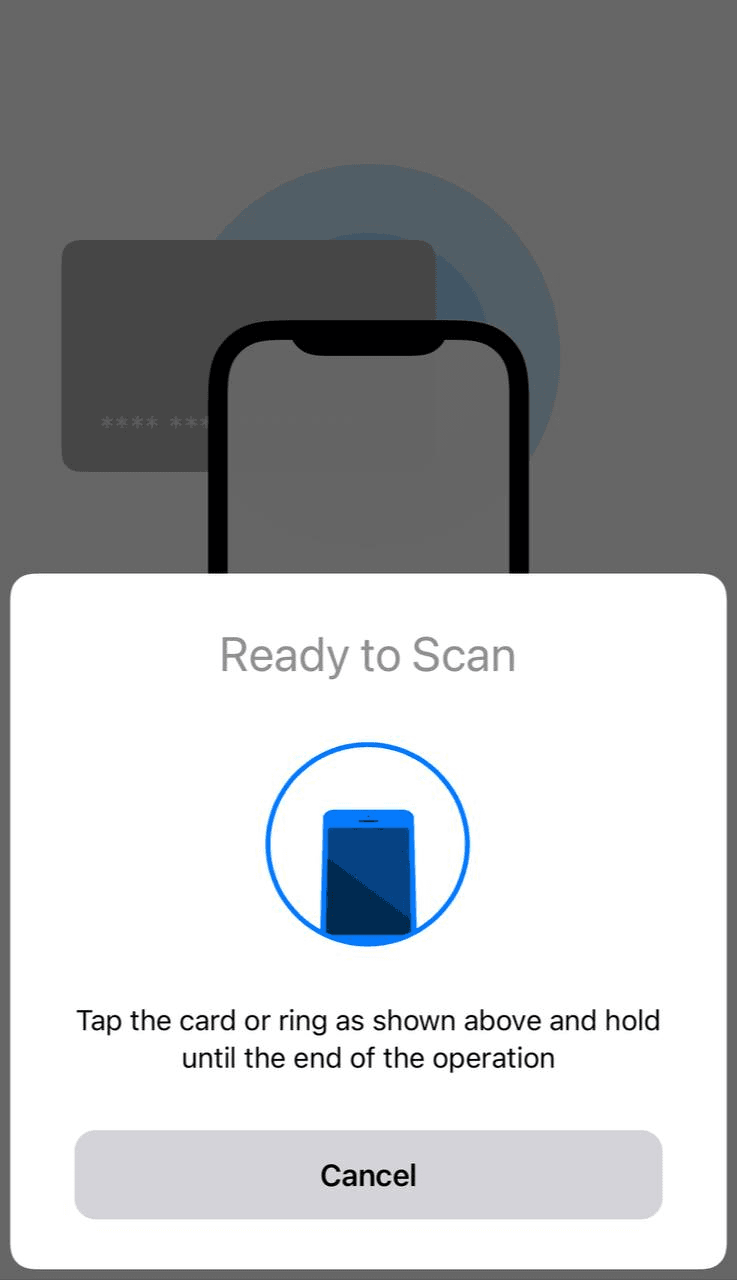
Méthode 2 : depuis la section « Marché »
Ouvrez l’application et connectez-vous à votre wallet.
Touchez la barre de search en bas ou faites-la glisser vers le haut.
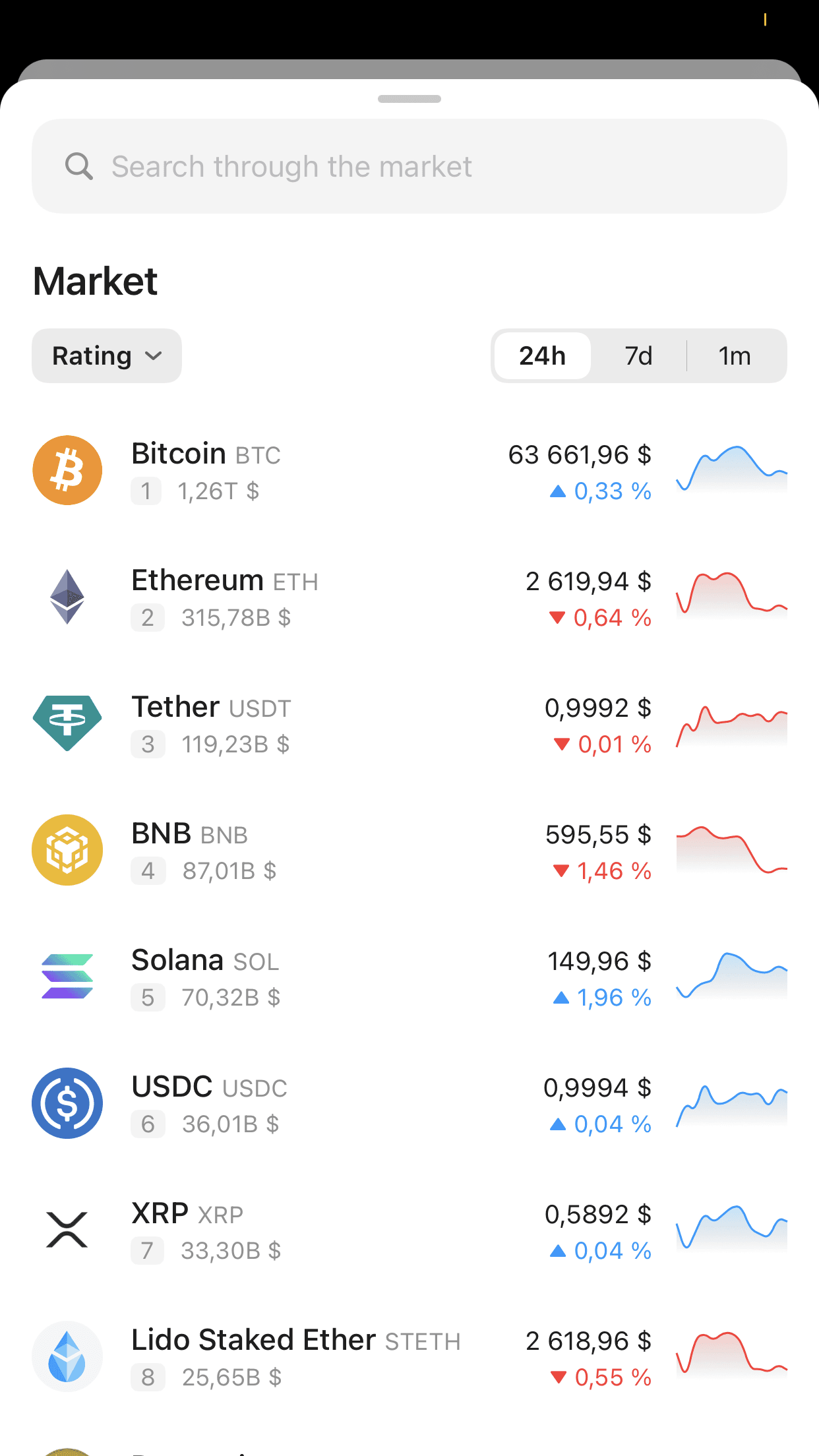
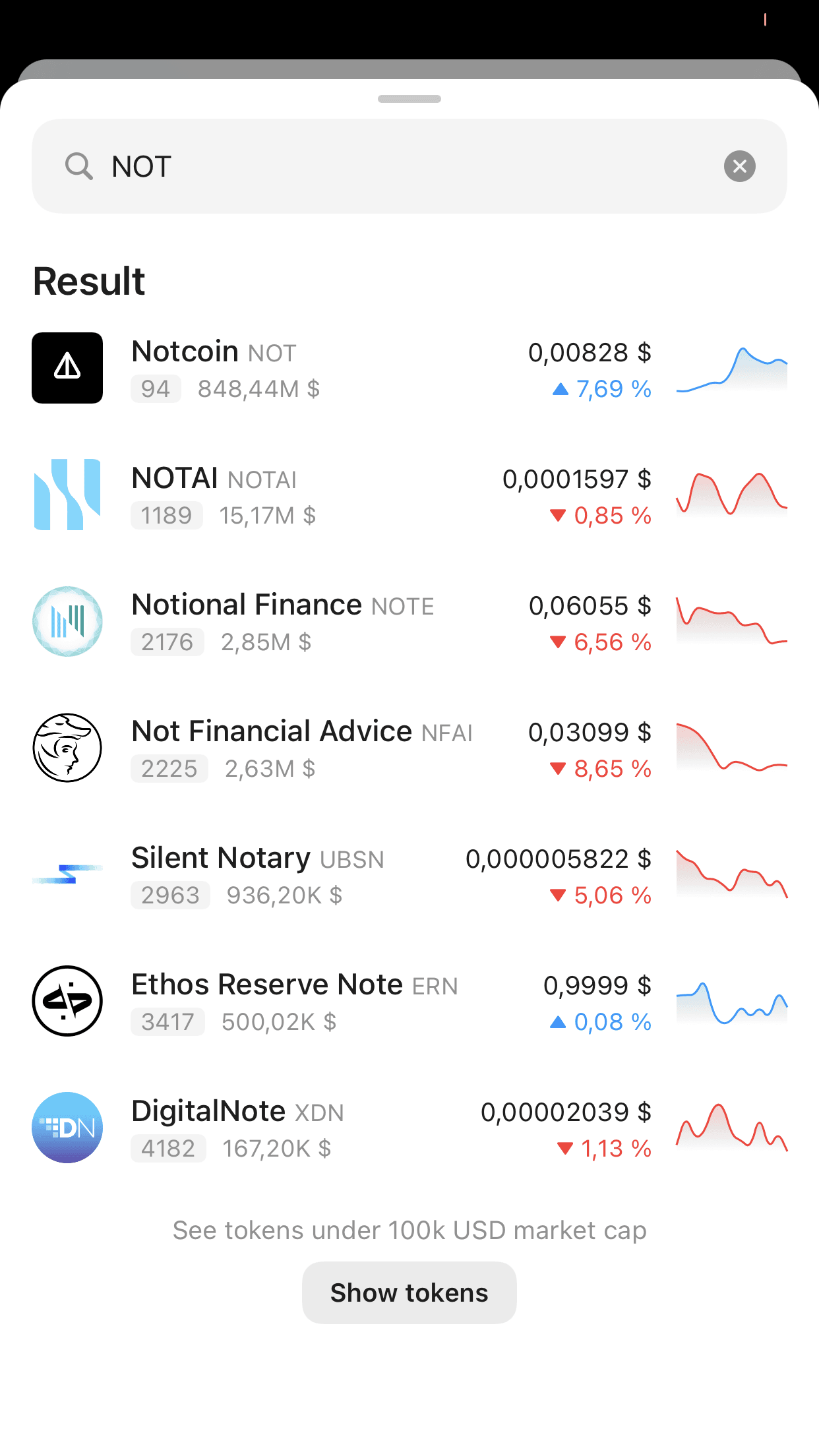
Recherchez la cryptomonnaie par nom, ticker ou adresse de contrat, puis touchez-la.
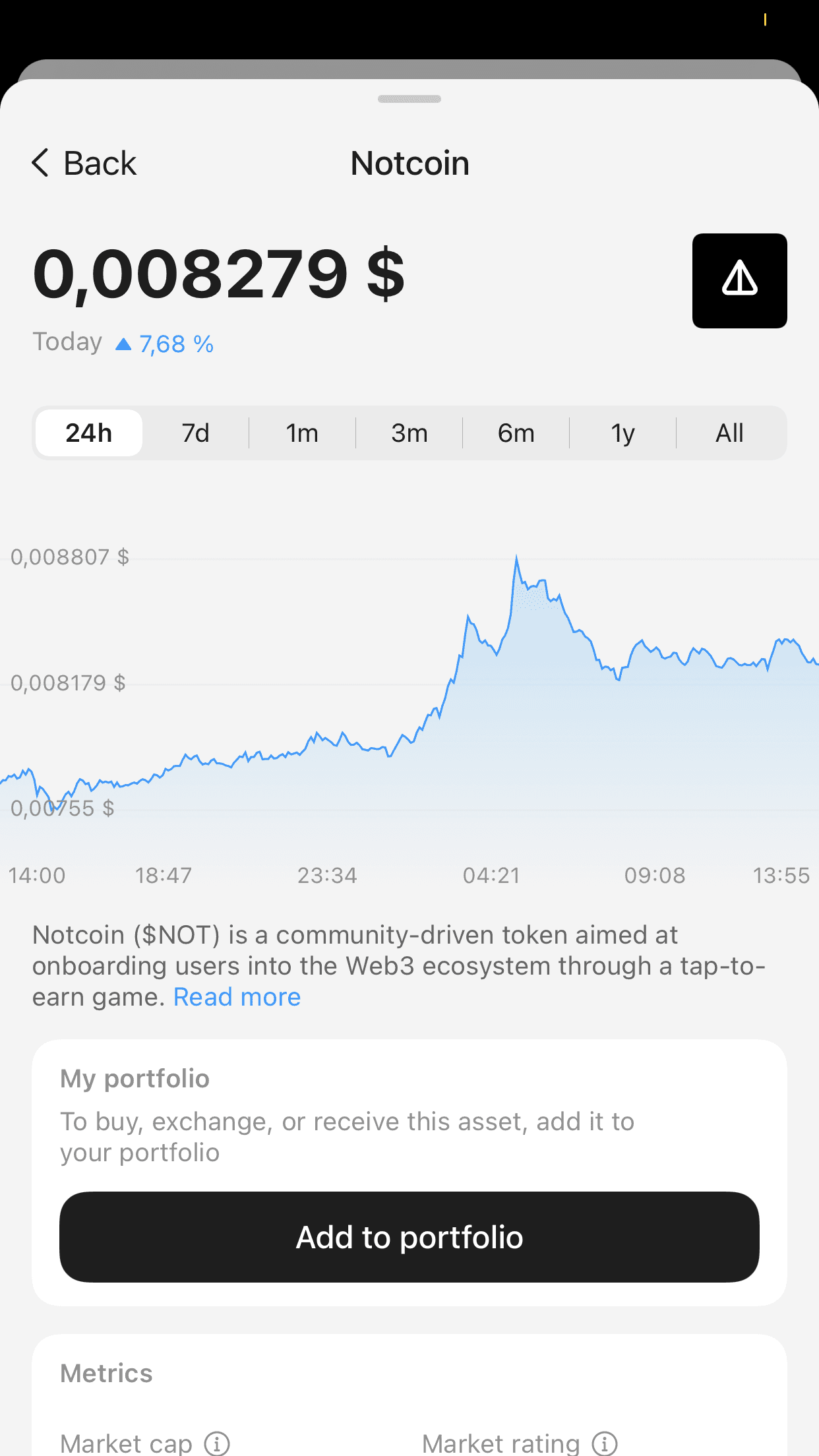
Dans la section « Mon portefeuille », touchez « Add to Portfolio ». Notez que la section Markets vous permet de rechercher n’importe quelle cryptomonnaie listée sur CoinGecko.
Si le message « Cet actif n’est pas disponible » apparaît à la place du bouton « Add to Portfolio », cela signifie que Tangem ne prend pas encore en charge cette cryptomonnaie et que vous ne pouvez pas l’ajouter à votre portefeuille.
Si vous avez plusieurs wallets, sélectionnez celui auquel vous souhaitez ajouter le token.
Activez l’interrupteur pour le réseau voulu et touchez « Continue ». Vous devrez peut-être saisir votre code d’accès ou utiliser l’identification biométrique, puis scanner votre wallet.
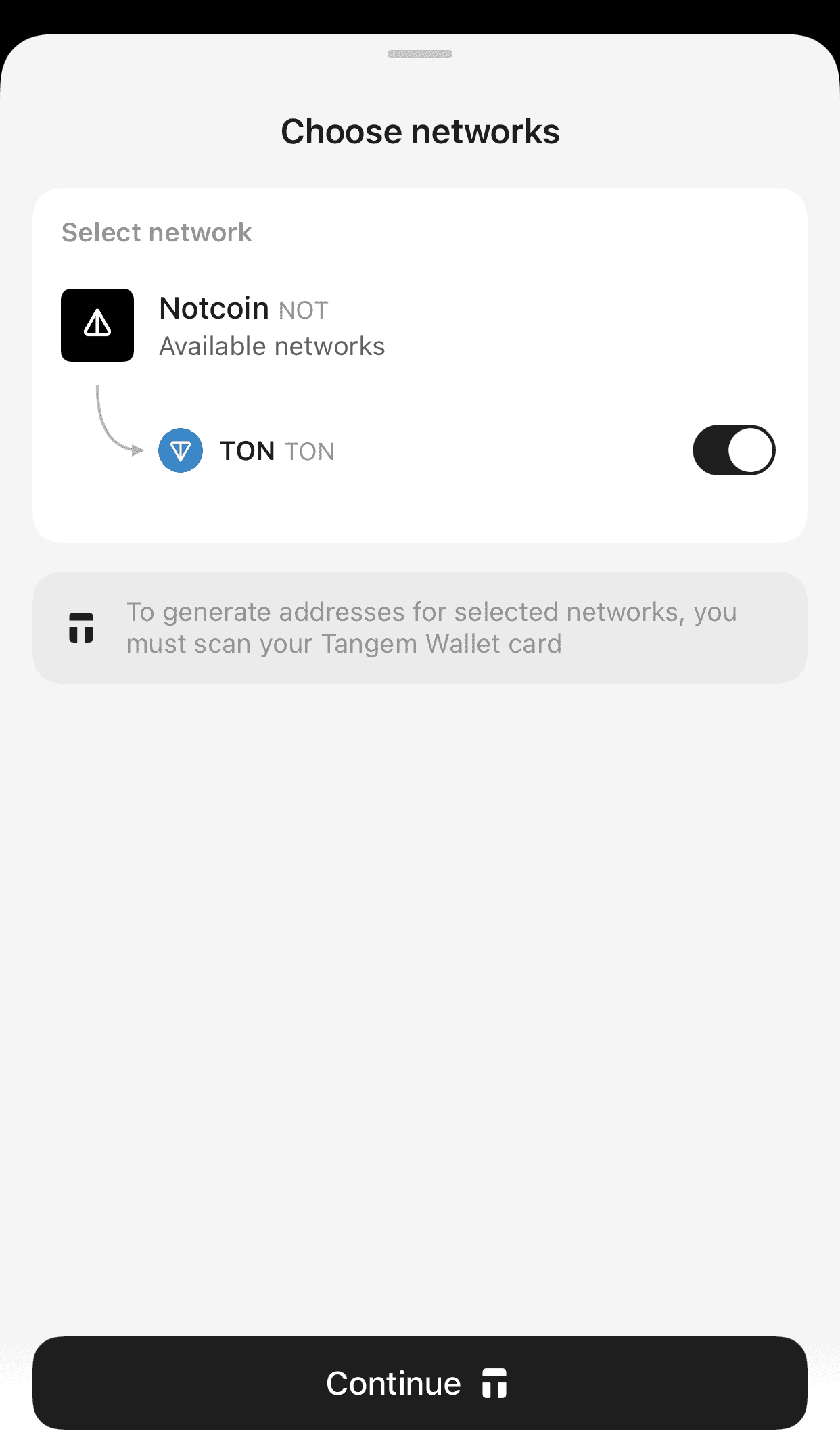
Une fois tous les tokens ajoutés à l’écran principal de l’application Tangem, vous pouvez recevoir des cryptomonnaies sur votre Tangem Wallet. Découvrez comment faire dans notre prochain article.
Ajouter des actifs à Tangem : FAQ
-
Seulement deux par défaut : Bitcoin et Ethereum. Tout le reste s'ajoute manuellement depuis la liste des actifs pris en charge, qui couvre des dizaines de blockchains et des milliers de cryptos et de tokens, et qui continue de s'étendre.
-
Via Gérer les tokens : appuie sur les trois points, sélectionne le portefeuille, recherche par nom ou ticker, active le réseau voulu, puis enregistre. Ou via la section Marchés : fais apparaître la barre de recherche, trouve l'actif par nom, ticker ou adresse de contrat, puis appuie sur Ajouter au portefeuille.
-
La section Marchés te permet de rechercher n'importe quelle cryptomonnaie répertoriée sur CoinGecko, mais si ce message s'affiche à la place du bouton Ajouter au portefeuille, Tangem ne prend pas cet actif en charge pour le moment et il ne peut pas être ajouté à ton portefeuille.
-
Oui, l'enregistrement des modifications de ta liste de tokens nécessite de saisir ton code d'accès ou ton identification biométrique et de scanner ton portefeuille. Une fois les tokens sur l'écran d'accueil, tu peux recevoir des cryptos sur les adresses correspondantes.


Ne les manquez pas 



Autres articles

