


So fügst du Kryptowährungen in der Tangem App hinzu
Dieser Artikel ist in folgenden Sprachen verfügbar:
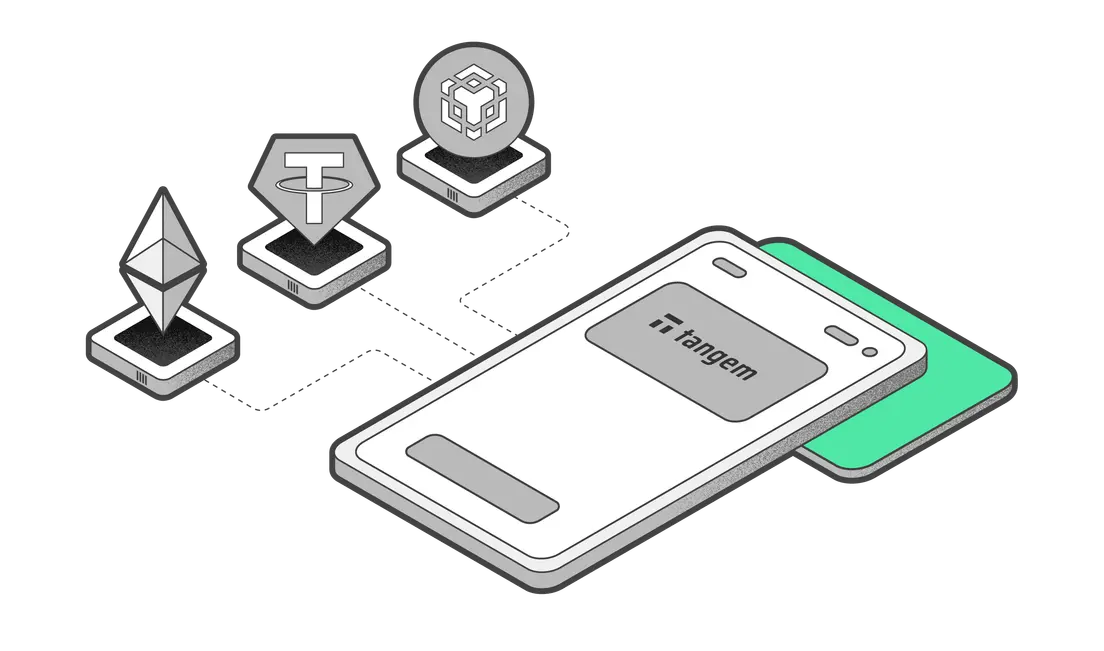
Die Tangem Wallet ist eine Cold Wallet, die Dutzende Blockchains sowie Tausende Coins und Tokens unterstützt – und die Liste wächst stetig. Wähle einfach die gewünschten Assets aus der Liste aus. Nach der Aktivierung deiner Tangem Wallet werden auf dem Startbildschirm zunächst nur zwei Coins angezeigt: Bitcoin und Ethereum.
Es gibt zwei Möglichkeiten, ein Token auf dem Startbildschirm deiner Wallet hinzuzufügen:
Method 1: Through the "Manage tokens" section
Öffne die App und melde dich in deiner Wallet an.
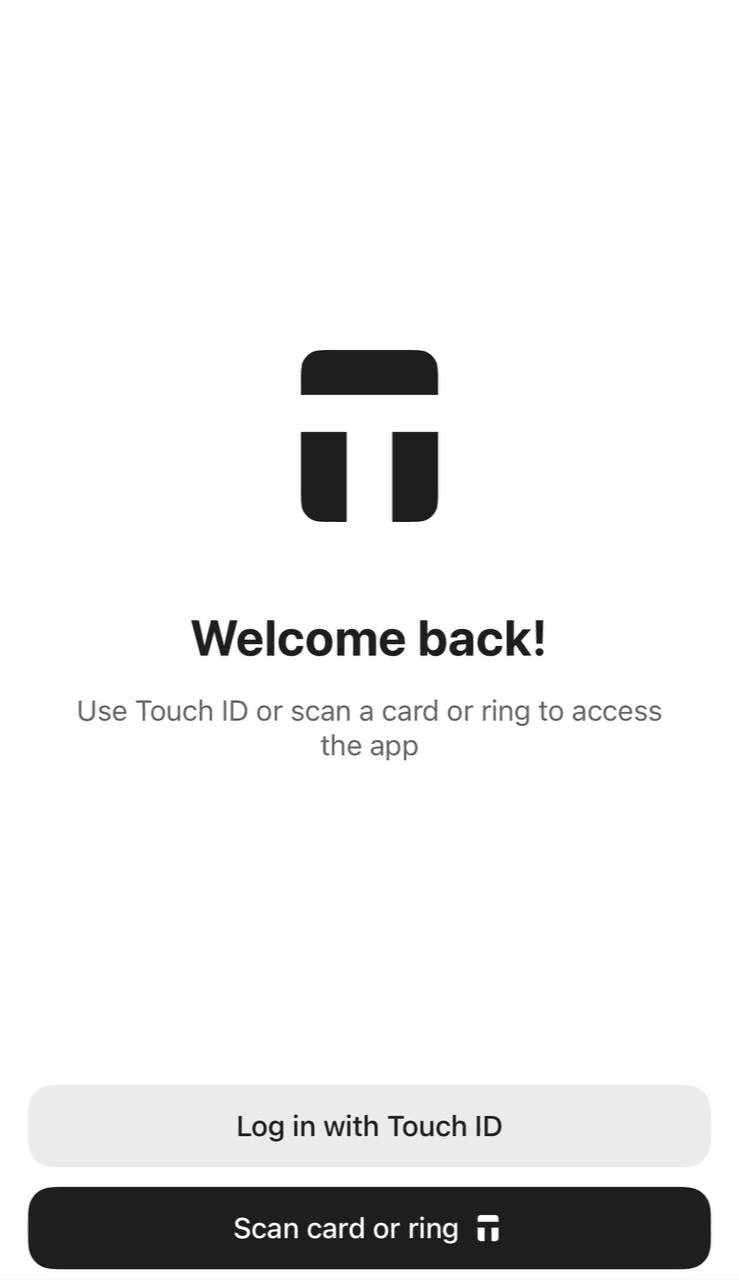
Tippe oben rechts auf die drei Punkte.
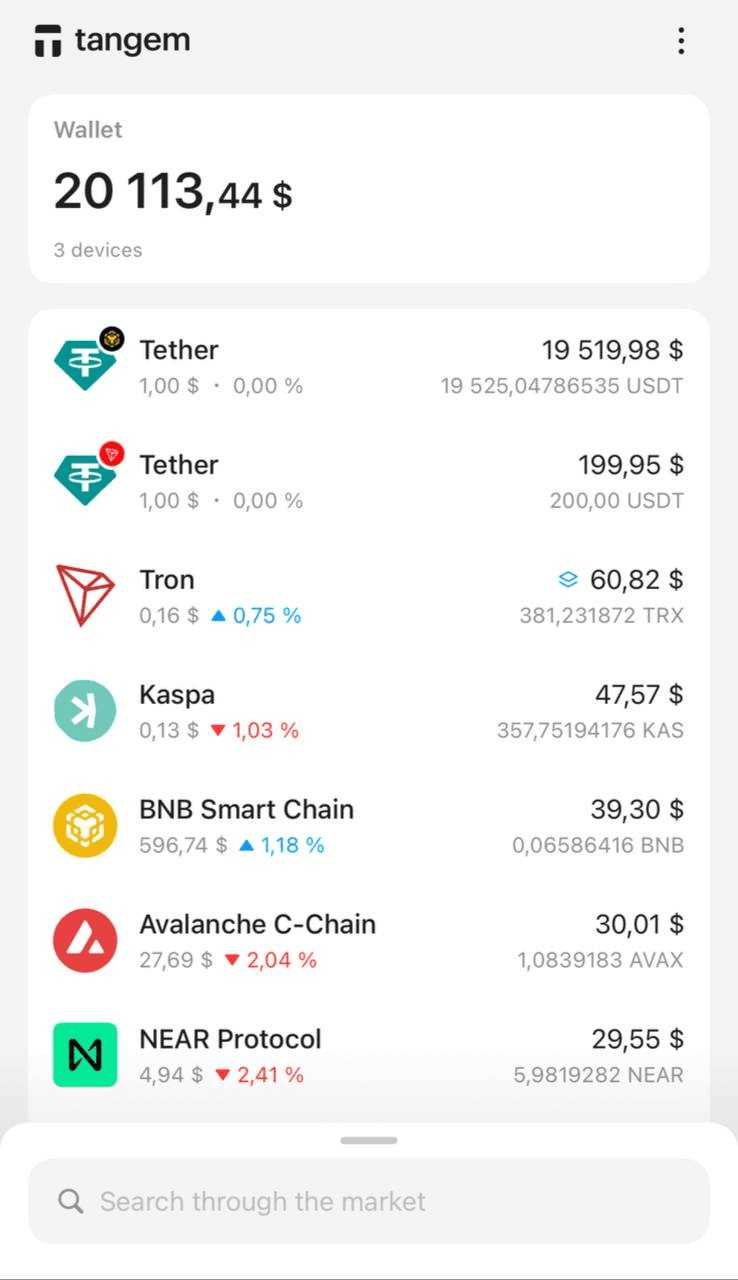
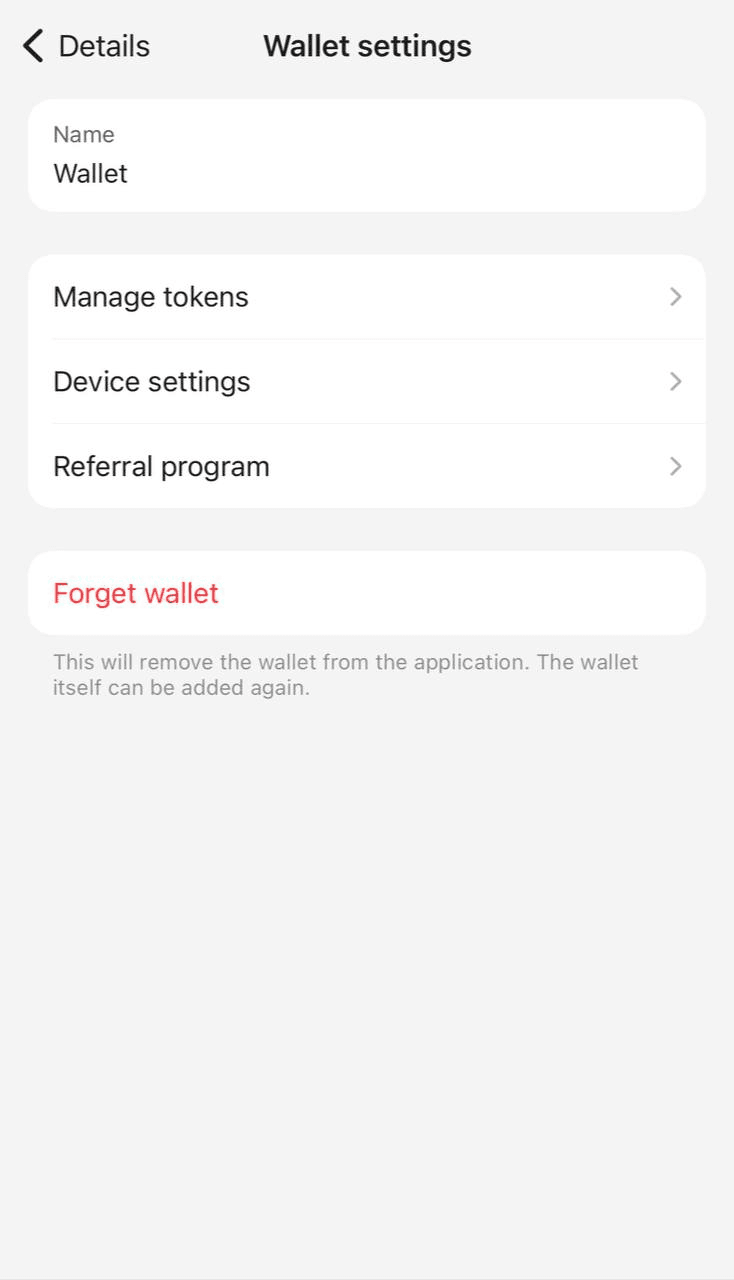
Wähle die gewünschte Wallet aus.
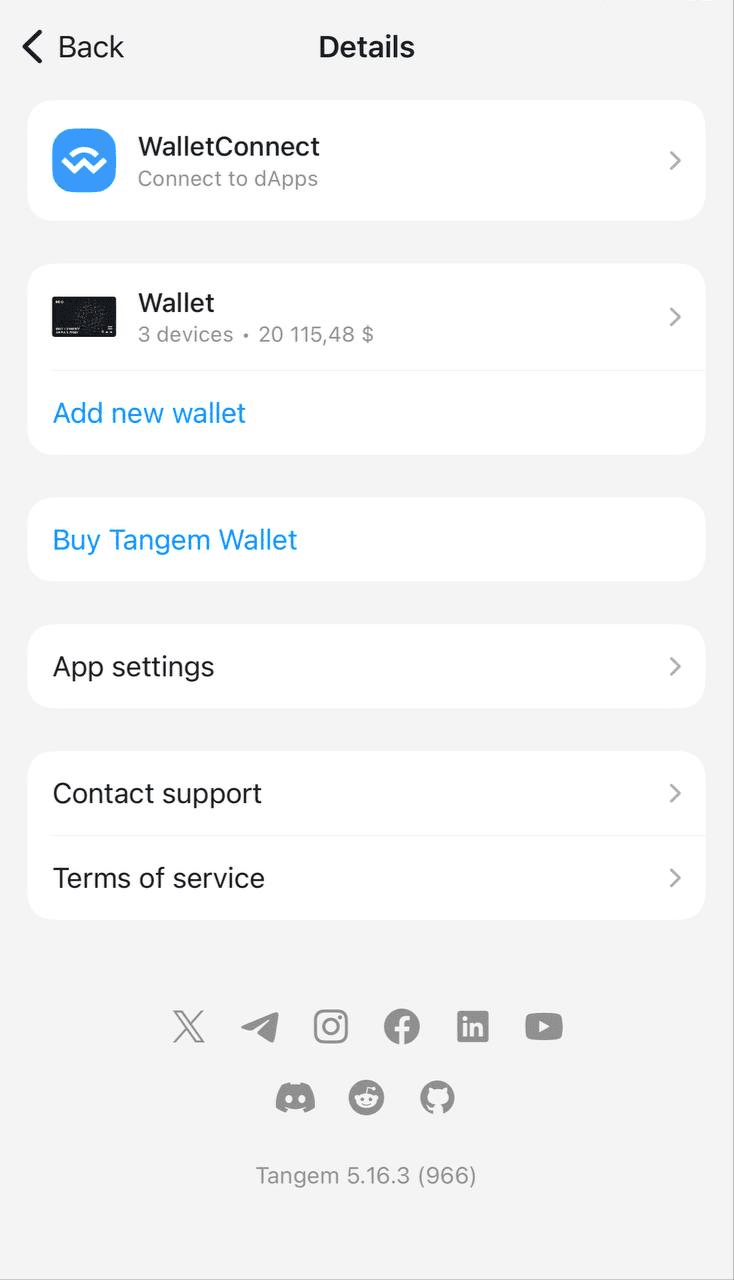
Gehe zum "Manage tokens" Bereich.
Nutze die Suchleiste, um die gewünschte Kryptowährung nach Name oder Ticker zu finden.
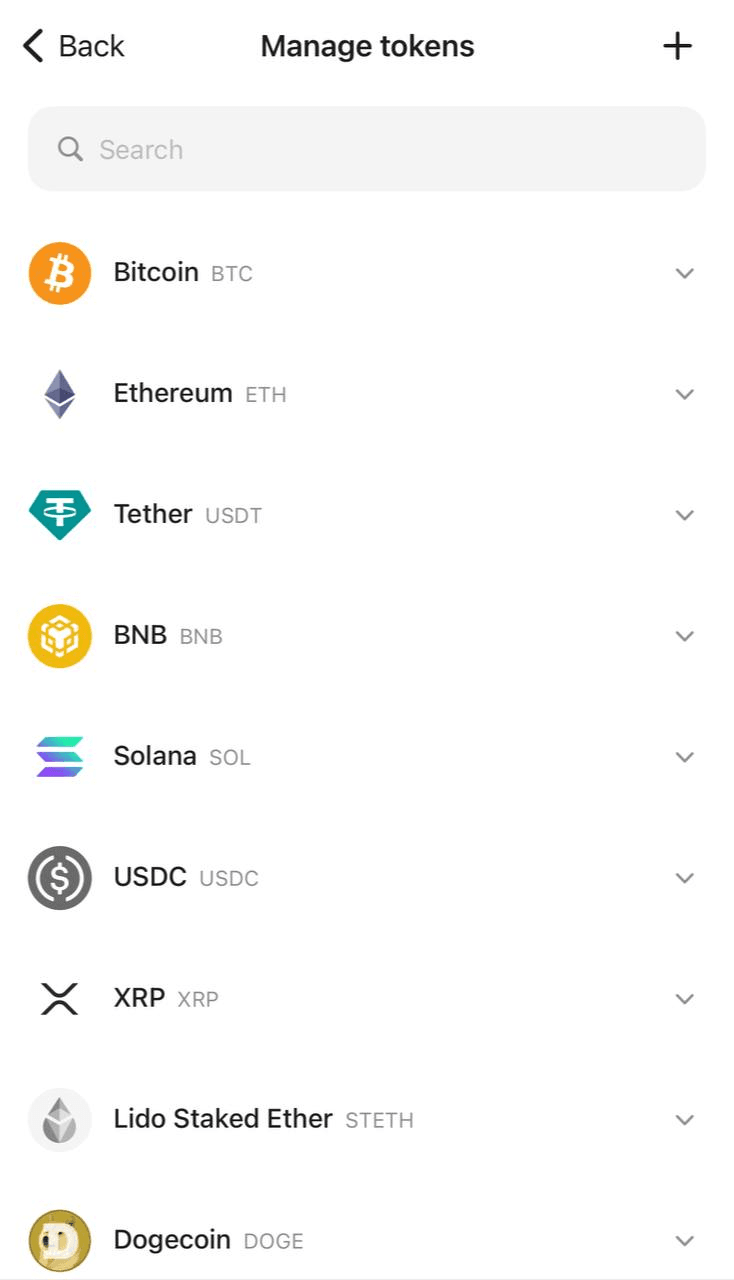
Rechts neben dem Namen der Kryptowährung öffnet ein Pfeil die Liste der verfügbaren Netzwerke für dieses Token.
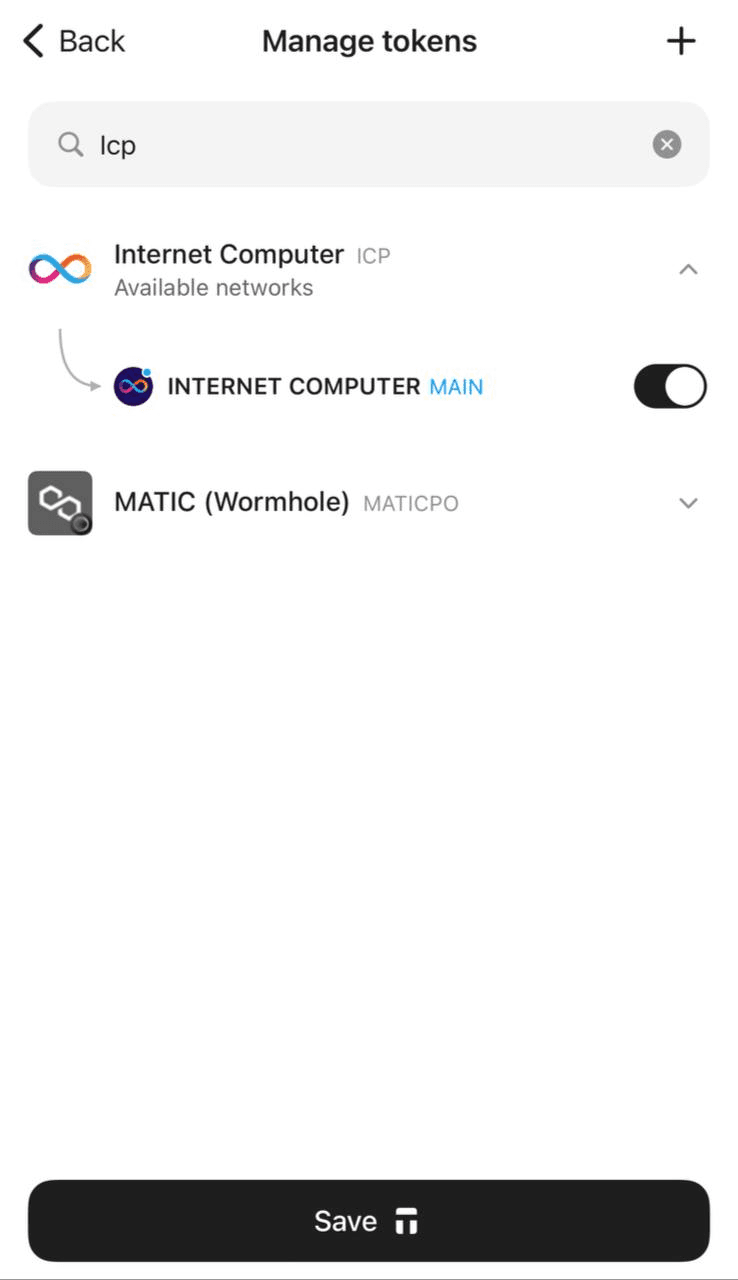
Aktiviere den Schalter für das gewünschte Netzwerk und tippe auf "Save". Gib deinen Zugangscode ein und scanne deine Wallet, um die Änderungen zu speichern.
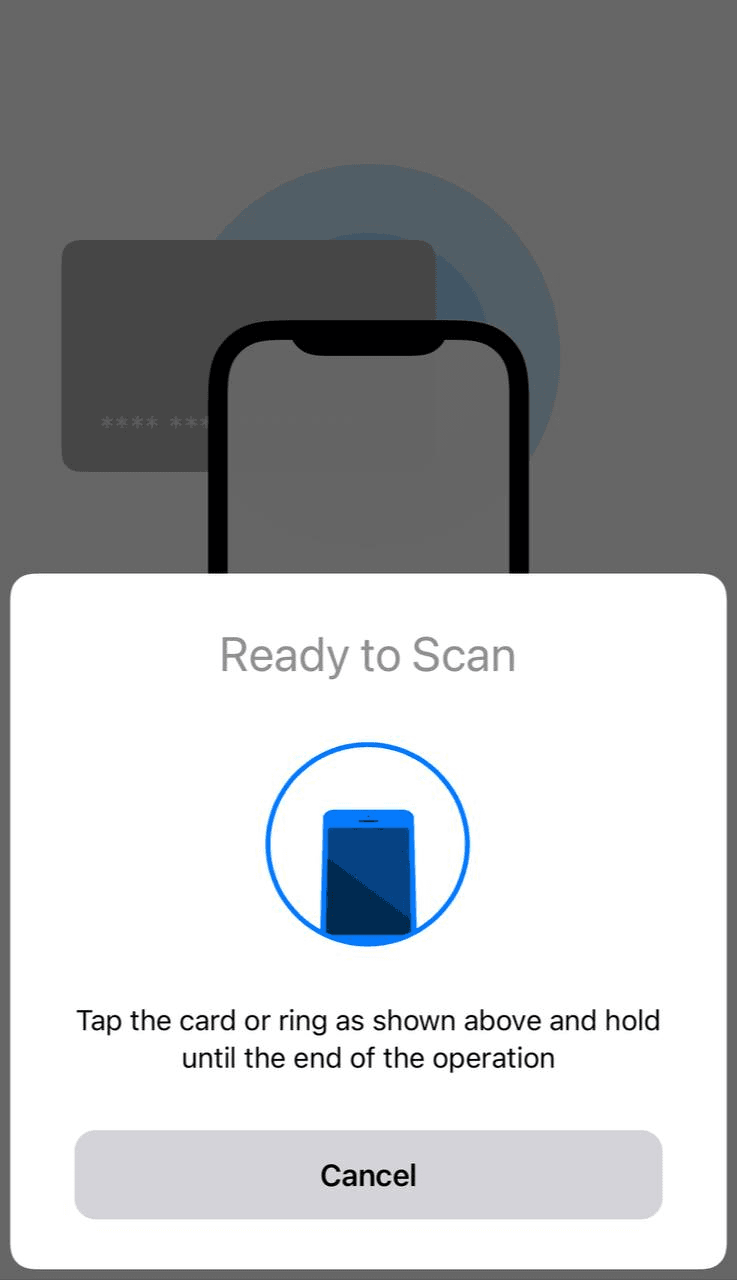
Method 2: Through the "Market" section
Öffne die App und melde dich in deiner Wallet an.
Tippe unten auf die search Leiste oder ziehe sie nach oben.
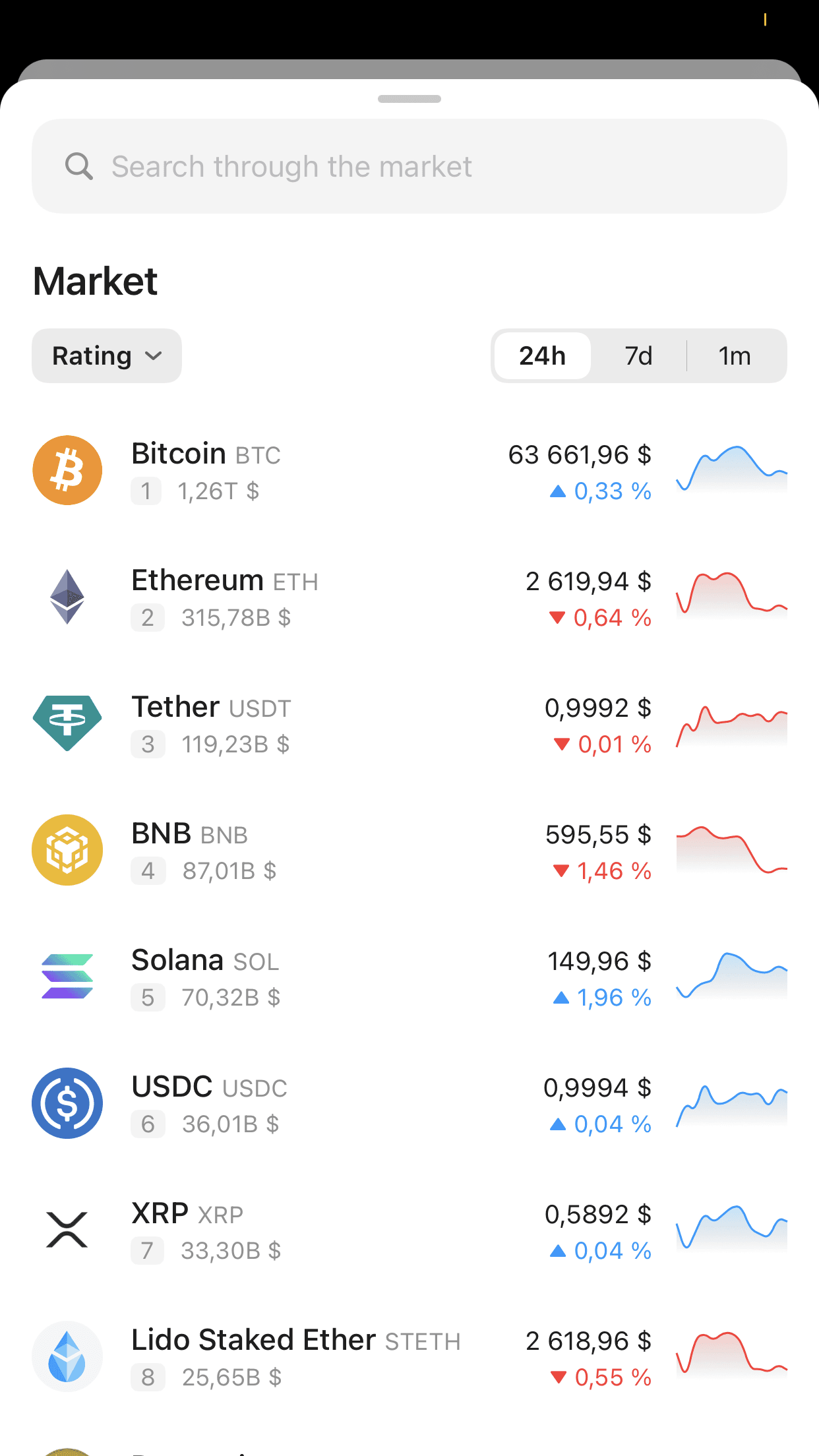
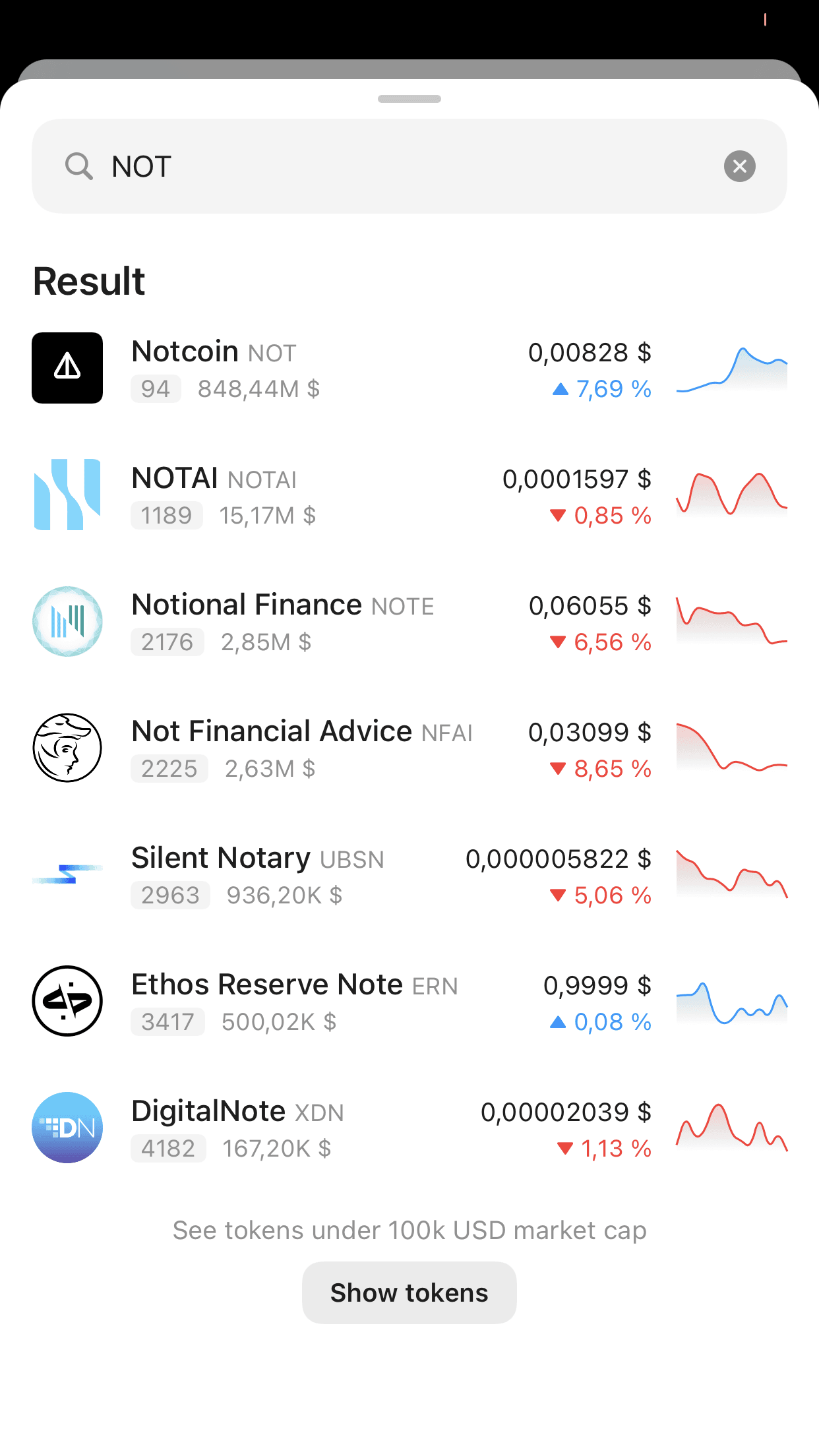
Finde die gewünschte Kryptowährung nach Name, Ticker oder Vertragsadresse und tippe darauf.
Im Bereich "My Portfolio" tippe auf "Add to Portfolio". Beachte, dass du im Bereich Markets jede auf CoinGecko gelistete Kryptowährung suchen kannst.
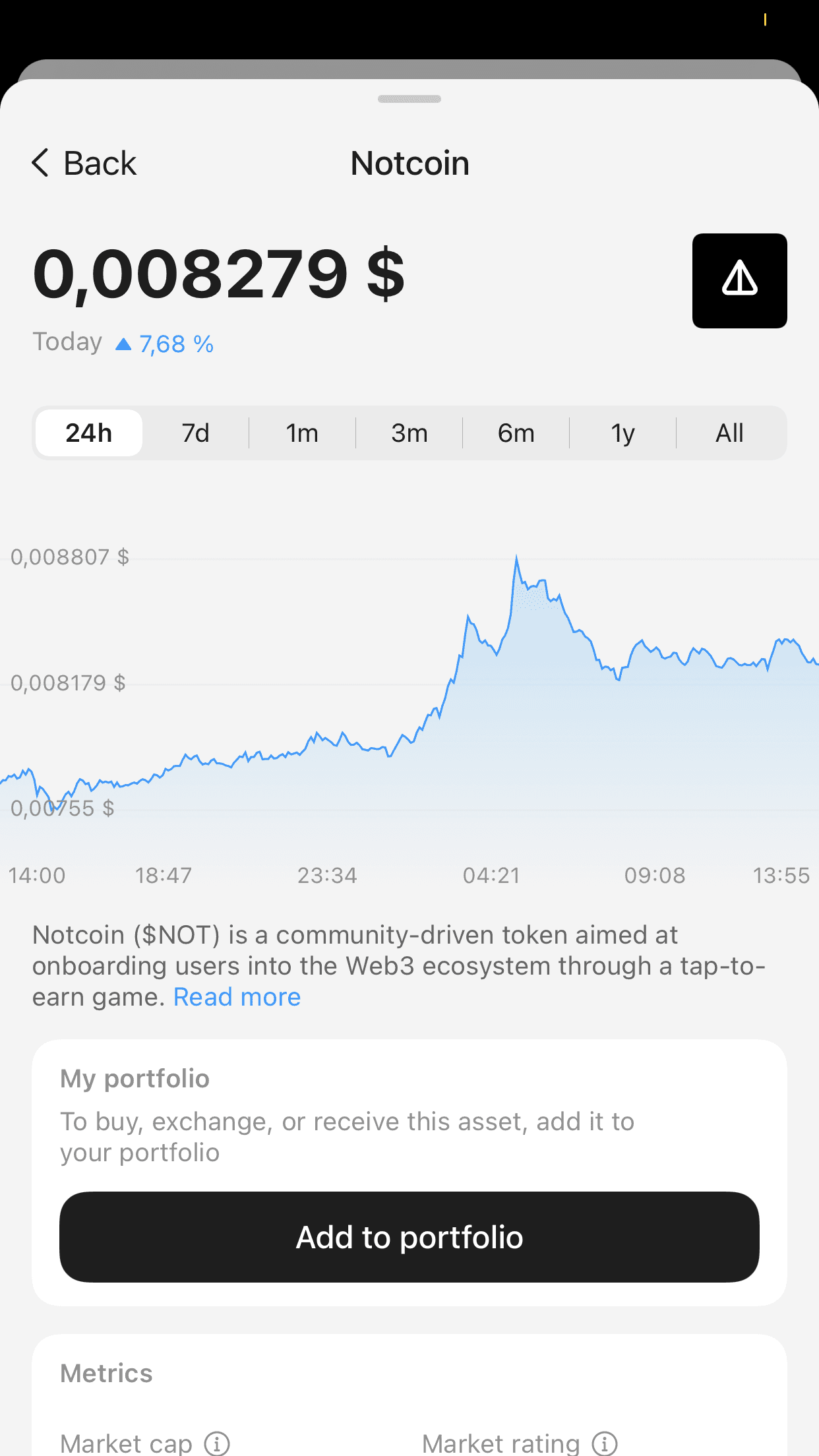
Wenn statt der Schaltfläche "Add to Portfolio" die Meldung "This asset is not available" erscheint, wird diese Kryptowährung von Tangem derzeit nicht unterstützt und kann nicht hinzugefügt werden.
Wenn du mehrere Wallets hast, wähle diejenige aus, zu der du das Token hinzufügen möchtest.
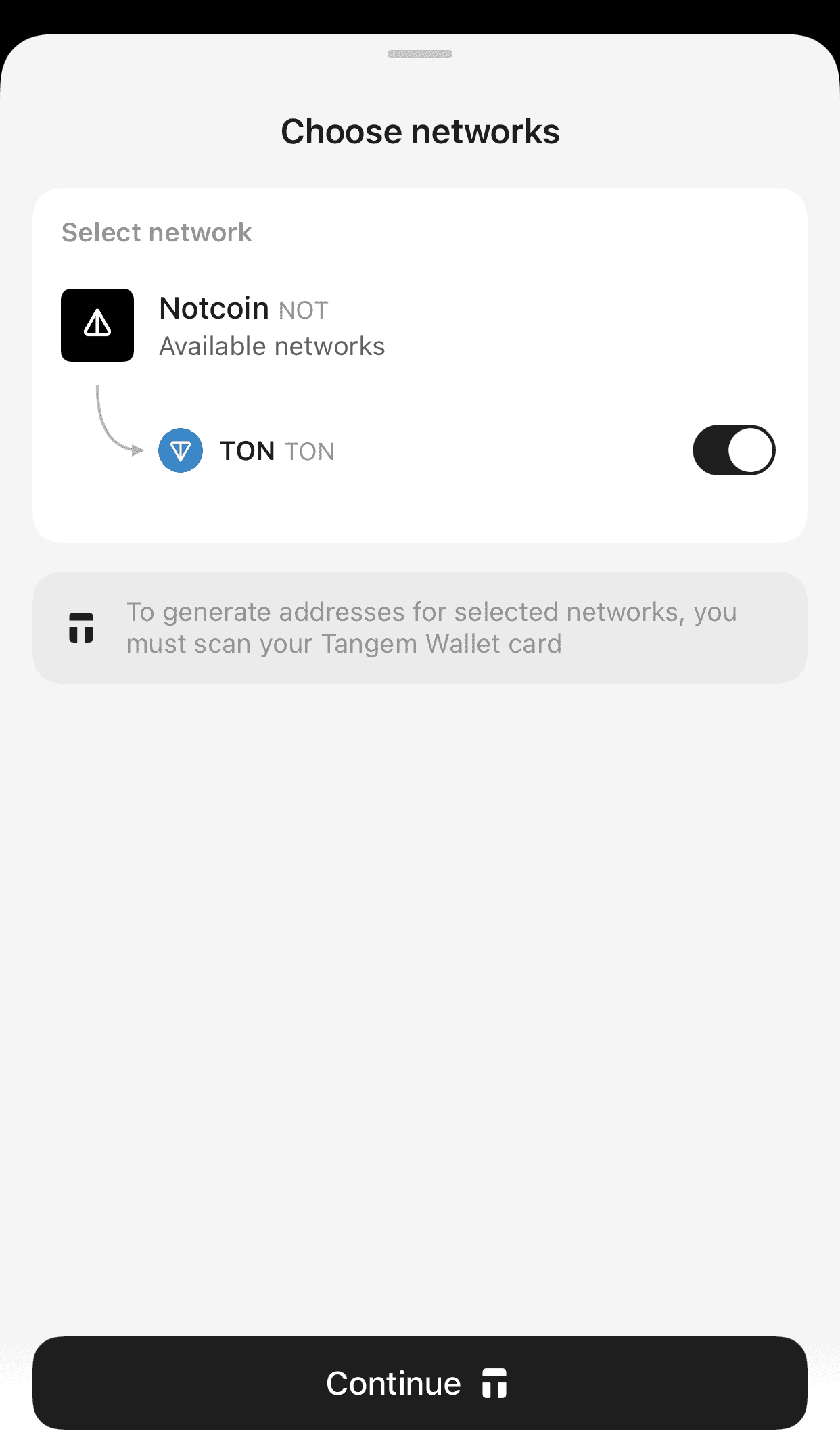
Aktiviere den Schalter für das gewünschte Netzwerk und tippe auf "Continue". Möglicherweise musst du deinen Zugangscode oder deine biometrische ID eingeben und deine Wallet scannen.
Sobald du alle gewünschten Tokens auf dem Hauptbildschirm der Tangem App hinzugefügt hast, kannst du Kryptowährungen auf deine Tangem Wallet empfangen. Mehr dazu erfährst du im nächsten Artikel.
Assets zu Tangem hinzufügen: FAQ
-
Standardmäßig nur zwei: Bitcoin und Ethereum. Alles andere wird manuell aus der Liste der unterstützten Assets hinzugefügt, die Dutzende Blockchains sowie Tausende Coins und Token umfasst und laufend wächst.
-
Über Token verwalten: Tippe auf die drei Punkte, wähle die Wallet aus, suche nach Name oder Ticker, aktiviere das gewünschte Netzwerk und speichere. Oder über den Bereich Märkte: Ziehe die Suchleiste hoch, finde das Asset über Name, Ticker oder Contract-Adresse und tippe auf Zum Portfolio hinzufügen.
-
Im Bereich Märkte kannst du jede auf CoinGecko gelistete Kryptowährung suchen. Erscheint aber diese Meldung statt der Schaltfläche Zum Portfolio hinzufügen, unterstützt Tangem das Asset derzeit nicht und es kann nicht zu deinem Portfolio hinzugefügt werden.
-
Ja, zum Speichern von Änderungen an deiner Token-Liste musst du deinen Zugangscode oder deine biometrische ID eingeben und deine Wallet scannen. Sobald die Token auf dem Startbildschirm erscheinen, kannst du Krypto an die entsprechenden Adressen empfangen.


Verpasse dies nicht 

Andere Artikel

