 시드리스로 전환하고 SWITCH30으로 30% 할인. 11월 04일까지


Tangem 앱에서 암호화폐 추가하는 방법
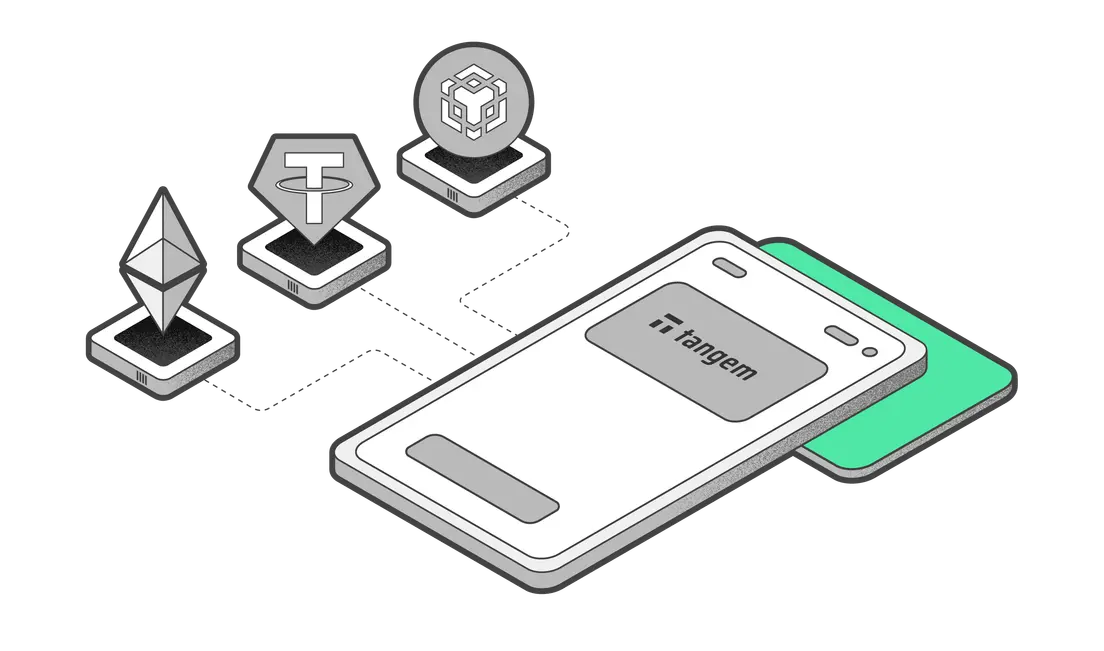
Tangem Wallet은 수십 개 블록체인과 수천 개 코인·토큰을 지원하는 콜드 지갑이에요. 원하는 자산을 리스트에서 바로 선택할 수 있어요. Tangem Wallet을 활성화하면 홈 화면에는 비트코인과 이더리움 두 개 코인만 먼저 보여요.
지갑 홈에 토큰을 추가하는 방법은 두 가지가 있어요:
Method 1: Through the "Manage tokens" section
앱을 열고 지갑에 로그인해요.
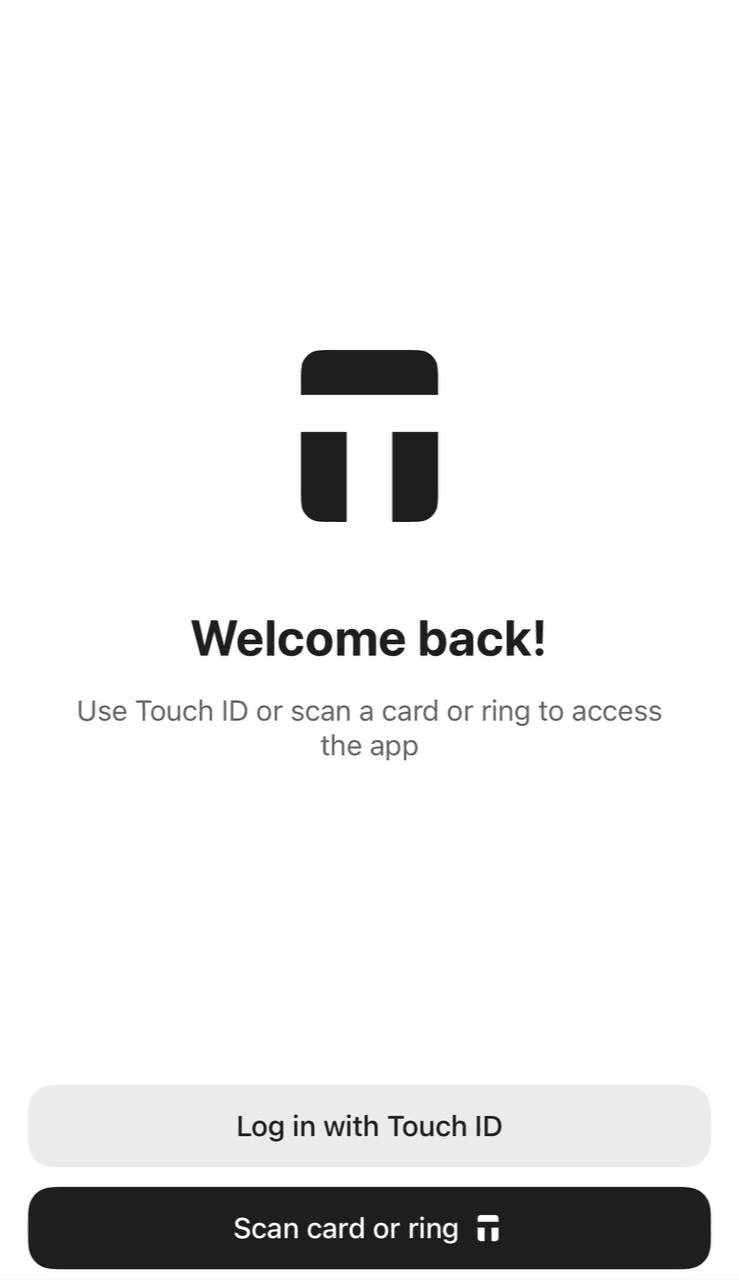
오른쪽 상단의 점 세 개 아이콘을 눌러요.
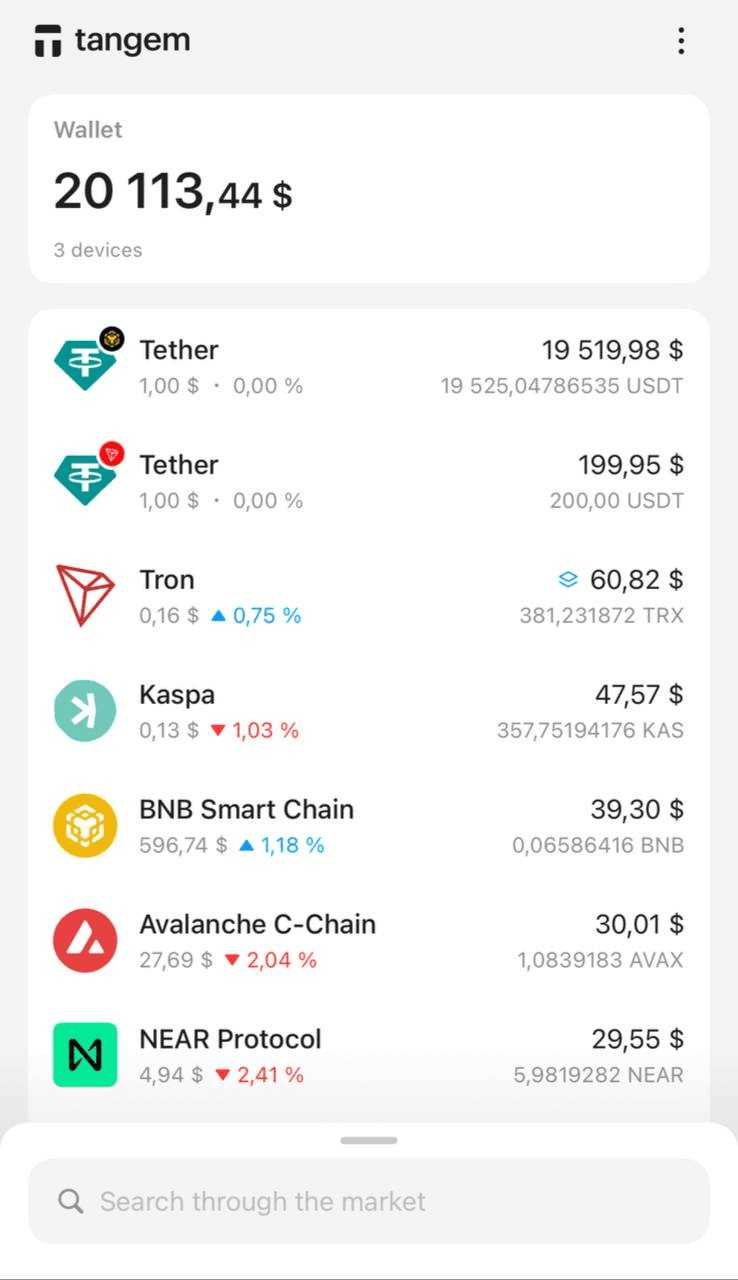
원하는 지갑을 선택해요.
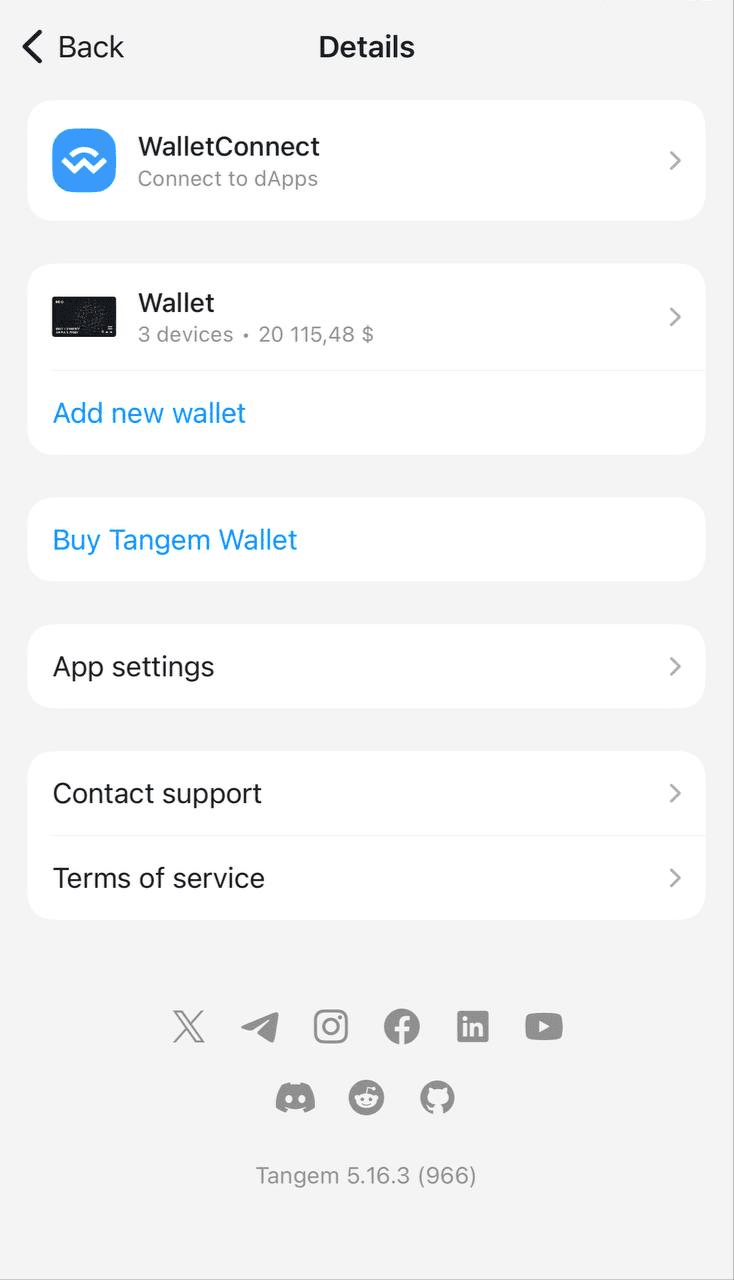
"Manage tokens" 섹션으로 이동해요.
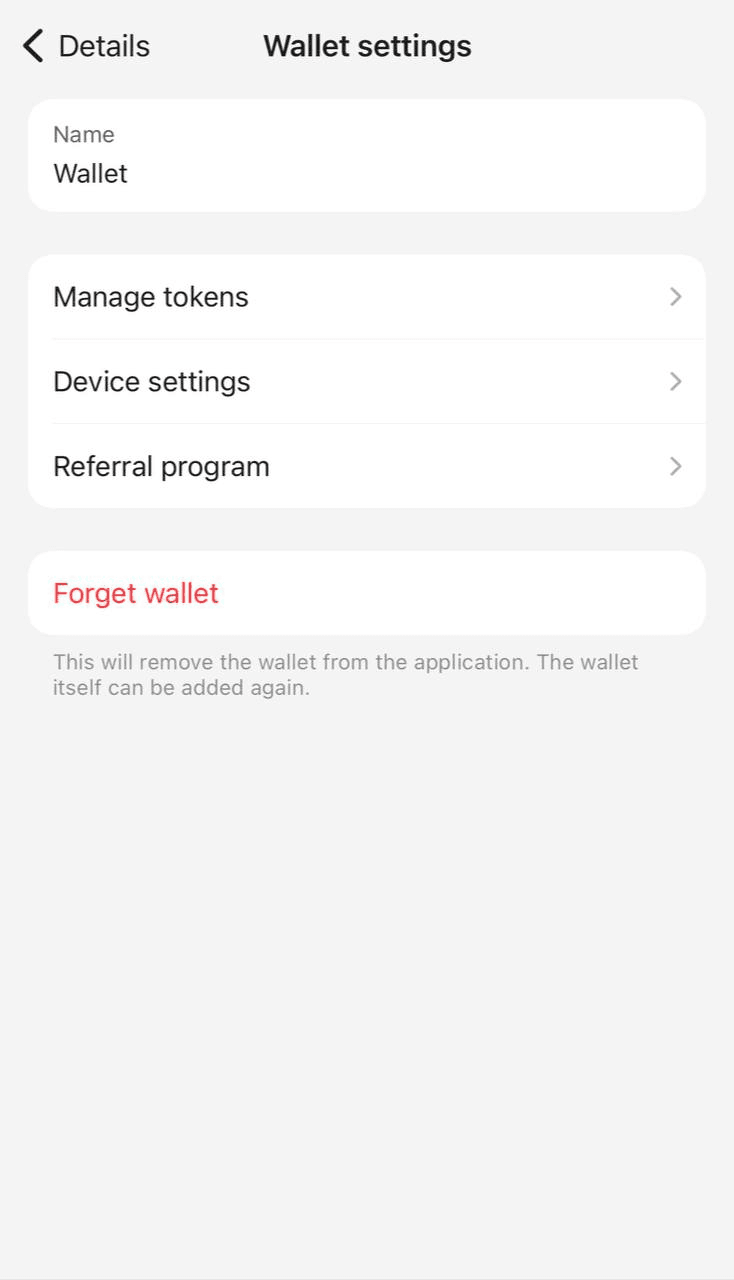
검색창에서 암호화폐 이름이나 티커로 찾아요.
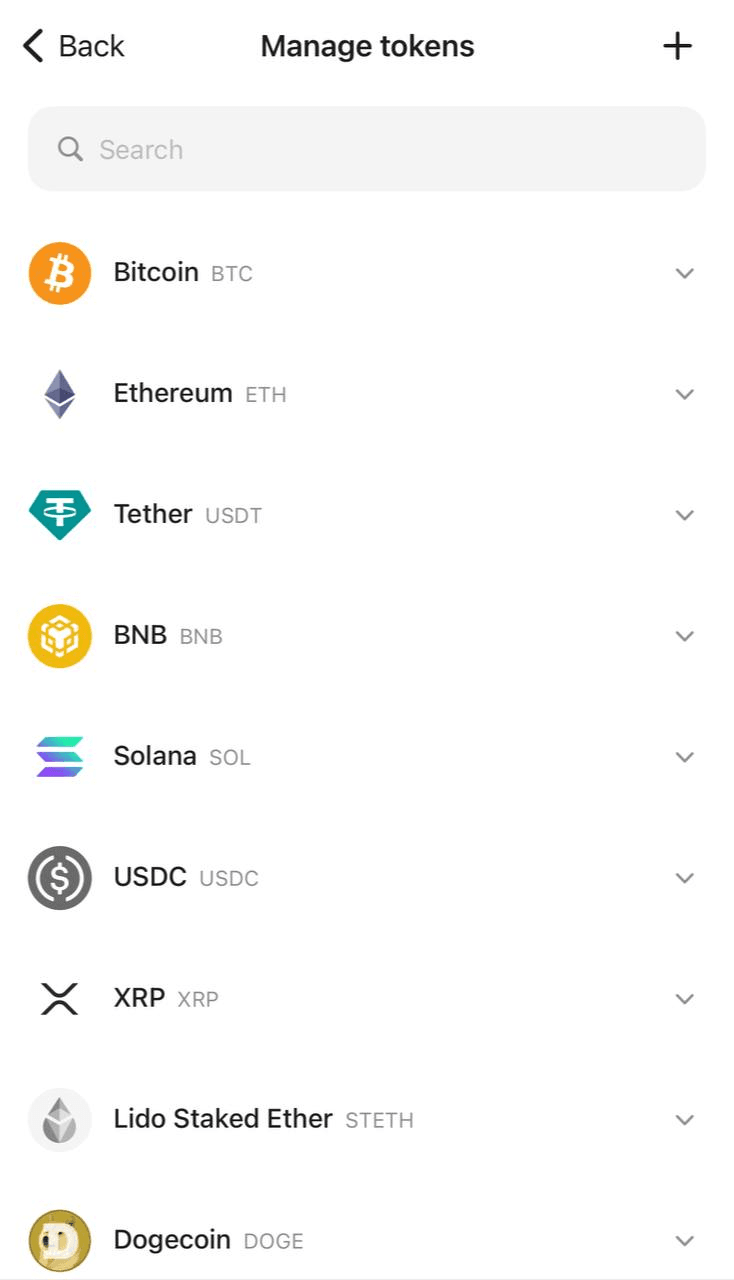
암호화폐 이름 오른쪽 화살표를 누르면 이 토큰이 지원하는 네트워크 목록이 열려요.
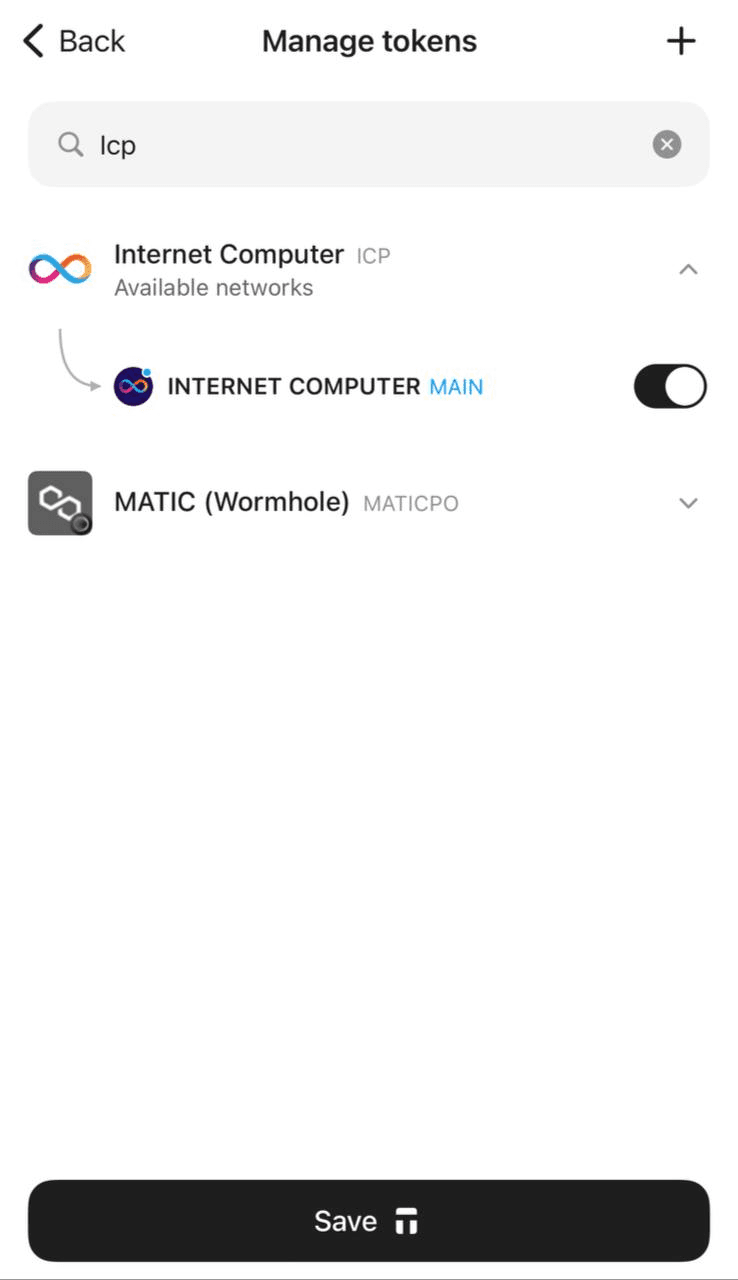
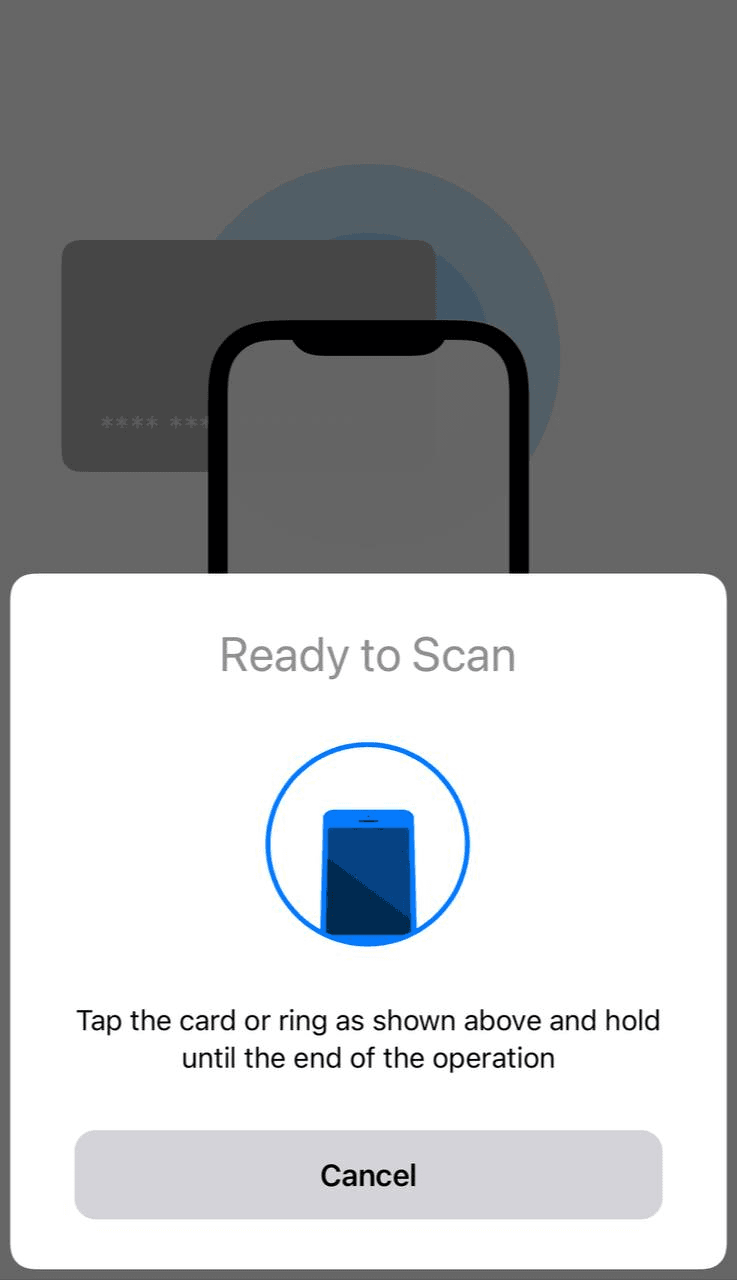
필요한 네트워크의 스위치를 켜고 "Save"를 눌러요. 액세스 코드를 입력하고 지갑을 스캔하면 변경 사항이 저장돼요.
Method 2: Through the "Market" section
앱을 열고 지갑에 로그인해요.
하단의 search 바를 누르거나 위로 올려요.
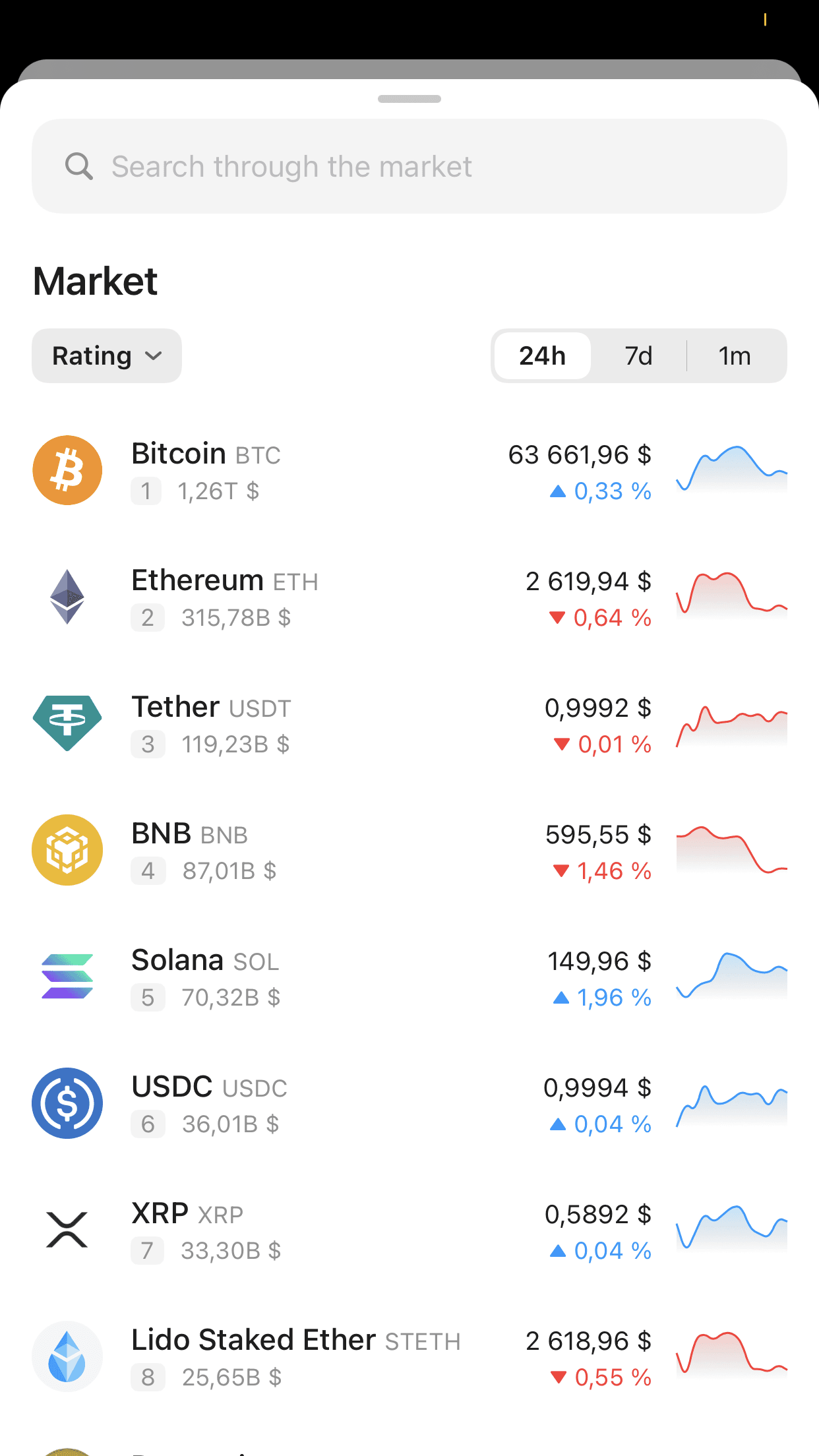
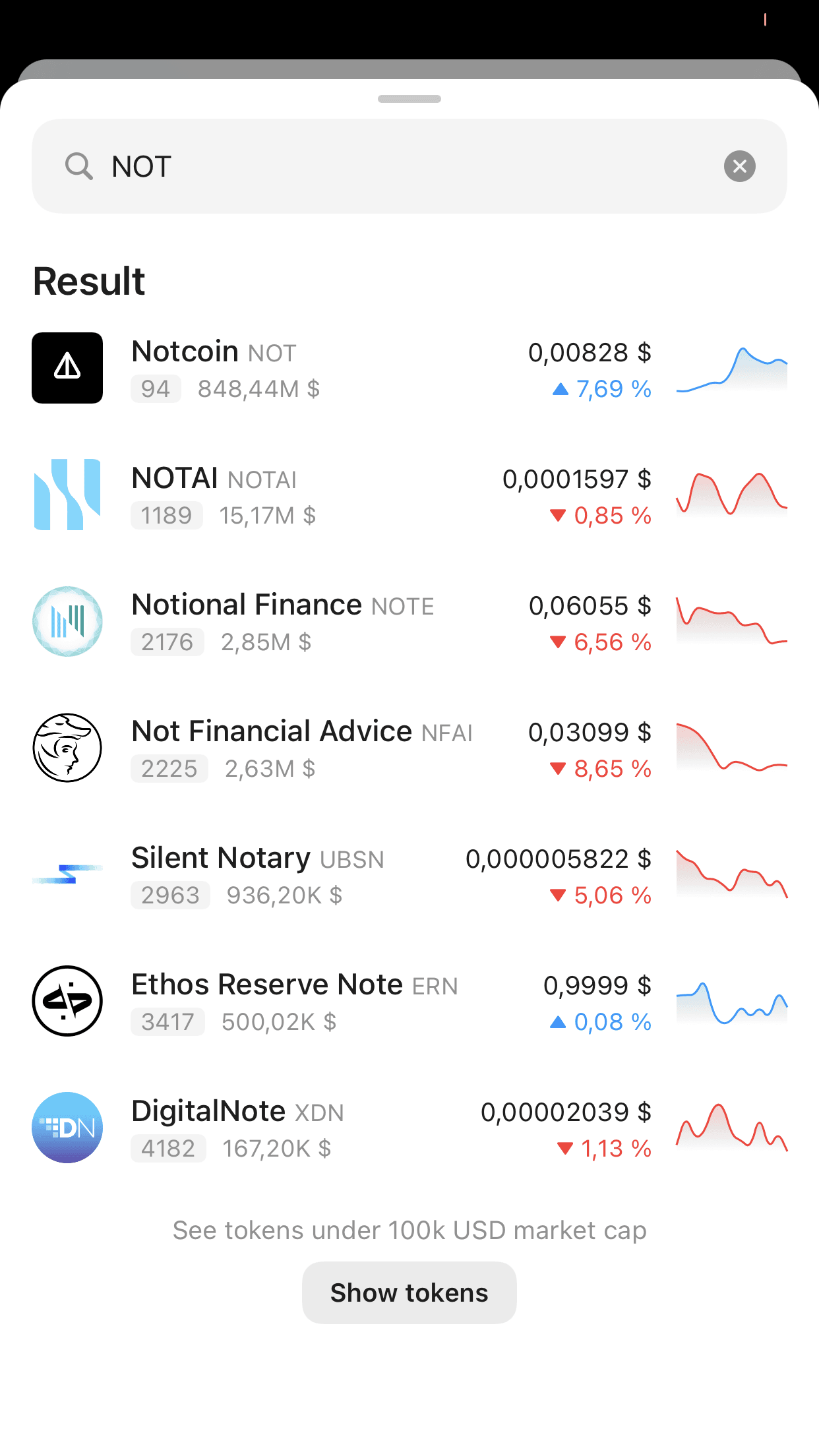
암호화폐 이름, 티커 또는 컨트랙트 주소로 찾아서 선택해요.
"My Portfolio" 섹션에서 "Add to Portfolio"를 눌러요. Markets 섹션에서는 CoinGecko에 등록된 모든 암호화폐를 검색할 수 있어요.
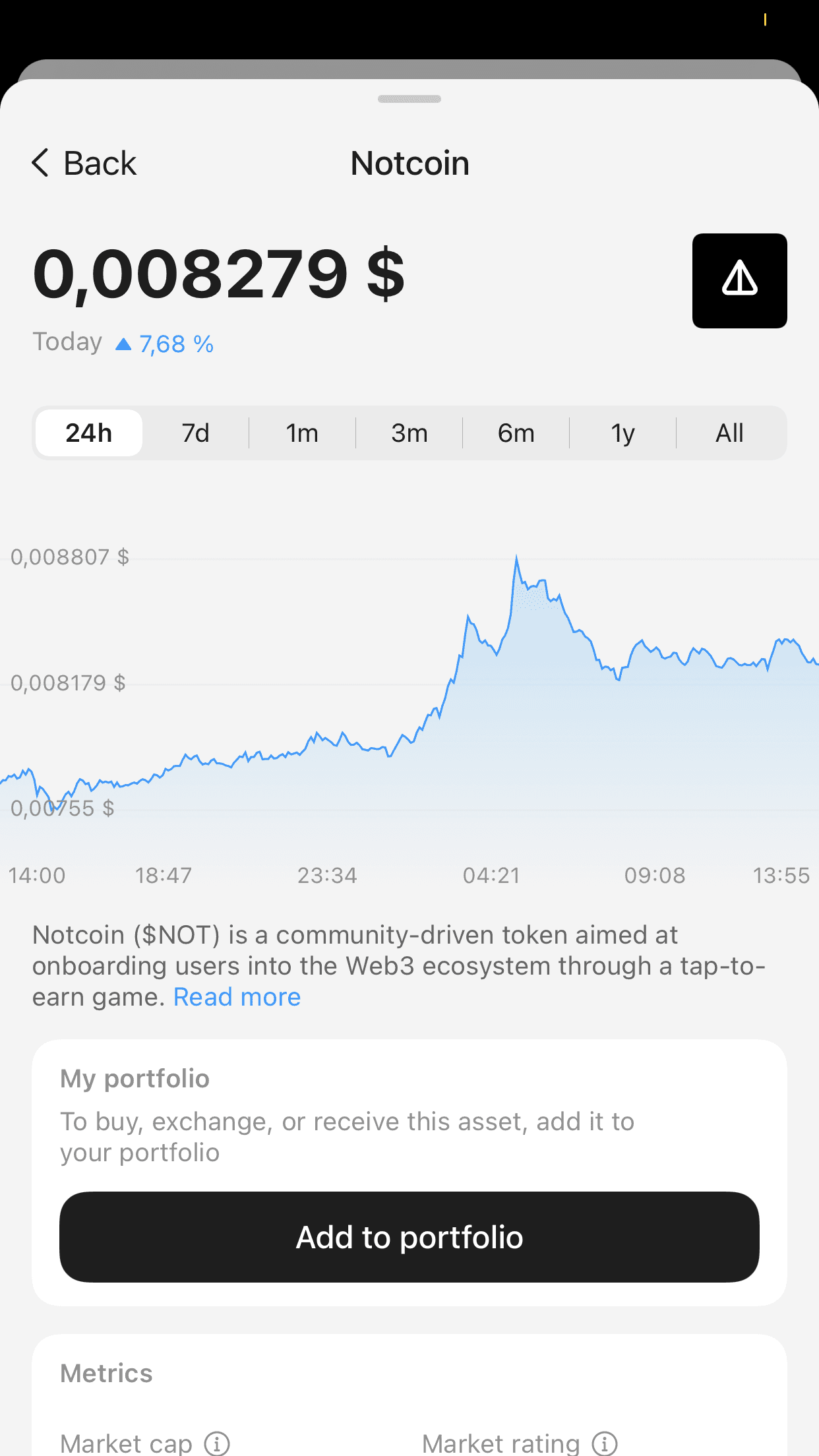
"Add to Portfolio" 버튼 대신 "This asset is not available" 메시지가 뜬다면, 해당 암호화폐는 Tangem에서 아직 지원하지 않아 포트폴리오에 추가할 수 없어요.
여러 개의 지갑이 있다면 토큰을 추가할 지갑을 선택해요.
필요한 네트워크의 스위치를 켜고 "Continue"를 눌러요. 액세스 코드 또는 생체 인증을 입력하고 지갑을 스캔해야 할 수도 있어요.
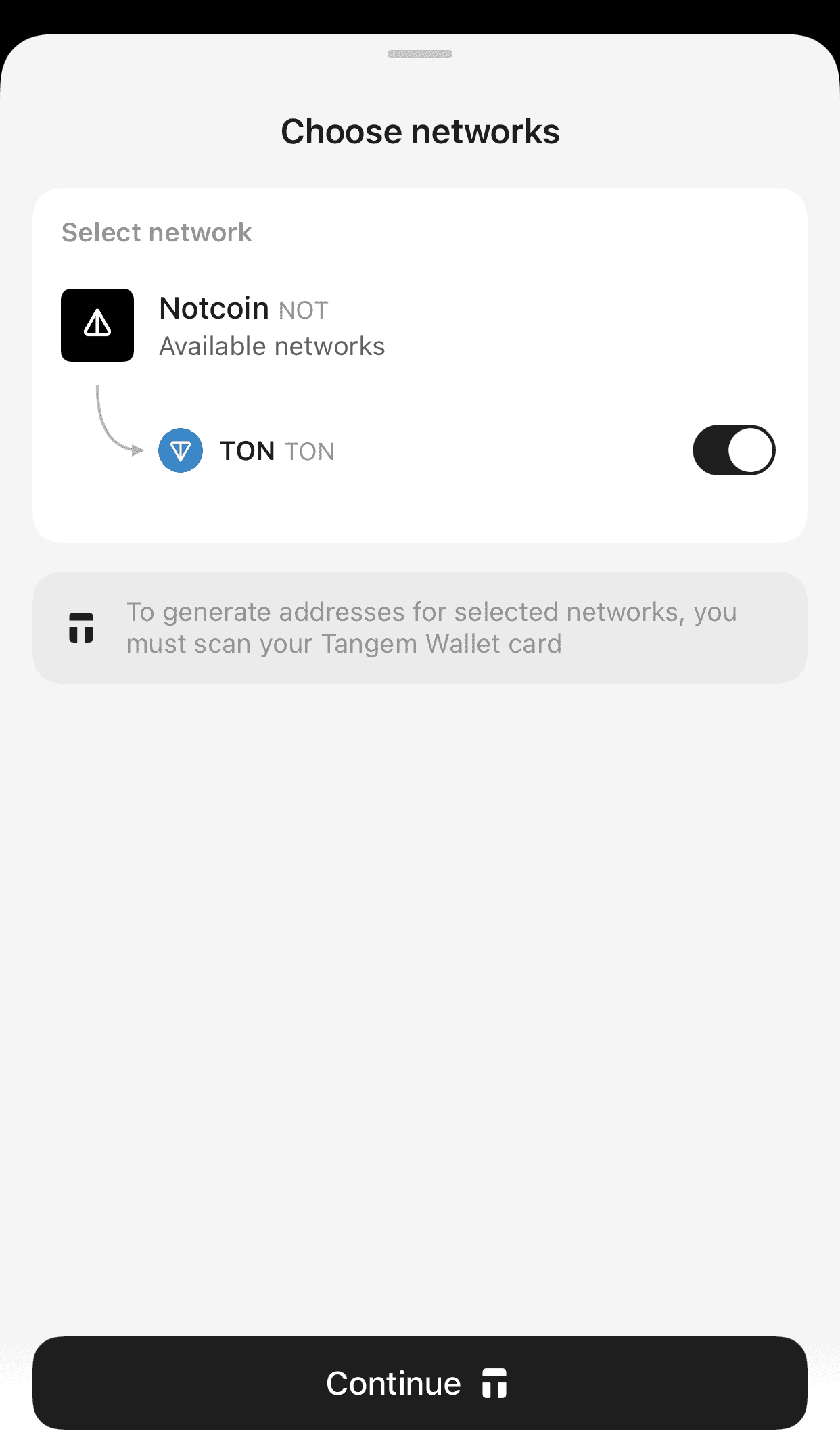
Tangem 앱 메인 화면에 원하는 토큰을 모두 추가했다면, 이제 Tangem Wallet으로 암호화폐를 받을 수 있어요. 자세한 방법은 다음 글에서 확인해 보세요.
Tangem에 자산 추가하기 FAQ
-
기본적으로 Bitcoin과 Ethereum 두 가지뿐입니다. 나머지는 지원 목록에서 직접 추가하며, 지원 목록에는 수십 개의 블록체인과 수천 개의 코인 및 토큰이 있고 계속 늘어나고 있습니다.
-
첫 번째는 토큰 관리입니다. 점 세 개를 탭하고 지갑을 선택한 뒤 이름이나 티커로 검색하고 필요한 네트워크를 켠 다음 저장합니다. 두 번째는 마켓 섹션입니다. 검색창을 열고 이름, 티커 또는 컨트랙트 주소로 자산을 찾아 포트폴리오에 추가를 탭합니다.
-
마켓 섹션에서는 CoinGecko에 등록된 모든 암호화폐를 검색할 수 있습니다. 하지만 포트폴리오에 추가 버튼 대신 이 메시지가 나타나면, 현재 Tangem이 해당 자산을 지원하지 않아 포트폴리오에 추가할 수 없다는 뜻입니다.
-
네, 토큰 목록의 변경 사항을 저장하려면 액세스 코드나 생체 인증을 입력하고 지갑을 스캔해야 합니다. 토큰이 홈 화면에 나타나면 해당 주소로 암호화폐를 받을 수 있습니다.


이것들을 놓치지 마세요 

다른 기사들

