 Auf seedless umsteigen. 30 % mit SWITCH30 bis 21. Okt.


So fügst du ein benutzerdefiniertes Token in der Tangem App hinzu
Dieser Artikel ist in folgenden Sprachen verfügbar:
In der Tangem App sind nicht alle Token standardmäßig gelistet. Wenn du ein Token besitzt, das im Bereich „Token verwalten“ nicht angezeigt wird, kannst du es manuell hinzufügen – vorausgesetzt, es läuft auf einem unterstützten Netzwerk. Diese Anleitung zeigt dir Schritt für Schritt, wie das funktioniert.
Benutzerdefinierte Token werden auf folgenden Netzwerken unterstützt:
- Arbitrum
- Areon
- Aurora
- Avalanche C-Chain
- BNB Smart Chain
- Base
- Blast
- Cardano
- Cronos
- Cyber
- Decimal Smart Chain
- DisChain (Ethereum Fair)
- Ethereum
- Ethereum Classic
- Ethereum PoW
- Fantom Opera
- Flare
- Hedera
- Gnosis Chain
- Kaspa
- Kava EVM
- Manta Pacific
- Mantle
- Moonbeam
- Moonriver
- OctaSpace
- Optimistic Ethereum
- PLAYA3ULL GAMES
- Polygon
- Polygon zkEVM
- PulseChain
- RSK
- Shibarium
- Solana
- Sui
- Telos
- Tron
- VeChain
- XDC Network
- zkSync Era
Wenn das gewünschte Netzwerk nicht in der App gelistet ist, wird es aktuell nicht unterstützt.
Das brauchst du dafür
Um ein benutzerdefiniertes Token hinzuzufügen, solltest du folgende Informationen bereithalten:
Netzwerk – die Blockchain, auf der das Token läuft (z. B. Ethereum, BNB Smart Chain, Solana).
Smart Contract-Adresse – eine eindeutige Kennung für das Token im jeweiligen Netzwerk. Du findest sie auf CoinMarketCap, CoinGecko oder direkt in einem Blockchain-Explorer wie Etherscan (für Ethereum-Token) oder BscScan (für BNB Smart Chain-Token).
Token-Name und Symbol – zum Beispiel „USD Coin“ mit dem Symbol „USDC“.
Dezimalstellen – dieser Wert gibt die kleinste teilbare Einheit des Tokens an. Du findest ihn meist auf der Detailseite des Tokens im Block Explorer. Die meisten ERC-20-Token verwenden 18 Dezimalstellen, es gibt aber Ausnahmen. Für KRC-20-Token im Kaspa-Netzwerk trage 9 manuell ein, falls das Feld nicht automatisch ausgefüllt wird.
Ableitungspfad – lasse diese Einstellung auf Standard (BIP44), außer du hast einen bestimmten Grund, sie zu ändern.
Security note: Always verify the smart contract address against an official source before adding a token. Fraudulent tokens often use names and symbols identical to legitimate ones — the contract address is the only reliable way to confirm you're adding the correct asset.ally.
Schritt-für-Schritt: So fügst du ein benutzerdefiniertes Token hinzu
Wir zeigen dir das Vorgehen am Beispiel eines benutzerdefinierten Tokens im Ethereum-Netzwerk.
Öffne die Tangem Wallet App und tippe oben rechts auf die drei Punkte.
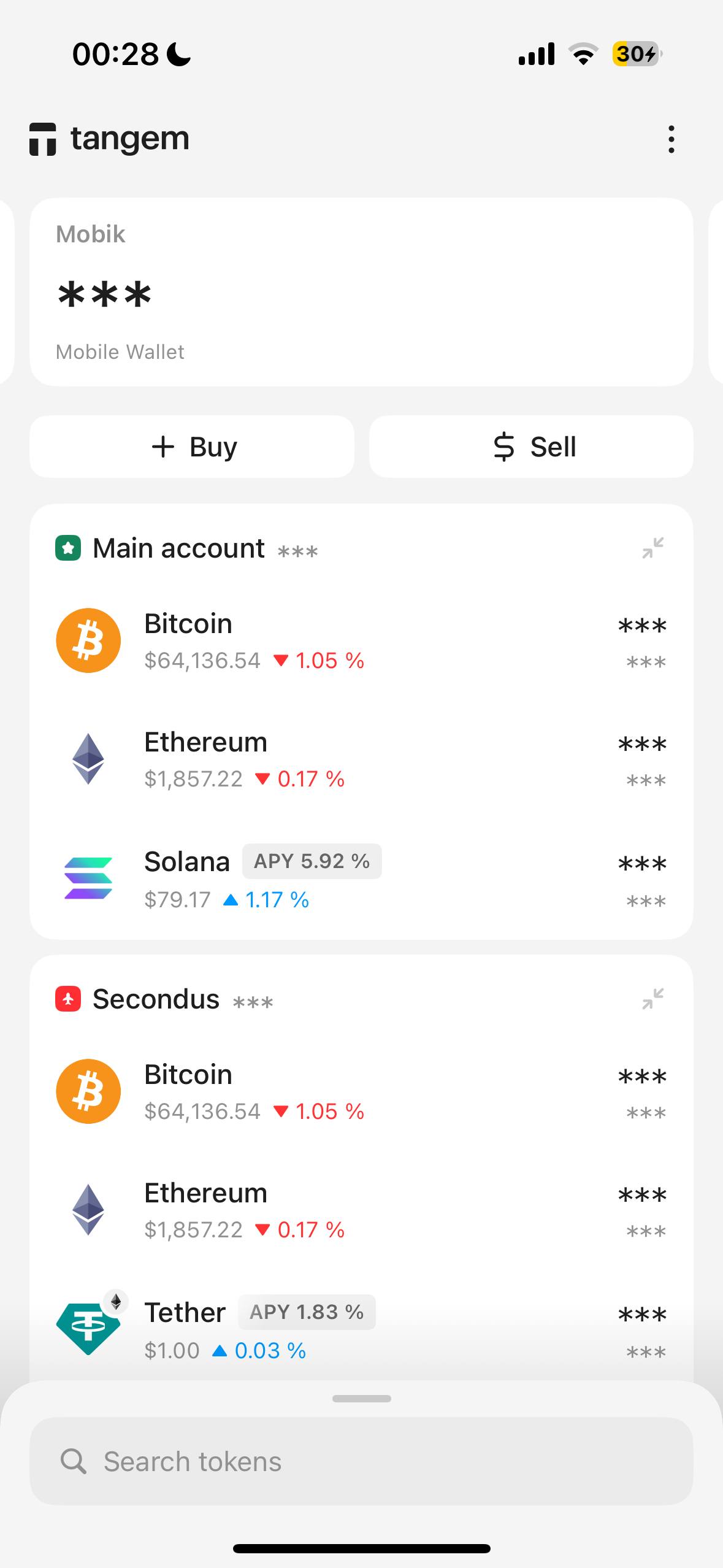
- Wähle das entsprechende Wallet auf der Details-Seite aus.
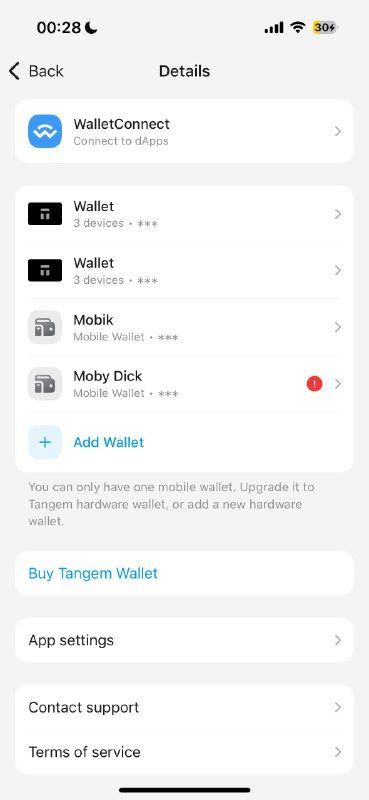
- Wähle das gewünschte Konto aus.
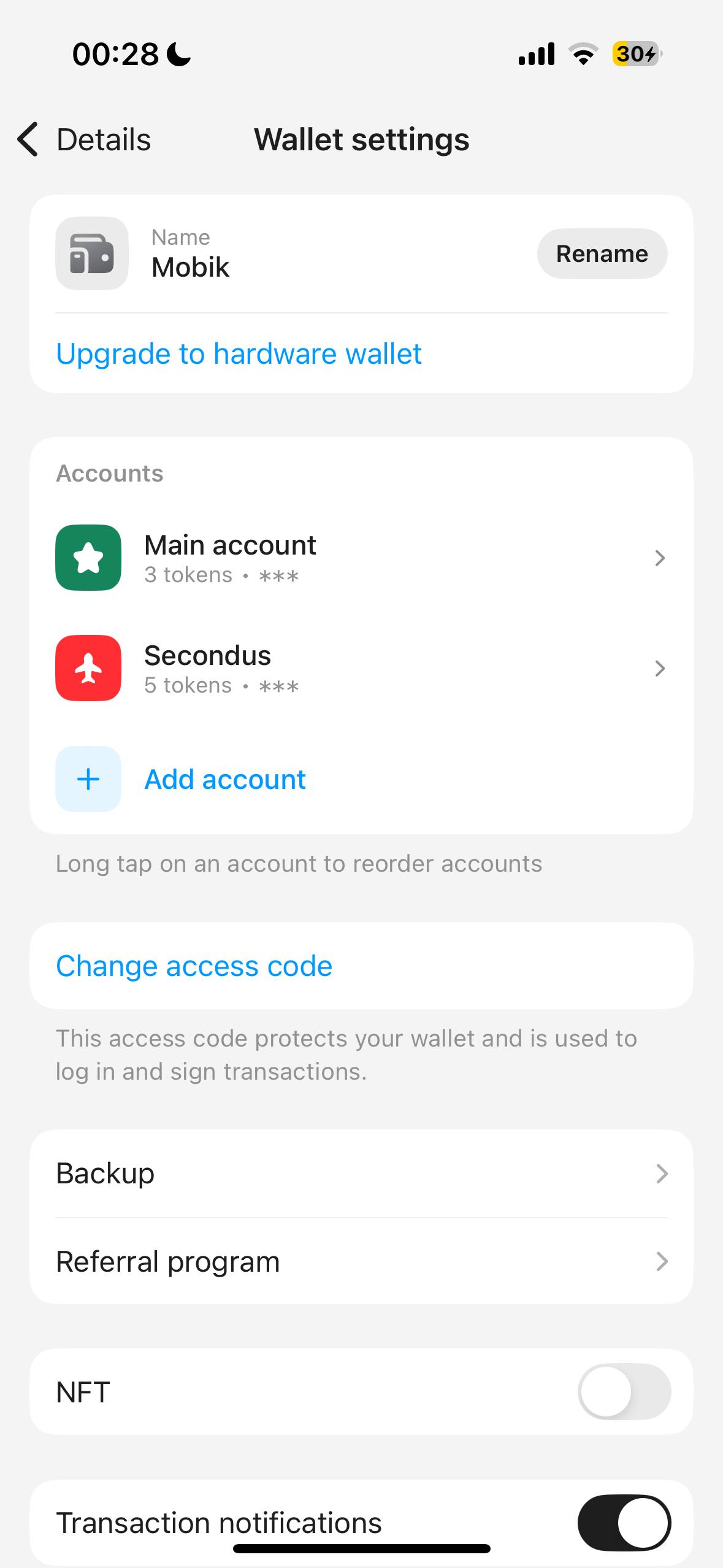
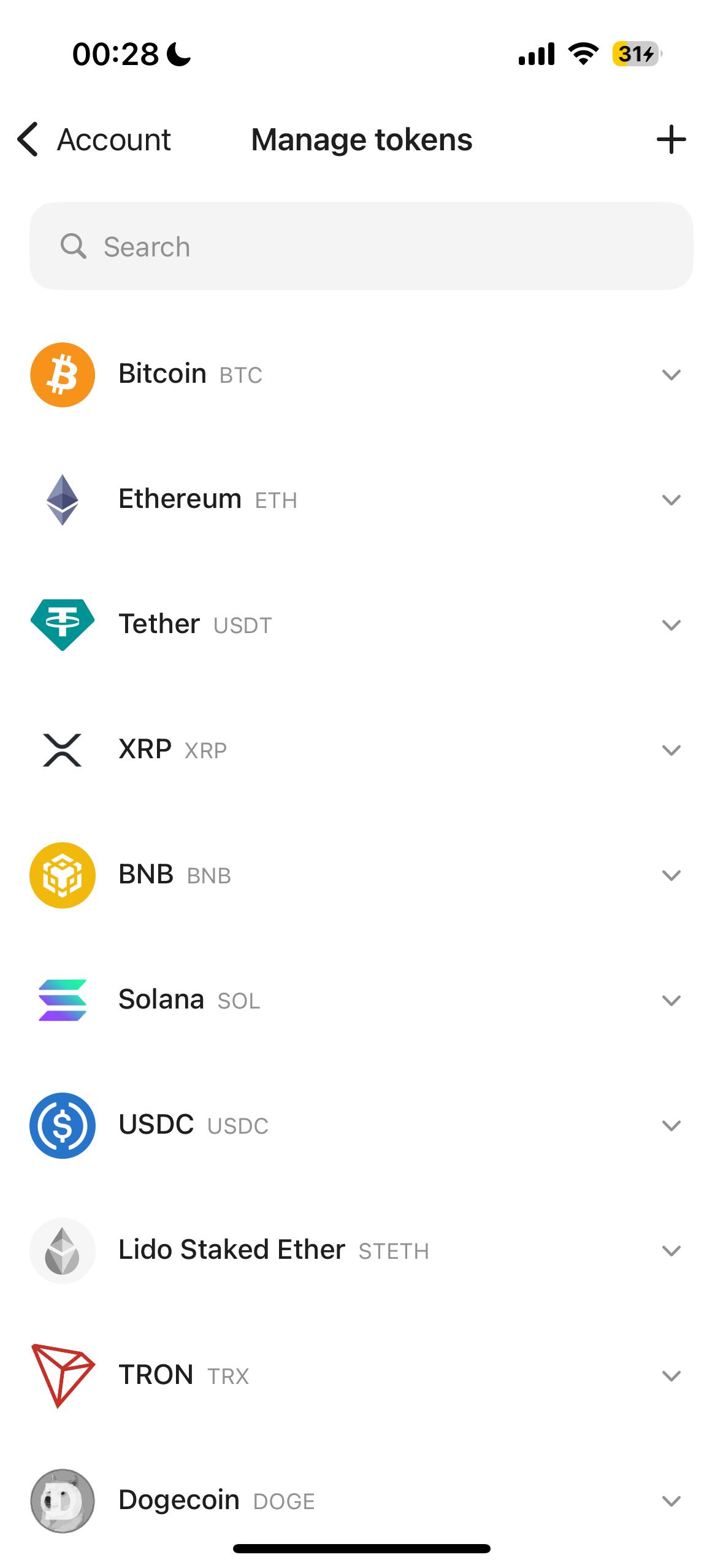
Tippe auf +, um das Menü zum Hinzufügen eines benutzerdefinierten Tokens zu öffnen.
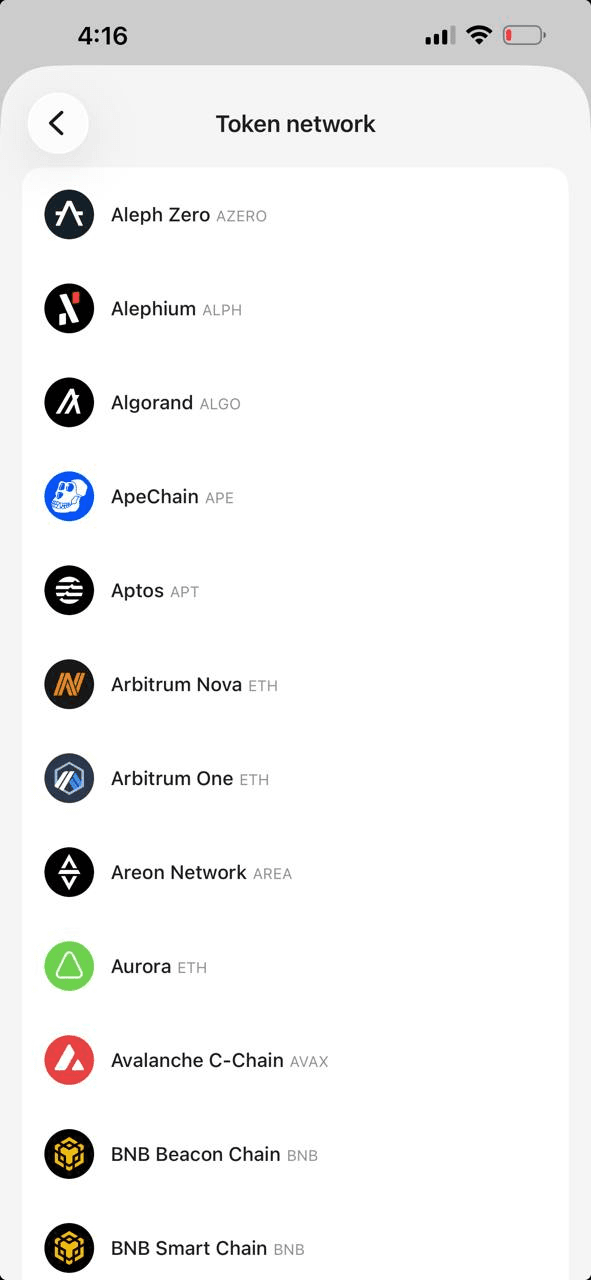
Wähle das Netzwerk aus. Im Beispiel wählen wir Ethereum.
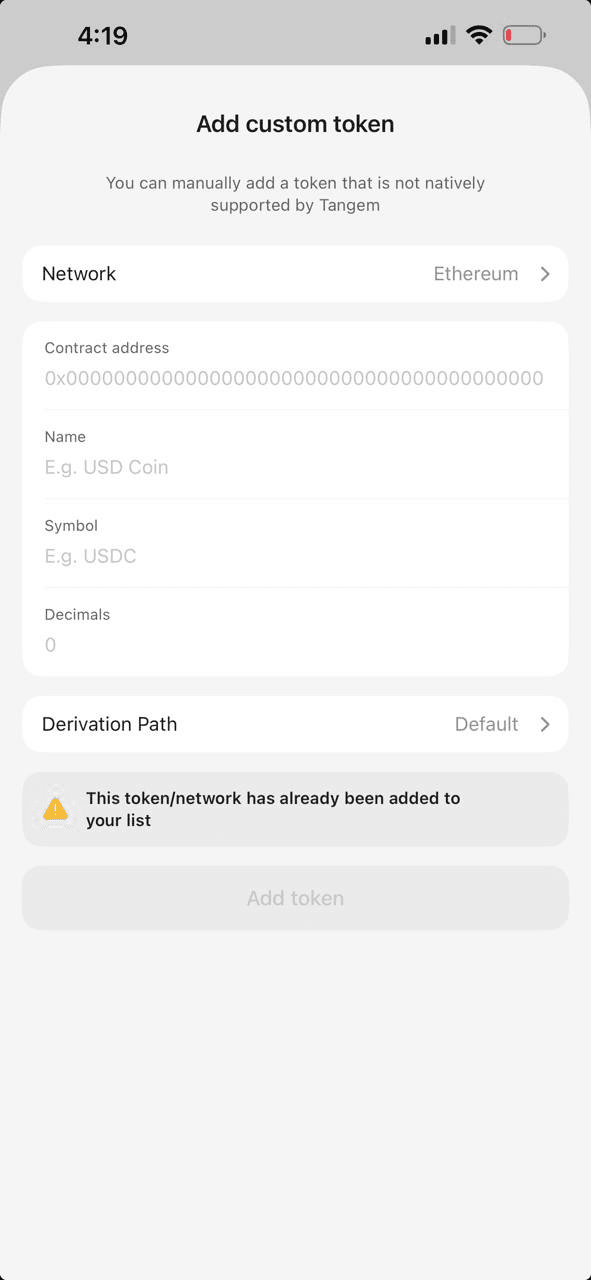
Nach der Netzwerkauswahl erscheinen zusätzliche Felder automatisch. Falls das Netzwerk bereits auf deiner Liste ist, wirst du benachrichtigt.
- Finde die Smart Contract-Adresse des Tokens.
Suche das Token nach Namen in einem Blockchain-Explorer oder Aggregator.
-etherscan.io für Ethereum-Token, bscscan.com für BNB Smart Chain-Token, coinmarketcap.com für eine große Auswahl an Token, kas.fyi für Kaspa (KRC-20) Token
Suche das Token, kopiere die Smart Contract-Adresse und kehre dann zur Tangem App zurück.
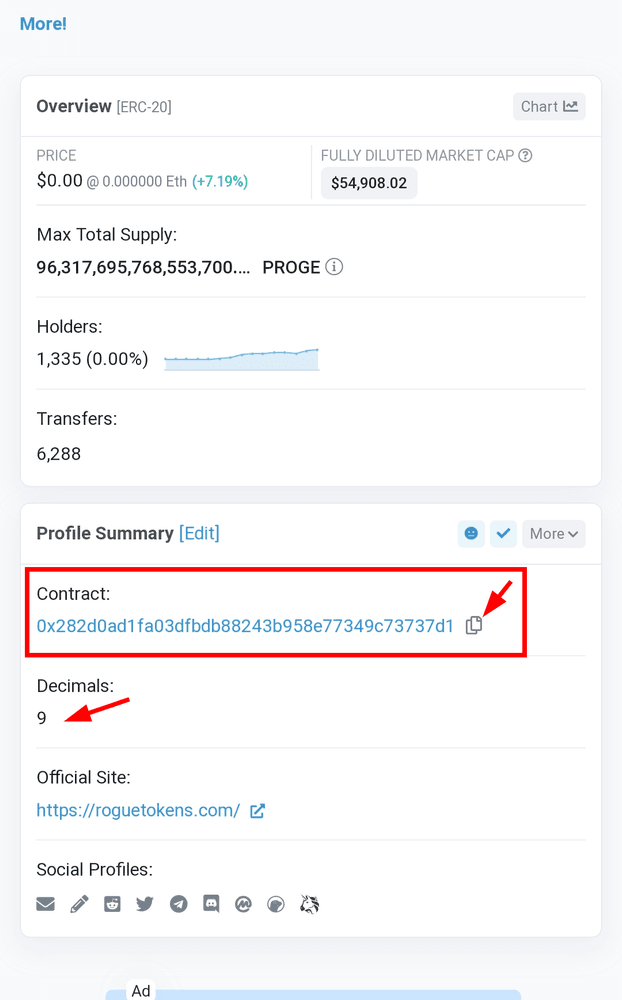
Füge die Contract-Adresse in das vorgesehene Feld ein.
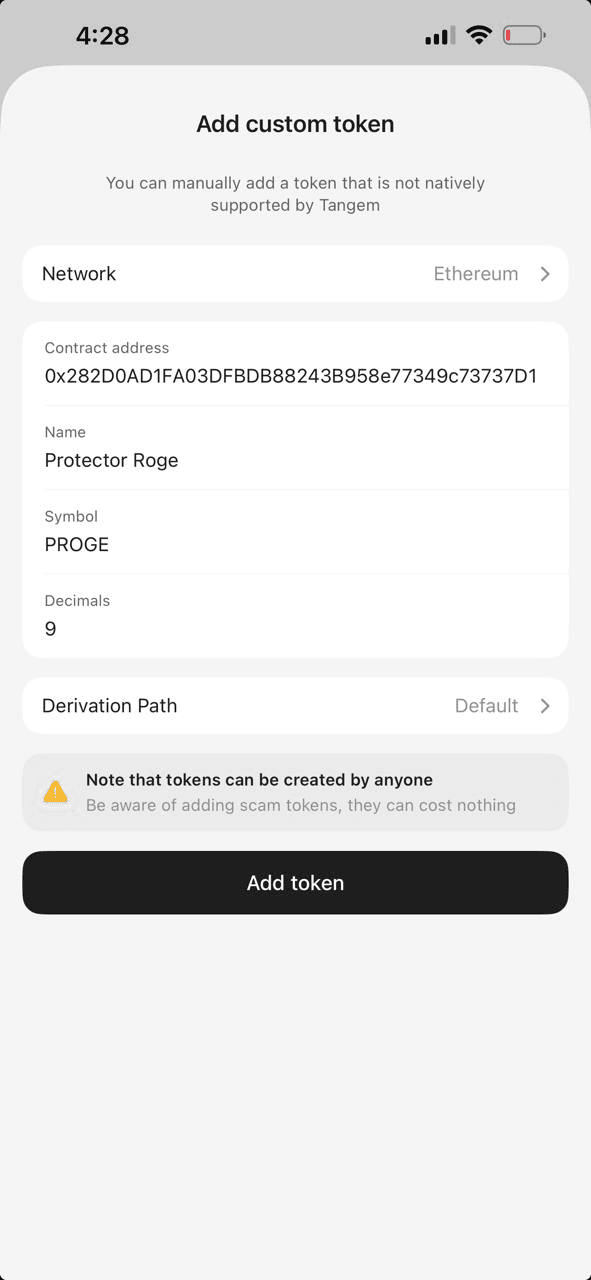
- Name, Token-Symbol und Dezimalstellen werden in der Regel automatisch ausgefüllt. Falls nicht, trage sie manuell ein und tippe auf Add token. Für KRC-20-Token trage 9 im Feld Dezimalstellen ein.
- Tippe auf Add token, um zu bestätigen. Das Token erscheint nun in deinem Wallet.
Wichtig!
- Unsupported networks: Token auf nicht unterstützten Netzwerken können nicht hinzugefügt werden – auch dann nicht, wenn du die Contract-Adresse hast.
- Scam tokens: Betrüger veröffentlichen häufig Token mit Namen und Symbolen, die bekannten Assets ähneln. Vergleiche die Contract-Adresse immer mit der offiziellen Website des Projekts oder einer vertrauenswürdigen Quelle, bevor du ein Token zu deinem Wallet hinzufügst.
- Token visibility vs. ownership: Das Hinzufügen eines Tokens zur Wallet-Ansicht erzeugt oder überträgt keine Token. Es macht lediglich einen bestehenden On-Chain-Bestand in der App sichtbar.


Verpasse dies nicht 

Andere Artikel

