Mude para seedless. 30% OFF com SWITCH30 até 04 nov.



Como configurar e usar o Tangem Pay
Ativação do cartão, adição de fundos, integração com Apple Pay/Google Pay, configuração de PIN, saques,
Este artigo está disponível nos seguintes idiomas:
- Como ativar seu cartão Tangem Pay
- Como adicionar seu cartão ao Apple Pay
- Como adicionar seu cartão ao Google Pay
- Como definir um PIN para seu cartão Tangem Pay
- Como adicionar saldo ao seu cartão Tangem Pay
- Como sacar do cartão Tangem Pay
- Como congelar e descongelar seu cartão Tangem Pay
- Erros e solução de problemas
Vai comprar um café, pagar uma assinatura ou reservar uma viagem? O Tangem Pay oferece uma experiência de pagamento segura e autocustodiada que funciona em qualquer lugar que aceite Visa.
Este guia mostra o passo a passo: ativação do cartão, como adicionar fundos à conta de pagamento e como resolver possíveis erros.
Como ativar seu cartão Tangem Pay
- Atualize o app Tangem e faça login.
Toque em Get card.
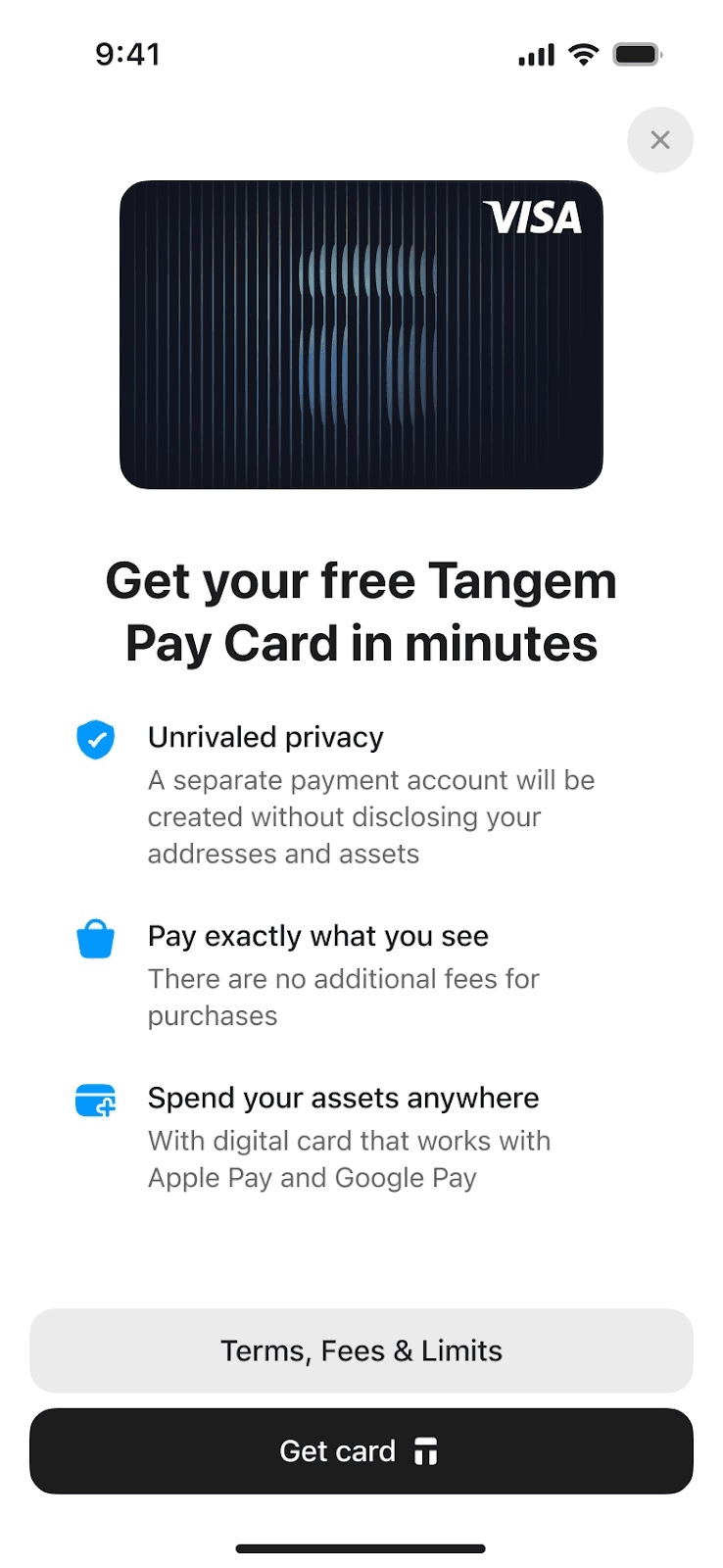
- Escaneie sua Tangem Wallet para autenticar.
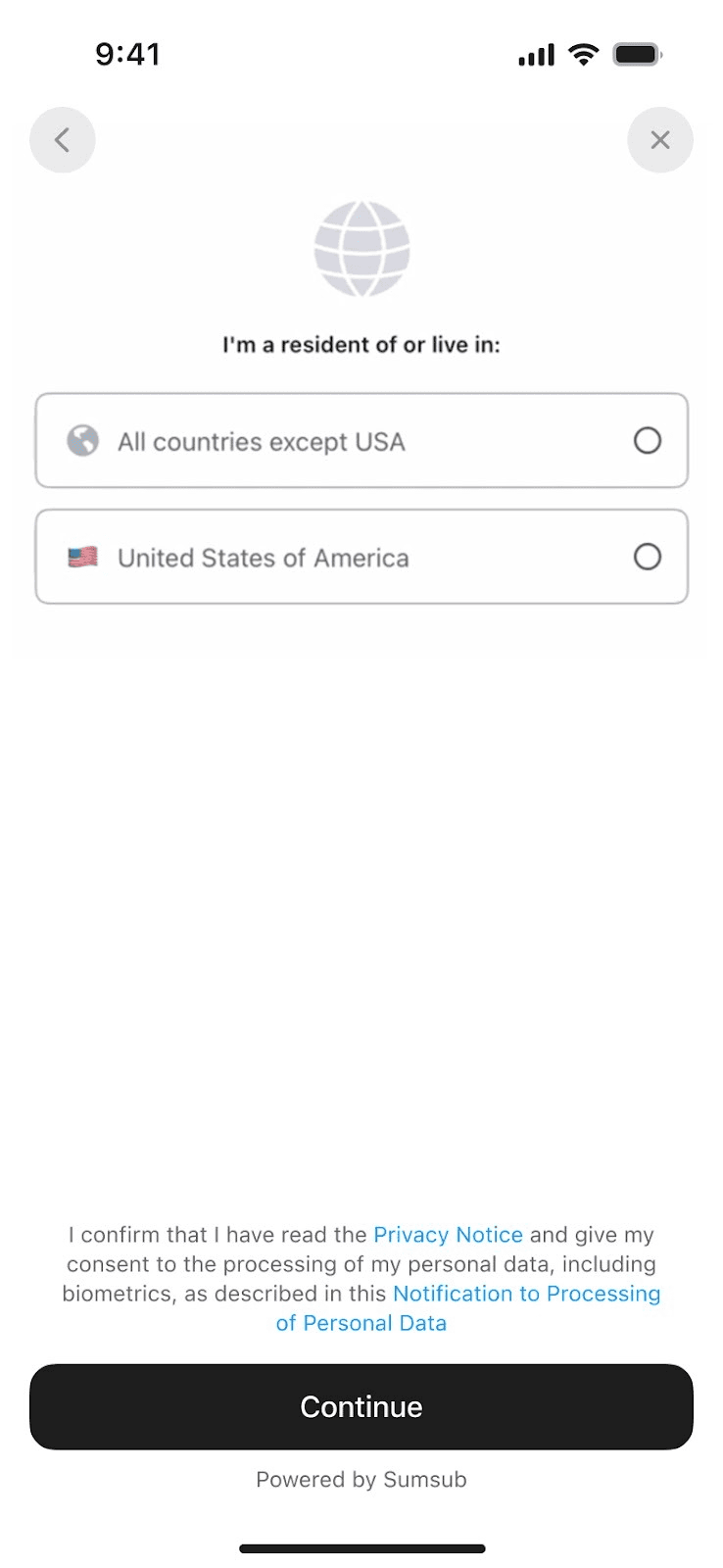
Confirme seu país de residência e toque em Continue.
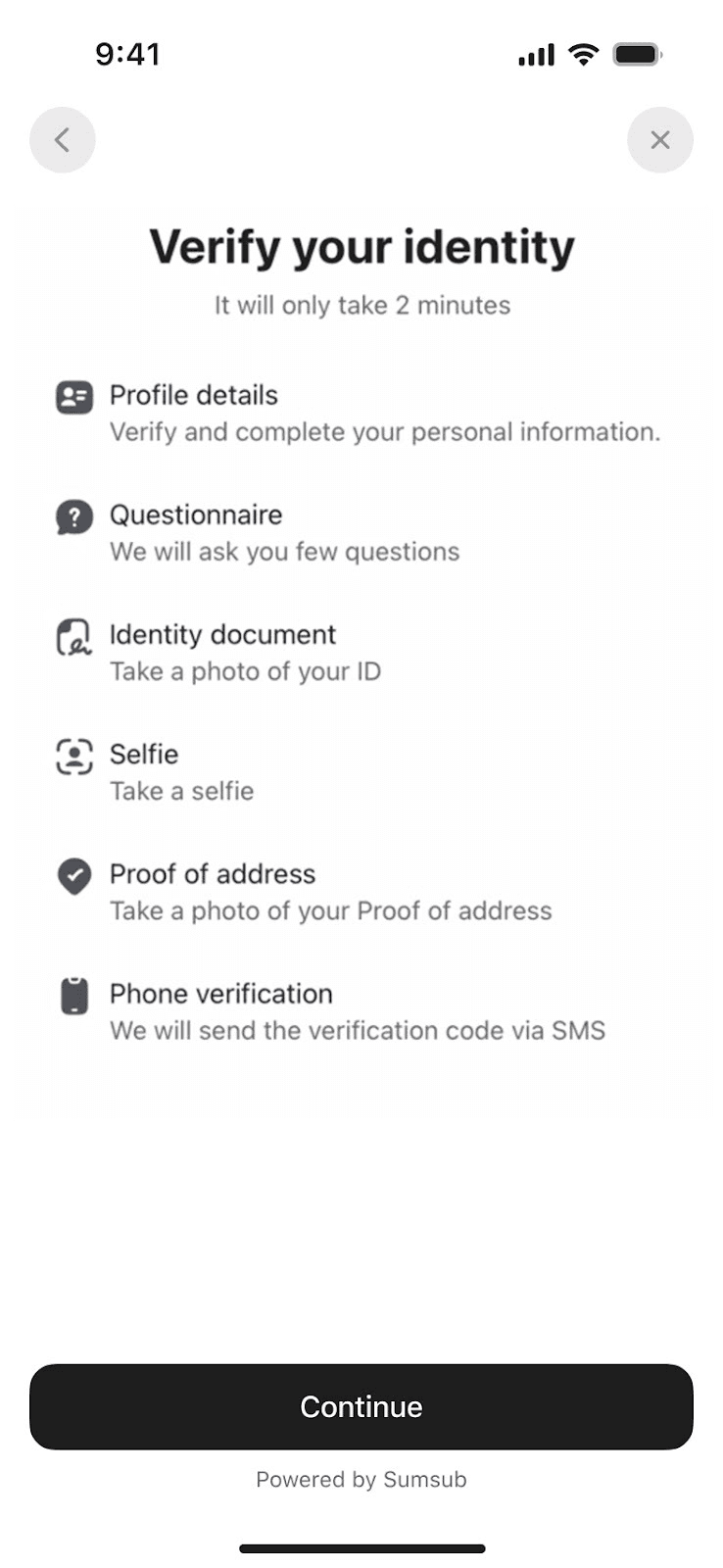
Toque em Continue para verificar sua identidade rapidamente em 2 minutos com a Sumsub, nossa parceira de KYC.
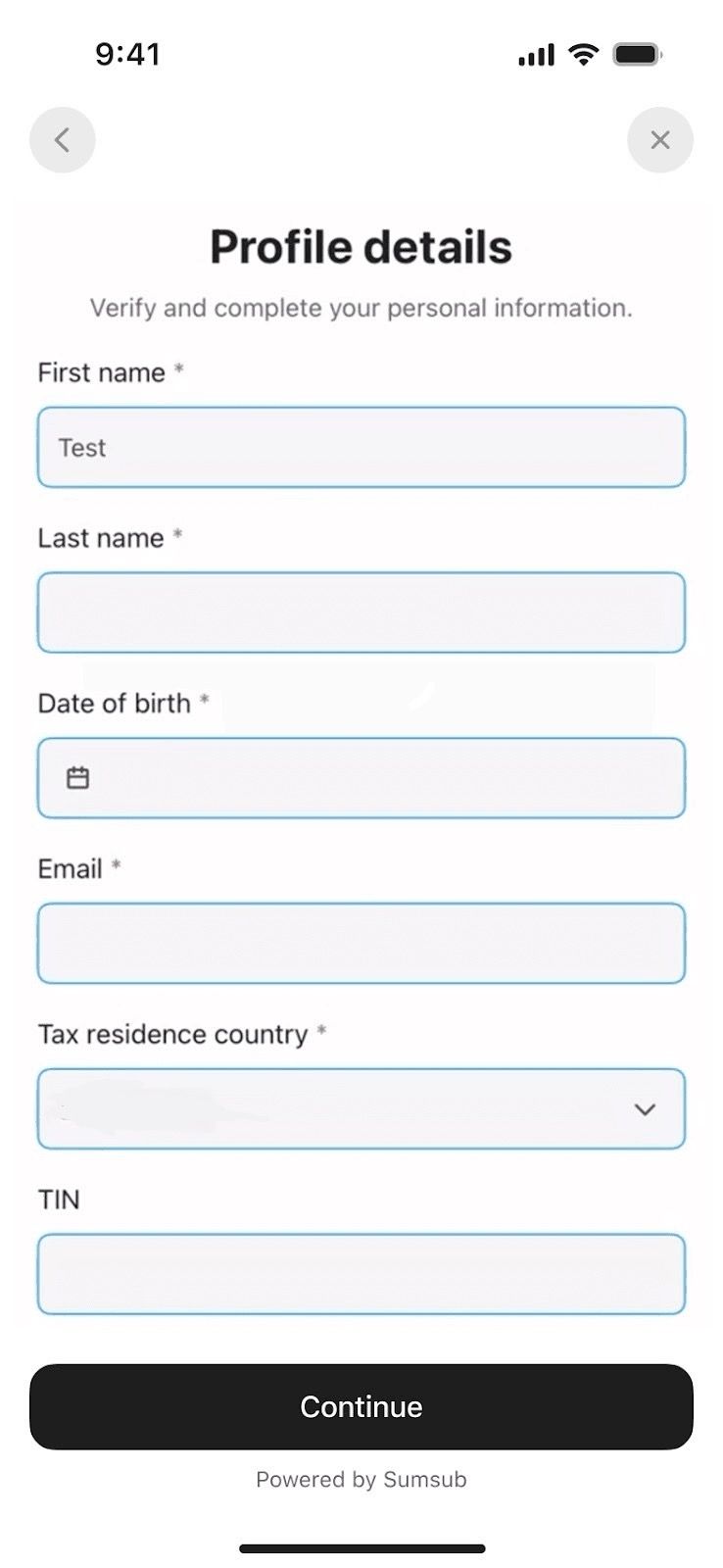
Informe seu nome, e-mail, data de nascimento e outros dados, depois toque em Continue.
Aguarde alguns minutos para a verificação de identidade ser concluída.
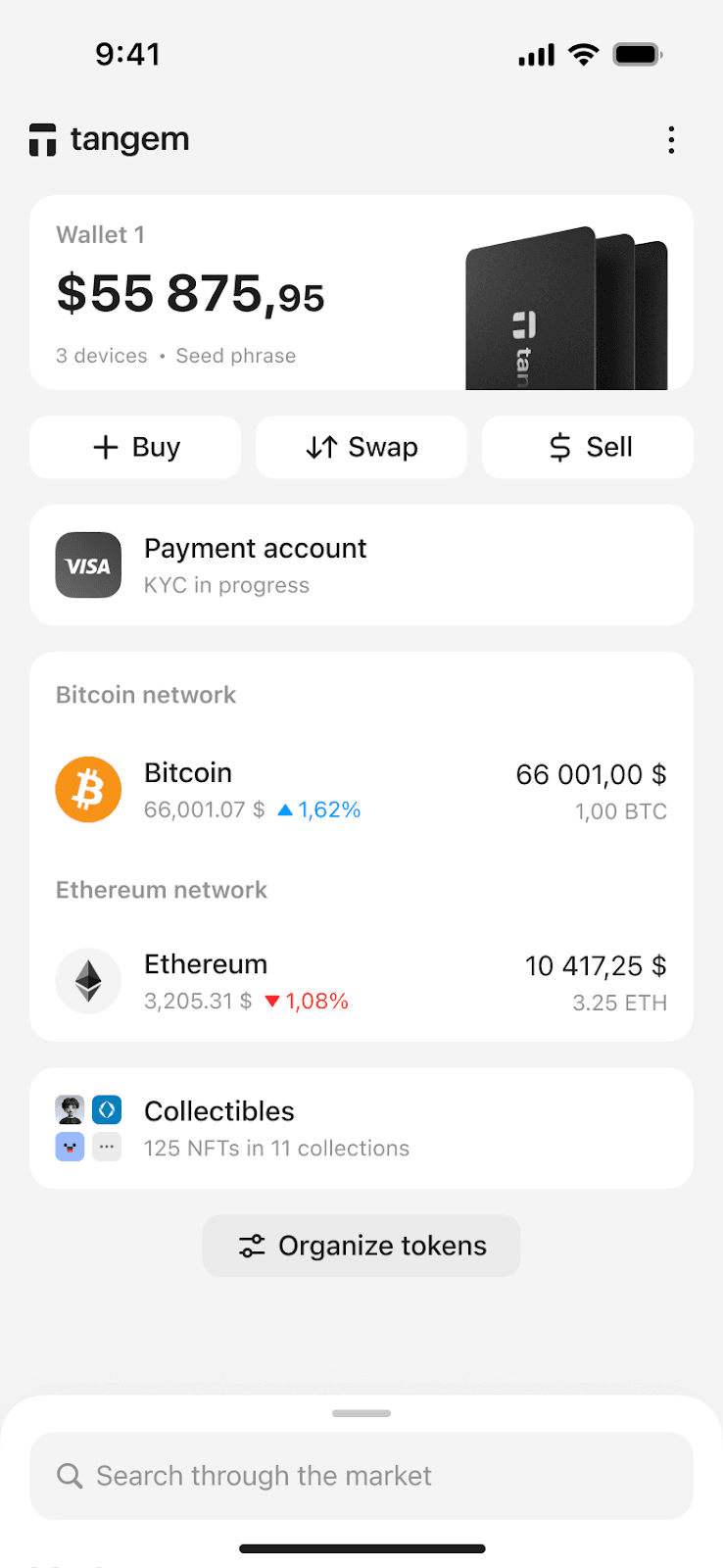
Assim que finalizar, seu cartão VISA será emitido e vinculado a uma conta de pagamento na sua Tangem Wallet, pronta para receber USDC na Polygon.
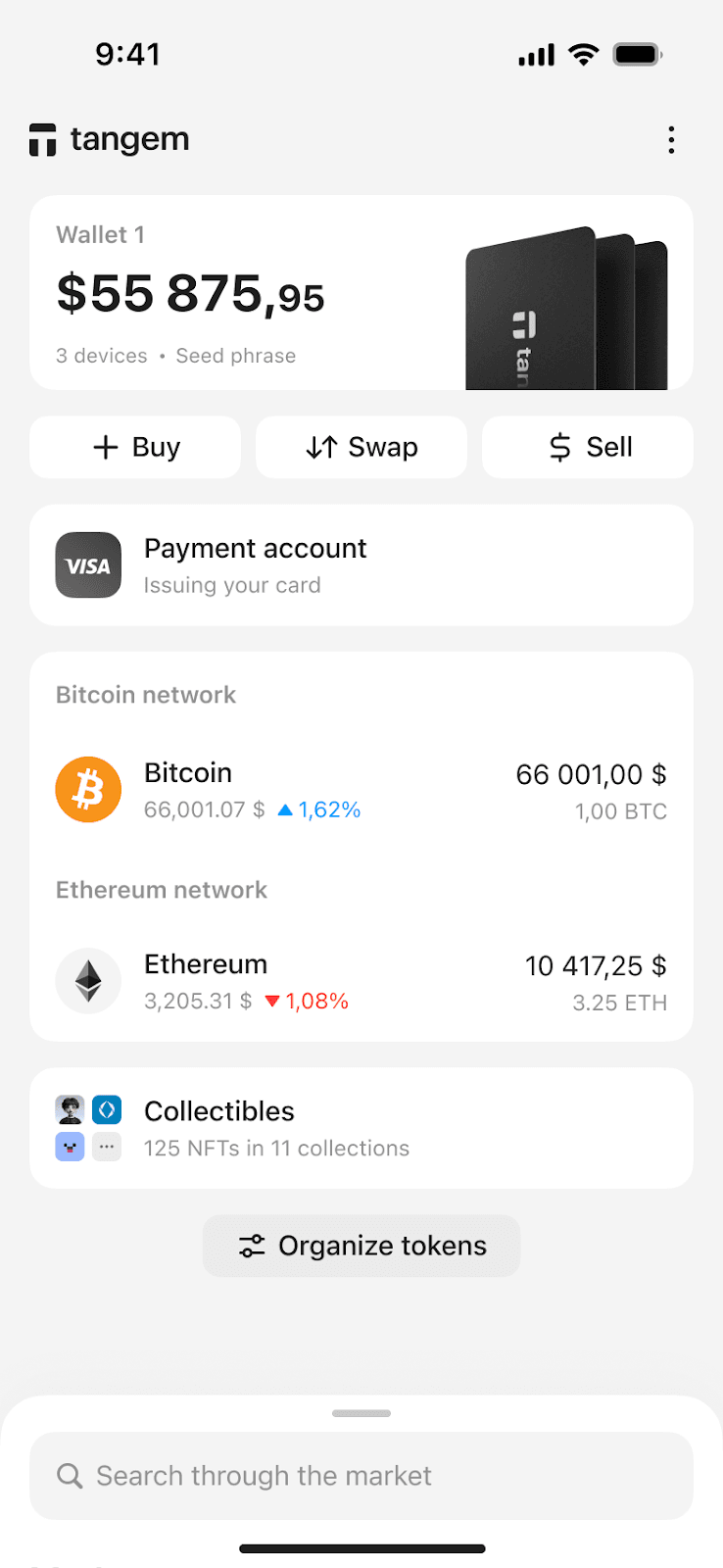
Como adicionar seu cartão ao Apple Pay
Toque em Payment account na tela inicial.
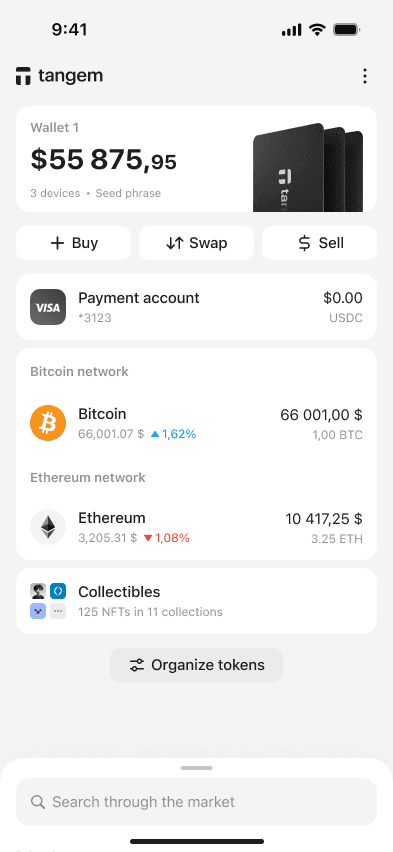
Toque no banner Add your card to Apple Pay .
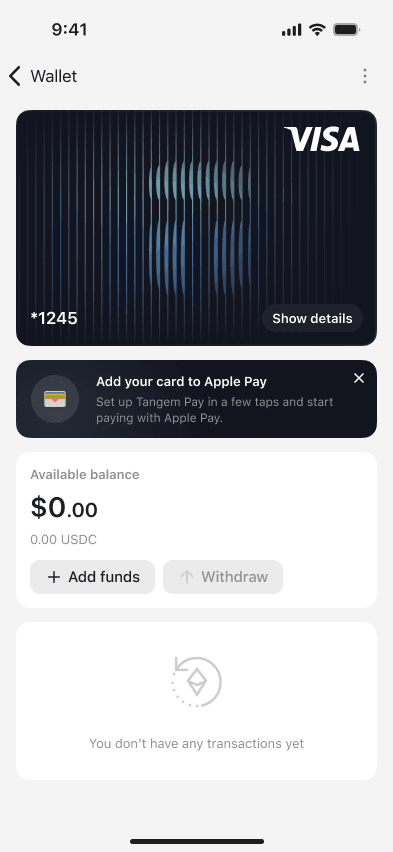
Toque em Show details para ver o número, validade e CVC do cartão.
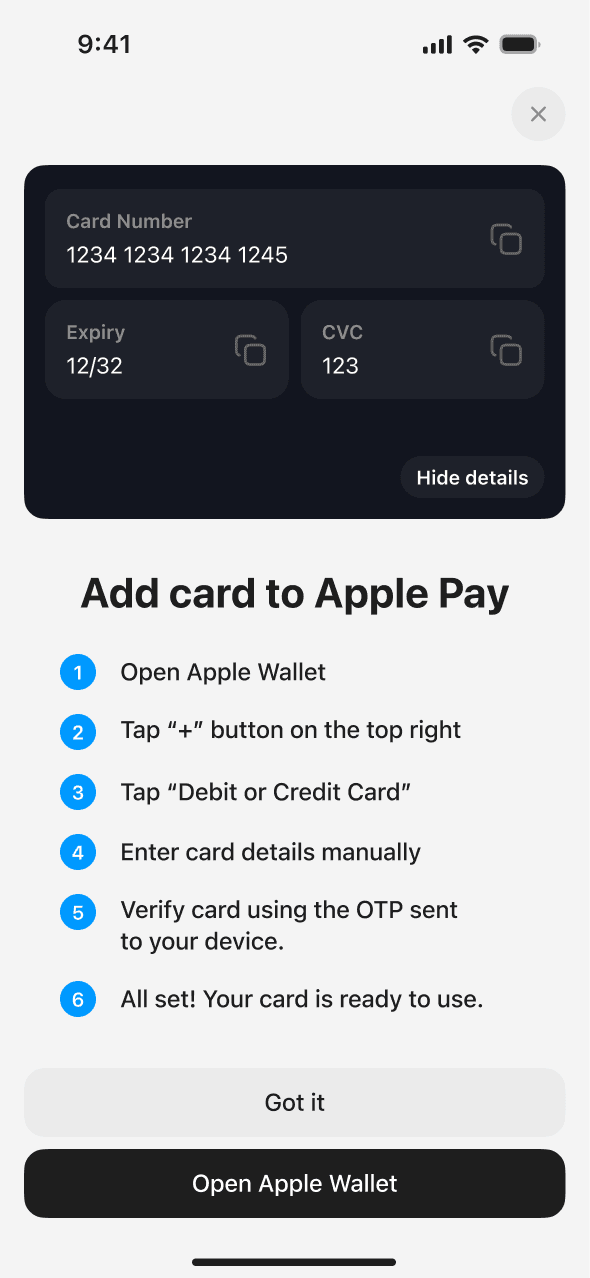
- Toque em Open Apple Wallet
- Toque em + → Debit or credit card.
- Digite os dados do cartão manualmente.
- Verifique com o OTP enviado ao seu app.
- Pronto.
Como adicionar seu cartão ao Google Pay
Toque em Payment account na tela inicial.
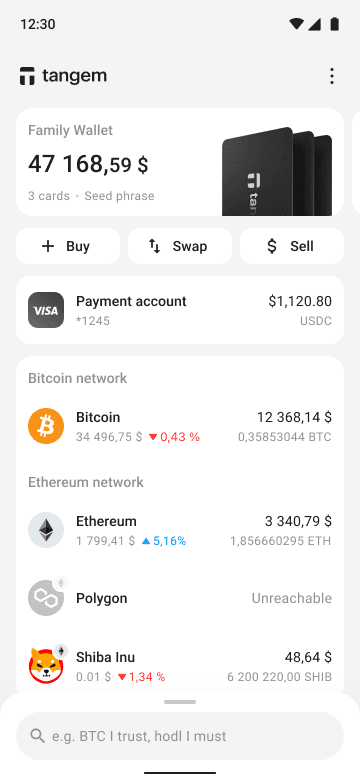
Toque no banner Add your card to Google Pay .
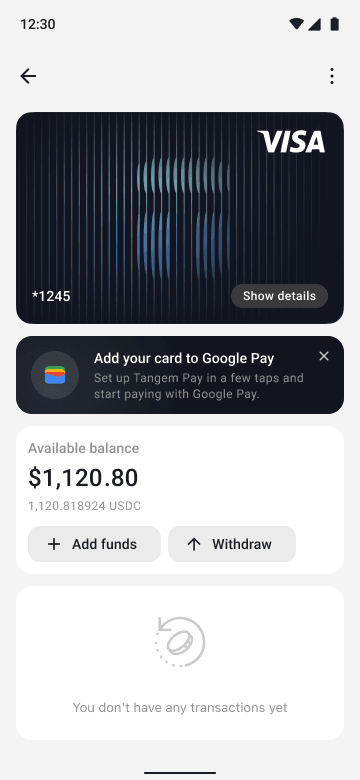
Toque em Show details para ver o número, validade e CVC do cartão.
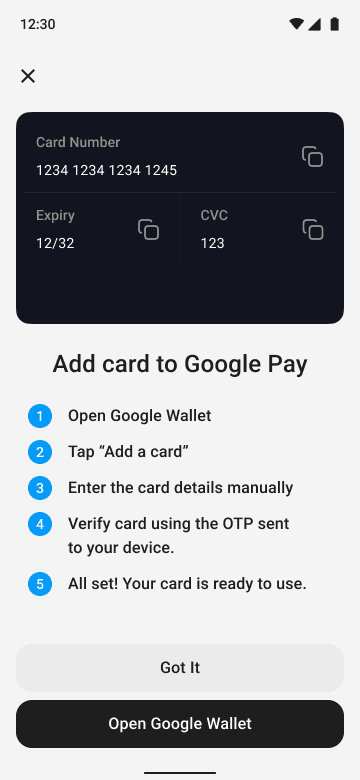
- Toque em Open Google Wallet.
- Toque em Add a card.
- Digite os dados do cartão manualmente.
- Verifique com o OTP enviado ao seu app.
- Pronto.
Como definir um PIN para seu cartão Tangem Pay
Abra o Tangem Pay no app
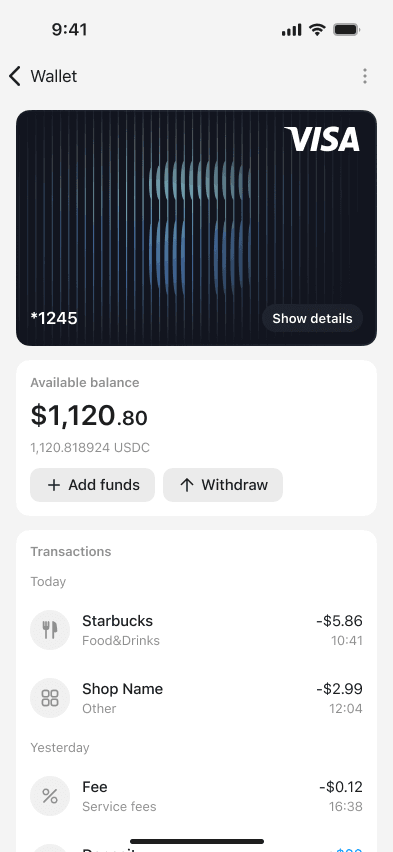
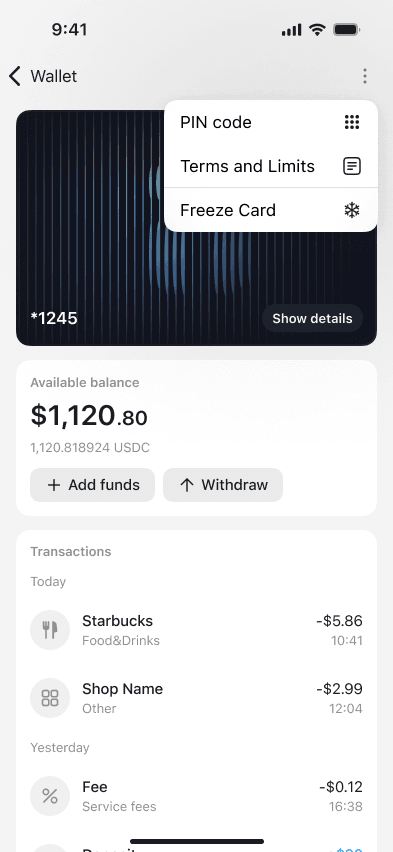
Toque no three-dot menu e selecione PIN code.
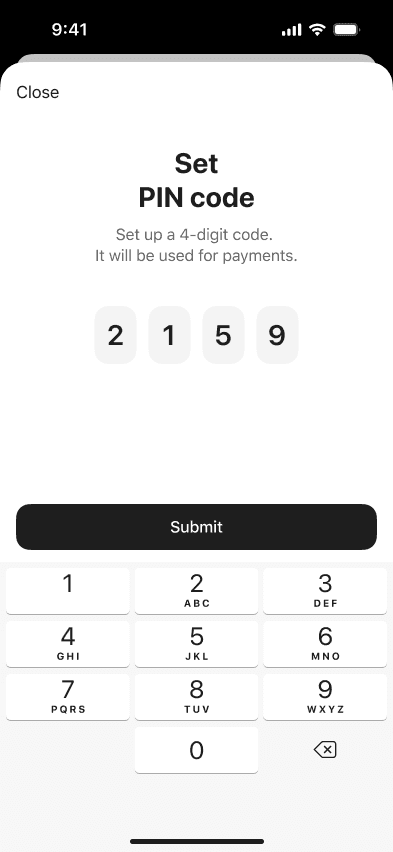
Digite seu PIN de 4 dígitos e toque em Submit.
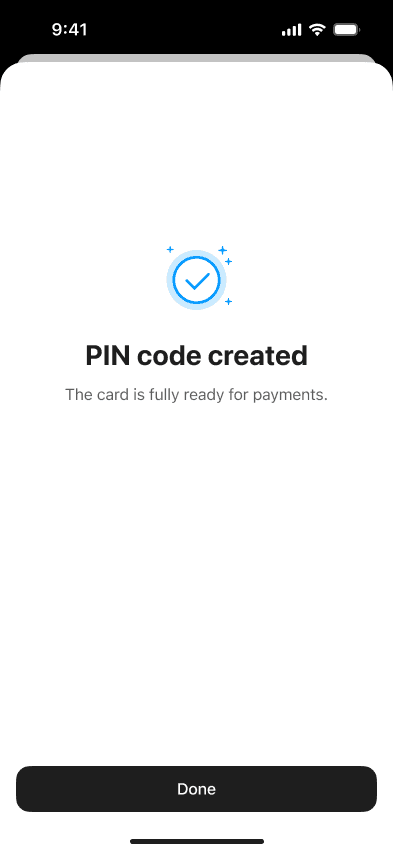
Toque em Done para voltar à tela inicial.
Como adicionar saldo ao seu cartão Tangem Pay
Você pode adicionar fundos ao Tangem Pay de duas formas:
Opção A: Depósito direto de cripto
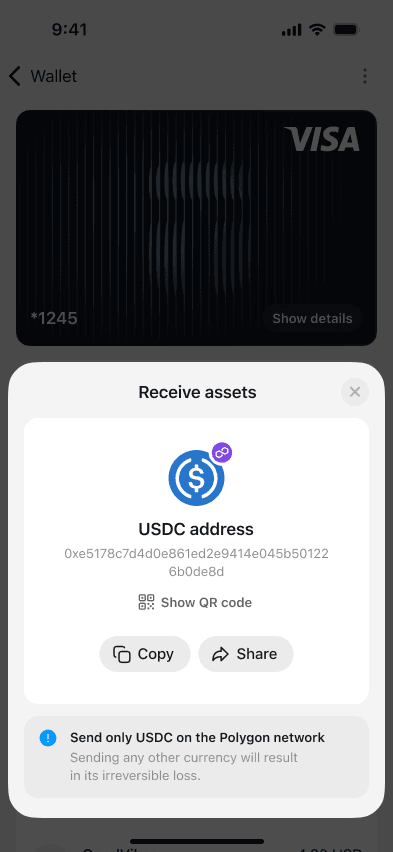
Envie criptoativos compatíveis para o endereço do Tangem Pay, copiando o endereço ou escaneando o QR code.
Toque em Add funds.
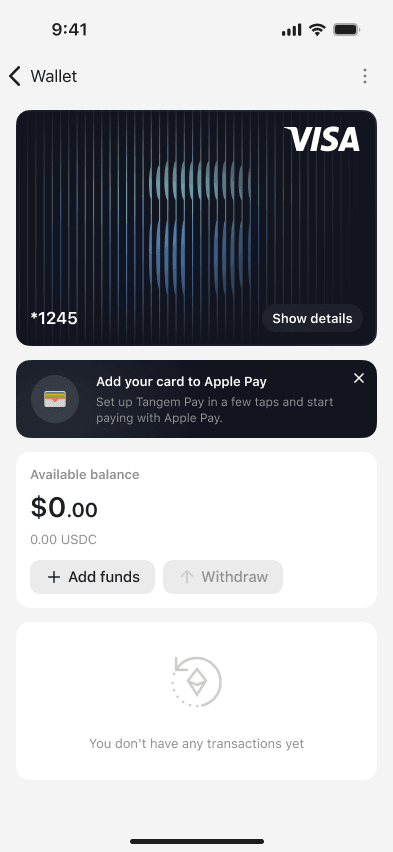
Selecione Receive.
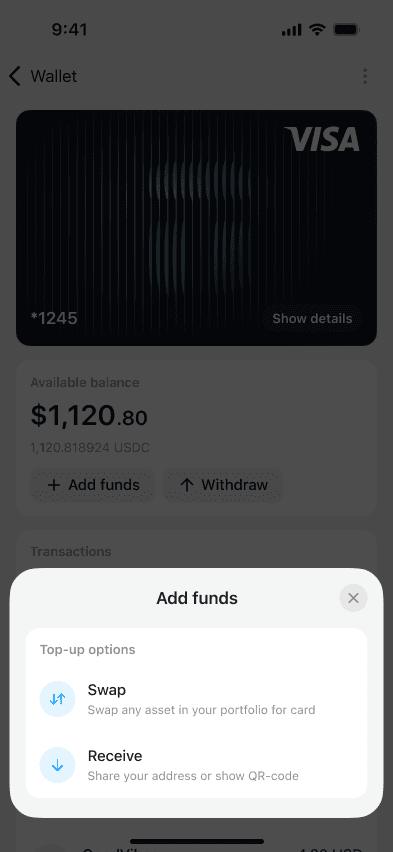
Copie seu endereço USDC na Polygon e compartilhe com quem for depositar.
Opção B: Swap via provedores integrados
O app permite comprar, fazer swap e ajustar saldos dentro da interface do Pay.
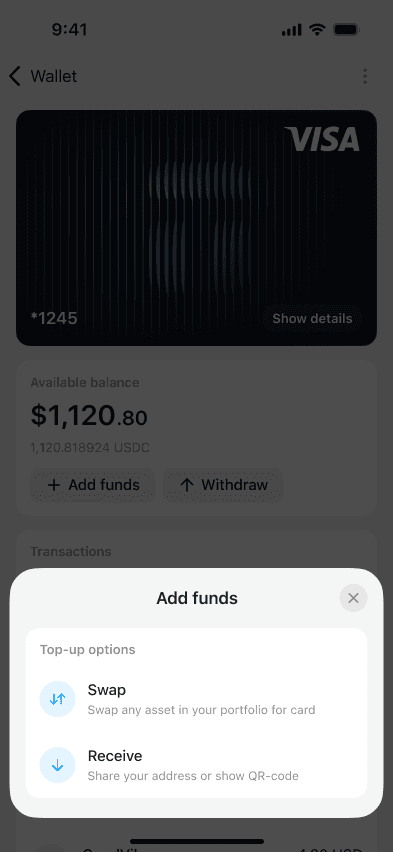
Toque em Add funds.
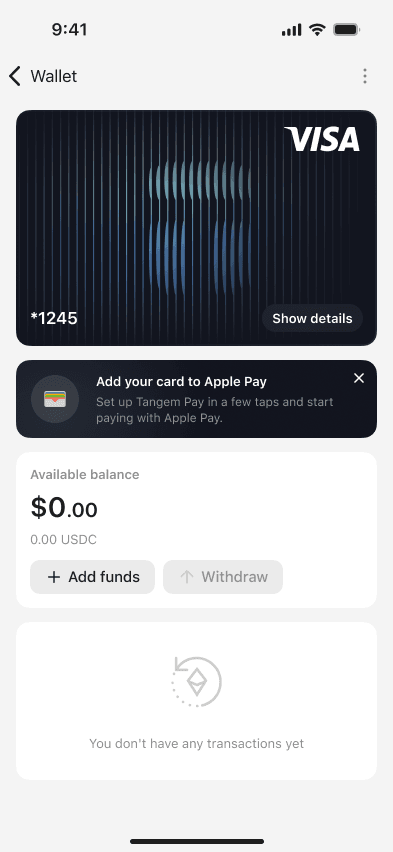
Selecione Swap.
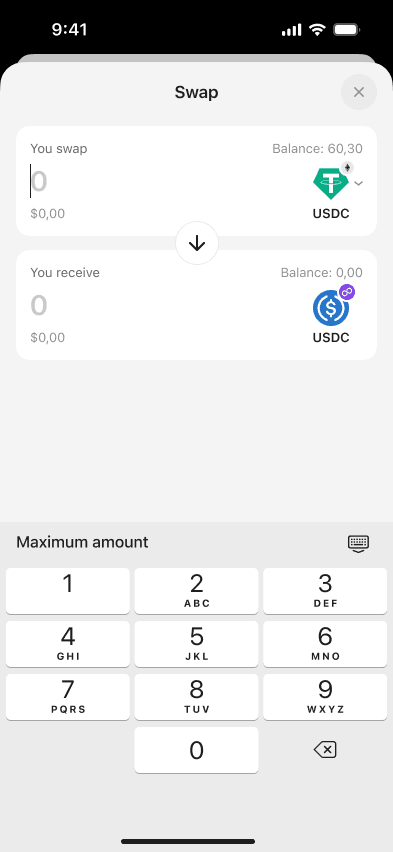
Escolha o ativo e digite o valor que deseja trocar por USDC.
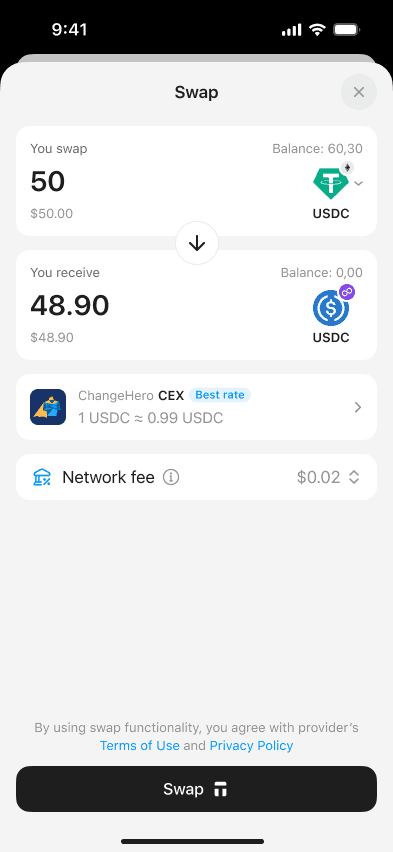
Toque em Swap.
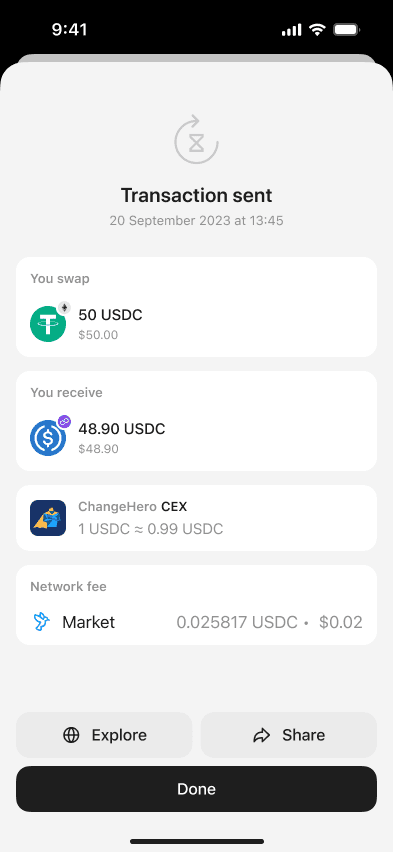
Digite seu código de acesso ou use biometria e aproxime sua Tangem para assinar a transação.
Como sacar do cartão Tangem Pay
Toque em Withdraw.
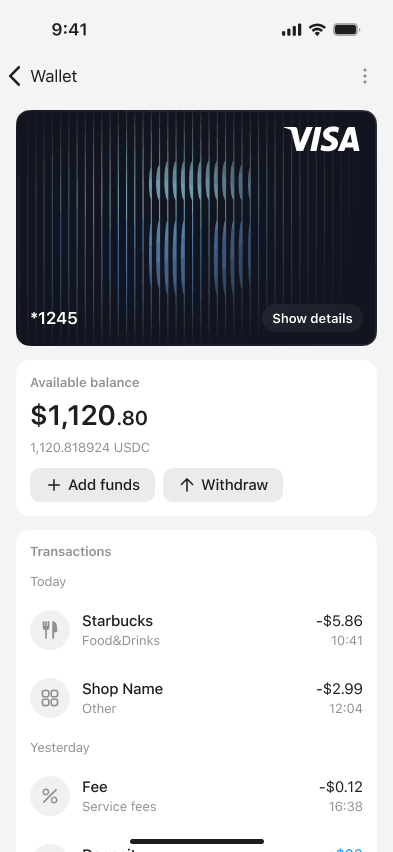
Digite o valor que deseja sacar e escolha o ativo para o qual fará o swap.
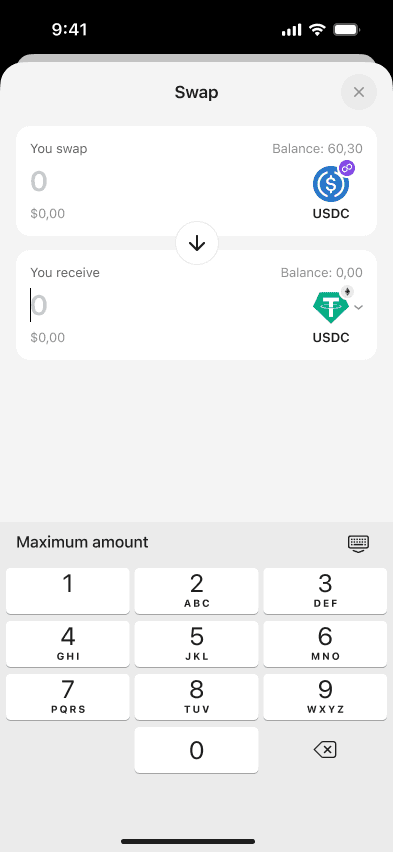
Toque em Swap.
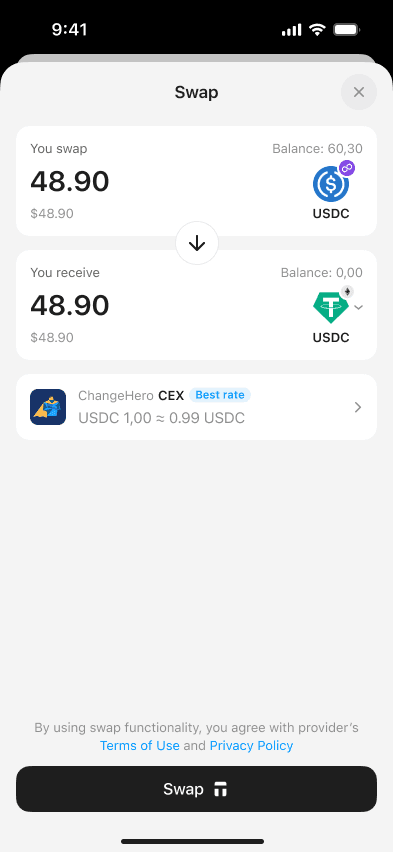
Digite seu código de acesso ou use biometria e aproxime sua Tangem para assinar a transação.
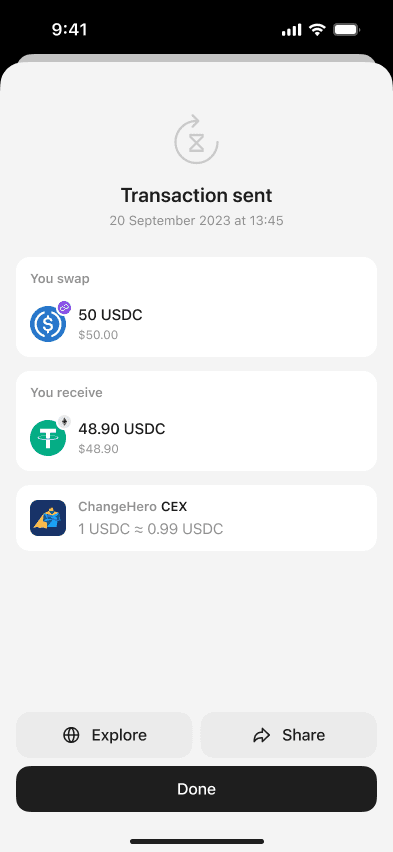
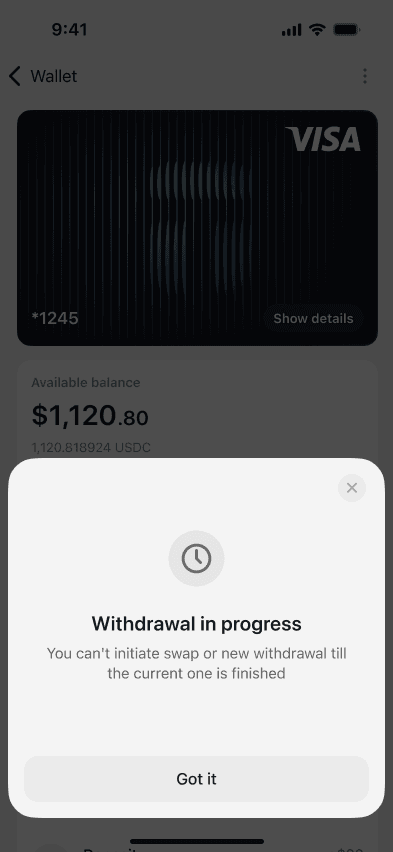
Enquanto um saque está sendo processado, não é possível iniciar outro.
Como congelar e descongelar seu cartão Tangem Pay
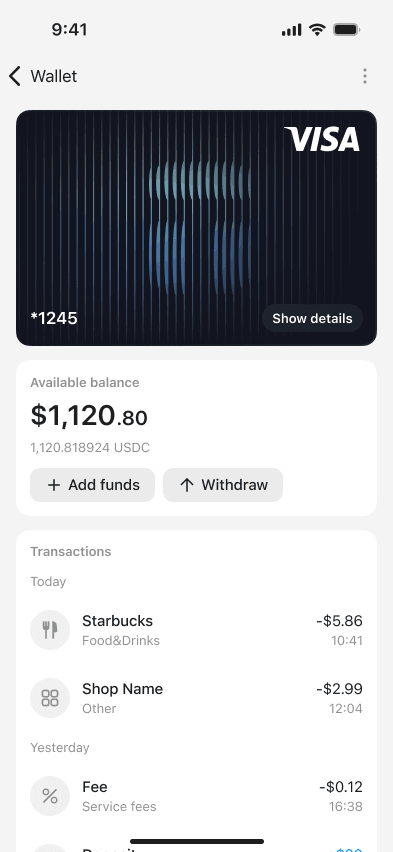
Abra o Tangem Pay no app.
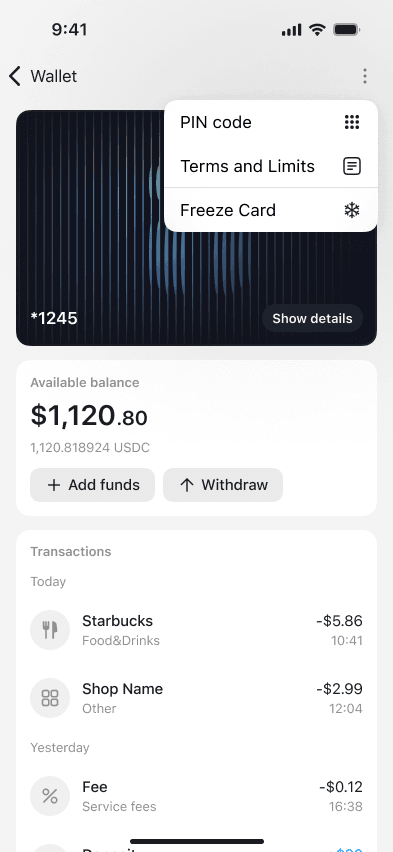
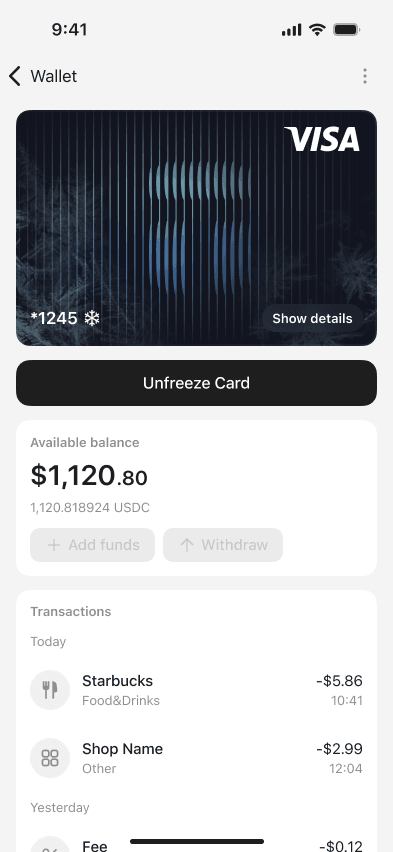
Toque no three-dot menu e selecione Freeze Card.
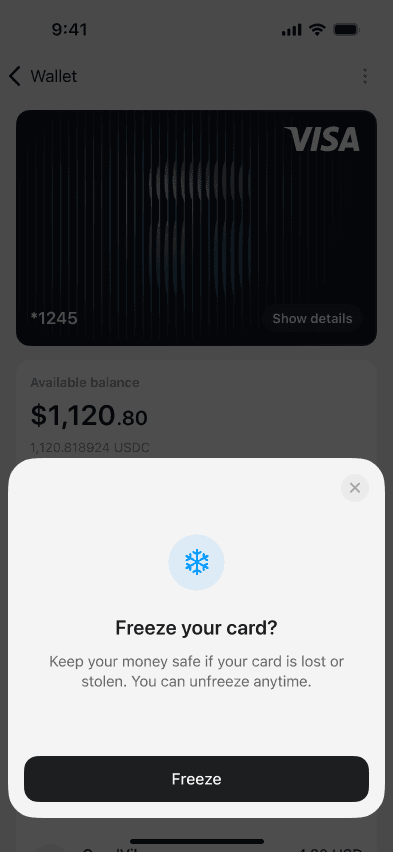
Toque em Freeze.
Para descongelar e voltar a usar o cartão, toque em Unfreeze Card.
Erros e solução de problemas
O Tangem Pay atualmente é oferecido como uma conta de pagamento Visa virtual; a configuração e emissão do cartão dependem de serviços de backend. Se esses serviços ficarem temporariamente indisponíveis ou o app não conseguir sincronizar com sua conta de pagamento, podem aparecer mensagens de erro como “Failed to issue card”, “Pin code unavailable”, “Payment account sync needed” ou “Tangem Pay is temporarily unavailable”.
Pin code unavailable / PIN is not set.
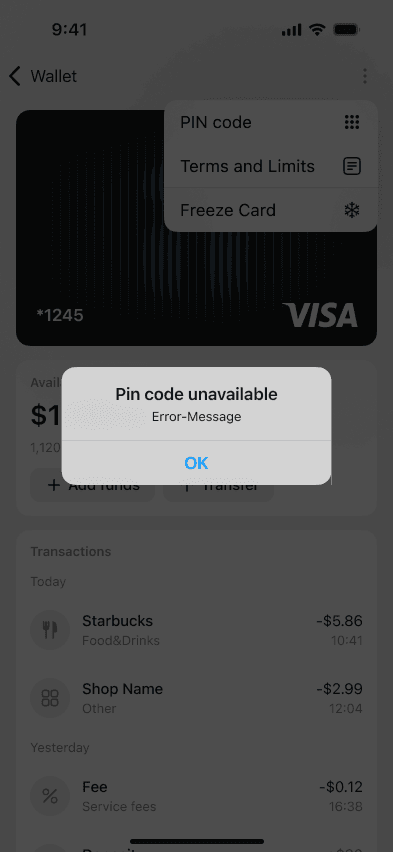
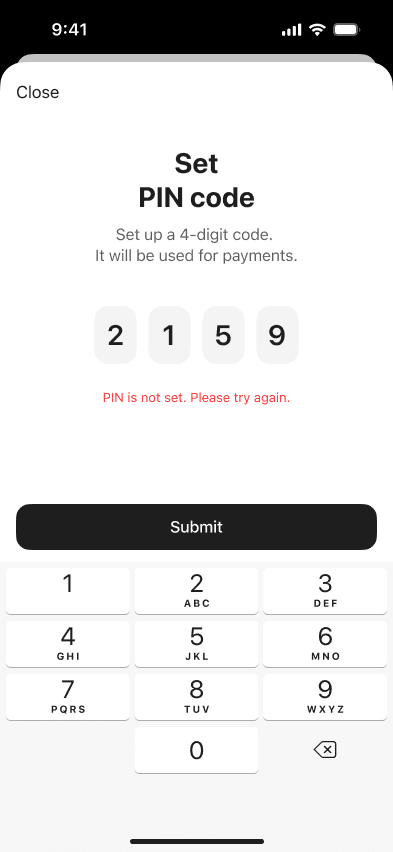
Essa mensagem aparece quando o app não consegue recuperar ou modificar as informações do PIN junto ao parceiro de pagamento.
Common causes
- Interrupção ou manutenção do emissor
- App temporariamente desconectado do serviço de pagamento
- Falha de conexão ou sincronização entre a Tangem e o emissor do cartão
How to fix it
- Verifique se sua conexão com a internet está estável
- Feche totalmente e reabra o app Tangem
- Tente novamente após alguns minutos (normalmente interrupções do emissor são resolvidas rapidamente)
- Se o problema persistir, atualize o app para a versão mais recente
Assim que a disponibilidade do backend for restabelecida, a configuração do PIN volta a funcionar normalmente.
Failed to issue card. A technical error has occurred. Please contact support.
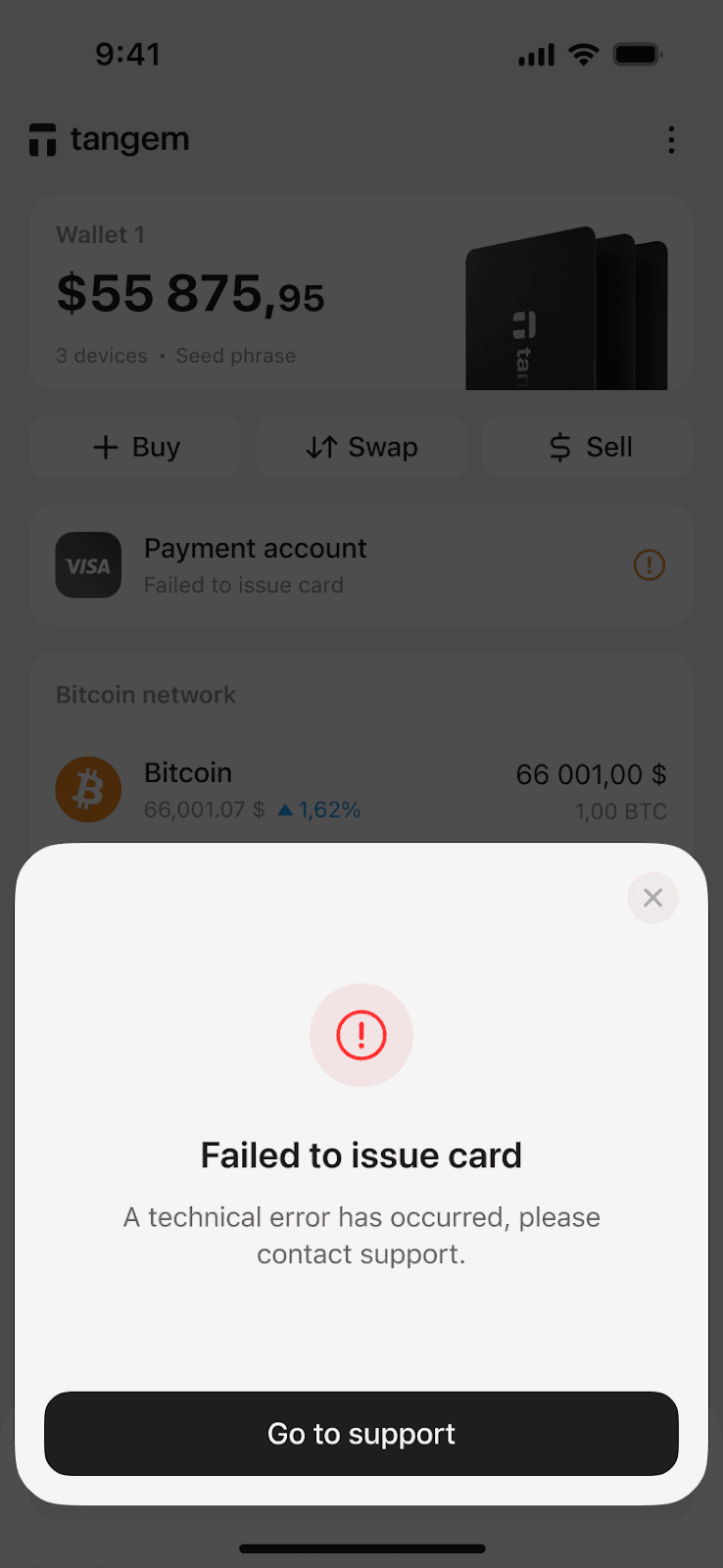
O Tangem Pay não conseguiu concluir a emissão do cartão Visa. O cartão ainda não foi criado, então a conta de pagamento não pode ser ativada.
Causes
- Interrupção temporária do emissor do cartão.
- Restrições regionais ou de KYC impedindo a emissão
- O emissor recusou a solicitação.
- Sobrecarga ou indisponibilidade do serviço
How to fix
- Feche e reabra o app para tentar novamente a emissão
- Certifique-se de que o app está atualizado
- Se várias tentativas falharem por minutos ou horas, entre em contato com o suporte
- Geralmente, o motivo é indisponibilidade do emissor, não um problema com sua Tangem Wallet.
Tangem Pay is temporarily unavailable. The service is currently unreachable.
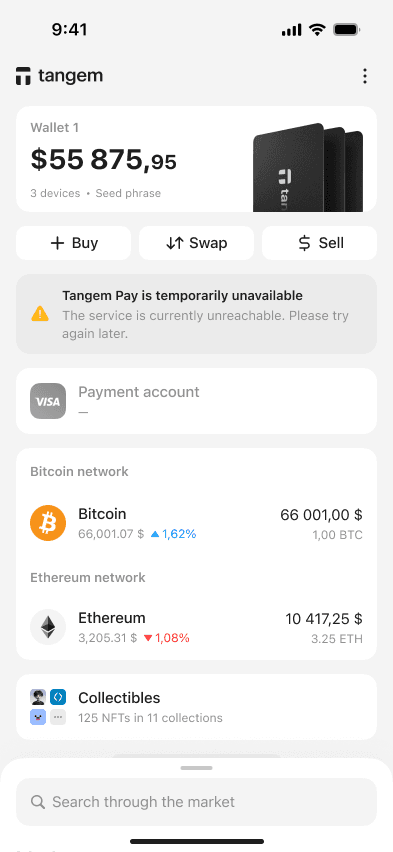
Essa é uma mensagem de indisponibilidade do backend. O Tangem Pay não consegue acessar os serviços parceiros responsáveis por emissão de cartões, sincronização de dados, configuração ou atualização de PIN e exibição de saldos.
Causes
- Manutenção ou indisponibilidade do emissor
- Falha inesperada
- Problemas de roteamento de rede
How to fix
- Tente novamente em alguns minutos
- Reinicie o app
- Confirme sua conexão de dados móveis/Wi-Fi
Normalmente é uma indisponibilidade passageira.
Payment account sync needed
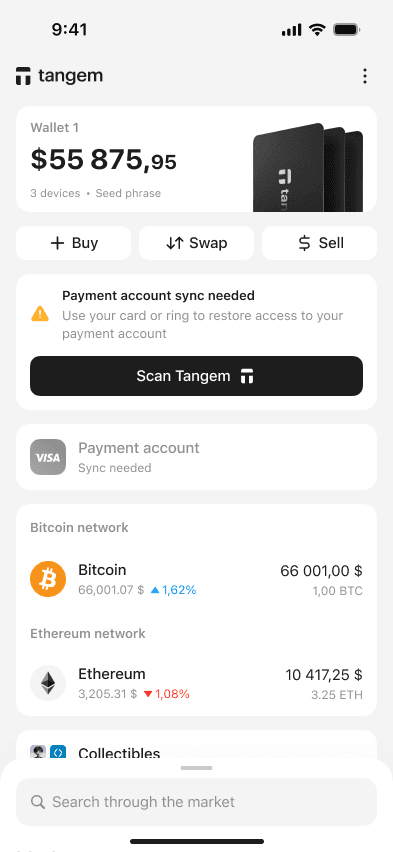
Sua Tangem Wallet precisa ser escaneada para restabelecer o vínculo seguro entre a carteira e a conta de pagamento Visa.
Causes
- Sessão da conta de pagamento expirada
- App foi redefinido ou houve logout
- Troca de dispositivo
- Muito tempo sem sincronizar
How to fix
- Toque em Scan Tangem
- Aproxime sua Tangem Wallet da área NFC do celular
- Aguarde até a sincronização segura concluir
Assim você recupera o acesso e visualização da sua conta de pagamento.
Resumo das soluções
Error Message | Meaning | Recommended Fix |
Pin code unavailable | Problema de conexão com o emissor | Aguarde, reinicie o app e tente novamente |
PIN is not set | Falha ao configurar o PIN | Tente novamente após alguns minutos |
Failed to issue card | Não foi possível criar o cartão Visa | Tente novamente, atualize o app, acione o suporte se persistir |
Tangem Pay temporarily unavailable | Serviço indisponível | Aguarde e tente novamente |
Payment account sync needed | Reautenticação segura necessária | Toque em Scan Tangem e sincronize novamente |
FAQ de configuração do Tangem Pay: ativação, recargas e erros
-
Atualize o app Tangem, toque em Get card e escaneie sua Tangem Wallet para autenticar. Confirme seu país de residência e depois conclua uma verificação de identidade de dois minutos com a Sumsub. Quando a verificação terminar, seu cartão Visa é emitido e vinculado a uma conta de pagamento na sua carteira, pronto para receber USDC na Polygon.
-
Toque em Payment account na tela inicial, toque no banner do Apple Pay ou do Google Pay e toque em Show details para ver o número do cartão, a validade e o CVC. Depois, adicione o cartão manualmente no Apple Wallet ou no Google Wallet e verifique-o com o código de uso único enviado ao seu app Tangem.
-
Três opções: depositar USDC ou USDT diretamente no seu endereço de pagamento na Polygon, Base, Arbitrum ou BNB Smart Chain; trocar outro ativo por USDC dentro da interface do Pay; ou usar uma transferência bancária onde disponível - a ACH custa US$ 1 e leva até 3 dias úteis, a Fedwire custa US$ 11 e leva até 1 dia útil. Apenas transferências em USD são aceitas.
-
Sim. Toque em Withdraw, digite o valor, escolha o ativo para o qual você está trocando e assine a transação com sua Tangem. Enquanto um saque está sendo processado, você não pode iniciar outro. Saques por transferência bancária ainda não são suportados, embora esse recurso esteja previsto para uma atualização futura.
-
A maioria dos erros vem de instabilidades temporárias do lado do emissor. Para mensagens como 'Failed to issue card' ou 'Pin code unavailable', verifique sua conexão, feche totalmente e reabra o app, tente de novo depois de alguns minutos e atualize o app. Para 'Payment account sync needed', toque em Scan Tangem e segure sua carteira na área NFC do celular. Entre em contato com o suporte se o problema persistir.
-
Abra o Tangem Pay no app, toque no menu de três pontos, selecione Freeze Card e confirme. Para voltar a usar o cartão, toque em Unfreeze Card no mesmo menu. Você também pode definir ali um PIN de 4 dígitos pela opção de código PIN.


Não perca estes