 Auf seedless umsteigen. 30 % mit SWITCH30 bis 21. Okt.



Tangem Pay einrichten und nutzen: Schritt-für-Schritt-Anleitung
Kartenaktivierung, Aufladen, Apple Pay/Google Pay, PIN, Auszahlungen, Einfrieren/Entsperren und Fehlerbehebung.
Dieser Artikel ist in folgenden Sprachen verfügbar:
- So aktivierst du deine Tangem Pay Karte
- So fügst du deine Karte zu Apple Pay hinzu
- So fügst du deine Karte zu Google Pay hinzu
- So legst du eine PIN für deine Tangem Pay Karte fest
- So lädst du deine Tangem Pay Karte auf
- So hebst du von der Tangem Pay Karte ab
- So frierst du deine Tangem Pay Karte ein oder taust sie wieder auf
- Fehler und Problemlösungen
Kaffee kaufen, ein Abo bezahlen oder Reisen buchen? Mit Tangem Pay zahlst du sicher und selbstverwahrt – überall, wo Visa akzeptiert wird.
Diese Anleitung führt dich durch alle Schritte: Karte aktivieren, Zahlungskonto aufladen und Fehler beheben.
So aktivierst du deine Tangem Pay Karte
- Aktualisiere deine Tangem App und logge dich ein.
Tippe auf Get card.
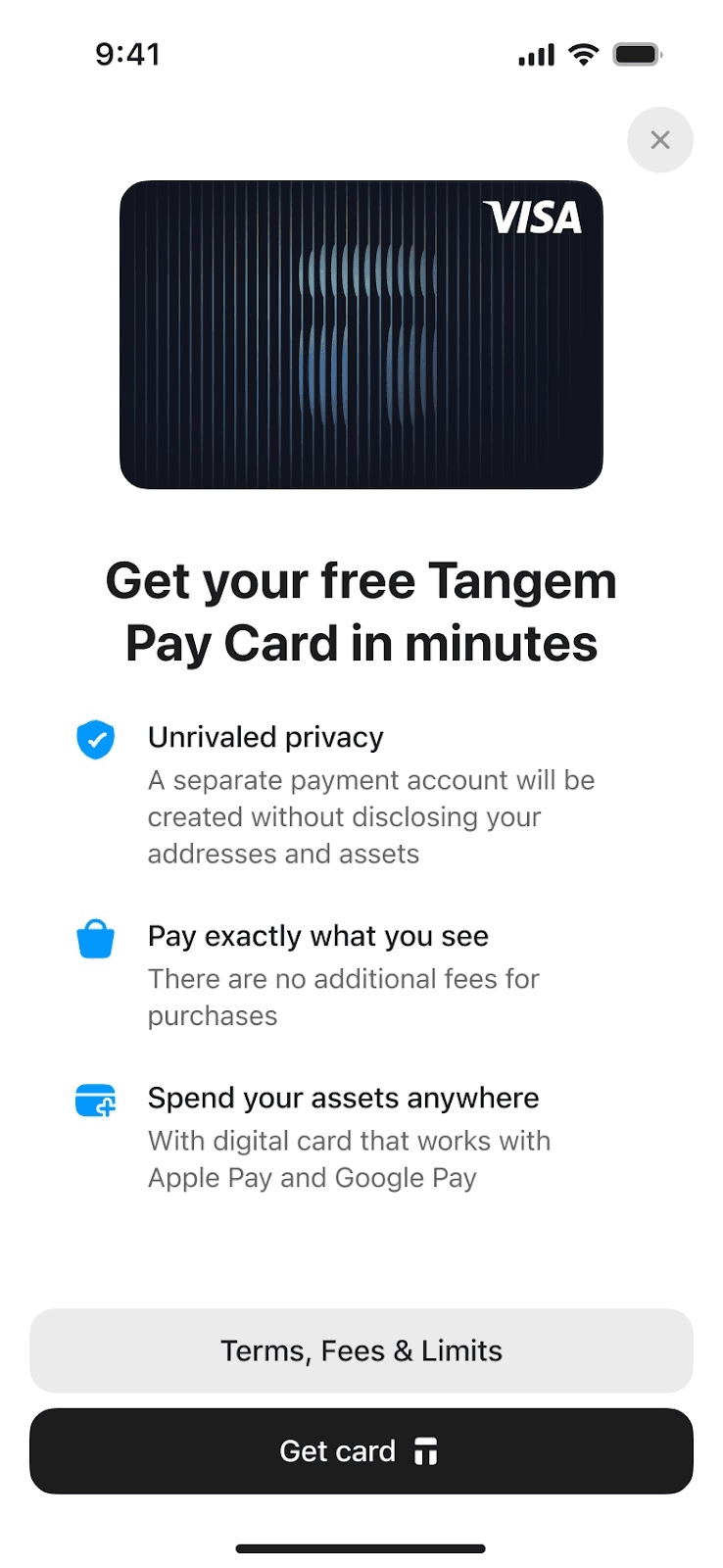
- Scanne dein Tangem Wallet zur Authentifizierung.
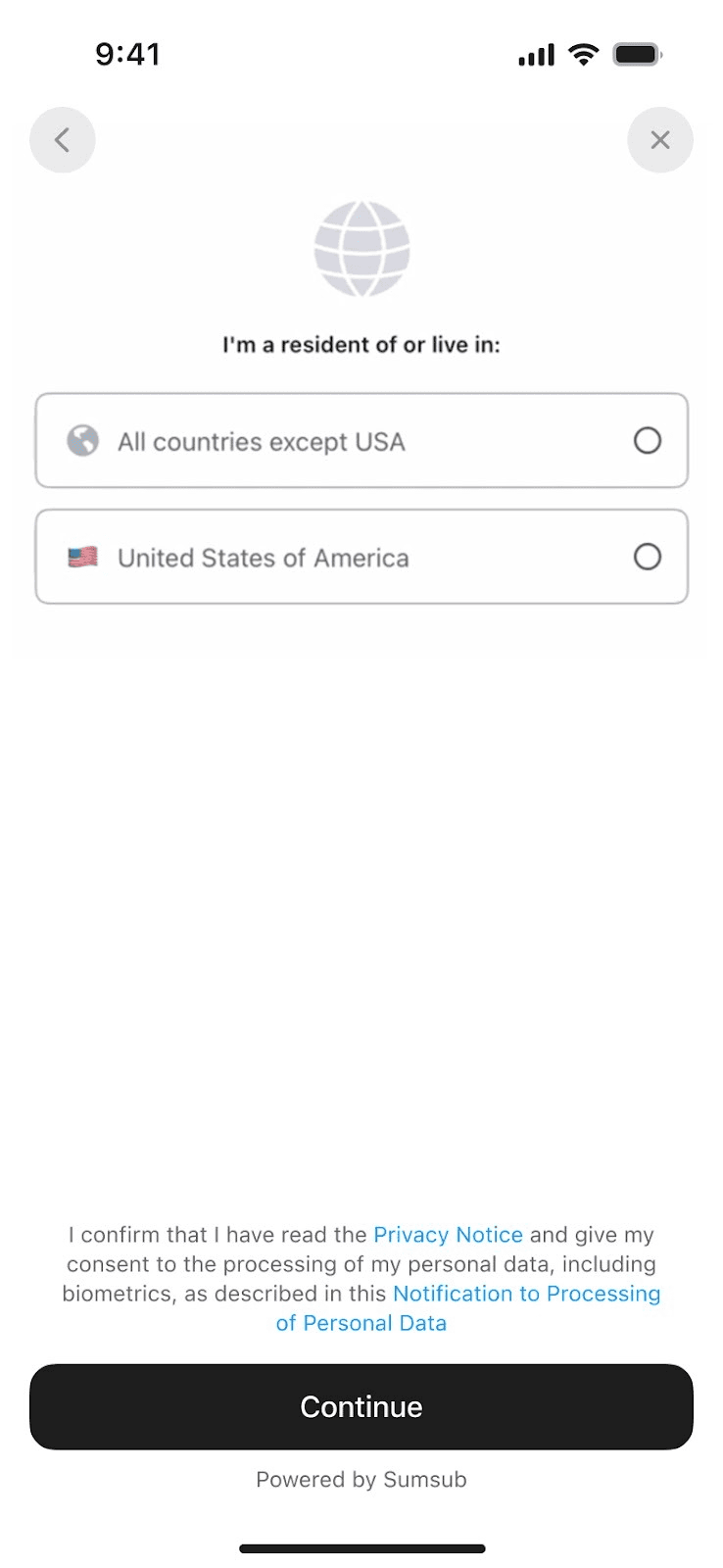
Bestätige dein Wohnsitzland und tippe auf Continue.
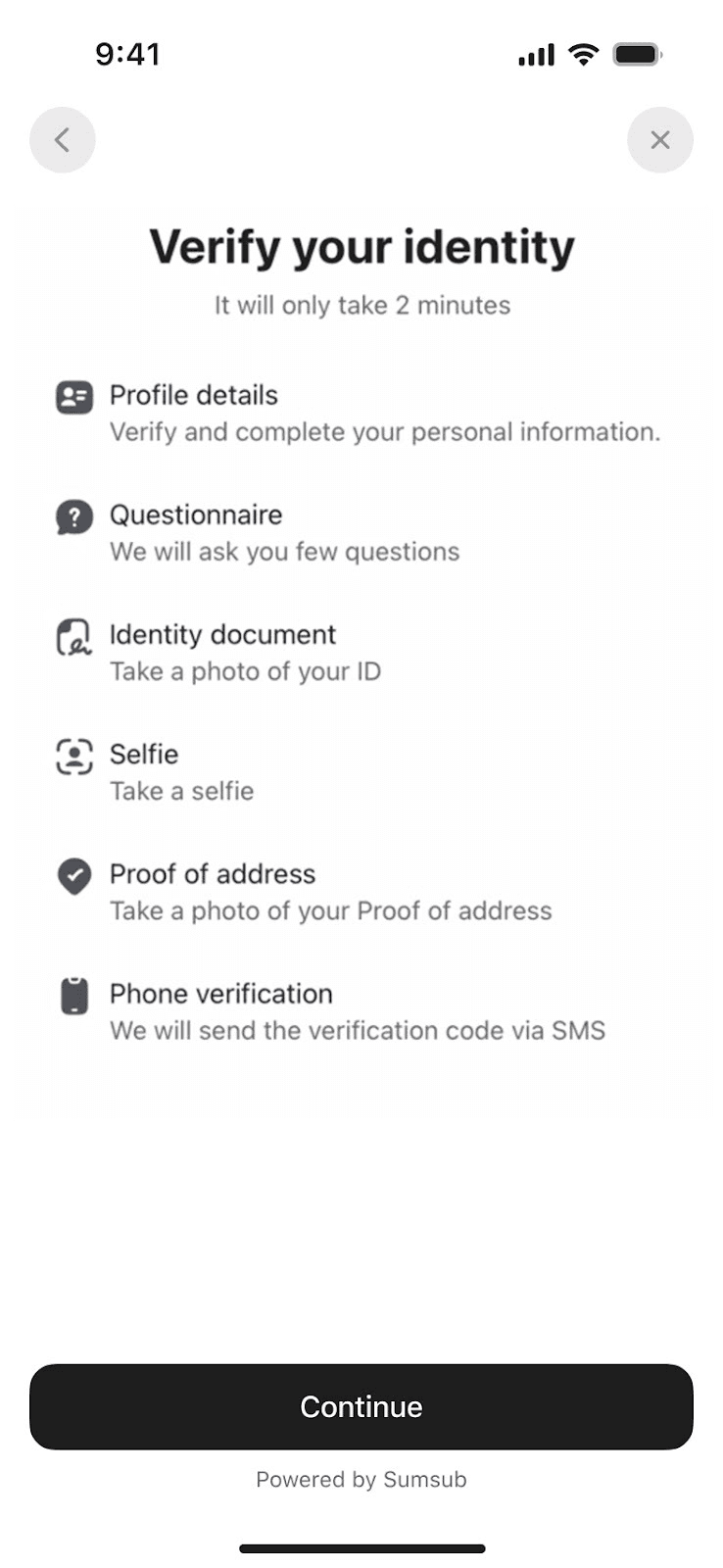
Tippe auf Continue, um deine Identität mit Sumsub (unserem KYC-Partner) in 2 Minuten zu verifizieren.
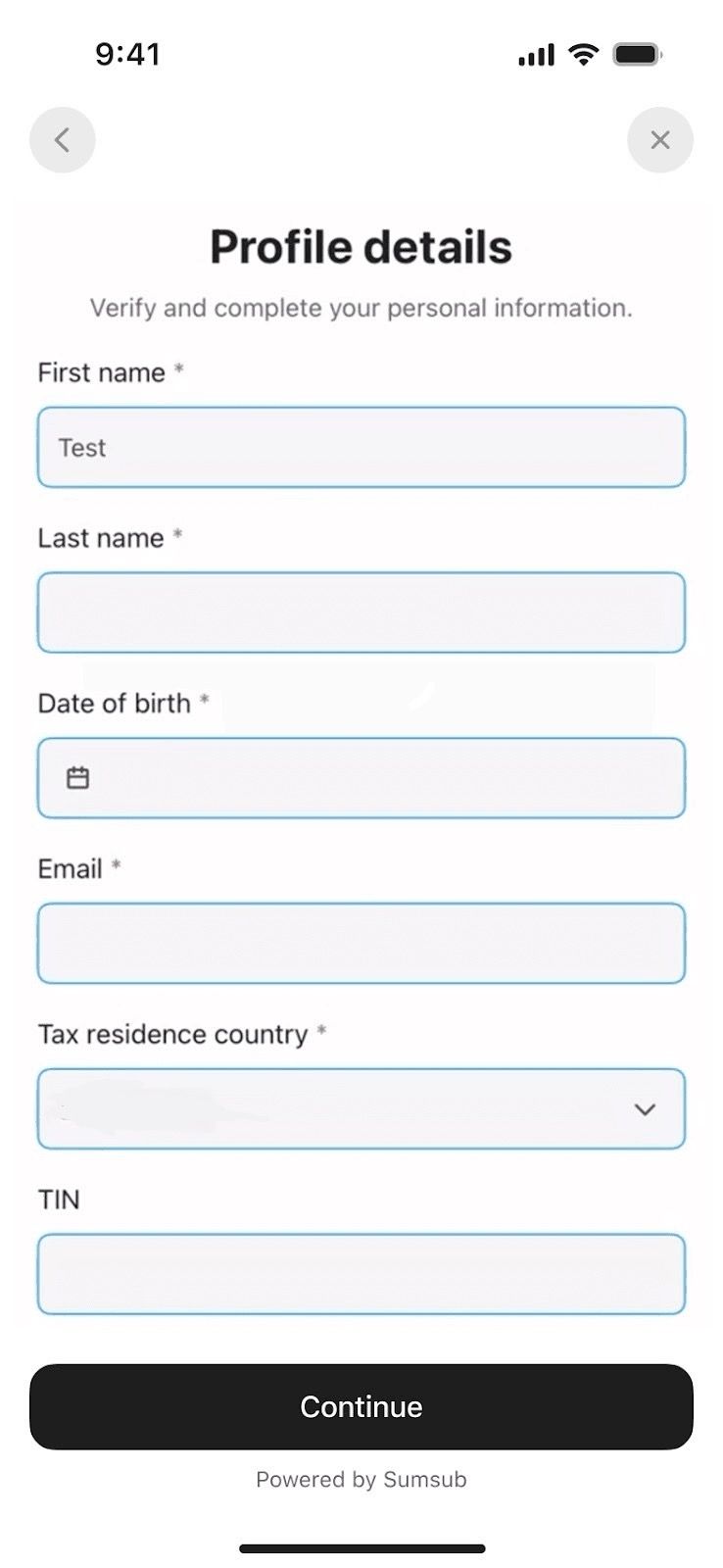
Gib Name, E-Mail, Geburtsdatum und weitere Angaben ein und tippe auf Continue.
Warte ein paar Minuten, bis die Identitätsprüfung abgeschlossen ist.
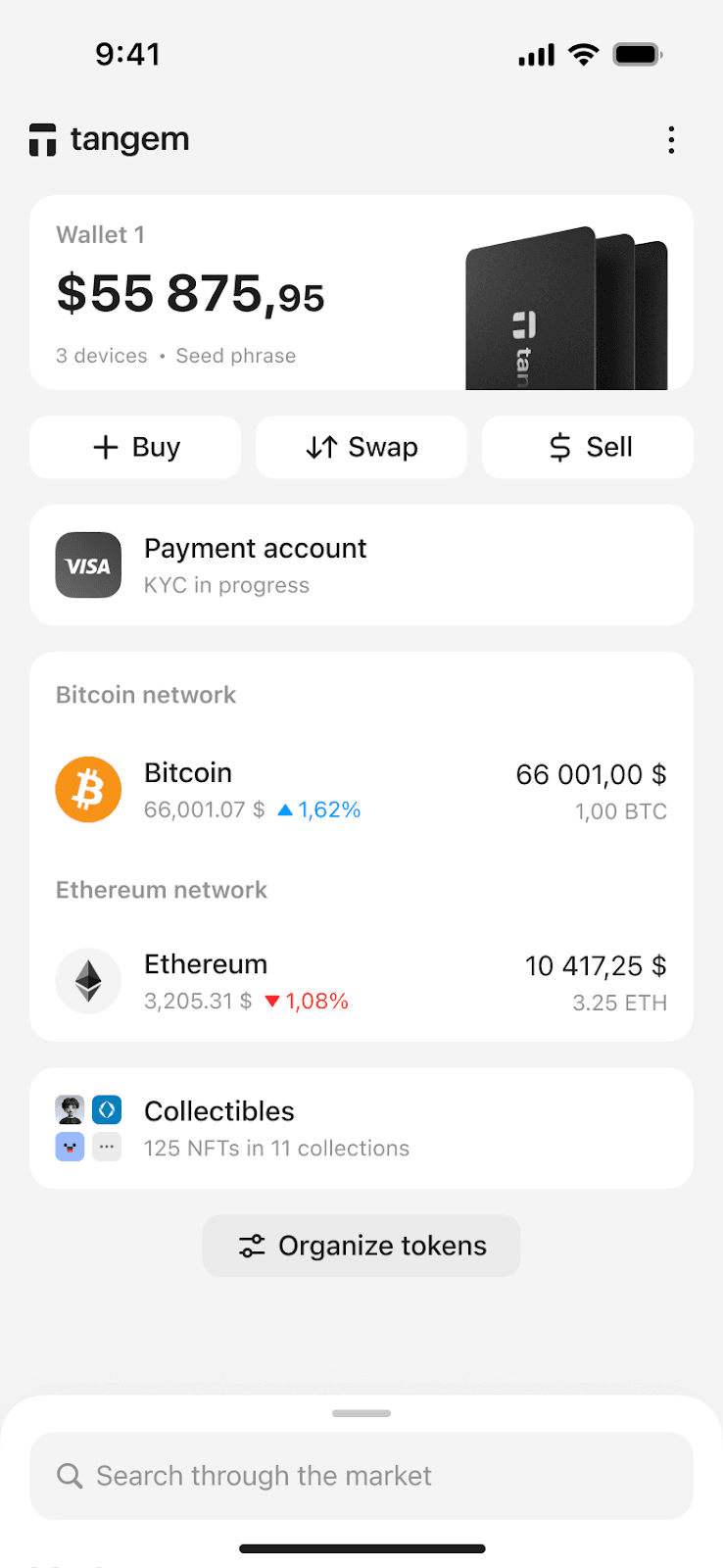
Nach Abschluss wird deine VISA-Karte erstellt und mit einem Zahlungskonto in deinem Tangem Wallet verknüpft. Dieses ist bereit, USDC auf Polygon zu empfangen.
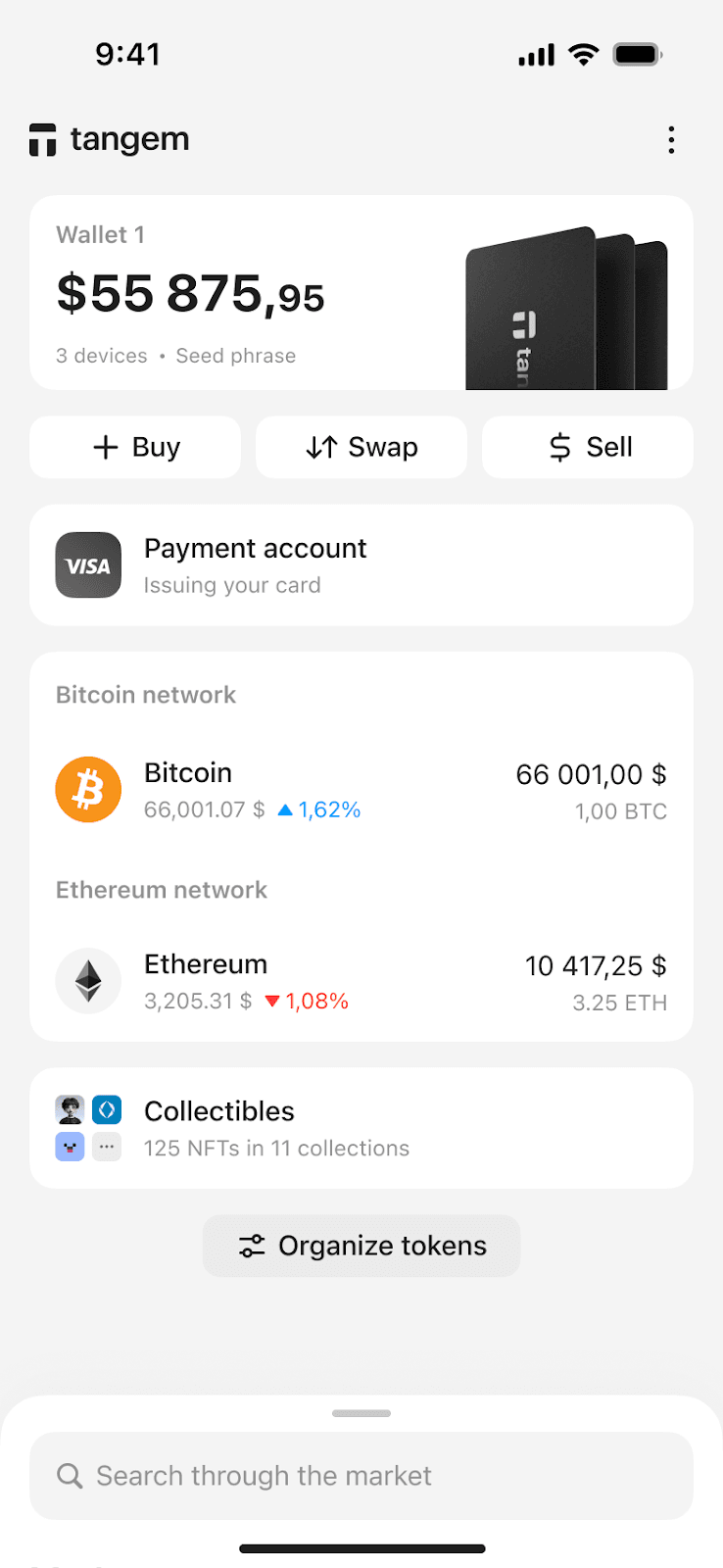
So fügst du deine Karte zu Apple Pay hinzu
Tippe auf Payment account auf dem Startbildschirm.
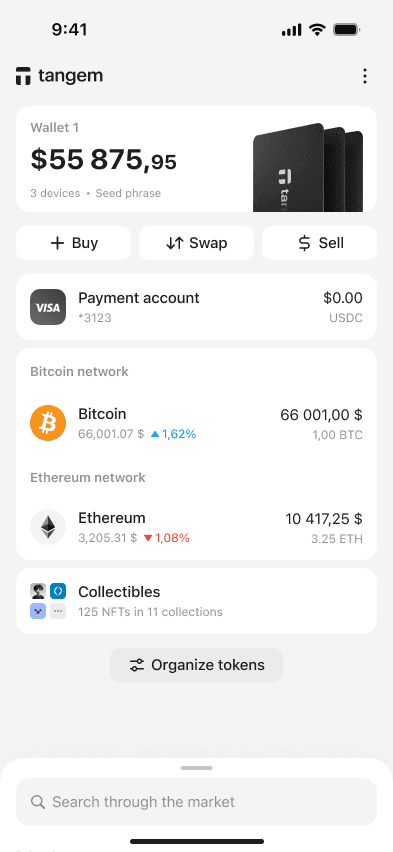
Tippe auf das Banner Add your card to Apple Pay .
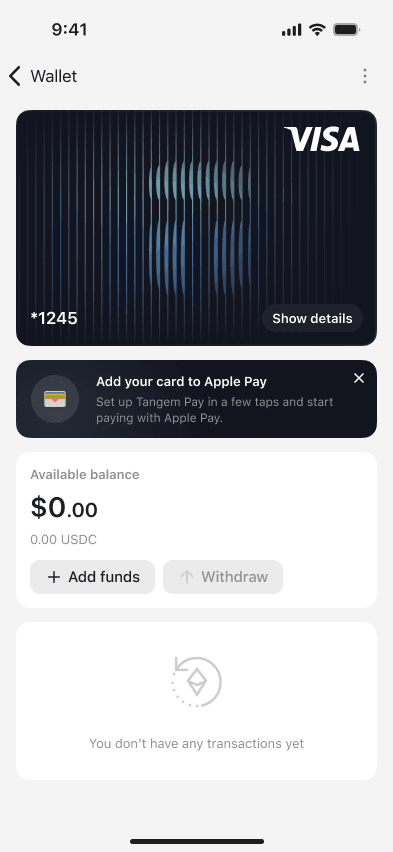
Tippe auf Show details, um Kartennummer, Ablaufdatum und CVC anzuzeigen.
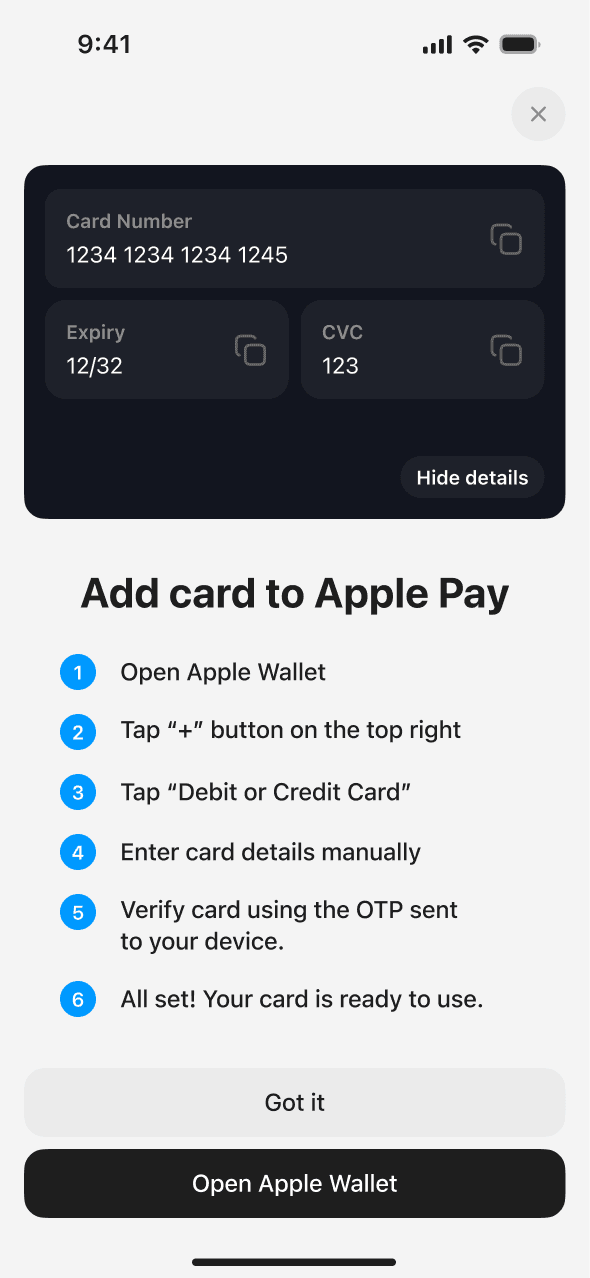
- Tippe auf Open Apple Wallet
- Tippe auf + → Debit oder Kreditkarte.
- Gib deine Kartendaten manuell ein.
- Bestätige mit dem an die App gesendeten OTP.
- Fertig.
So fügst du deine Karte zu Google Pay hinzu
Tippe auf Payment account auf dem Startbildschirm.
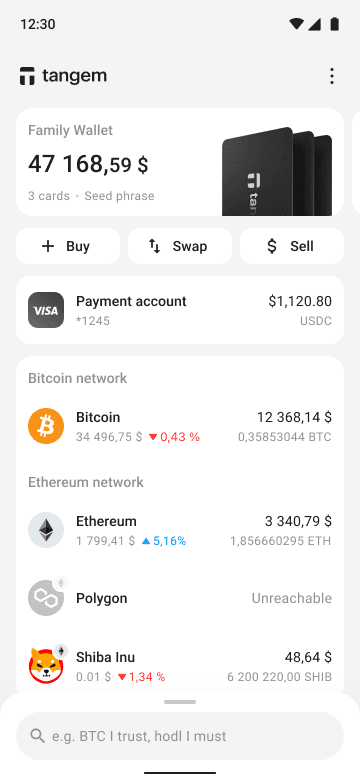
Tippe auf das Banner Add your card to Google Pay .
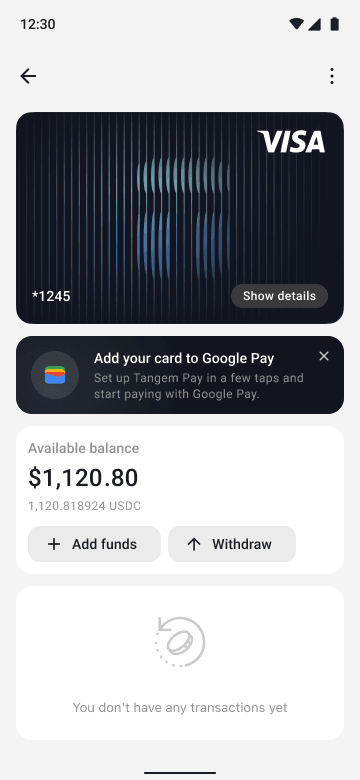
Tippe auf Show details, um Kartennummer, Ablaufdatum und CVC anzuzeigen.
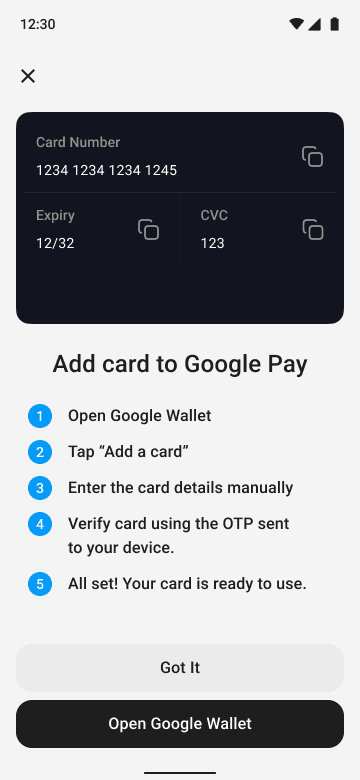
- Tippe auf Open Google Wallet.
- Tippe auf Add a card.
- Gib deine Kartendaten manuell ein.
- Bestätige mit dem an die App gesendeten OTP.
- Fertig.
So legst du eine PIN für deine Tangem Pay Karte fest
Öffne Tangem Pay in der App
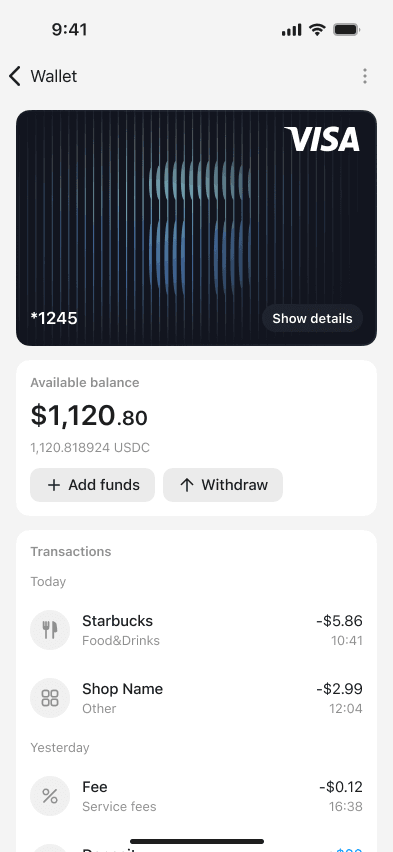
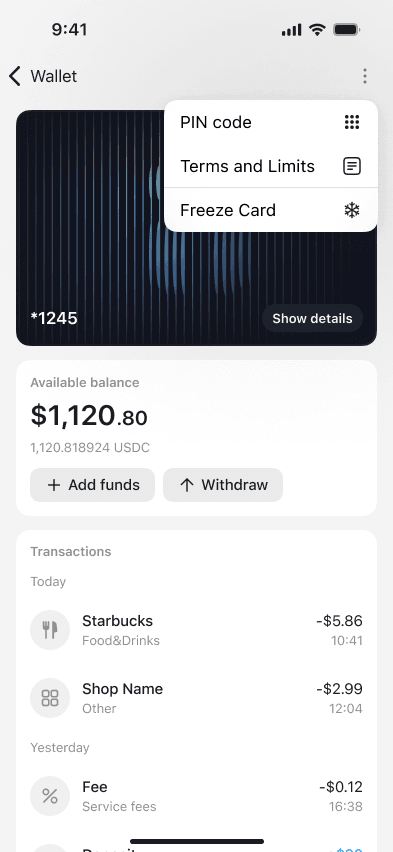
Tippe auf das three-dot menu und wähle PIN code.
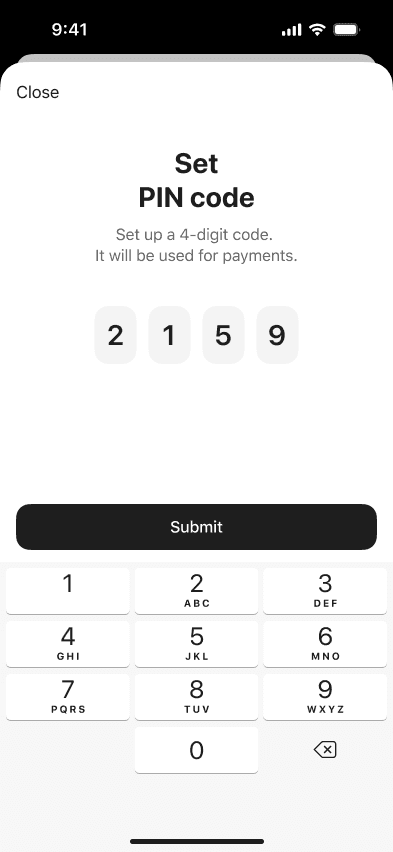
Gib deine 4-stellige PIN ein und tippe auf Submit.
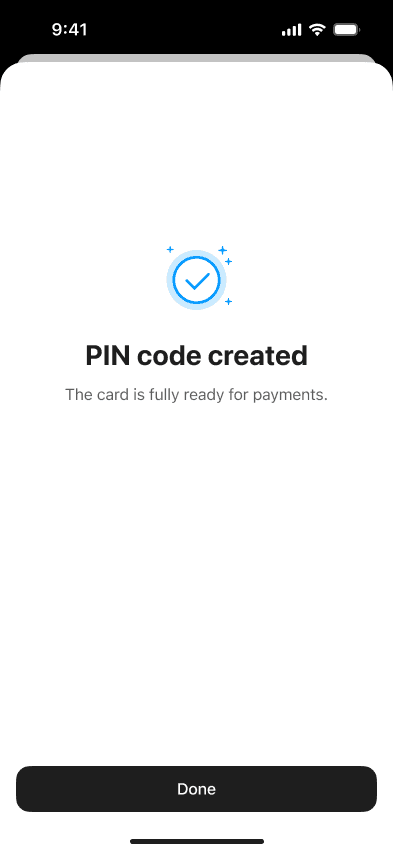
Tippe auf Done, um zum Startbildschirm zurückzukehren.
So lädst du deine Tangem Pay Karte auf
Du kannst Tangem Pay auf zwei Arten aufladen:
Option A: Krypto direkt einzahlen
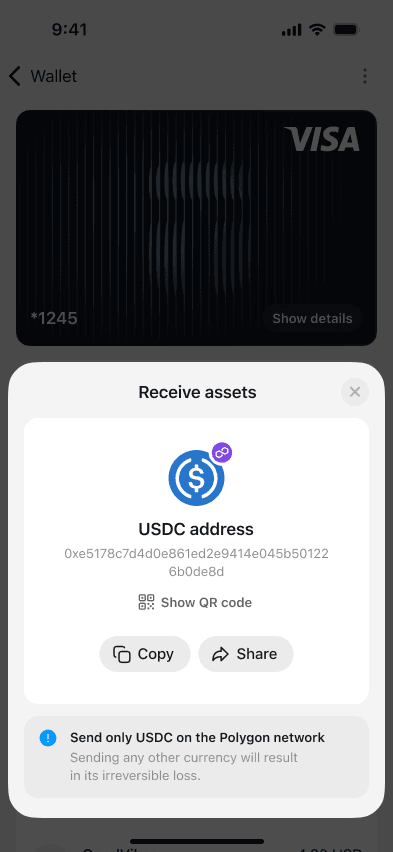
Sende unterstützte Assets an deine Tangem Pay Adresse, indem du die Adresse kopierst oder den QR-Code scannst.
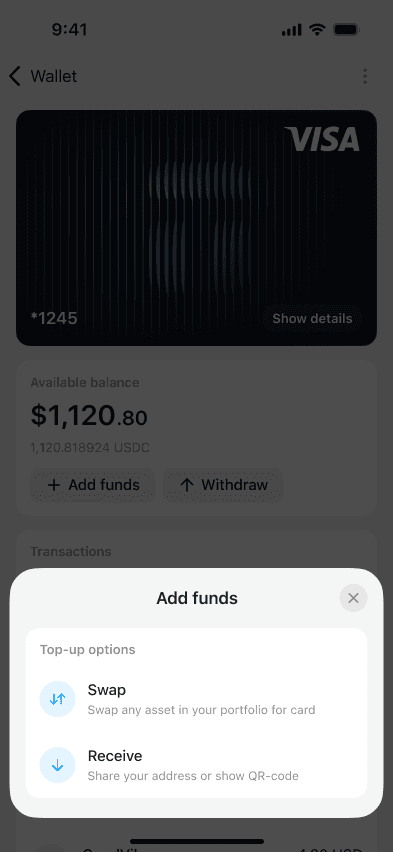
Tippe auf Add funds.
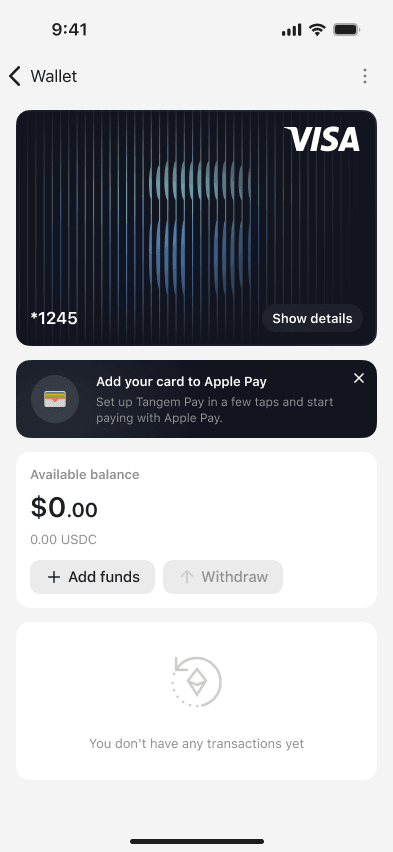
Wähle Receive.
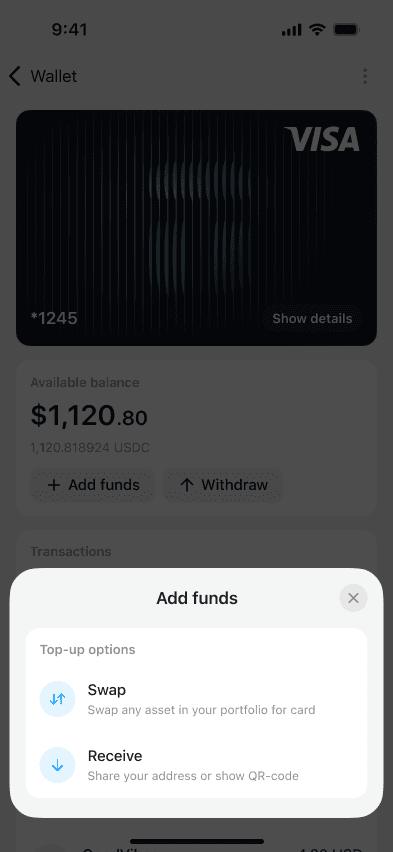
Kopiere deine USDC-Adresse auf Polygon und teile sie dem Einzahler mit.
Option B: Swap über integrierte Anbieter
In der App kannst du direkt kaufen, swappen und Guthaben verwalten – alles im Pay-Bereich.
Tippe auf Add funds.
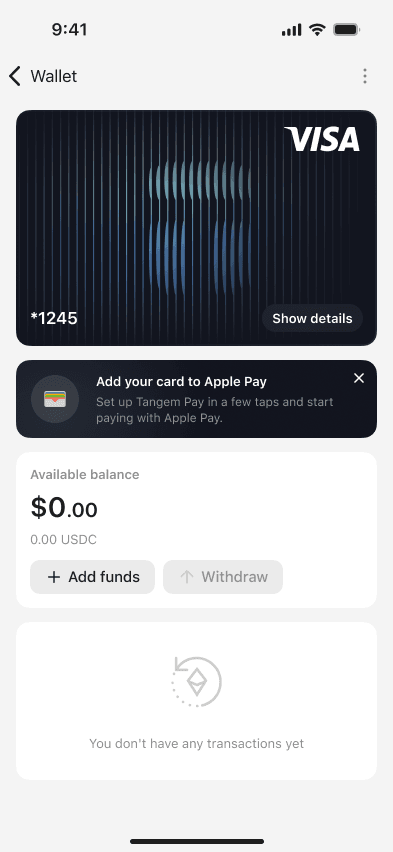
Wähle Swap.
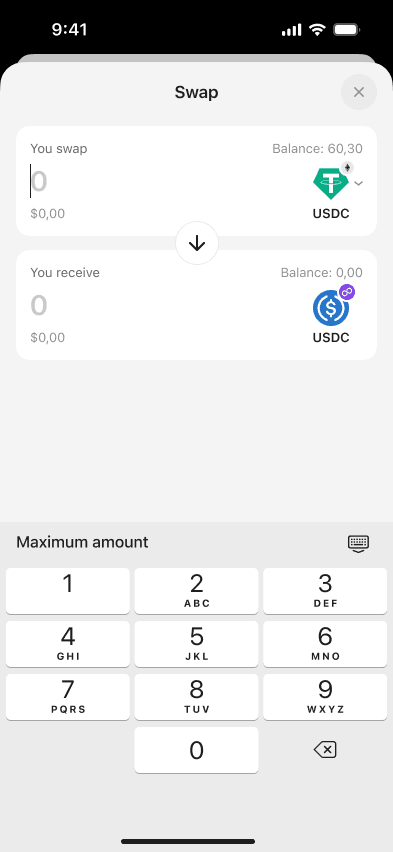
Wähle das Asset und gib den Betrag ein, den du zu USDC tauschen möchtest.
Tippe auf Swap.
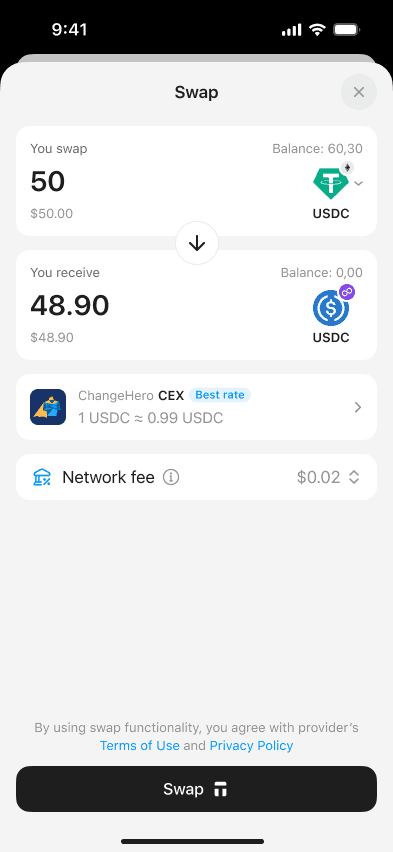
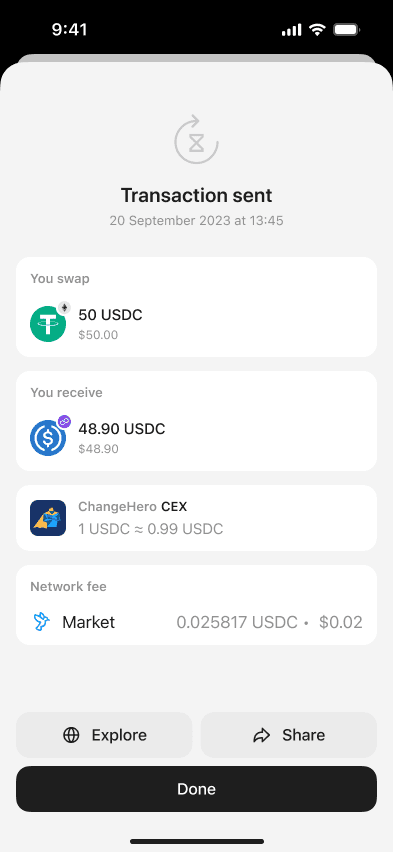
Gib deinen Zugangscode oder deine biometrischen Daten ein und halte deine Tangem an das Gerät, um die Transaktion zu signieren.
So hebst du von der Tangem Pay Karte ab
Tippe auf Withdraw.
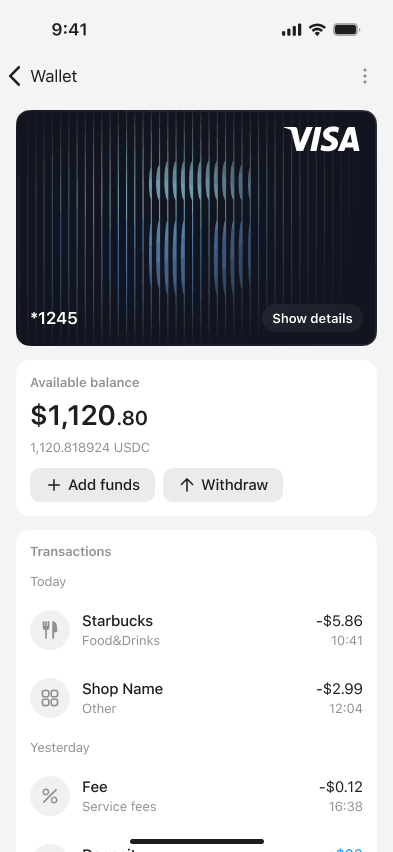
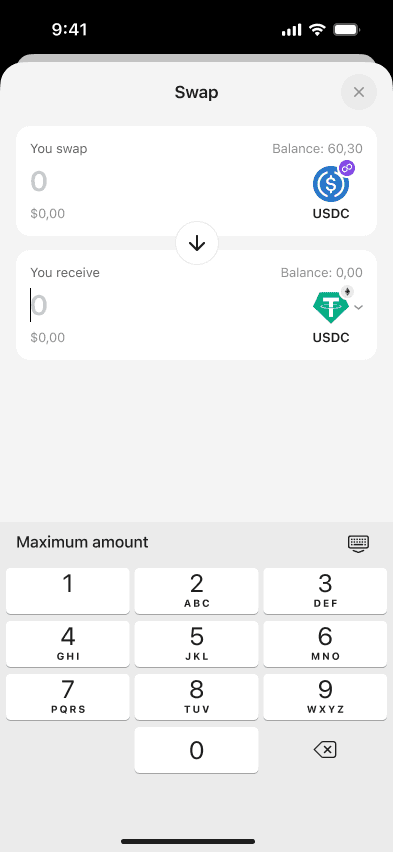
Gib den gewünschten Auszahlungsbetrag ein und wähle das Asset, in das du swappen möchtest.
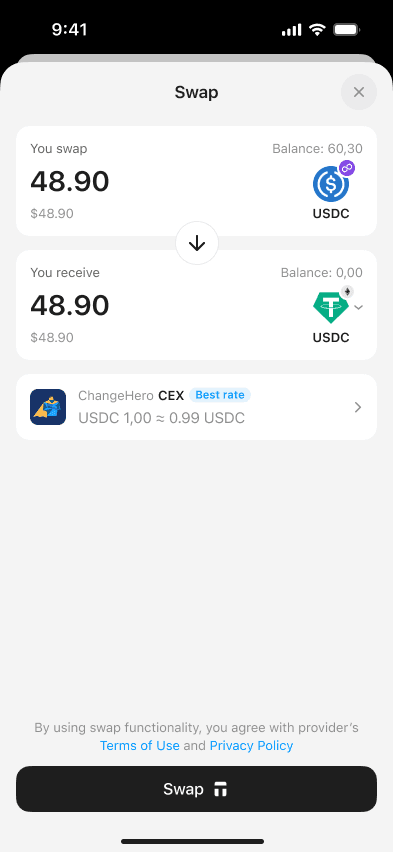
Tippe auf Swap.
Gib deinen Zugangscode oder deine biometrischen Daten ein und halte deine Tangem an das Gerät, um die Transaktion zu signieren.
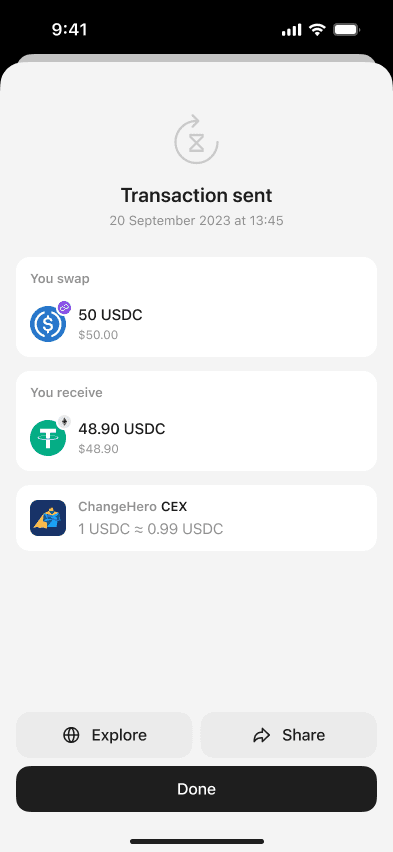
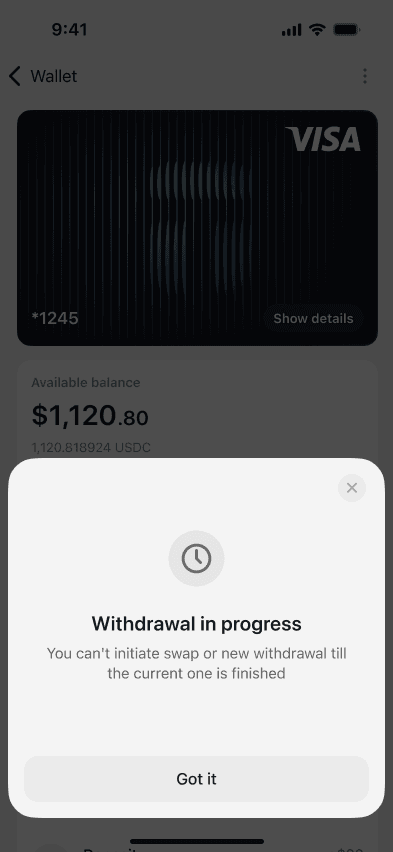
Solange eine Auszahlung verarbeitet wird, kannst du keine weitere starten.
So frierst du deine Tangem Pay Karte ein oder taust sie wieder auf
Öffne Tangem Pay in der App.
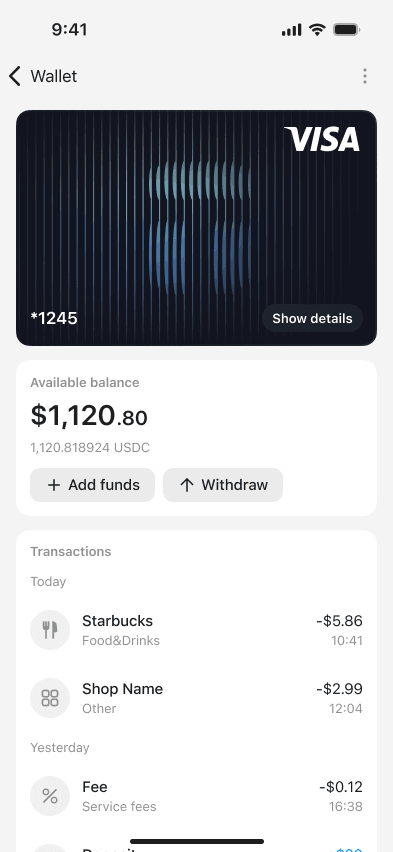
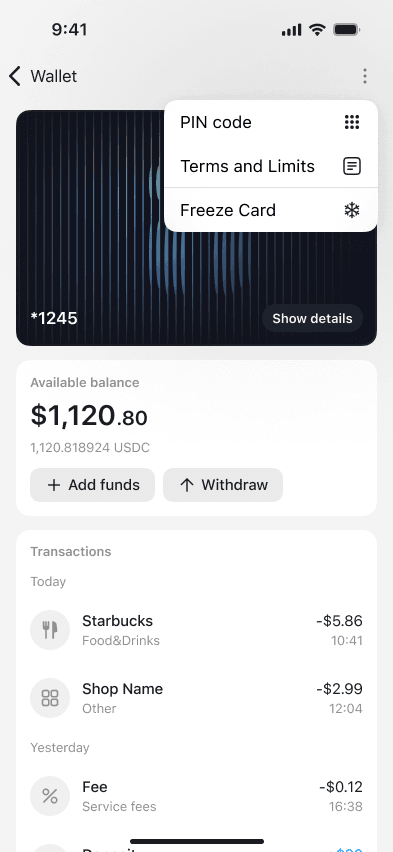
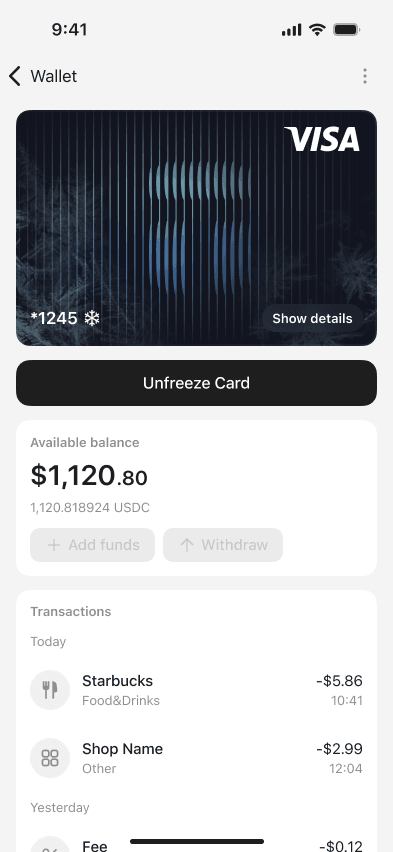
Tippe auf das three-dot menu und wähle Freeze Card.
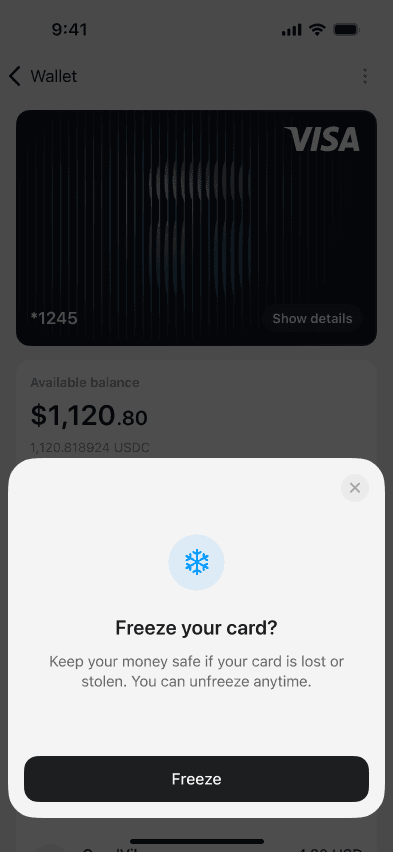
Tippe auf Freeze.
Um die Karte wieder zu entsperren und zu nutzen, tippe auf Unfreeze Card.
Fehler und Problemlösungen
Tangem Pay wird aktuell als virtuelles Visa-Zahlungskonto bereitgestellt; Einrichtung und Kartenausstellung hängen von Backend-Diensten ab. Sind diese Dienste vorübergehend nicht erreichbar oder kann die App dein Zahlungskonto nicht synchronisieren, erscheinen Fehlermeldungen wie „Failed to issue card“, „Pin code unavailable“, „Payment account sync needed“ oder „Tangem Pay is temporarily unavailable“.
Pin code unavailable / PIN is not set.
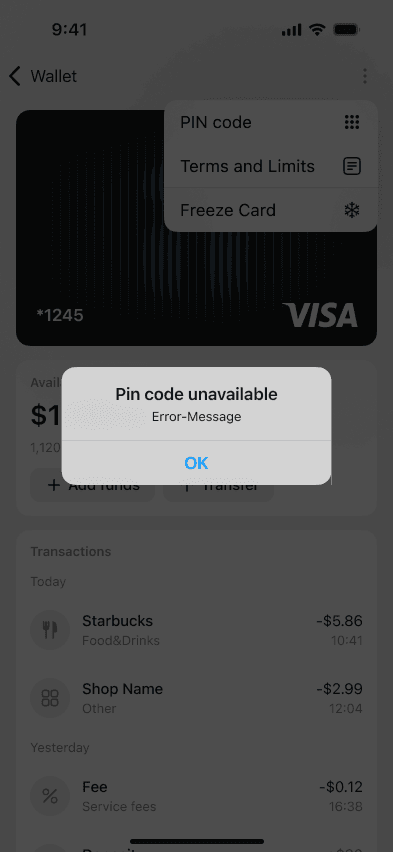
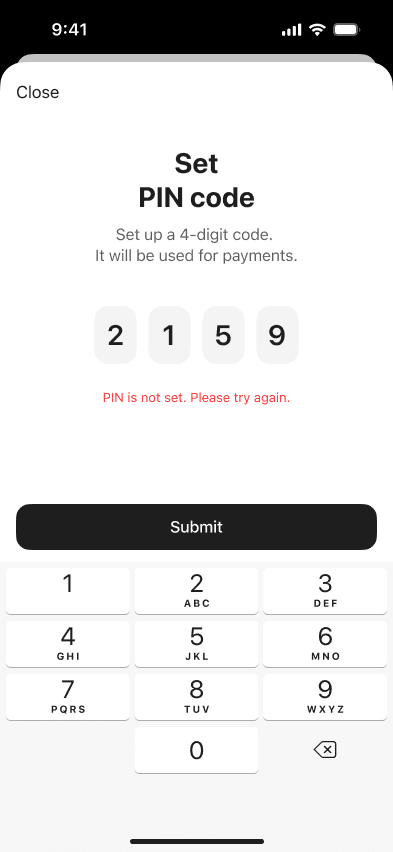
Diese Meldung erscheint, wenn die App die PIN-Informationen nicht vom Zahlungsdienst abrufen oder ändern kann.
Häufige Ursachen
- Störung oder Wartung beim Kartenanbieter
- App ist vorübergehend vom Zahlungsdienst getrennt
- Verbindungs- oder Synchronisationsproblem zwischen Tangem und dem Kartenanbieter
So behebst du das Problem
- Stelle sicher, dass deine Internetverbindung stabil ist
- Schließe die Tangem App vollständig und öffne sie erneut
- Versuche es nach ein paar Minuten noch einmal (Störungen werden meist schnell behoben)
- Falls das Problem bleibt, aktualisiere die App auf die neueste Version
Sobald der Dienst wieder verfügbar ist, kannst du die PIN erneut einrichten.
Failed to issue card. A technical error has occurred. Please contact support.
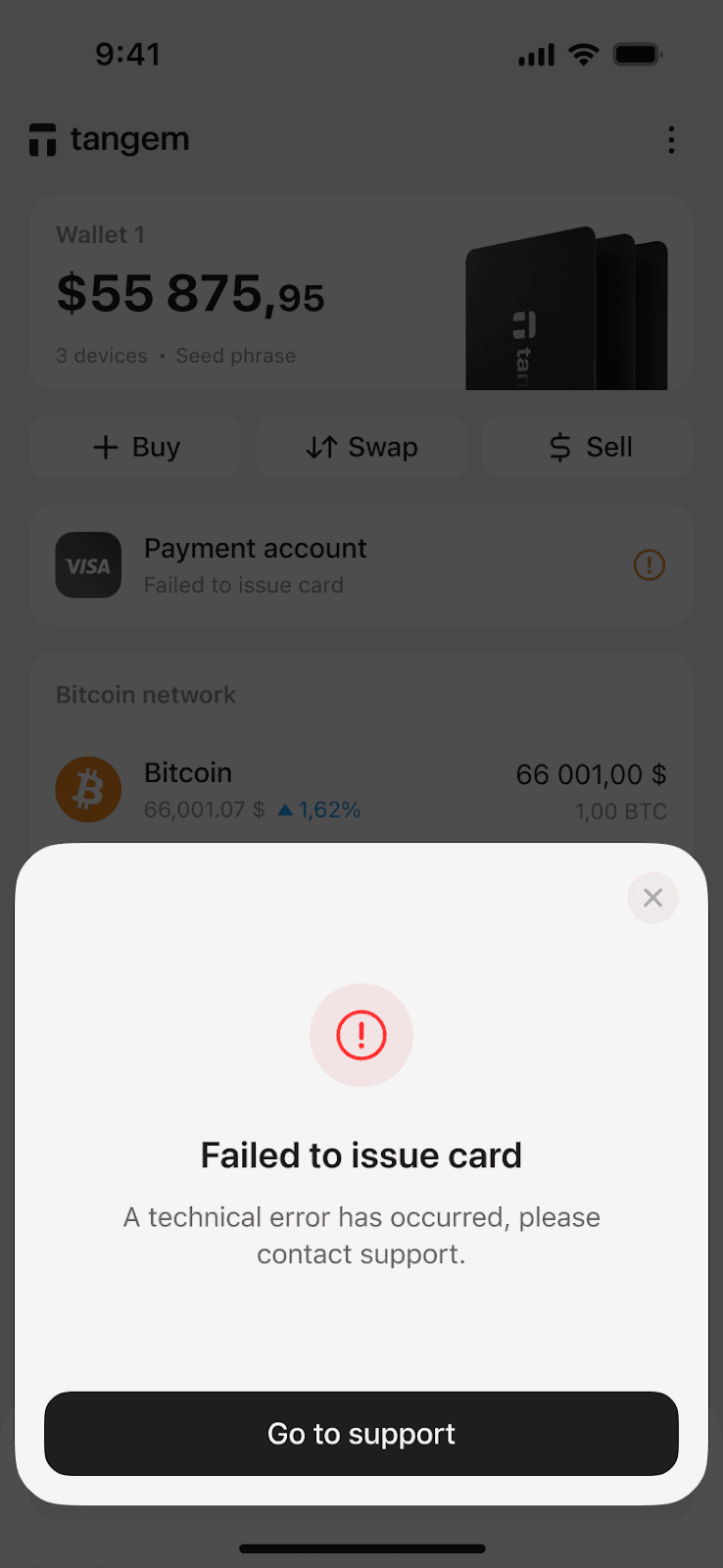
Tangem Pay konnte die Visa-Kartenausstellung nicht abschließen. Die Karte wurde noch nicht erstellt, daher kann das Zahlungskonto nicht aktiviert werden.
Ursachen
- Vorübergehende Störung beim Kartenanbieter
- Regionale Einschränkungen oder KYC-Anforderungen verhindern die Ausstellung
- Der Anbieter hat die Anfrage abgelehnt
- Überlastung oder Ausfall des Dienstes
So behebst du das Problem
- App schließen und erneut öffnen, um die Ausstellung noch einmal zu versuchen
- Prüfe, ob deine App aktuell ist
- Wenn mehrere Versuche über längere Zeit fehlschlagen, kontaktiere den Support
- Meist liegt das Problem an einer Störung beim Anbieter, nicht an deinem Tangem Wallet.
Tangem Pay is temporarily unavailable. The service is currently unreachable.
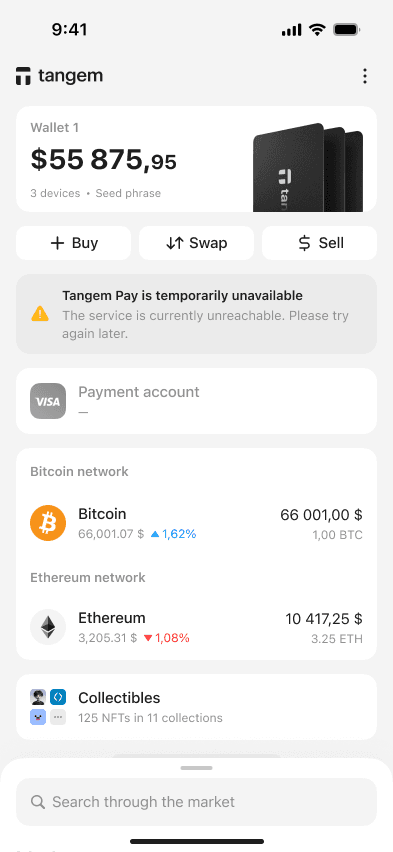
Dies ist eine Backend-Ausfallmeldung. Tangem Pay kann die Partnerdienste für Kartenausstellung, Kontosynchronisation, PIN-Management und Anzeige von Guthaben nicht erreichen.
Ursachen
- Wartung oder Ausfall beim Kartenanbieter
- Unerwartete Störung
- Netzwerkprobleme
So behebst du das Problem
- Versuche es in ein paar Minuten erneut
- Starte die App neu
- Prüfe deine mobile Daten- oder WLAN-Verbindung
In der Regel ist das Problem nur kurzfristig.
Payment account sync needed
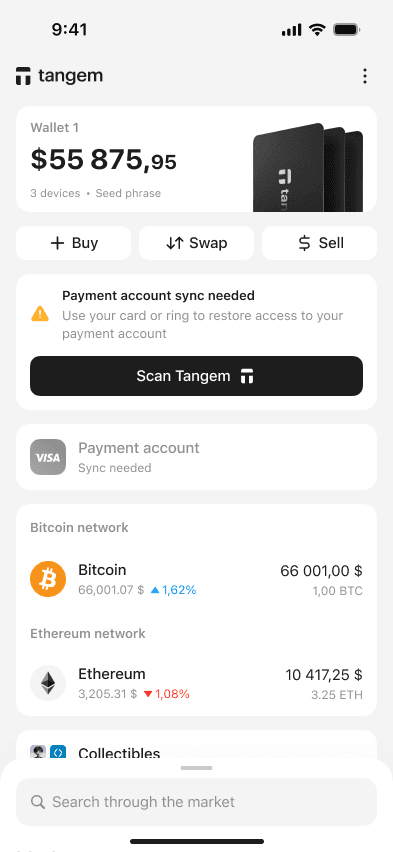
Dein Tangem Wallet muss gescannt werden, um eine sichere Verbindung zwischen Wallet und Visa-Zahlungskonto wiederherzustellen.
Ursachen
- Die Zahlungskonto-Sitzung ist abgelaufen
- App zurückgesetzt oder abgemeldet
- Gerätewechsel
- Lange Zeit ohne Synchronisation
So behebst du das Problem
- Tippe auf Scan Tangem
- Halte dein Tangem Wallet an den NFC-Bereich deines Smartphones
- Warte, bis die sichere Synchronisation abgeschlossen ist
Danach hast du wieder Zugriff auf dein Zahlungskonto.
Zusammenfassung der Lösungen
Error Message | Meaning | Recommended Fix |
Pin code unavailable | Issuer connection issue | Wait, restart app, retry |
PIN is not set | PIN setup failed | Retry after a few minutes |
Failed to issue card | Visa card couldn't be created | Retry, update app, contact support if persistent |
Tangem Pay temporarily unavailable | Service outage | Wait and retry |
Payment account sync needed | Secure re-auth required | Tap Scan Tangem and resync |


Verpasse dies nicht

