



Tangem Pay Nasıl Kurulur ve Kullanılır
Kart aktivasyonu, bakiye yükleme, Apple Pay/Google Pay'e ekleme, PIN, para çekme, dondurma ve sorun giderme.
Bu makale aşağıdaki dillerde mevcuttur:
- Tangem Pay kartınızı nasıl etkinleştirirsiniz
- Kartınızı Apple Pay'e nasıl eklersiniz
- Kartınızı Google Pay'e nasıl eklersiniz
- Tangem Pay kartınız için PIN nasıl belirlenir
- Tangem Pay kartınıza nasıl bakiye yüklenir
- Tangem Pay kartından nasıl para çekilir
- Tangem Pay kartınızı nasıl dondurur ve dondurmasını kaldırırsınız
- Hatalar ve sorun giderme
Kahve almak, bir aboneliğin ödemesini yapmak veya tatil rezervasyonu yapmak mı istiyorsunuz? Tangem Pay size Visa'nın kabul edildiği her yerde çalışan güvenli, self-custody bir ödeme deneyimi sunar.
Bu rehber size her şeyi adım adım anlatır: kartınızı etkinleştirme, ödeme hesabınıza bakiye yükleme ve hataları giderme.
Tangem Pay kartınızı nasıl etkinleştirirsiniz
- Tangem uygulamanızı güncelleyin ve giriş yapın.
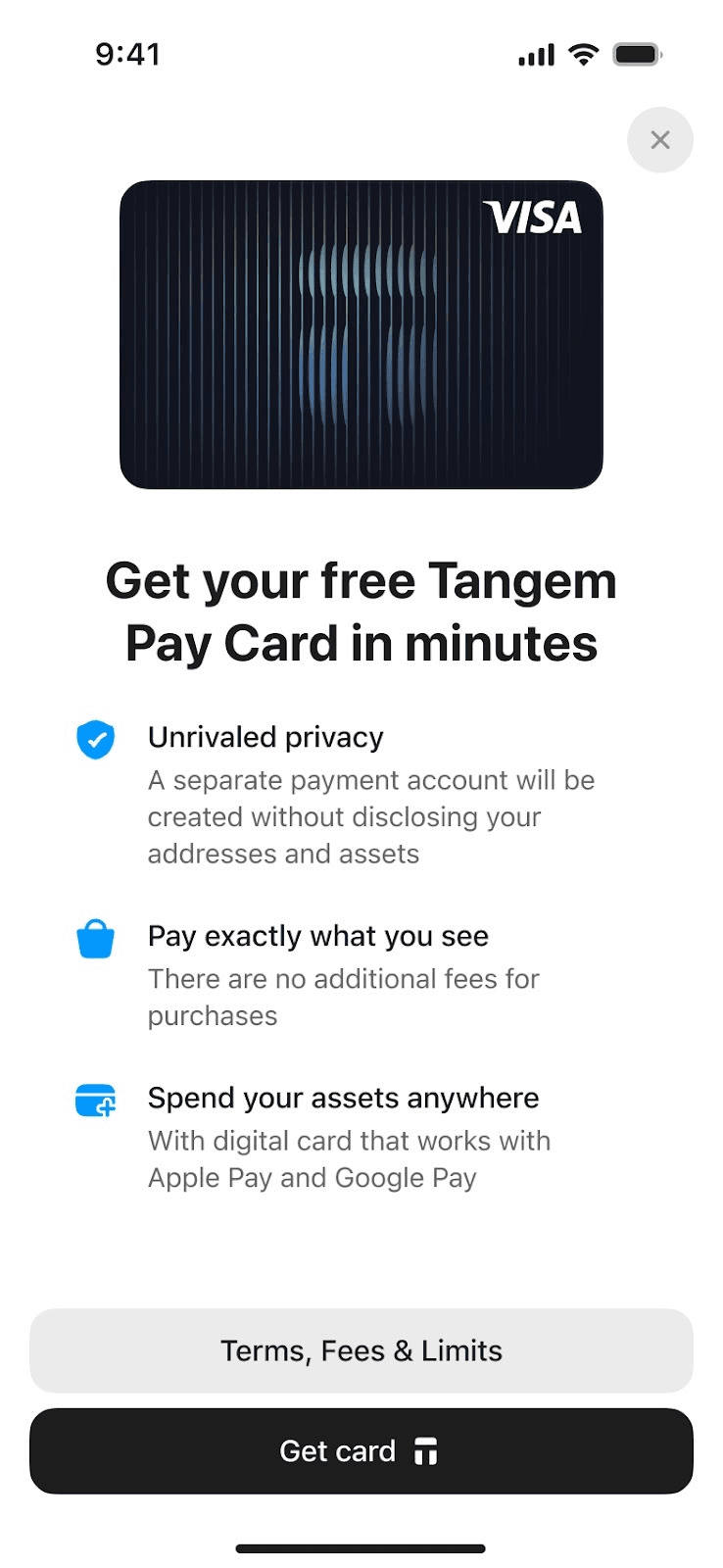
Şuna dokunun: Kart al.
- Kimlik doğrulaması için Tangem Wallet'ınızı tarayın.
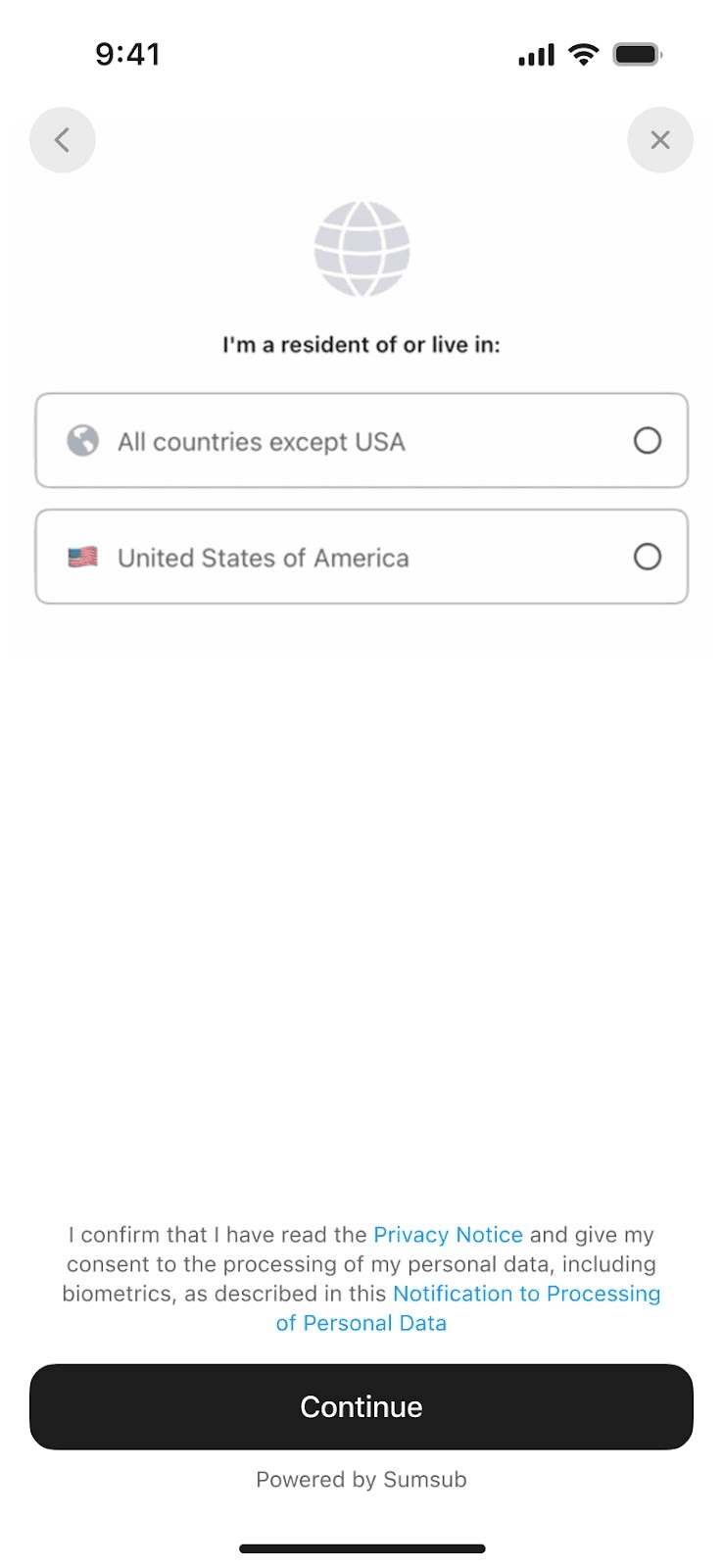
Yaşadığınız ülkeyi onaylayın ve Devam düğmesine dokunun.
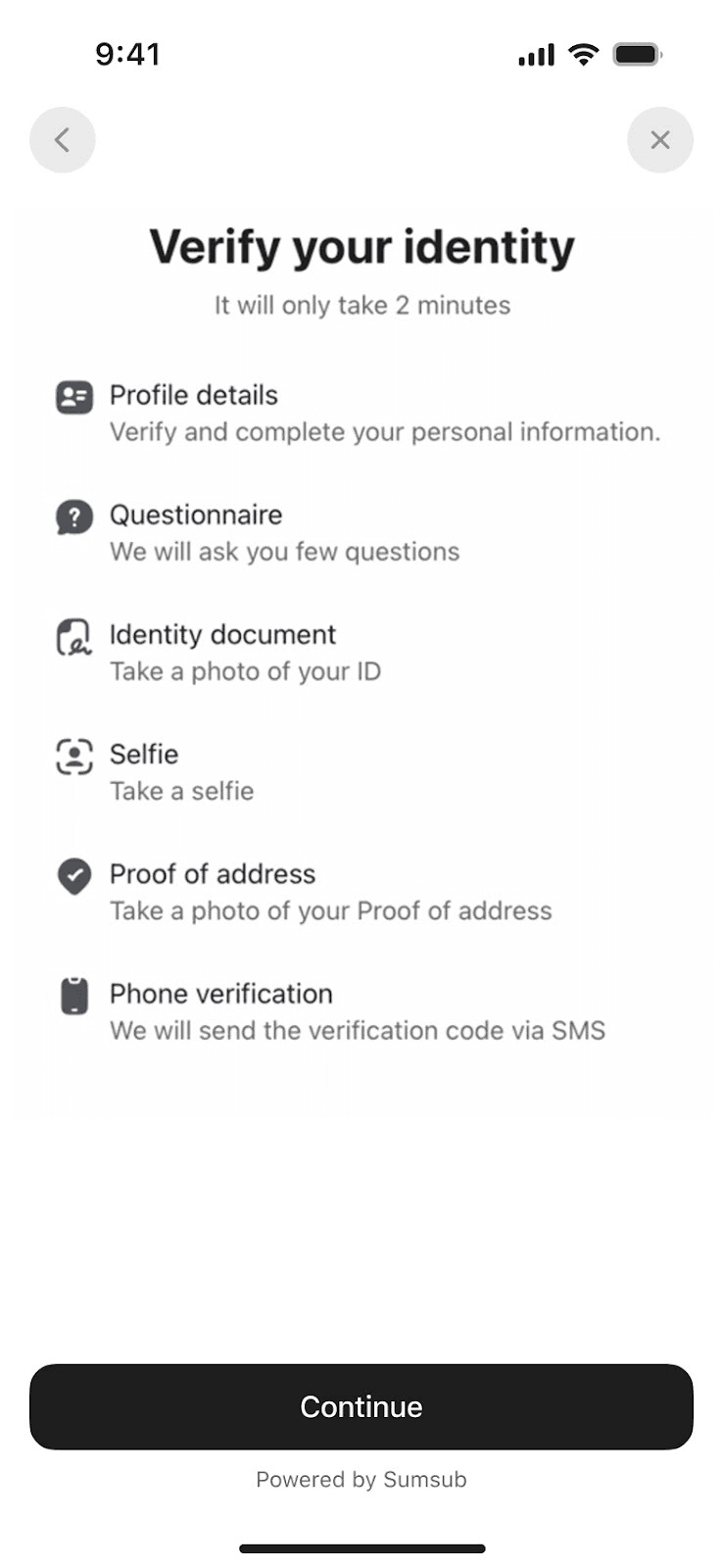
Kimlik doğrulamasını KYC ortağımız Sumsub ile 2 dakikada hızlıca yapmak için Devam düğmesine dokunun.
Adınızı, e-posta adresinizi, doğum tarihinizi ve diğer bilgilerinizi girin, ardından Devam düğmesine dokunun.
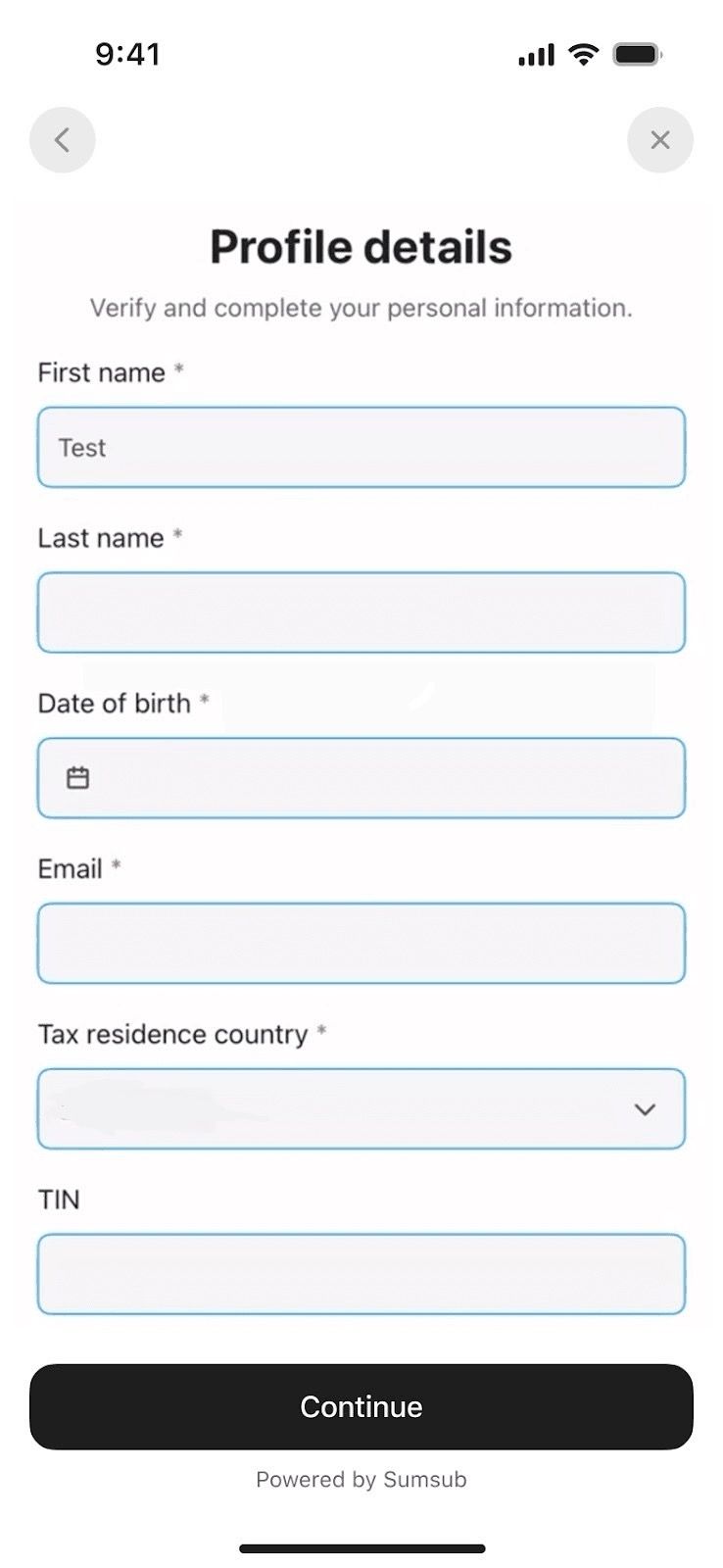
Kimlik doğrulamanızın tamamlanması için birkaç dakika bekleyin.
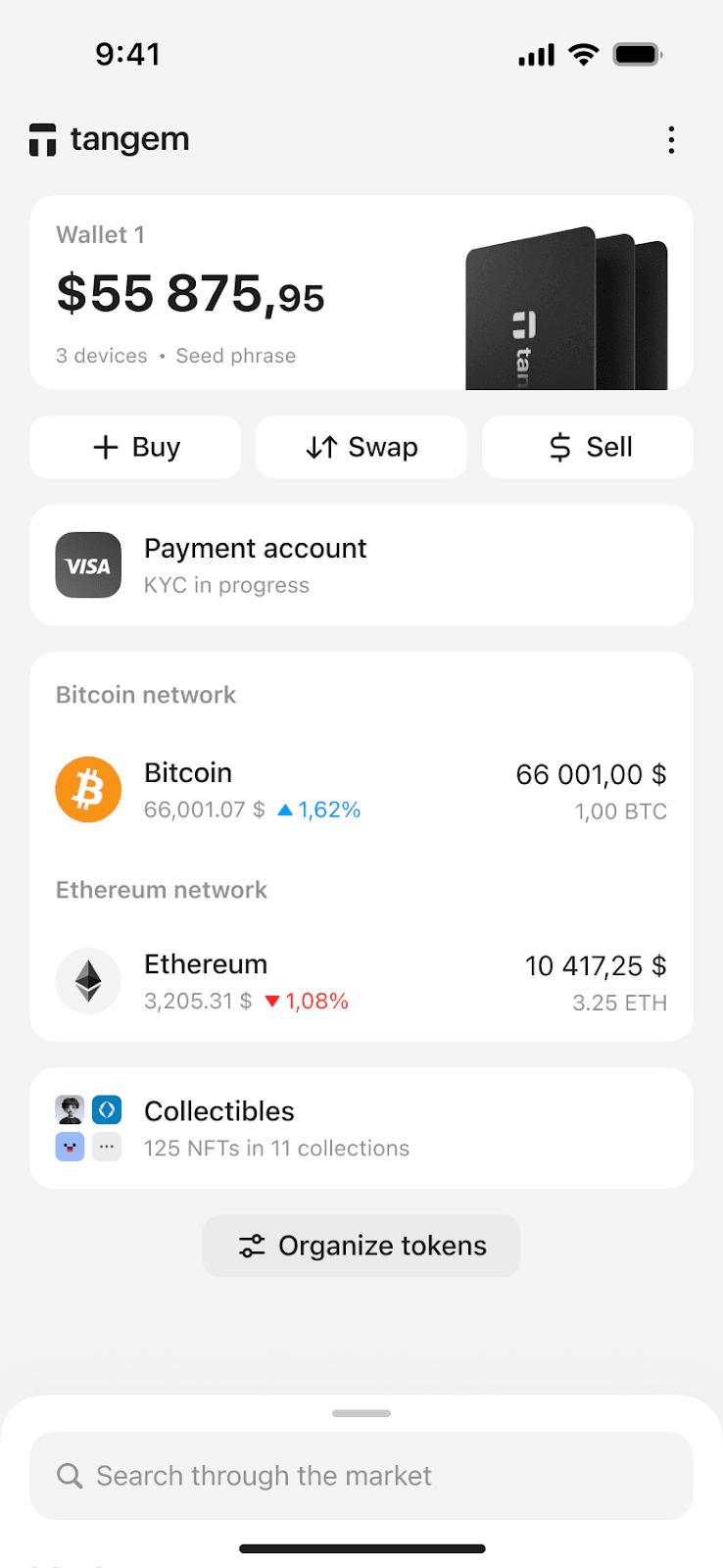
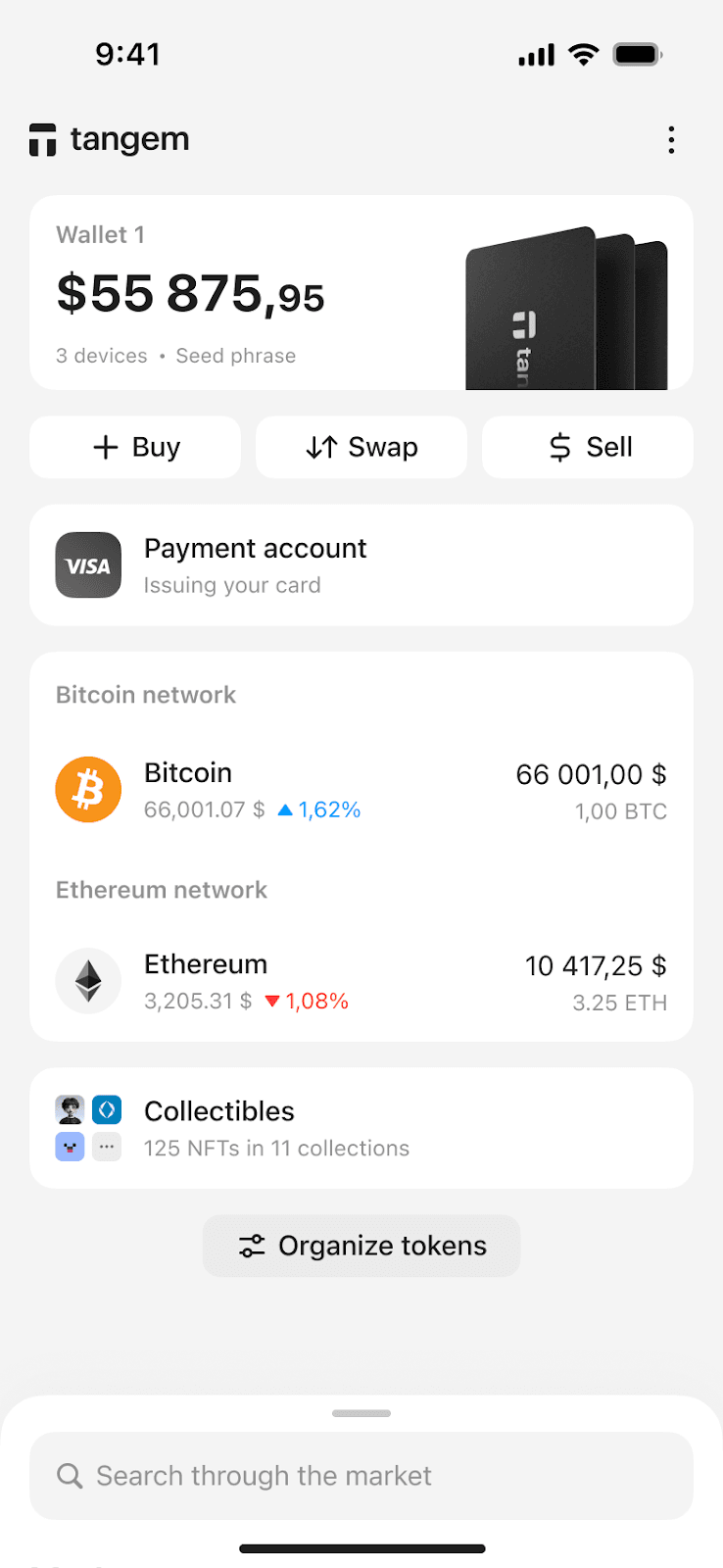
Tamamlandığında VISA kartınız oluşturulur ve Tangem Wallet'ınızdaki bir ödeme hesabına bağlanır; bu hesap Polygon üzerinde USDC almaya hazır olur.
Kartınızı Apple Pay'e nasıl eklersiniz
Ana ekranda Ödeme hesabı düğmesine dokunun.
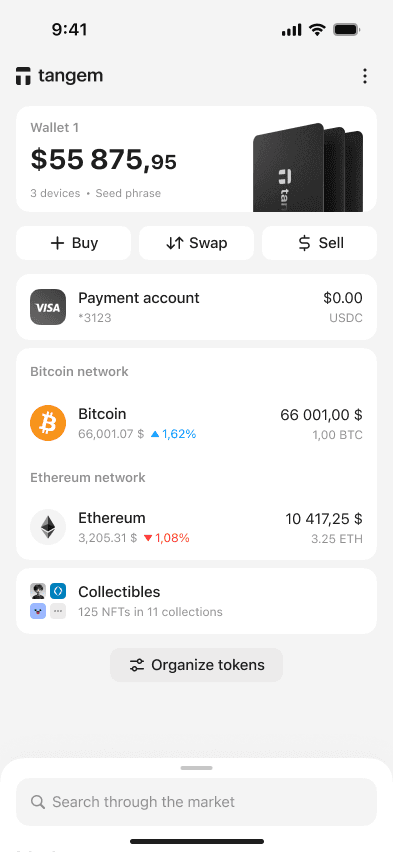
Ana ekrandaki Kartınızı Apple Pay'e ekleyin bannerına dokunun.
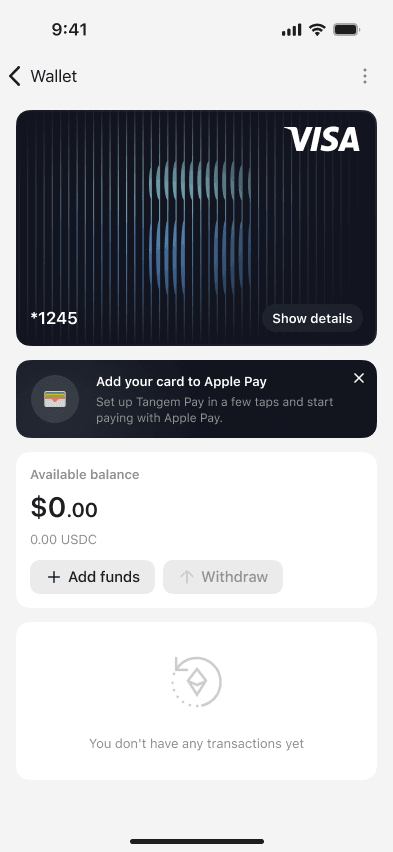
Kartınızın numarasını, son kullanma tarihini ve CVC kodunu görmek için Ayrıntıları göster düğmesine dokunun.
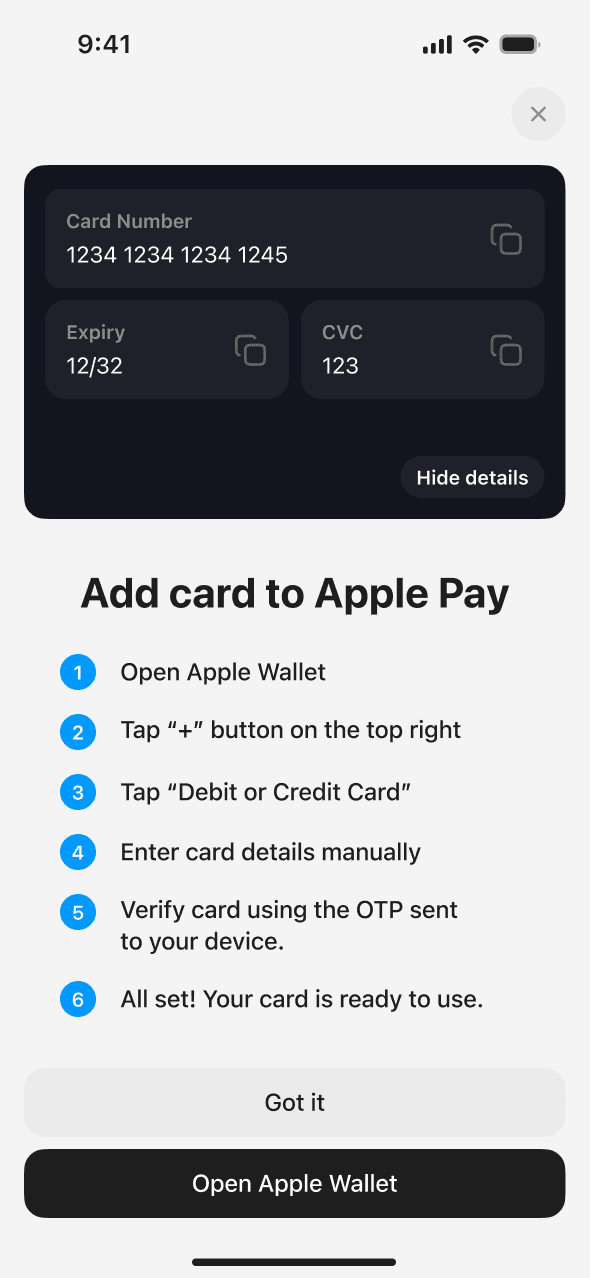
- Apple Wallet'ı aç'a dokunun
- + → Banka veya kredi kartı'na dokunun.
- Kart bilgilerinizi manuel olarak girin.
- Uygulamanıza gönderilen OTP ile doğrulayın.
- Tamamdır.
Kartınızı Google Pay'e nasıl eklersiniz
Ana ekranda Ödeme hesabı düğmesine dokunun.
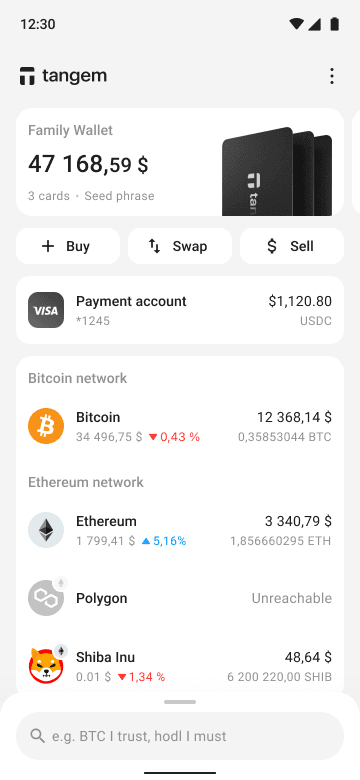
Ana ekrandaki Kartınızı Google Pay'e ekleyin bannerına dokunun.
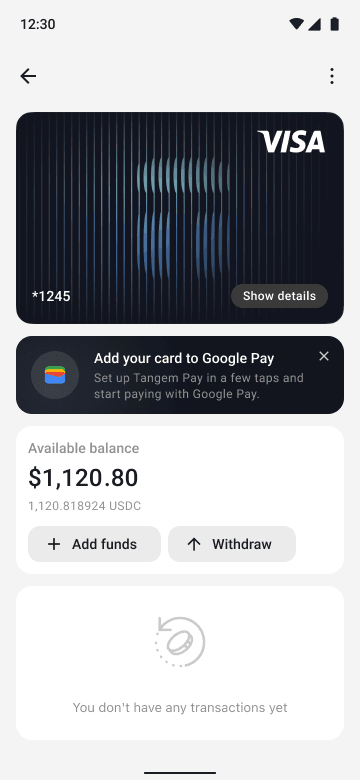
Kartınızın numarasını, son kullanma tarihini ve CVC kodunu görmek için Ayrıntıları göster düğmesine dokunun.
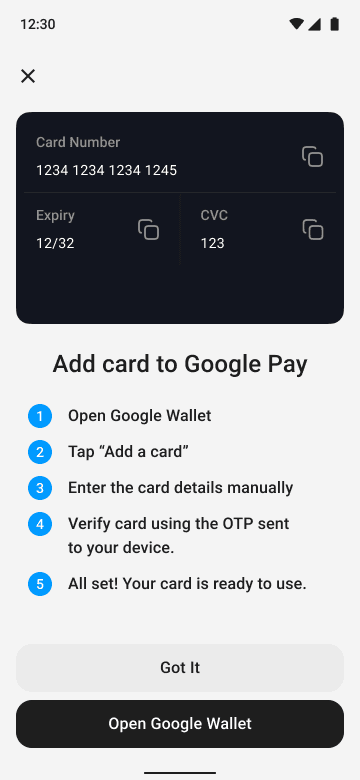
- Ardından Google Wallet'ı açdüğmesine dokunun.
- Sonra Kart ekledüğmesine dokunun.
- Kart bilgilerinizi manuel olarak girin.
- Uygulamanıza gönderilen OTP ile doğrulayın.
- Tamamdır.
Tangem Pay kartınız için PIN nasıl belirlenir
Uygulamada Tangem Pay'i açın
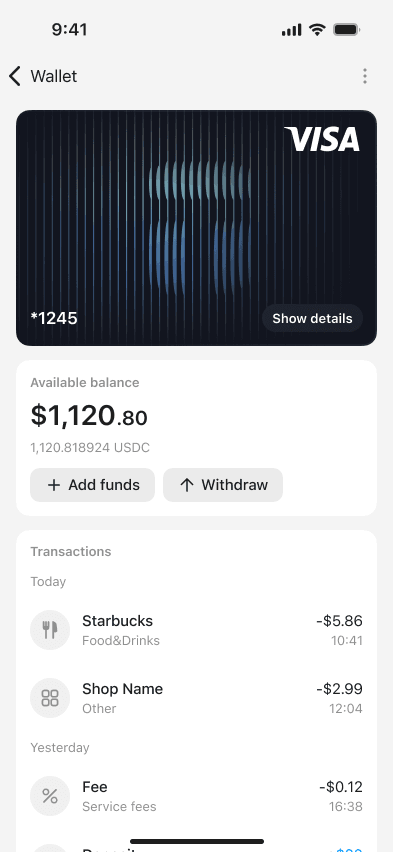
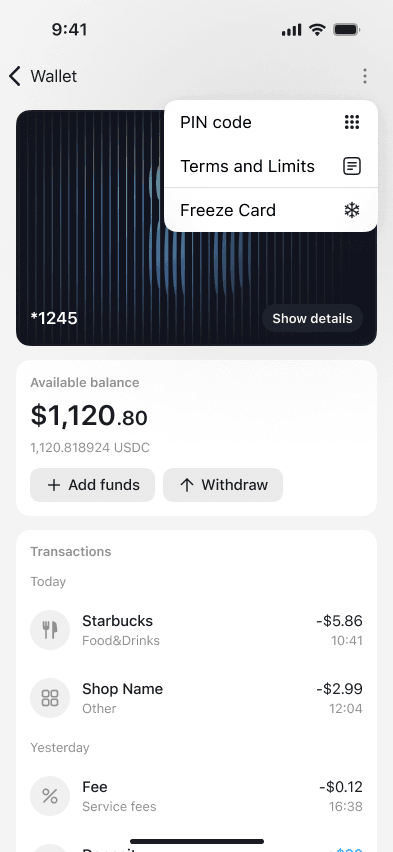
Şu simgeye dokunun: üç nokta menüsü ve ardından şunu seçin: PIN kodu.
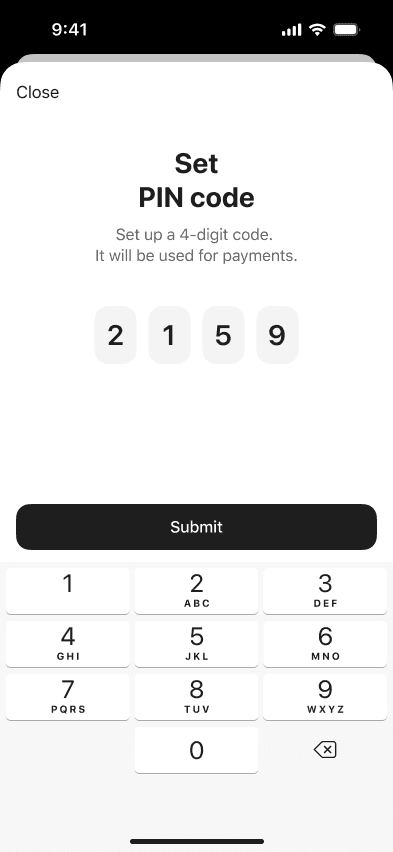
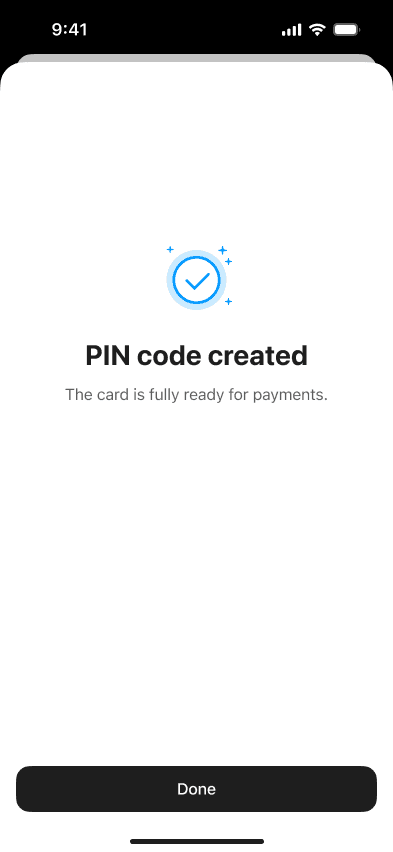
4 haneli PIN'inizi girin ve Gönder düğmesine dokunun.
Ana ekrana dönmek için Bitti'ye dokunun.
Tangem Pay kartınıza nasıl bakiye yüklenir
Tangem Pay'e üç şekilde bakiye yükleyebilirsiniz:
Seçenek A: Kriptoyu doğrudan yatırın
Adresi kopyalayarak veya QR kodunu tarayarak desteklenen varlıkları Tangem Pay adresinize gönderin.
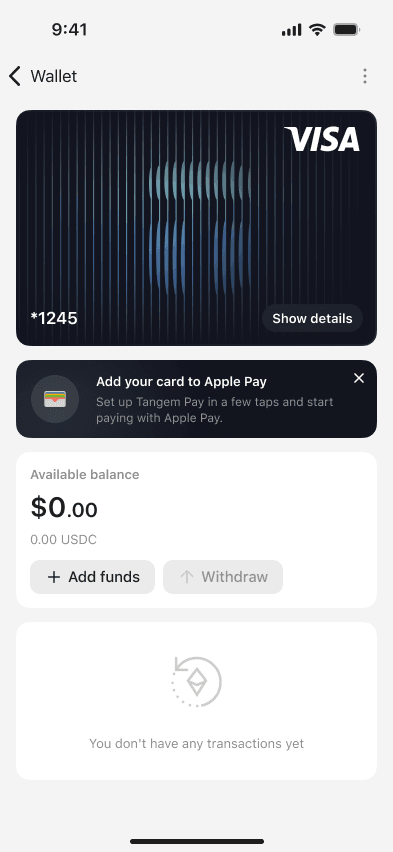
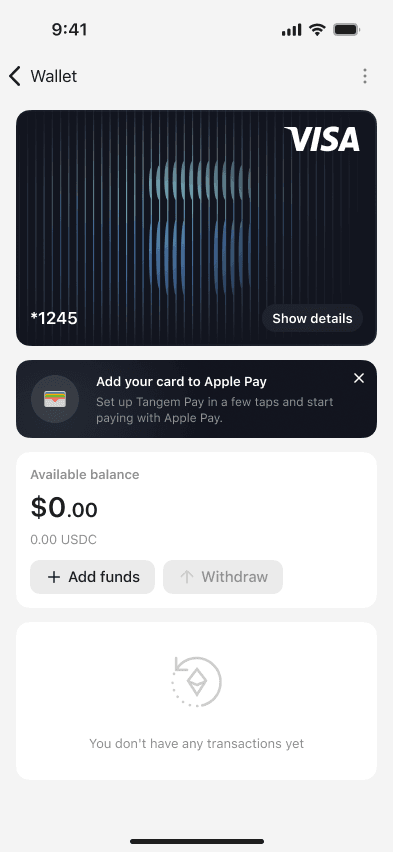
Şuna dokunun: Para ekle.
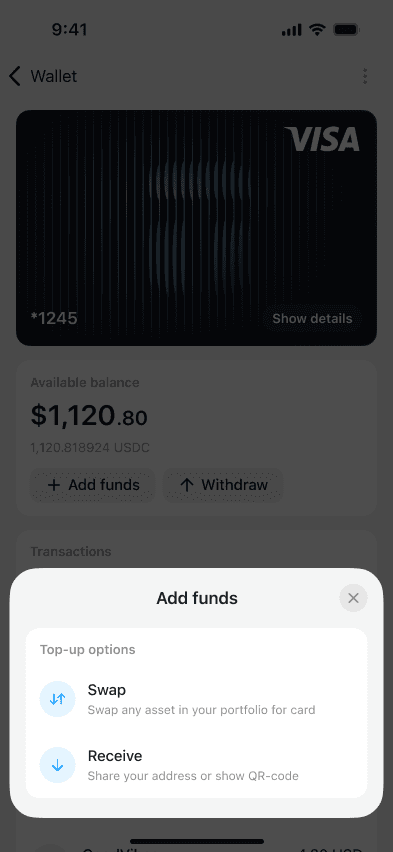
Şunu seçin: Al.
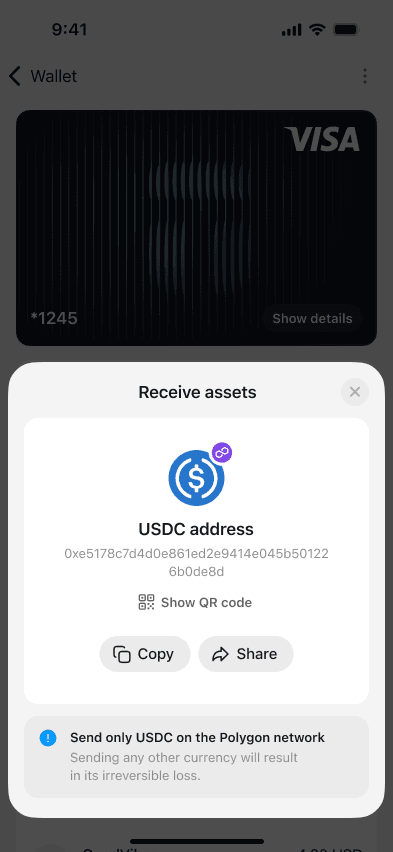
Polygon, Base, Arbitrum veya BNB Smart Chain ağlarındaki USDC ya da USDT adresinizi kopyalayın ve para yatıracak kişiyle paylaşın.
Seçenek B: Entegre sağlayıcılar üzerinden takas edin
Uygulama, Pay arayüzünden çıkmadan satın almanıza, takas yapmanıza ve bakiyeleri ayarlamanıza olanak tanır.
Şuna dokunun: Para ekle.
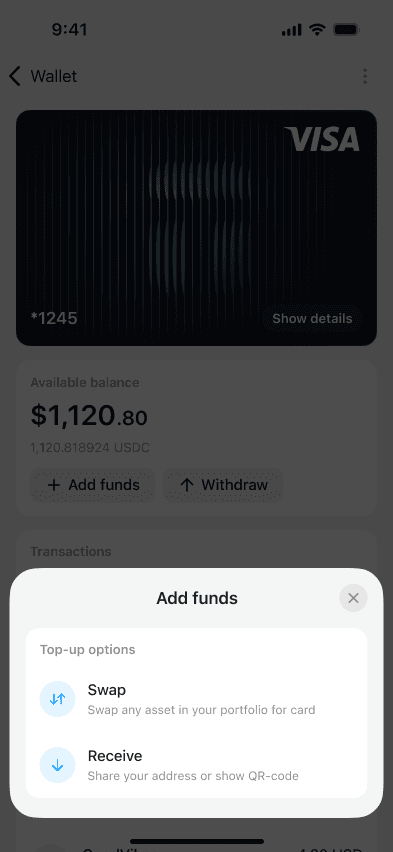
Şunu seçin: Takas.
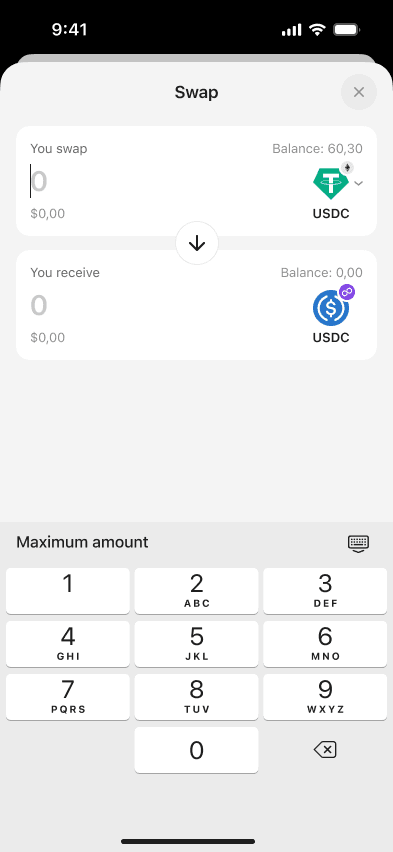
Varlığı seçin ve USDC'ye takas etmek istediğiniz tutarı girin.
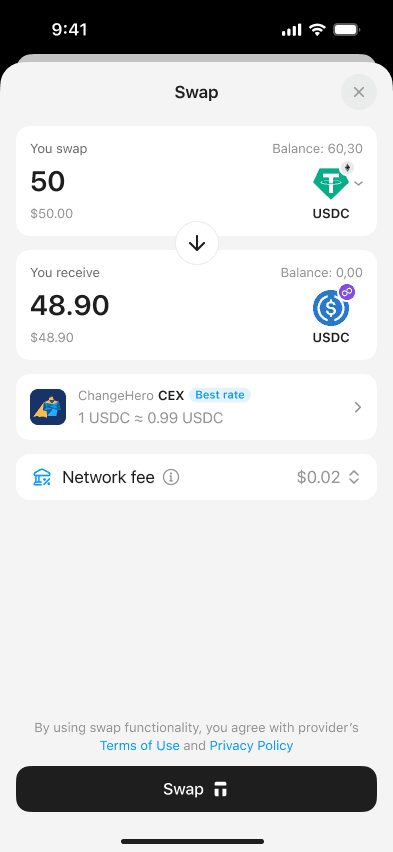
Şuna dokunun: Takas.
İşlemi imzalamak için erişim kodunuzu veya biyometrik verilerinizi girin ve Tangem'inize dokunun.
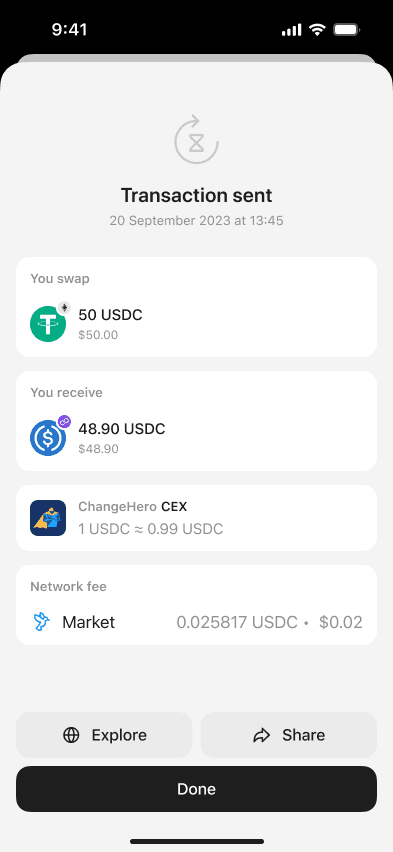
Seçenek C: ACH/Fedwire
ACH ve Fedwire ile bakiye yükleme yalnızca desteklenen bölgelerde kullanılabilir. Doğrulanmış Tangem Pay hesabı için bu seçenek mevcutsa uygulamada görünür.
ACH transferlerinin maliyeti $1'dır ve genellikle 3 iş gününe kadar sürer. Fedwire transferlerinin maliyeti $11'dır ve genellikle 1 iş gününe kadar sürer.
Tangem Pay hesabınıza banka transferi ile varlık eklemek için lütfen şu adımları izleyin:
1. Tangem Pay hesabınızı açın.
2. Para ekledüğmesine dokunun.
3. Banka transferidüğmesine dokunun.
4. Ayrıntıları gösterdüğmesine dokunun.
5. Banka bilgilerinizin oluşturulmasını bekleyin. Bu biraz zaman alabilir.
6. Hesap bilgileriniz hazır olduğunda bunları gönderenle paylaşın veya gönderim yapılan platforma girin.
Para, kişisel banka hesabınızdan ya da üçüncü taraf bir hesaptan gönderilebilir.
Şu anda Tangem Pay hesabınıza yalnızca USD aktarabilirsiniz. Transfer tamamlandığında USDC doğrudan Tangem Pay hesap bakiyenize gelir.
Banka transferi yoluyla para çekme desteklenmiyor. Ancak bu özelliğin gelecekteki bir güncellemede sunulması planlanıyor.
Tangem Pay kartından nasıl para çekilir
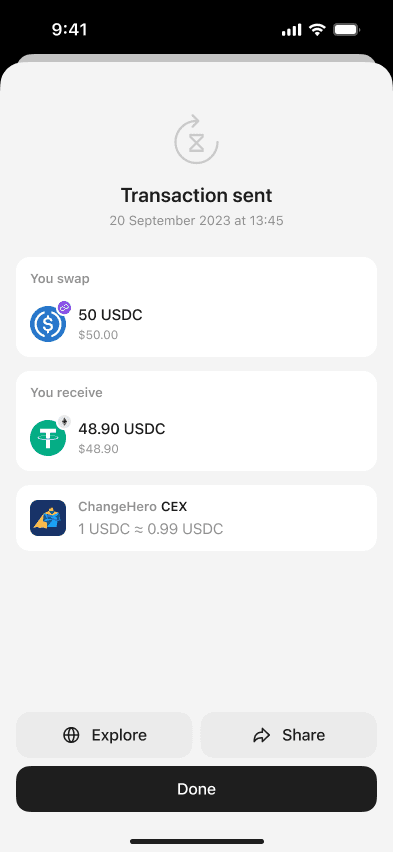
Şuna dokunun: Çek.
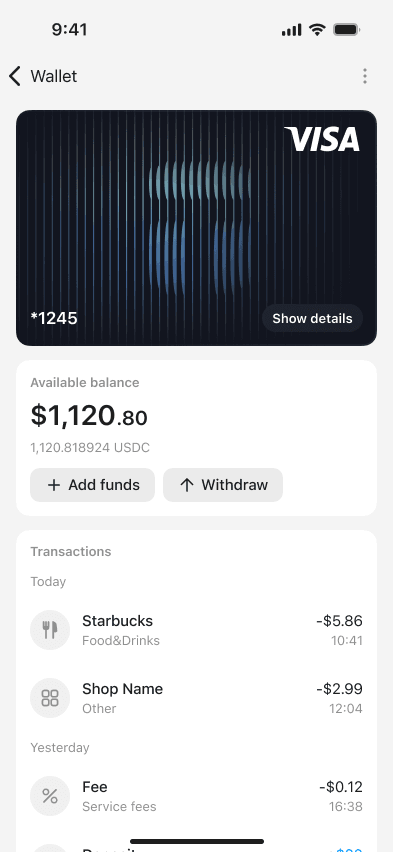
Çekmek istediğiniz tutarı girin ve takas edeceğiniz varlığı seçin.
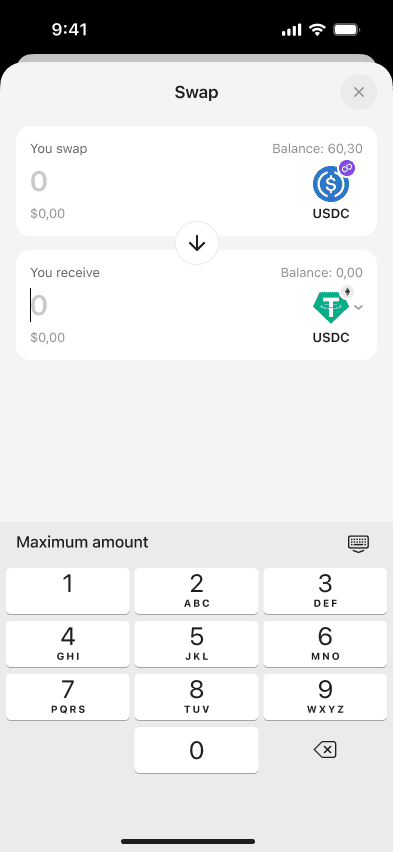
Şuna dokunun: Takas.
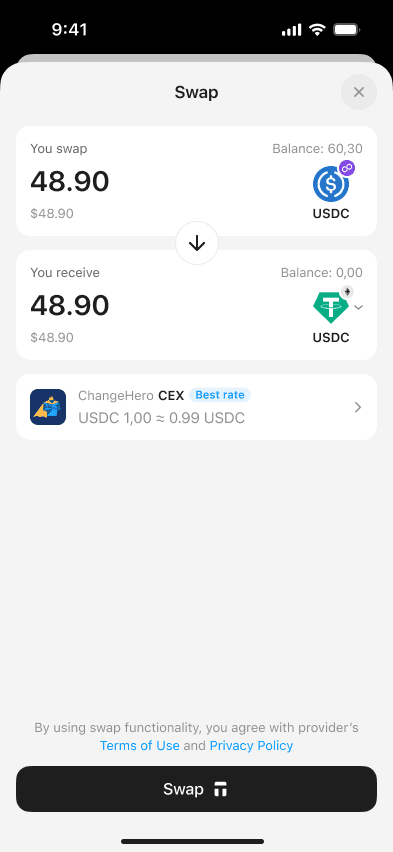
İşlemi imzalamak için erişim kodunuzu veya biyometrik verilerinizi girin ve Tangem'inize dokunun.
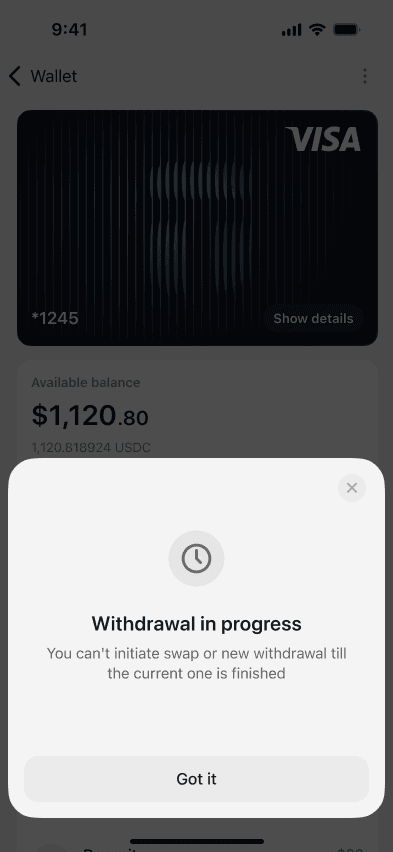
Bir çekim işlenirken bir başkasını başlatamazsınız.
Tangem Pay kartınızı nasıl dondurur ve dondurmasını kaldırırsınız
Uygulamada Tangem Pay'i açın.
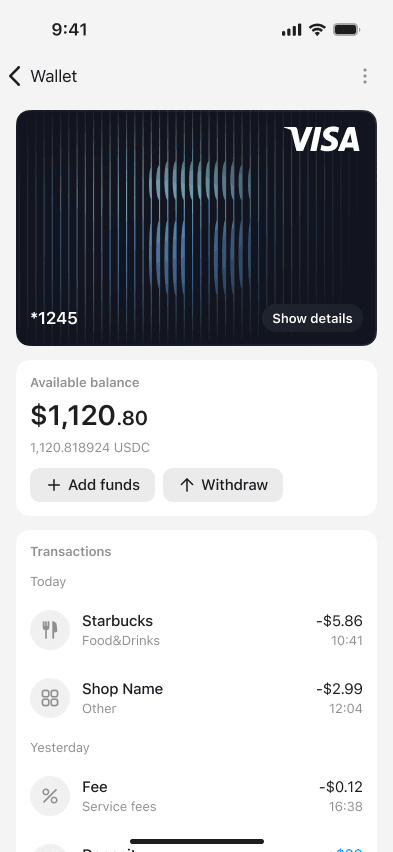
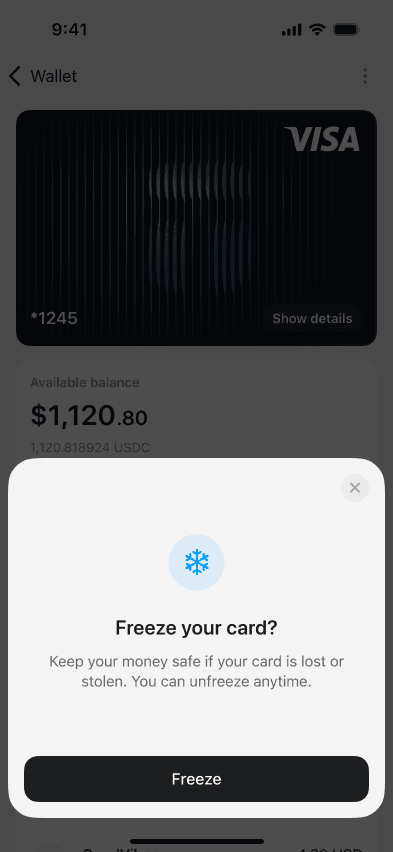
Şu simgeye dokunun: üç nokta menüsü ve ardından şunu seçin: Kartı dondur.
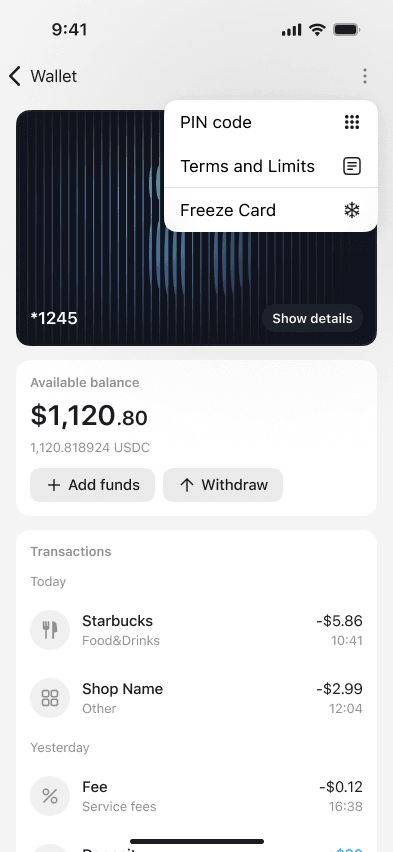
Şuna dokunun: Dondur.
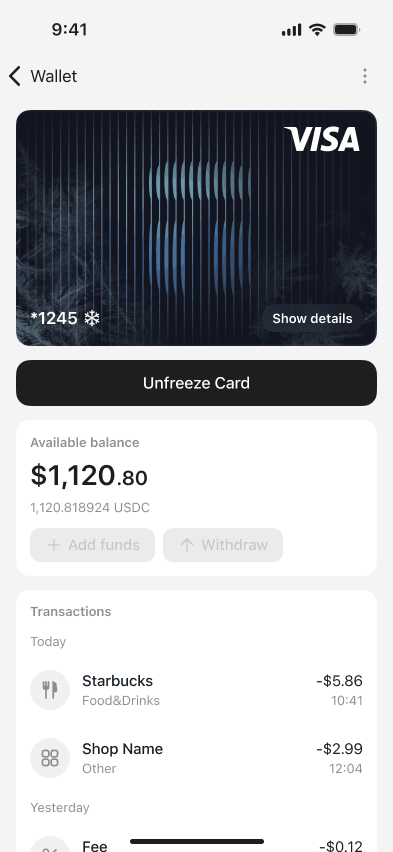
Kartınızın dondurmasını kaldırıp tekrar kullanmak için şuna dokunun: Kartın dondurmasını kaldır.
Hatalar ve sorun giderme
Tangem Pay şu anda sanal bir Visa ödeme hesabı olarak sunulmaktadır; kurulum ve kart oluşturma arka uç hizmetlerine dayanır. Bu hizmetler geçici olarak kullanılamaz hale gelirse veya uygulama ödeme hesabınızla senkronize olamazsa “Failed to issue card” (Kart oluşturulamadı), “Pin code unavailable” (PIN kodu kullanılamıyor), “Payment account sync needed” (Ödeme hesabı senkronizasyonu gerekli) veya “Tangem Pay is temporarily unavailable” (Tangem Pay geçici olarak kullanılamıyor) gibi hata ekranlarıyla karşılaşabilirsiniz.
Pin code unavailable (PIN kodu kullanılamıyor) / PIN is not set (PIN ayarlanmadı).
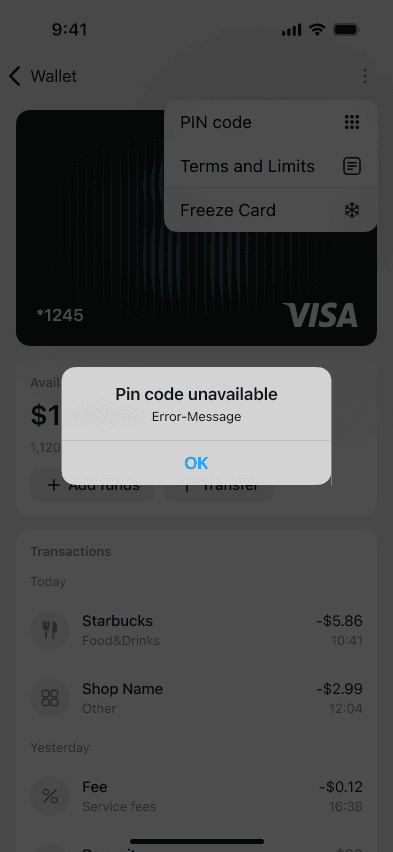
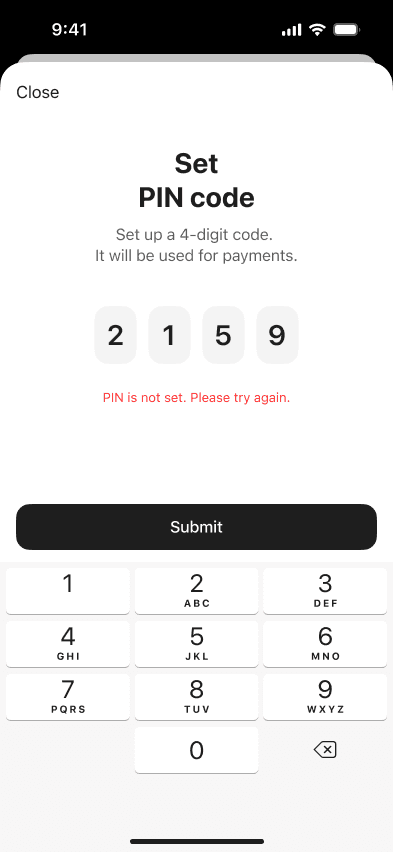
Bu mesaj, uygulama PIN bilgilerinizi ödeme ortağından alamadığında veya değiştiremediğinde görünür.
Yaygın nedenler
- Kart veren kuruluş tarafında kesinti veya bakım
- Uygulamanın ödeme hizmetiyle bağlantısının geçici olarak kesilmesi
- Tangem ile kart veren kuruluş arasında bağlantı veya senkronizasyon hatası
Nasıl düzeltilir
- İnternet bağlantınızın kararlı olduğundan emin olun
- Tangem uygulamasını tamamen kapatıp yeniden açın
- Birkaç dakika sonra tekrar deneyin (kart veren kuruluş kesintileri genellikle hızlı çözülür)
- Sorun devam ederse uygulamayı en son sürüme güncelleyin
Arka uç erişilebilirliği geri geldiğinde PIN kurulumuna yeniden erişilebilir.
Failed to issue card (Kart oluşturulamadı). A technical error has occurred. Please contact support. (Teknik bir hata oluştu. Lütfen destekle iletişime geçin.)
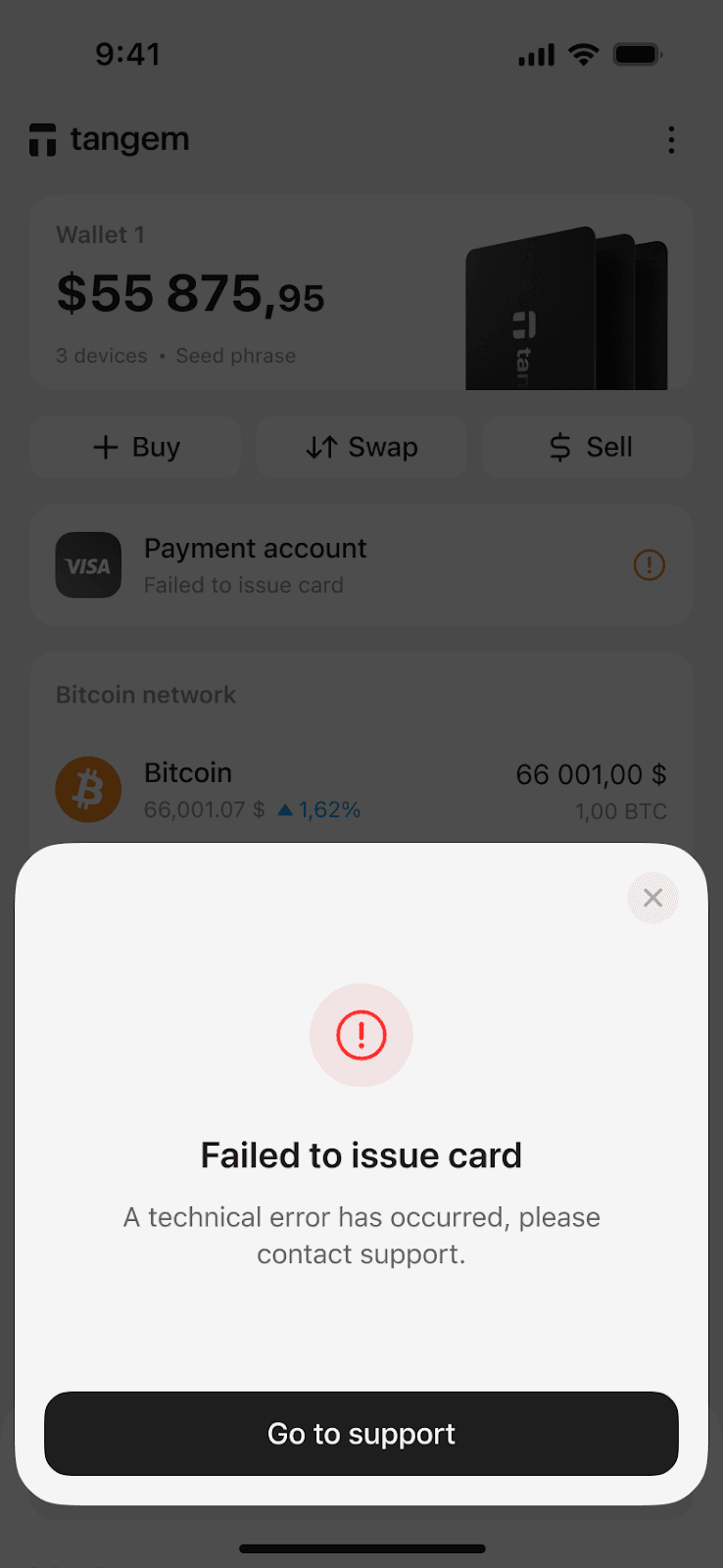
Tangem Pay, Visa kartının oluşturulmasını tamamlayamadı. Kartın kendisi henüz oluşturulmadığı için ödeme hesabı etkinleştirilemez.
Nedenler
- Kart veren kuruluş tarafında geçici kesinti.
- Bölgeniz veya KYC gereksinimleri kart oluşturulmasını engelliyor
- Kart veren kuruluş talebi reddetti.
- Hizmet aşırı yüklenmesi veya kesinti
Nasıl düzeltilir
- Kart oluşturma sürecini yeniden denemek için uygulamayı kapatıp yeniden açın
- Uygulamanızın güncel olduğundan emin olun
- Birkaç dakika veya saat boyunca birden fazla deneme başarısız olursa destekle iletişime geçin
- Buna çoğunlukla Tangem Wallet'ınızdaki bir sorun değil, kart veren kuruluşun kesintisi neden olur.
Tangem Pay is temporarily unavailable (Tangem Pay geçici olarak kullanılamıyor). The service is currently unreachable. (Hizmete şu anda ulaşılamıyor.)
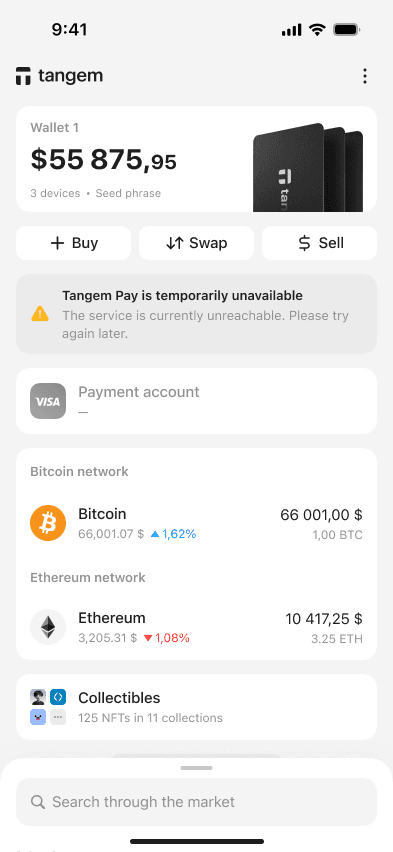
Bu bir arka uç kesintisi mesajıdır. Tangem Pay; kart oluşturma, hesap verilerini senkronize etme, PIN kodlarını belirleme veya güncelleme ve bakiyeleri görüntülemeden sorumlu ortak hizmetlere ulaşamıyor.
Nedenler
- Kart veren kuruluşun bakımı veya kesintisi
- Beklenmedik kesinti
- Ağ yönlendirme sorunları
Nasıl düzeltilir
- Birkaç dakika sonra tekrar deneyin
- Uygulamayı yeniden başlatın
- Mobil veri/Wi-Fi bağlantınızı kontrol edin
Bu normalde kısa süreli bir sorundur.
Payment account sync needed (Ödeme hesabı senkronizasyonu gerekli)
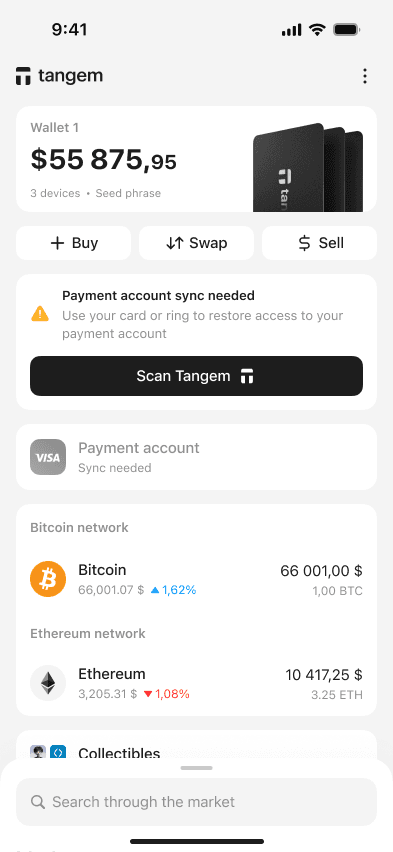
Cüzdanınız ile Visa ödeme hesabı arasındaki güvenli bağlantıyı yeniden kurmak için Tangem Wallet'ınızın taranması gerekir.
Nedenler
- Ödeme hesabı oturumunun süresi doldu
- Uygulamanın sıfırlanması veya oturumun kapatılması
- Cihaz değiştirme
- Son senkronizasyondan bu yana uzun süre geçmesi
Nasıl düzeltilir
- Tangem'i tara'ya dokunun
- Tangem Wallet'ınızı telefonunuzun NFC alanına yaklaştırın
- Güvenli senkronizasyon tamamlanana kadar bekleyin
Bu, ödeme hesabınızın görünürlüğünü ve erişimini geri getirecektir.
Düzeltmelerin özeti
Hata mesajı | Anlamı | Önerilen çözüm |
Pin code unavailable (PIN kodu kullanılamıyor) | Kart veren kuruluşla bağlantı sorunu | Bekleyin, uygulamayı yeniden başlatın, tekrar deneyin |
PIN is not set (PIN ayarlanmadı) | PIN kurulumu başarısız oldu | Birkaç dakika sonra tekrar deneyin |
Failed to issue card (Kart oluşturulamadı) | Visa kartı oluşturulamadı | Tekrar deneyin, uygulamayı güncelleyin, sorun devam ederse destekle iletişime geçin |
Tangem Pay temporarily unavailable (Tangem Pay geçici olarak kullanılamıyor) | Hizmet kesintisi | Bekleyin ve tekrar deneyin |
Payment account sync needed (Ödeme hesabı senkronizasyonu gerekli) | Güvenli yeniden kimlik doğrulaması gerekli | Tangem'i tara'ya dokunun ve yeniden senkronize edin |
Tangem Pay kurulum SSS: aktivasyon, bakiye yükleme ve hatalar
-
Tangem uygulamasını güncelleyin, Kart al'a dokunun ve kimlik doğrulaması için Tangem Wallet'ınızı tarayın. Yaşadığınız ülkeyi onaylayın, ardından Sumsub ile iki dakikalık kimlik doğrulamasını tamamlayın. Doğrulama bittiğinde Visa kartınız oluşturulur ve cüzdanınızdaki bir ödeme hesabına bağlanır; hesap Polygon üzerinde USDC almaya hazır olur.
-
Ana ekranda Ödeme hesabı'na dokunun, Apple Pay veya Google Pay bannerına dokunun ve kart numaranızı, son kullanma tarihinizi ve CVC kodunuzu görmek için Ayrıntıları göster'e dokunun. Ardından kartı Apple Wallet'a veya Google Wallet'a manuel olarak ekleyin ve Tangem uygulamanıza gönderilen tek kullanımlık kodla doğrulayın.
-
Üç seçenek vardır: Polygon, Base, Arbitrum veya BNB Smart Chain üzerinden USDC ya da USDT'yi doğrudan ödeme adresinize yatırabilirsiniz; Pay arayüzünde başka bir varlığı USDC'ye takas edebilirsiniz; ya da uygun olan yerlerde banka transferi kullanabilirsiniz - ACH'nin maliyeti $1'dır ve 3 iş gününe kadar sürer, Fedwire'ın maliyeti $11'dır ve 1 iş gününe kadar sürer. Yalnızca USD transferleri kabul edilir.
-
Evet. Çek'e dokunun, tutarı girin, takas edeceğiniz varlığı seçin ve işlemi Tangem'inizle imzalayın. Bir çekim işlenirken bir başkasını başlatamazsınız. Banka transferi yoluyla çekim henüz desteklenmiyor, ancak bu özelliğin gelecekteki bir güncellemede sunulması planlanıyor.
-
Çoğu hata, kart veren kuruluş tarafındaki geçici kesintilerden kaynaklanır. 'Failed to issue card' (Kart oluşturulamadı) veya 'Pin code unavailable' (PIN kodu kullanılamıyor) gibi mesajlarda bağlantınızı kontrol edin, uygulamayı tamamen kapatıp yeniden açın, birkaç dakika sonra tekrar deneyin ve uygulamayı güncelleyin. 'Payment account sync needed' (Ödeme hesabı senkronizasyonu gerekli) için Tangem'i tara'ya dokunun ve cüzdanınızı telefonun NFC alanına tutun. Sorun devam ederse destek ekibiyle iletişime geçin.
-
Uygulamada Tangem Pay'i açın, üç nokta menüsüne dokunun, Kartı dondur'u seçin ve onaylayın. Kartı tekrar kullanmak için aynı menüde Kartın dondurmasını kaldır'a dokunun. Aynı yerden PIN kodu seçeneğiyle 4 haneli bir PIN de belirleyebilirsiniz.


Bunları kaçırmayın 



Diğer makaleler

