Passez au seedless. -30 % avec SWITCH30 jusqu’au 04 nov.



Comment configurer et utiliser Tangem Pay
Activation de la carte, alimentation, ajout à Apple Pay/Google Pay, configuration du code PIN, retrait, gel/dégel et résolution
Cet article est disponible dans les langues suivantes :
- Comment activer votre carte Tangem Pay
- Comment ajouter votre carte à Apple Pay
- Comment ajouter votre carte à Google Pay
- Comment définir un code PIN pour votre carte Tangem Pay
- Comment recharger votre carte Tangem Pay
- Comment retirer des fonds de la carte Tangem Pay
- Comment geler ou dégeler votre carte Tangem Pay
- Erreurs et dépannage
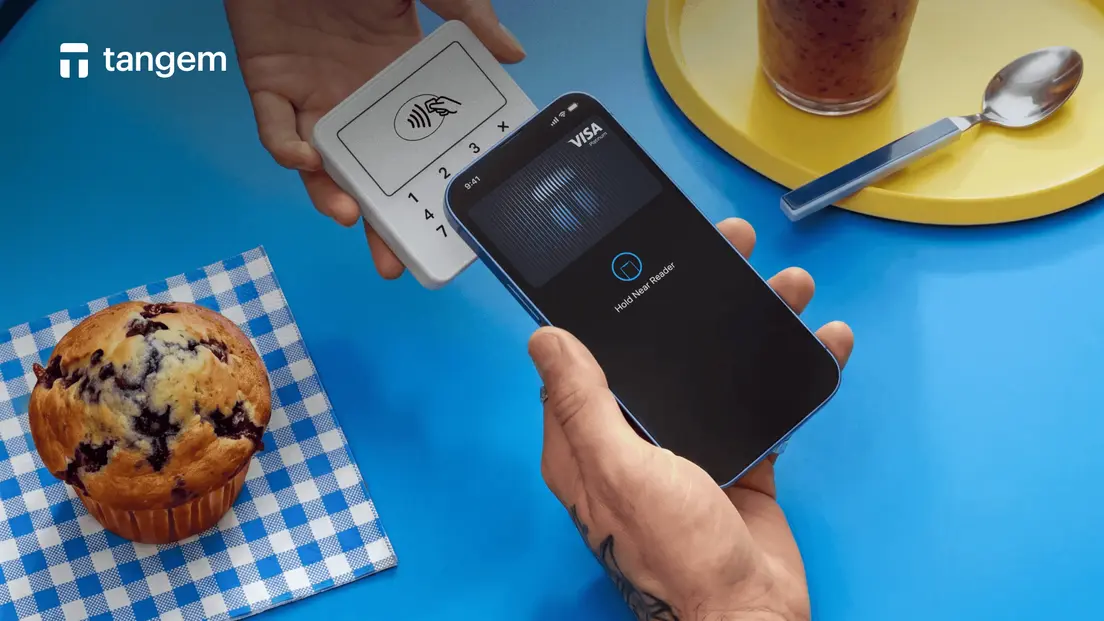
Envie d’acheter un café, de régler un abonnement ou de réserver des vacances ? Tangem Pay offre une expérience de paiement sécurisée et auto-détenue, utilisable partout où Visa est acceptée.
Ce guide vous explique chaque étape : activation de la carte, alimentation de votre compte de paiement et résolution des éventuelles erreurs.
Comment activer votre carte Tangem Pay
- Mettez à jour votre application Tangem et connectez-vous.
Touchez Get card.
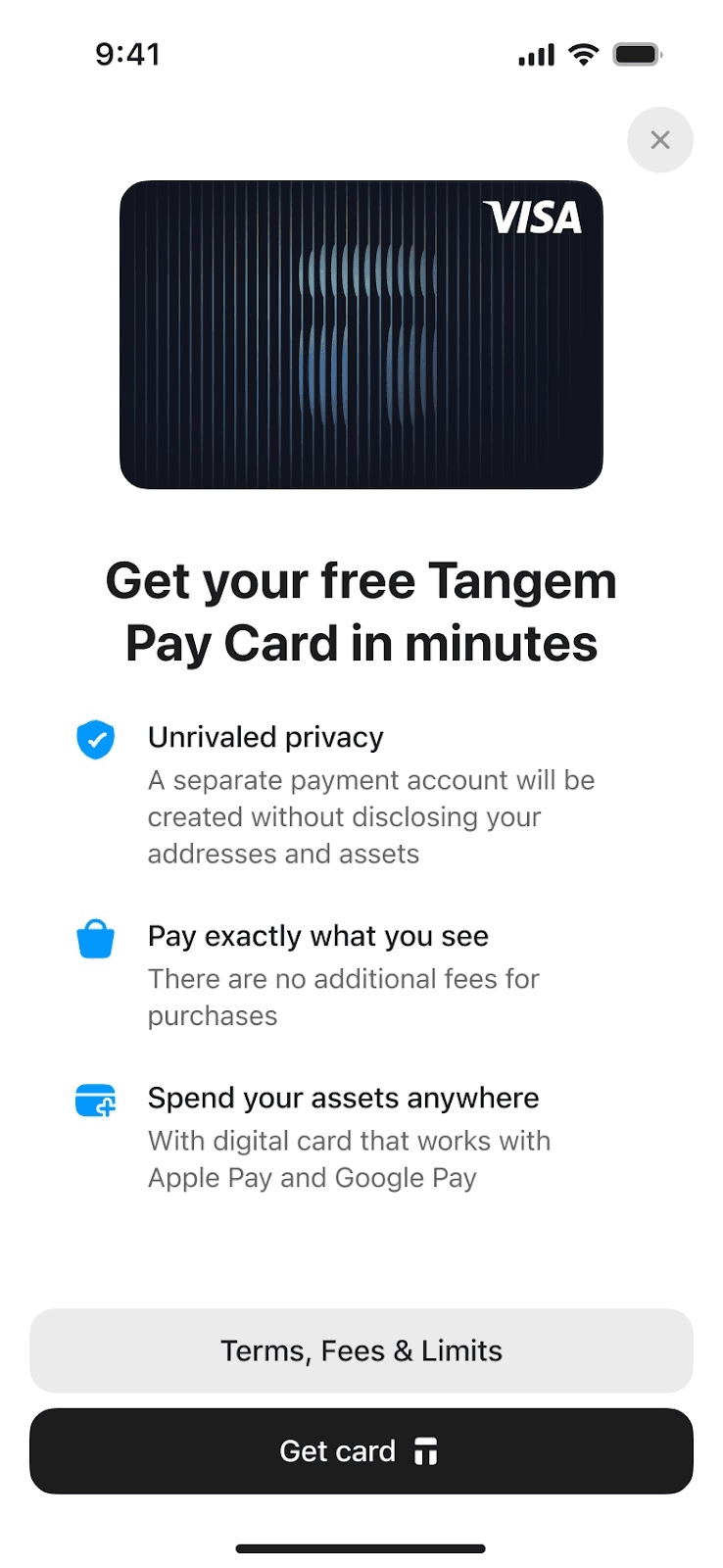
- Scannez votre Tangem Wallet pour vous authentifier.
Confirmez votre pays de résidence puis touchez Continue.
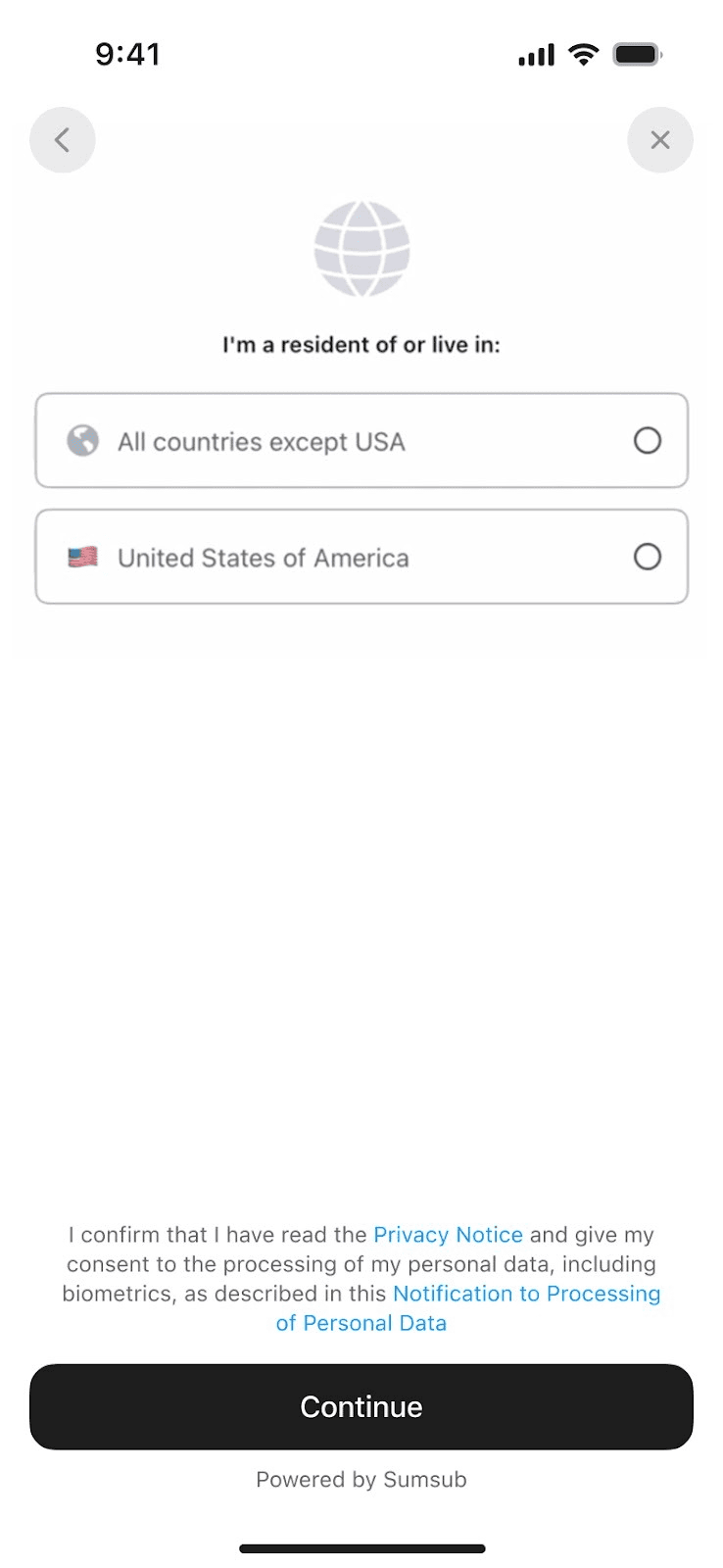
Touchez Continue pour vérifier votre identité en 2 minutes via Sumsub, notre partenaire KYC.
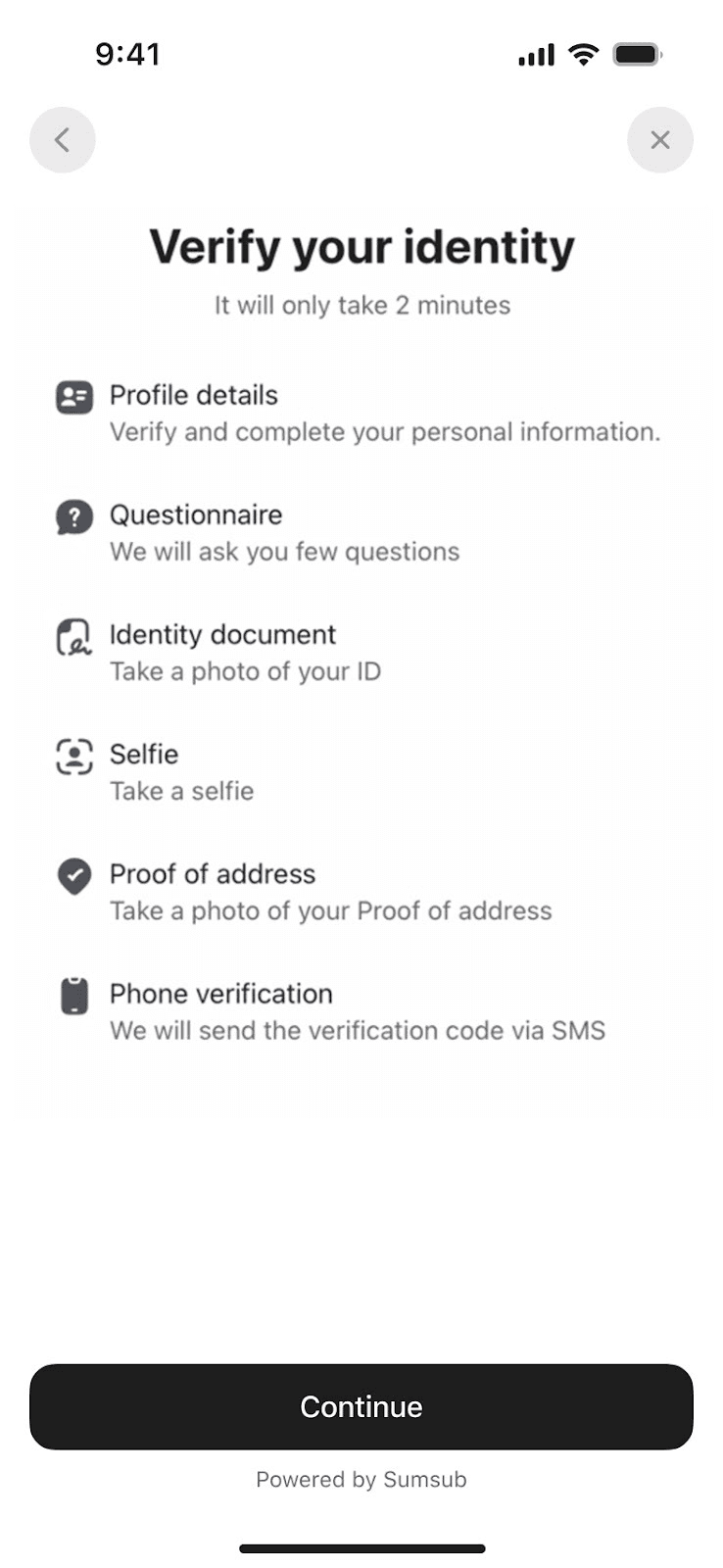
Renseignez votre nom, e-mail, date de naissance et autres informations, puis touchez Continue.
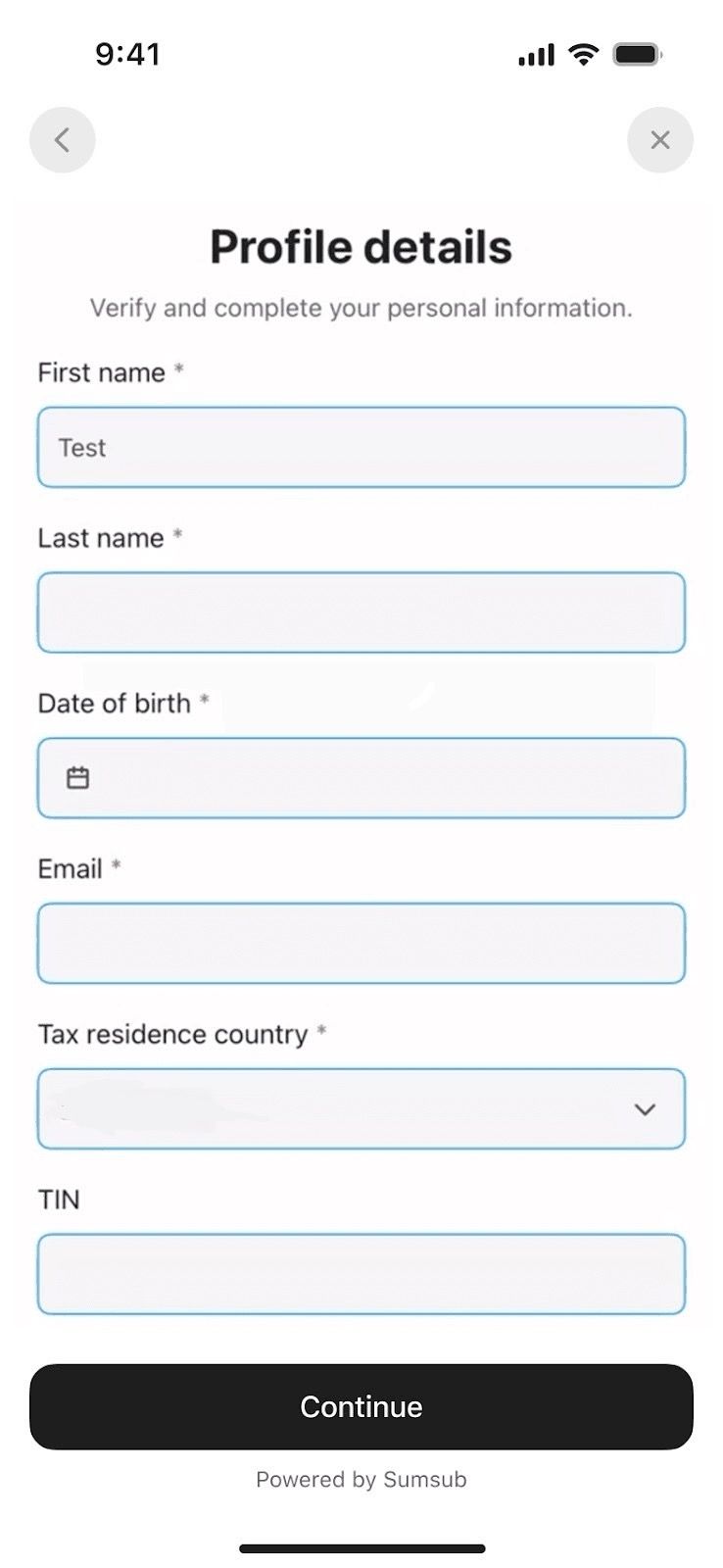
Patientez quelques minutes le temps que la vérification d’identité soit finalisée.
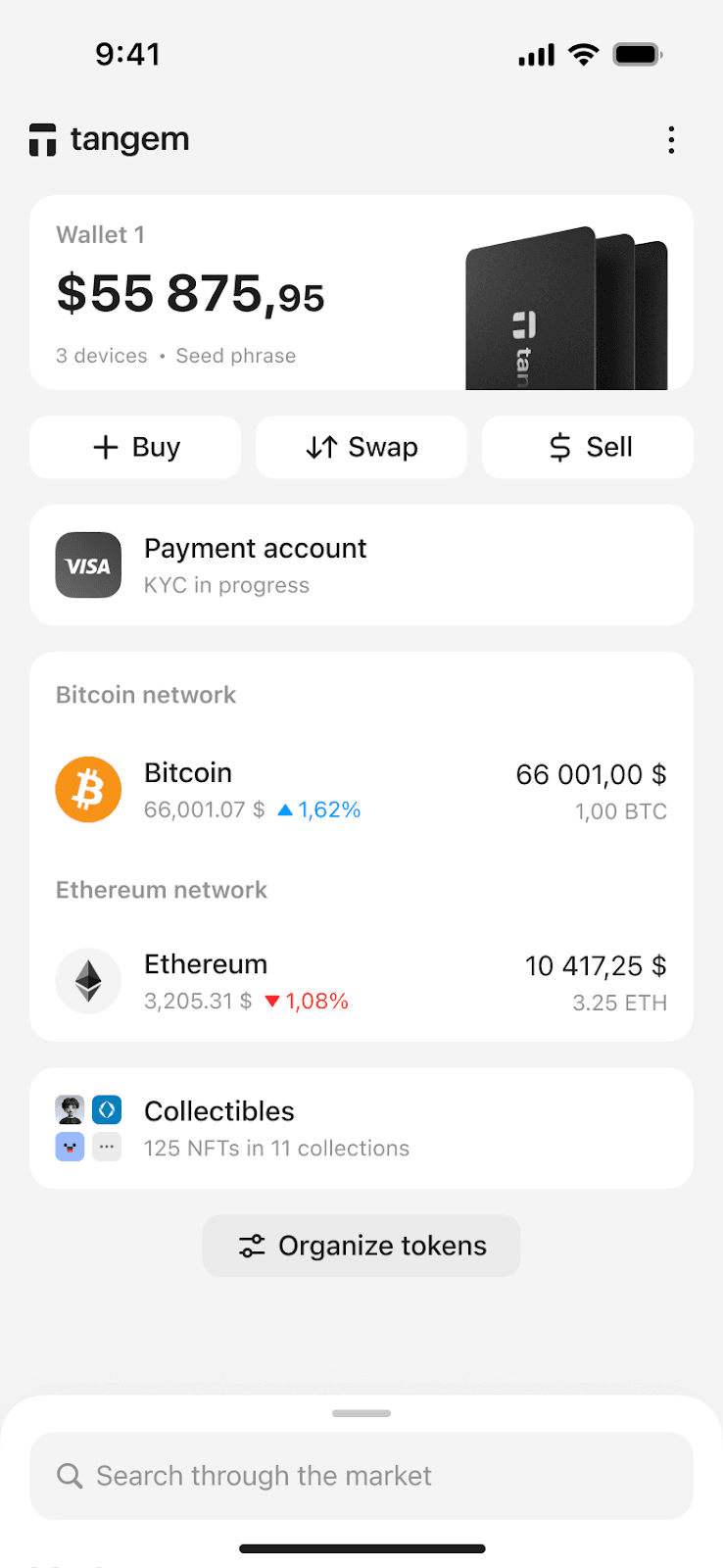
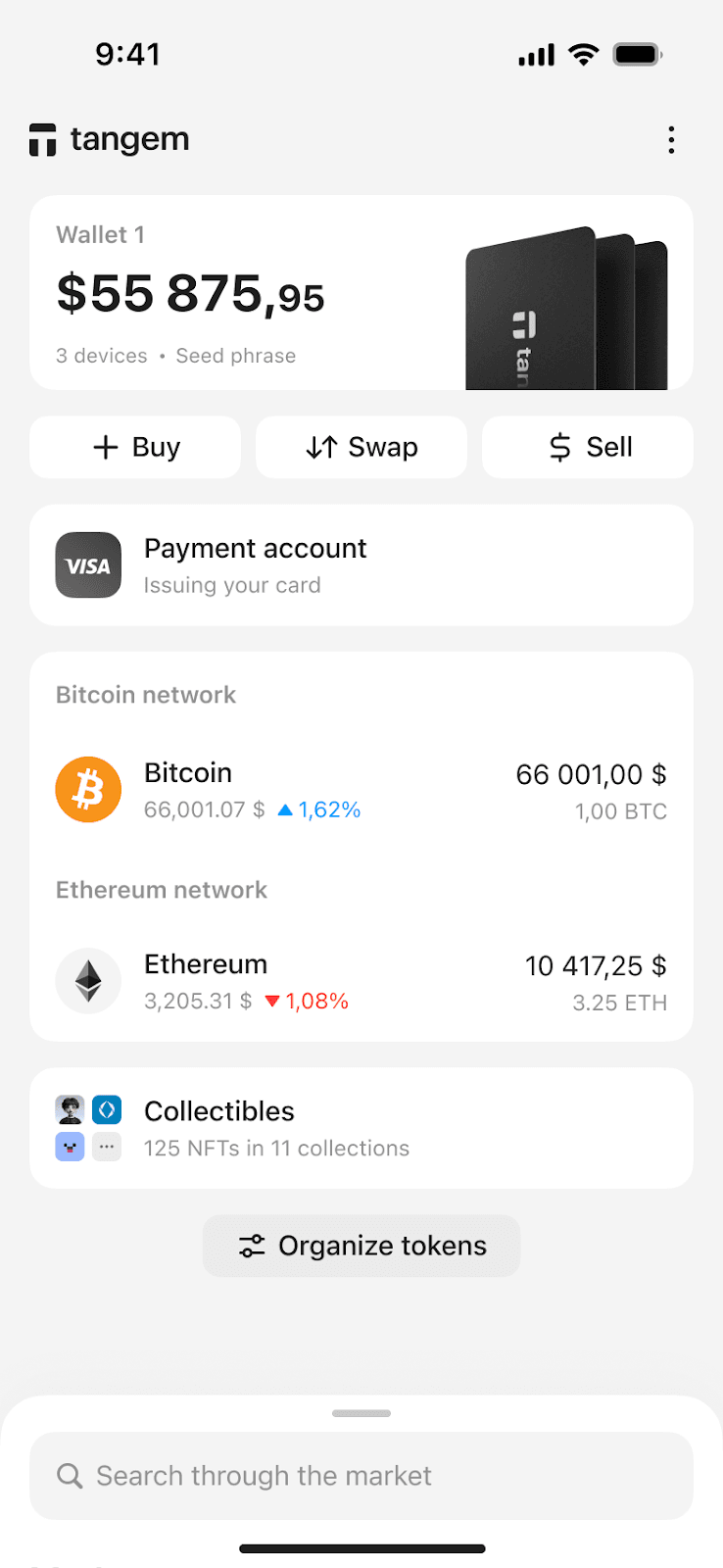
Une fois la vérification terminée, votre carte VISA sera émise et liée à un compte de paiement dans votre Tangem Wallet, prêt à recevoir des USDC sur Polygon.
Comment ajouter votre carte à Apple Pay
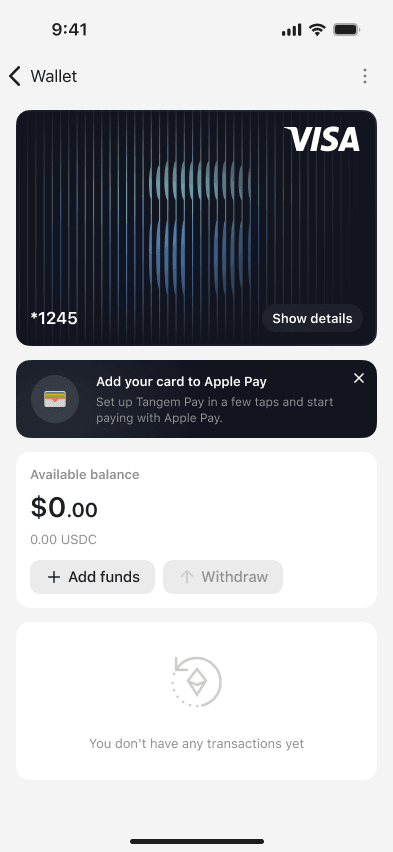
Touchez Payment account sur l’écran d’accueil.
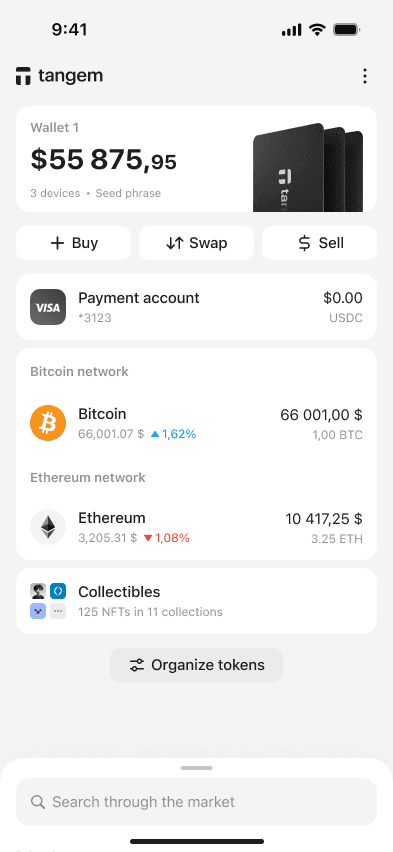
Touchez la bannière Add your card to Apple Pay .
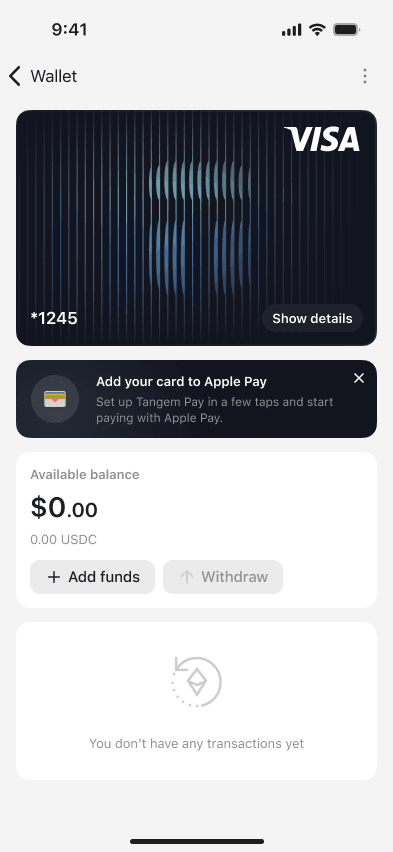
Touchez Show details pour afficher le numéro, la date d’expiration et le CVC de votre carte.
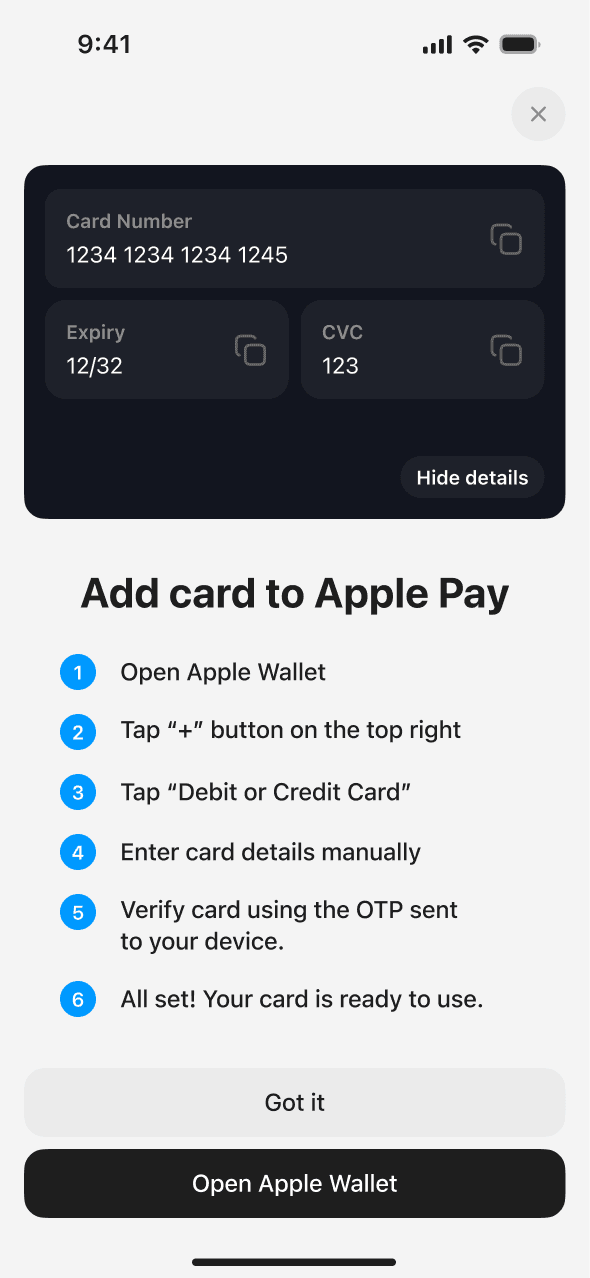
- Touchez Open Apple Wallet
- Touchez + → Carte de débit ou de crédit.
- Saisissez manuellement les informations de votre carte.
- Validez avec l’OTP envoyé à votre application.
- C’est terminé.
Comment ajouter votre carte à Google Pay
Touchez Payment account sur l’écran d’accueil.
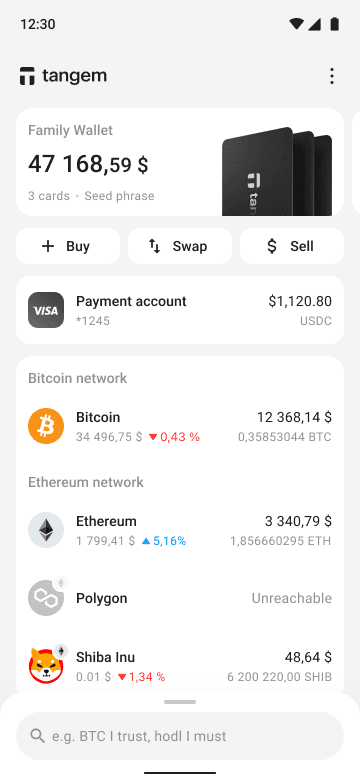
Touchez la bannière Add your card to Google Pay .
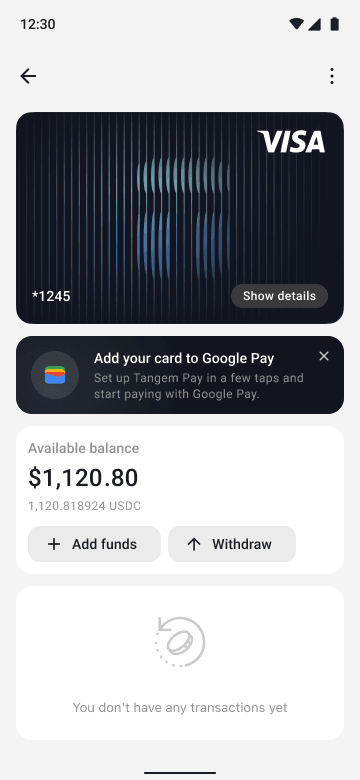
Touchez Show details pour afficher le numéro, la date d’expiration et le CVC de votre carte.
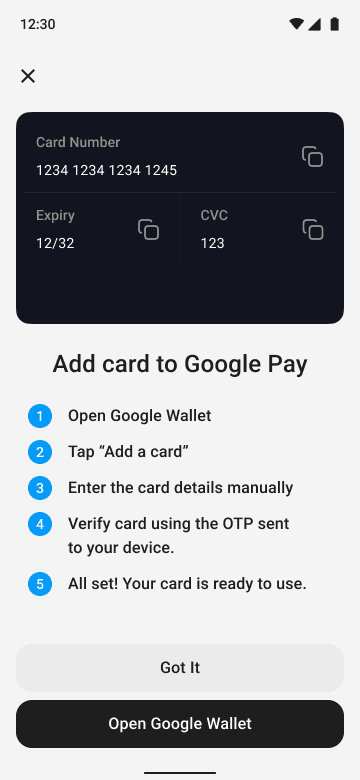
- Touchez Open Google Wallet.
- Touchez Add a card.
- Saisissez manuellement les informations de votre carte.
- Validez avec l’OTP envoyé à votre application.
- C’est terminé.
Comment définir un code PIN pour votre carte Tangem Pay
Ouvrez Tangem Pay dans l’application
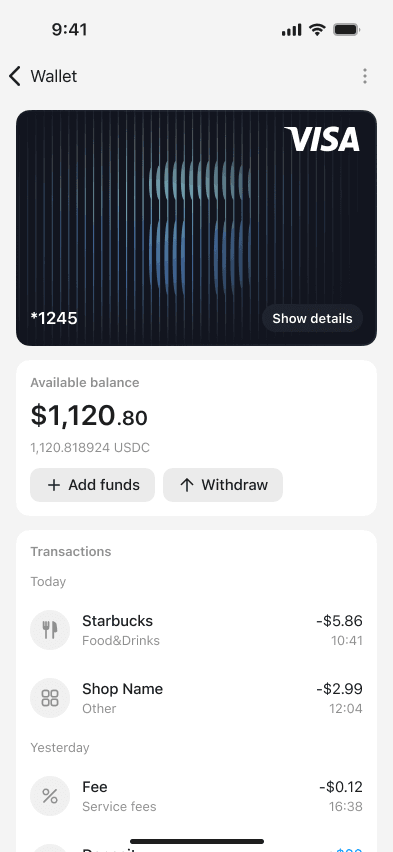
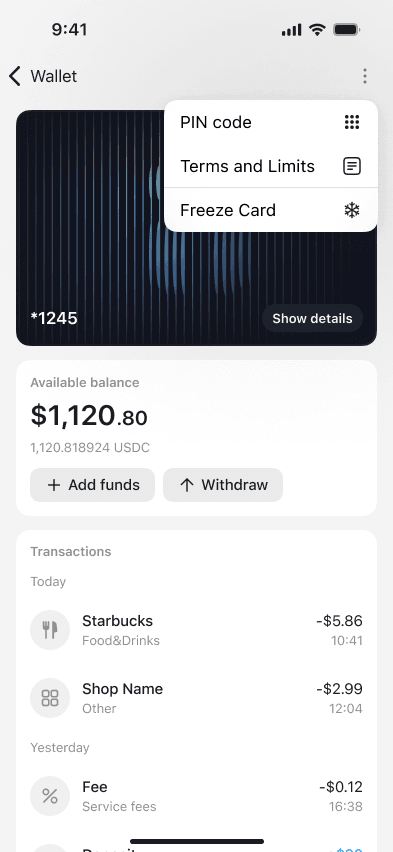
Touchez le three-dot menu puis sélectionnez PIN code.
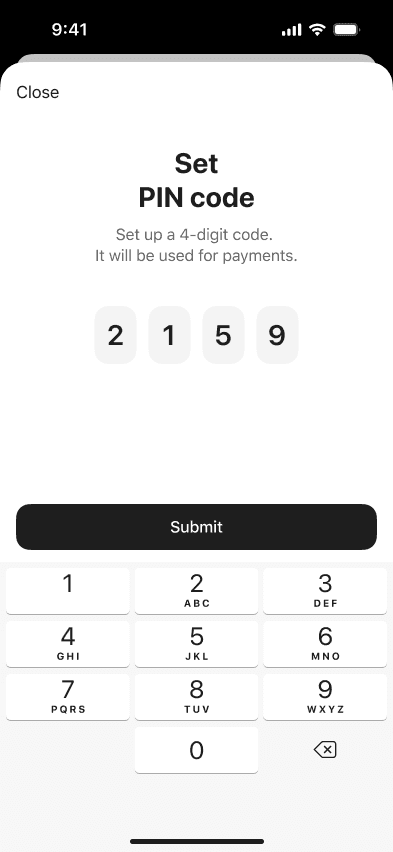
Saisissez votre code PIN à 4 chiffres puis touchez Submit.
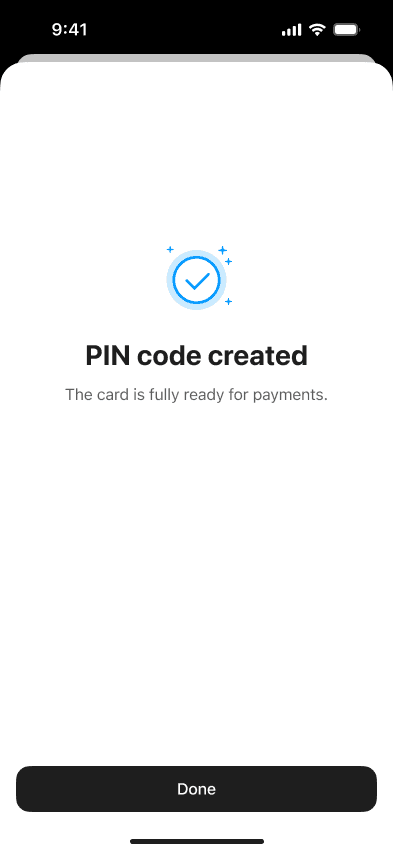
Touchez Done pour revenir à l’écran d’accueil.
Comment recharger votre carte Tangem Pay
Vous pouvez alimenter Tangem Pay de deux façons :
Option A : dépôt crypto direct
Envoyez des actifs pris en charge à votre adresse Tangem Pay en copiant l’adresse ou en scannant le QR code.
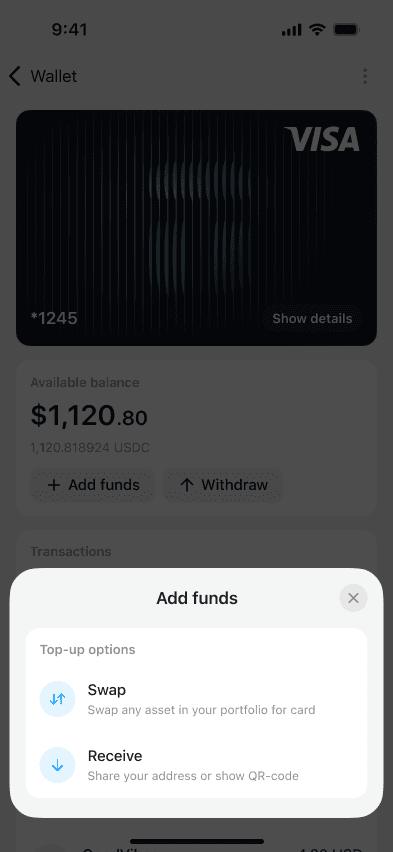
Touchez Add funds.
Sélectionnez Receive.
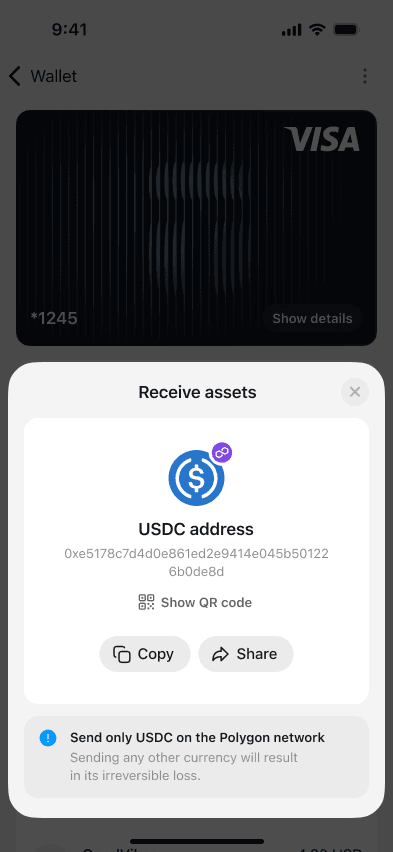
Copiez votre adresse USDC sur Polygon et partagez-la avec le déposant.
Option B : swap via des prestataires intégrés
L’application permet d’acheter, d’échanger (swap) et d’ajuster vos soldes directement depuis l’interface Pay.
Touchez Add funds.
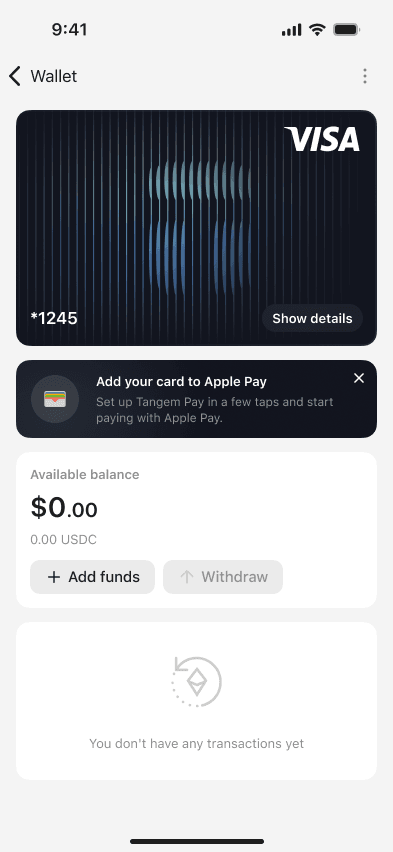
Sélectionnez Swap.
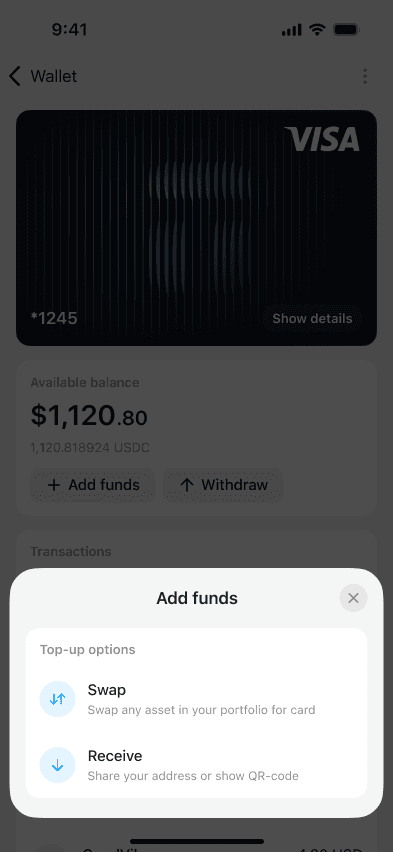
Sélectionnez l’actif et indiquez le montant à échanger vers USDC.
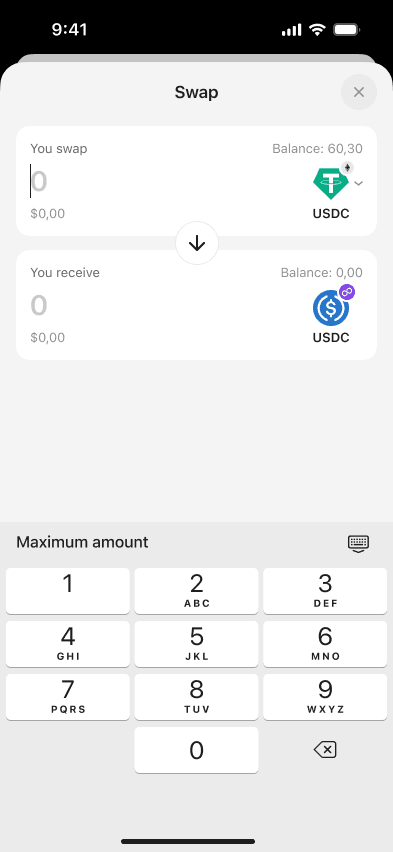
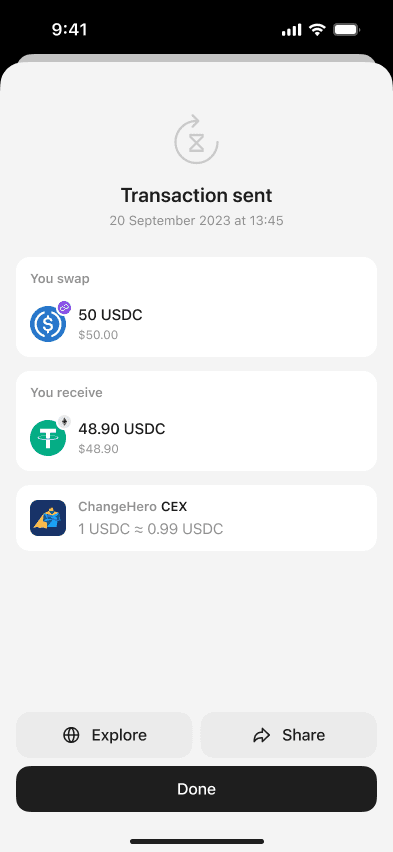
Touchez Swap.
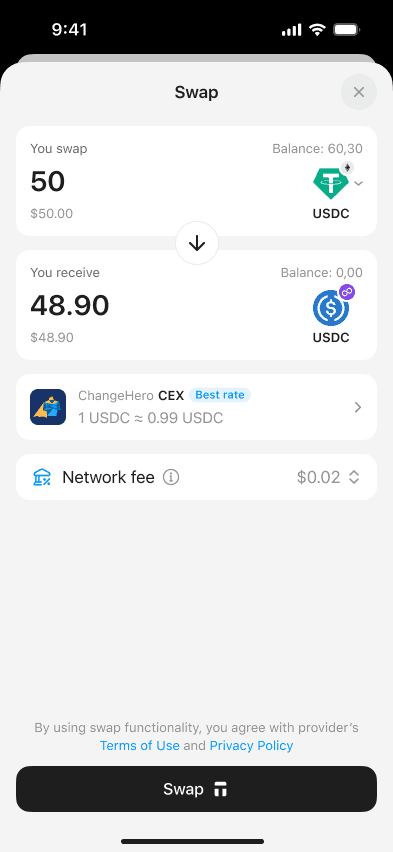
Saisissez votre code d’accès ou utilisez la biométrie, puis touchez votre Tangem pour signer la transaction.
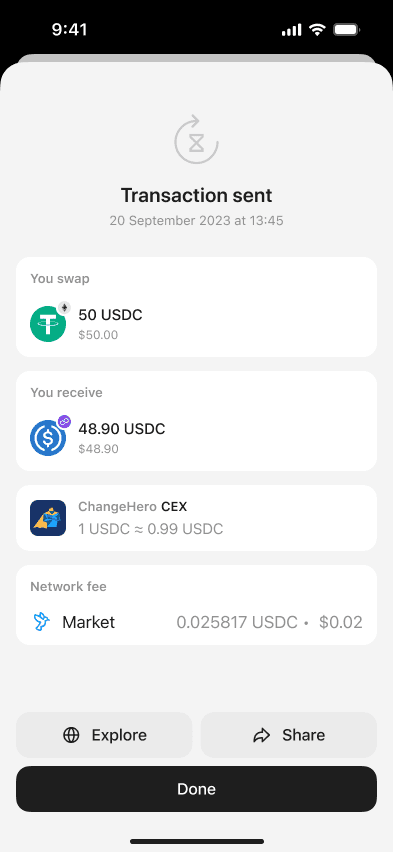
Comment retirer des fonds de la carte Tangem Pay
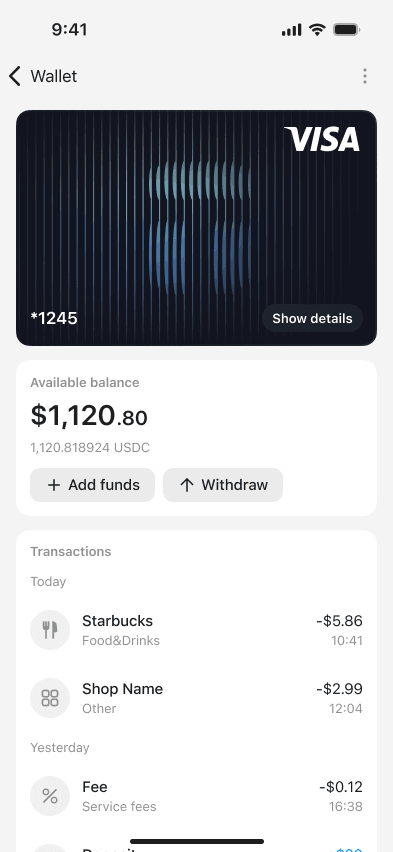
Touchez Withdraw.
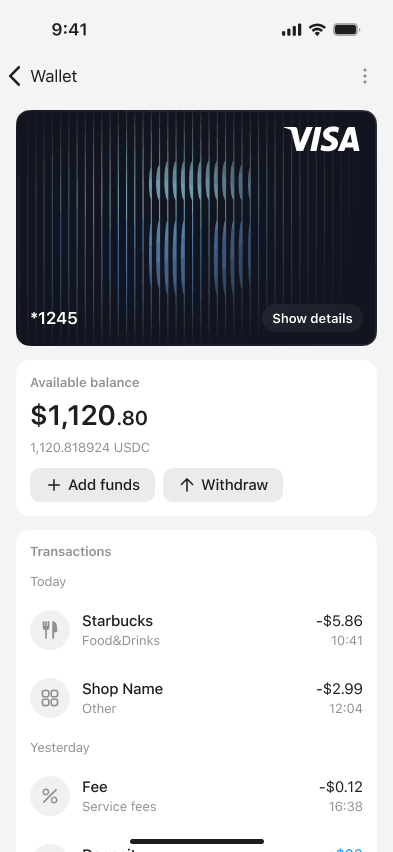
Indiquez le montant à retirer et choisissez l’actif vers lequel vous souhaitez échanger.
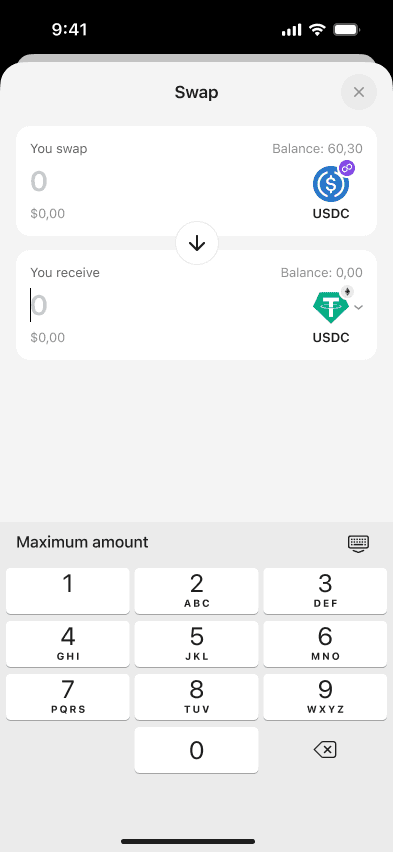
Touchez Swap.
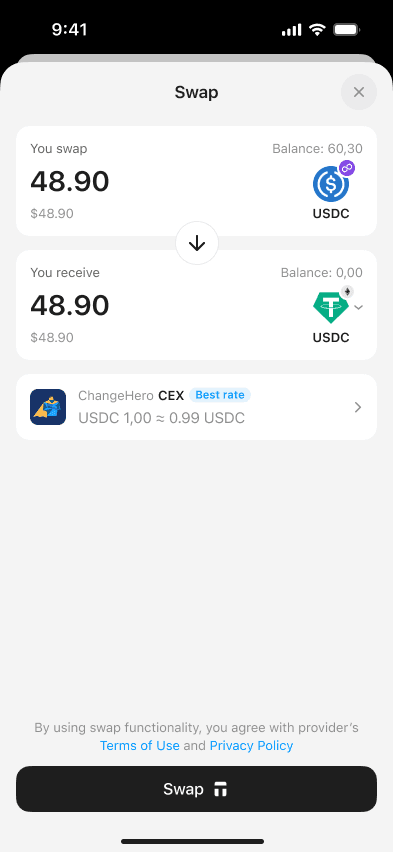
Saisissez votre code d’accès ou utilisez la biométrie, puis touchez votre Tangem pour signer la transaction.
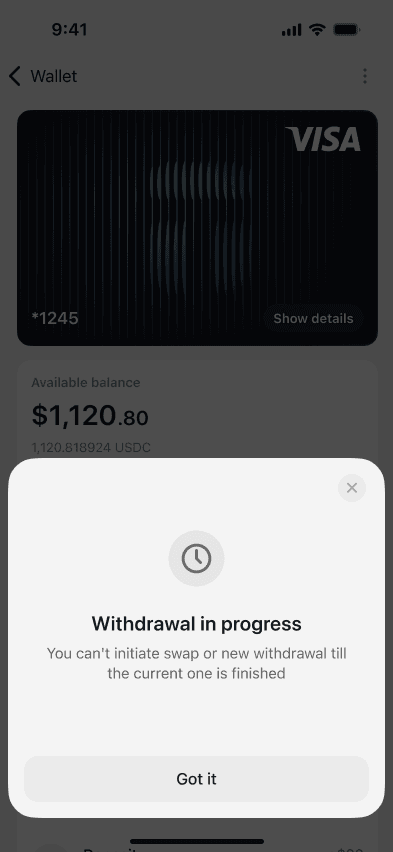
Pendant le traitement d’un retrait, il n’est pas possible d’en initier un autre.
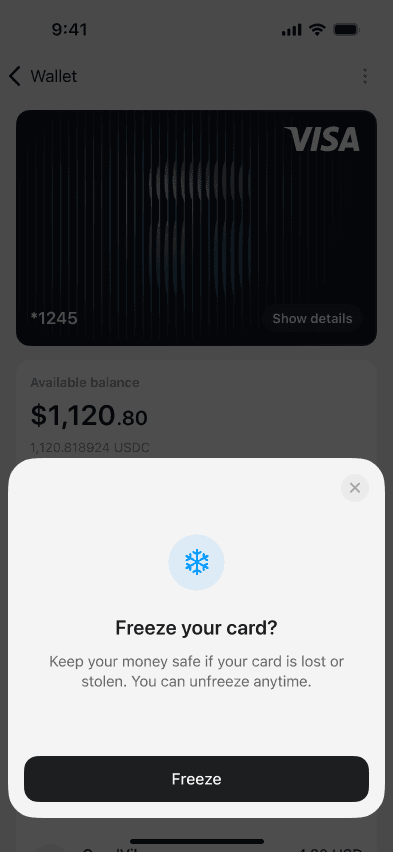
Comment geler ou dégeler votre carte Tangem Pay
Ouvrez Tangem Pay dans l’application.
Touchez le three-dot menu puis sélectionnez Freeze Card.
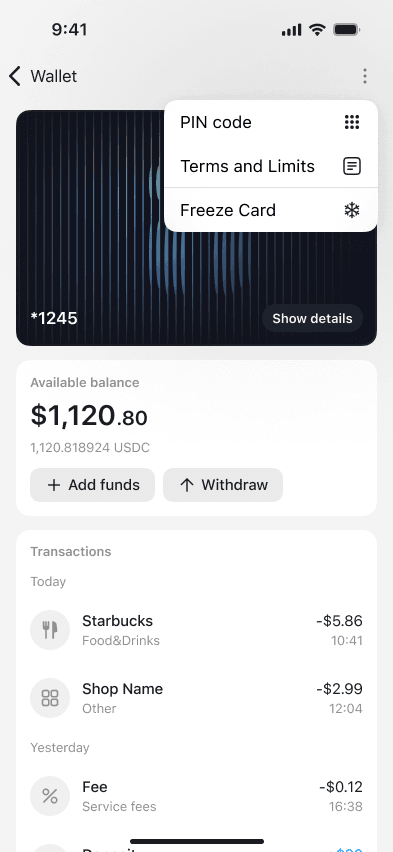
Touchez Freeze.
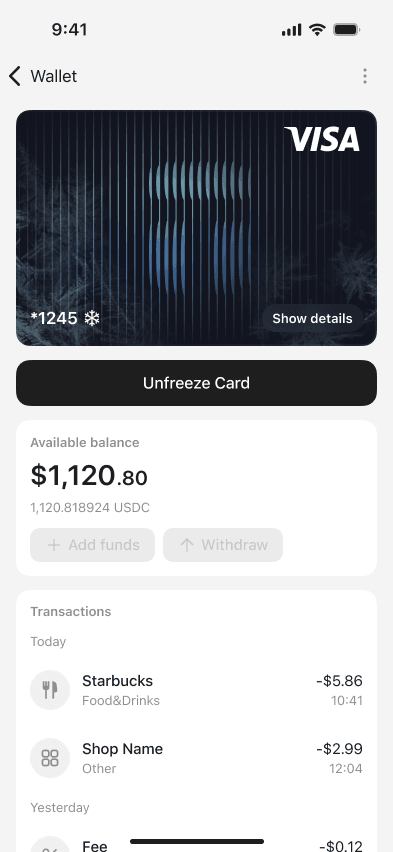
Pour réactiver votre carte et l’utiliser à nouveau, touchez Unfreeze Card.
Erreurs et dépannage
Tangem Pay fonctionne actuellement comme un compte de paiement Visa virtuel : la configuration et l’émission de la carte reposent sur des services backend. Si ces services sont temporairement indisponibles ou si l’application ne parvient pas à synchroniser votre compte de paiement, vous pouvez voir des messages d’erreur comme « Failed to issue card », « Pin code unavailable », « Payment account sync needed » ou « Tangem Pay is temporarily unavailable ».
Pin code unavailable / PIN is not set.
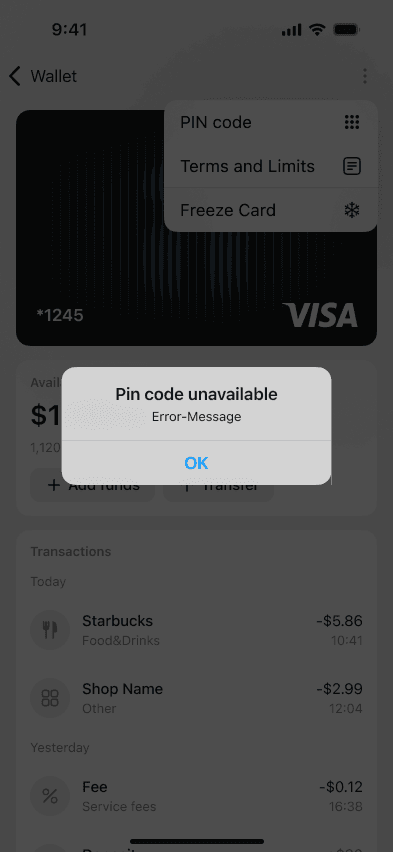
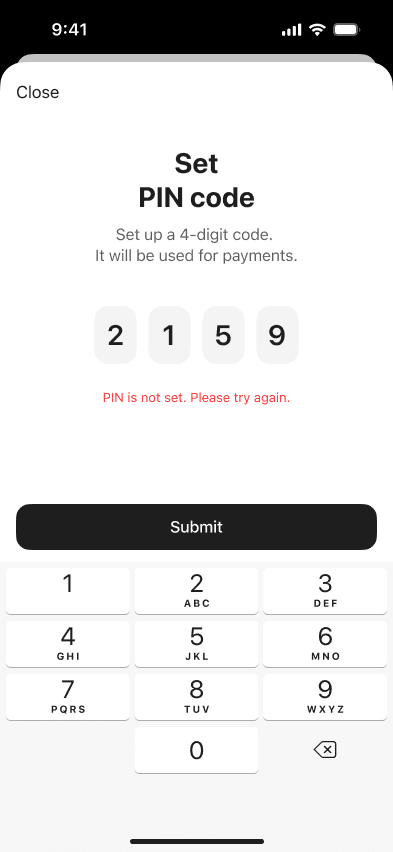
Ce message apparaît lorsque l’application ne parvient pas à récupérer ou modifier les informations de votre code PIN auprès du partenaire de paiement.
Causes courantes
- Panne ou maintenance côté émetteur
- Application momentanément déconnectée du service de paiement
- Échec de connexion ou de synchronisation entre Tangem et l’émetteur
Comment résoudre
- Vérifiez la stabilité de votre connexion Internet
- Fermez complètement puis rouvrez l’application Tangem
- Réessayez après quelques minutes (les pannes côté émetteur sont souvent brèves)
- Si le problème persiste, mettez l’application à jour
Dès que le service backend est rétabli, la configuration du code PIN redevient accessible.
Failed to issue card. A technical error has occurred. Please contact support.
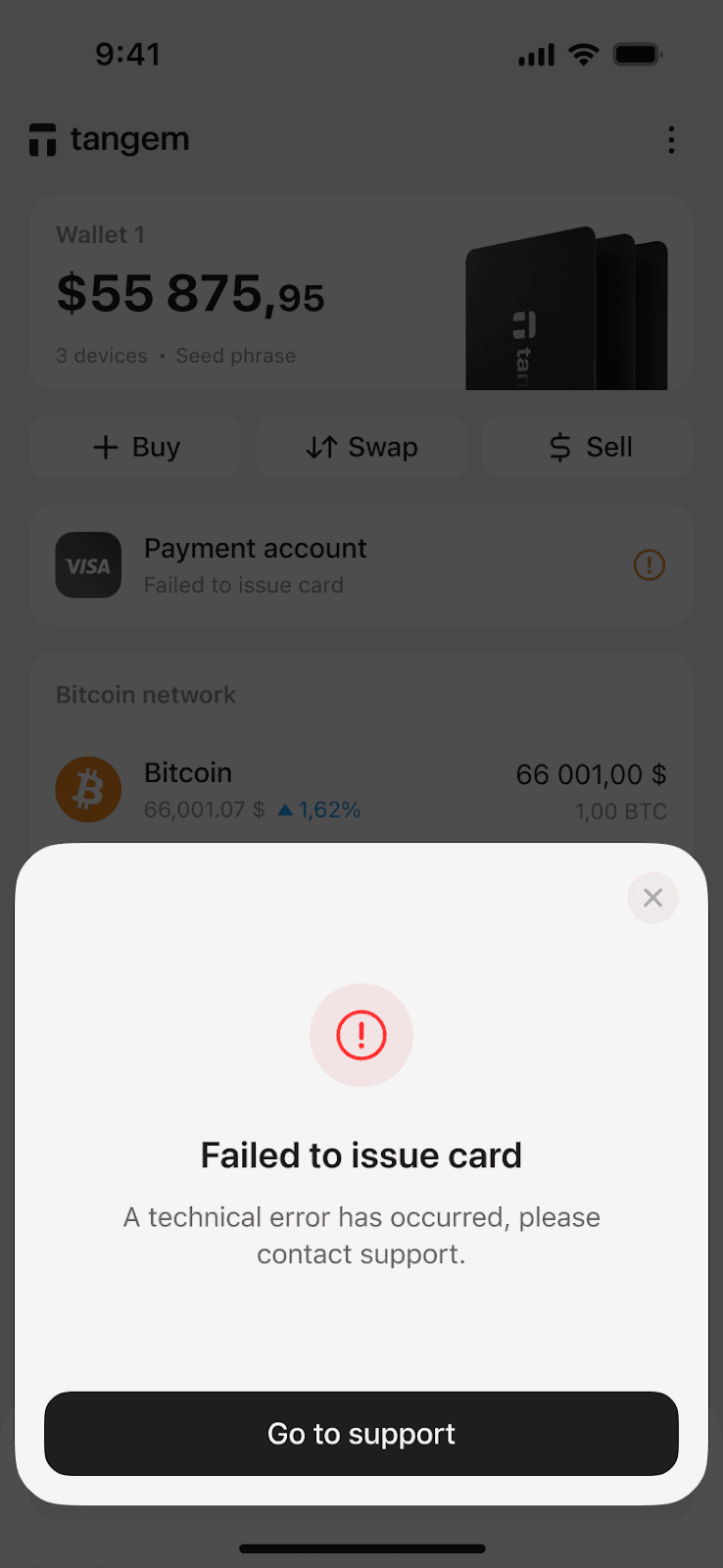
Tangem Pay n’a pas pu finaliser l’émission de la carte Visa. La carte n’a pas encore été créée, donc le compte de paiement ne peut pas être activé.
Causes
- Panne temporaire chez l’émetteur
- Votre région ou les exigences KYC bloquent l’émission
- La demande a été refusée par l’émetteur
- Surcharge du service ou indisponibilité
Comment résoudre
- Fermez puis rouvrez l’application pour relancer la procédure d’émission
- Assurez-vous que votre application est à jour
- Si plusieurs tentatives échouent sur plusieurs minutes ou heures, contactez le support
- Ce problème provient le plus souvent d’une indisponibilité temporaire côté émetteur, et non de votre Tangem Wallet.
Tangem Pay is temporarily unavailable. The service is currently unreachable.
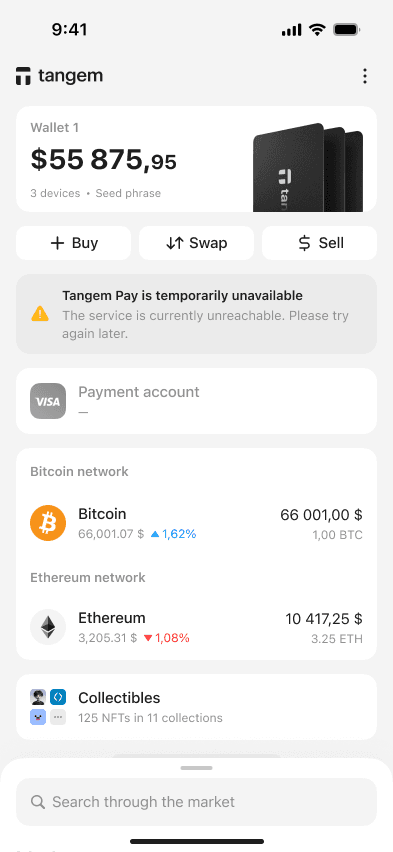
Ce message indique une panne backend. Tangem Pay n’arrive pas à joindre les partenaires responsables de l’émission des cartes, de la synchronisation des comptes, de la gestion des codes PIN ou de l’affichage des soldes.
Causes
- Maintenance ou indisponibilité côté émetteur
- Panne imprévue
- Problèmes de routage réseau
Comment résoudre
- Réessayez dans quelques minutes
- Redémarrez l’application
- Vérifiez votre connexion mobile ou Wi-Fi
Ce problème est généralement temporaire.
Payment account sync needed
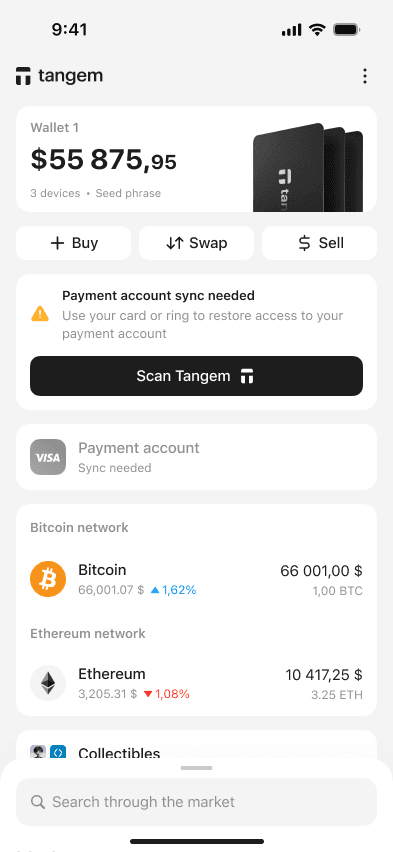
Votre Tangem Wallet doit être scanné pour rétablir un lien sécurisé entre votre wallet et le compte de paiement Visa.
Causes
- Session du compte de paiement expirée
- Réinitialisation ou déconnexion de l’application
- Changement d’appareil
- Long délai depuis la dernière synchronisation
Comment résoudre
- Touchez Scan Tangem
- Approchez votre Tangem Wallet de la zone NFC de votre téléphone
- Attendez la fin de la synchronisation sécurisée
Cela restaurera l’accès et la visibilité sur votre compte de paiement.
Résumé des solutions
Error Message | Meaning | Recommended Fix |
Pin code unavailable | Problème de connexion à l’émetteur | Attendez, redémarrez l’application, réessayez |
PIN is not set | Échec de configuration du code PIN | Réessayez après quelques minutes |
Failed to issue card | La carte Visa n’a pas pu être créée | Réessayez, mettez l’application à jour, contactez le support si le problème persiste |
Tangem Pay temporarily unavailable | Service indisponible | Attendez puis réessayez |
Payment account sync needed | Nouvelle authentification requise | Touchez Scan Tangem et relancez la synchronisation |
FAQ Configuration de Tangem Pay : activation, rechargements et erreurs
-
Mets à jour l'application Tangem, appuie sur Obtenir la carte et scanne ton Tangem Wallet pour t'authentifier. Confirme ton pays de résidence, puis effectue une vérification d'identité de deux minutes avec Sumsub. Une fois la vérification terminée, ta carte Visa est émise et liée à un compte de paiement dans ton portefeuille, prêt à recevoir des USDC sur Polygon.
-
Appuie sur Compte de paiement sur l'écran d'accueil, appuie sur la bannière Apple Pay ou Google Pay, puis sur Afficher les détails pour révéler le numéro de ta carte, sa date d'expiration et son CVC. Ajoute ensuite la carte manuellement dans Apple Wallet ou Google Wallet et valide-la avec le code à usage unique envoyé dans ton application Tangem.
-
Trois options : déposer des USDC ou des USDT directement sur ton adresse de paiement sur Polygon, Base, Arbitrum ou BNB Smart Chain ; swapper un autre actif en USDC dans l'interface Pay ; ou utiliser un virement bancaire lorsqu'il est disponible - l'ACH coûte 1 $ et prend jusqu'à 3 jours ouvrés, le Fedwire coûte 11 $ et prend jusqu'à 1 jour ouvré. Seuls les virements en USD sont acceptés.
-
Oui. Appuie sur Retirer, saisis le montant, choisis l'actif vers lequel tu fais le swap et signe la transaction avec ton Tangem. Pendant qu'un retrait est en cours de traitement, tu ne peux pas en lancer un autre. Les retraits par virement bancaire ne sont pas encore pris en charge, mais cette fonctionnalité est prévue pour une future mise à jour.
-
La plupart des erreurs viennent de pannes temporaires côté émetteur. Pour des messages comme 'Failed to issue card' ou 'Pin code unavailable', vérifie ta connexion, ferme complètement l'application puis rouvre-la, réessaie après quelques minutes et mets l'application à jour. Pour 'Payment account sync needed', appuie sur Scan Tangem et maintiens ton portefeuille sur la zone NFC du téléphone. Contacte le support si le problème persiste.
-
Ouvre Tangem Pay dans l'application, appuie sur le menu à trois points, sélectionne Geler la carte et confirme. Pour réutiliser la carte, appuie sur Dégeler la carte dans le même menu. Tu peux aussi y définir un PIN à 4 chiffres via l'option Code PIN.


Ne les manquez pas