



Tangem Walletの使い方ガイド:基本操作と便利な機能
この記事は次の言語でご利用いただけます:
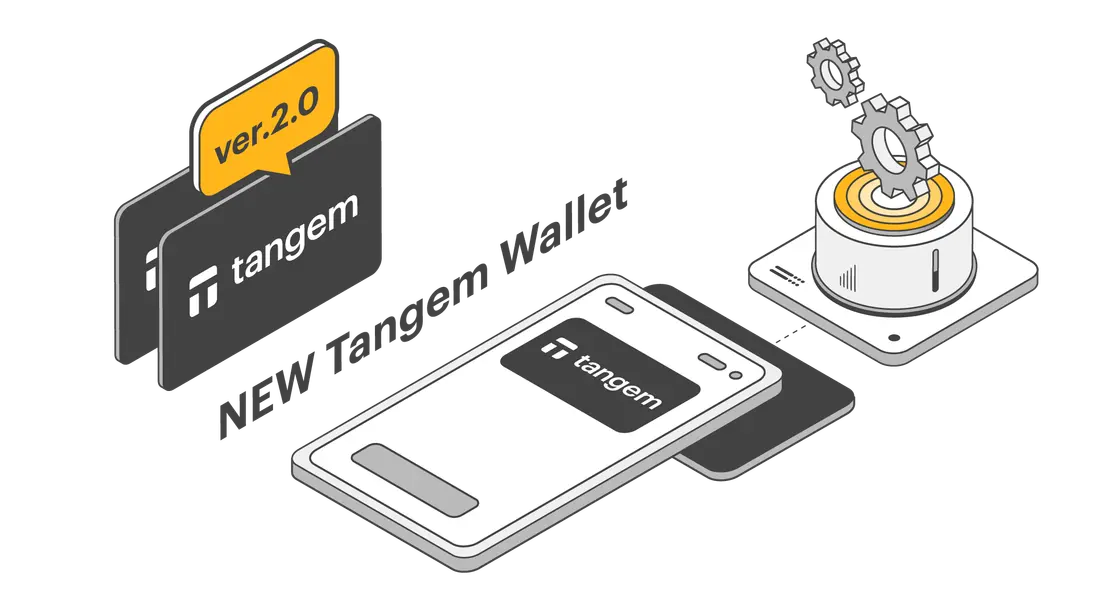
Tangem Walletは、デジタル資産を安全かつ簡単に管理できる信頼性の高い仮想通貨ウォレットです。このガイドでは、Tangem Walletを最大限に活用するためのポイントや操作手順をわかりやすく解説します。
Tangem Wallet overview
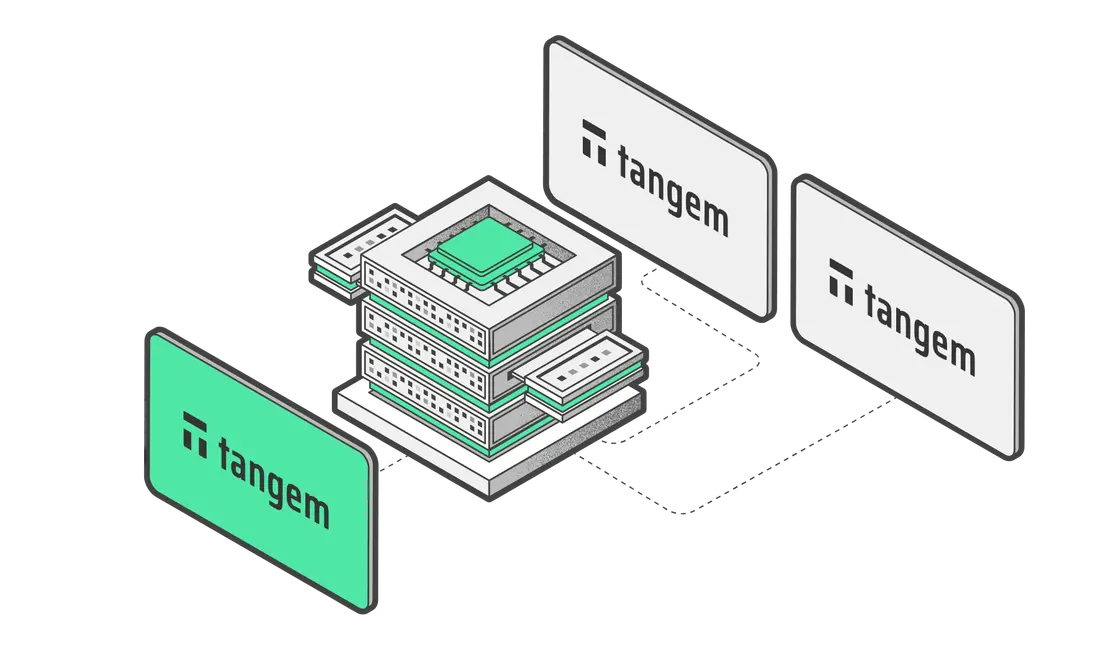
Tangemの仮想通貨ウォレットは、内蔵セキュアエレメントチップとNFCアンテナを搭載した、クレジットカード型のデバイス2枚または3枚で構成されています。カードはTangemモバイルアプリと連携し、NFC対応スマートフォンにアプリをインストールして利用できます。
ここからは、Tangemアプリでできる基本的な操作を紹介します。
Adding cryptocurrency to the Tangem Wallet
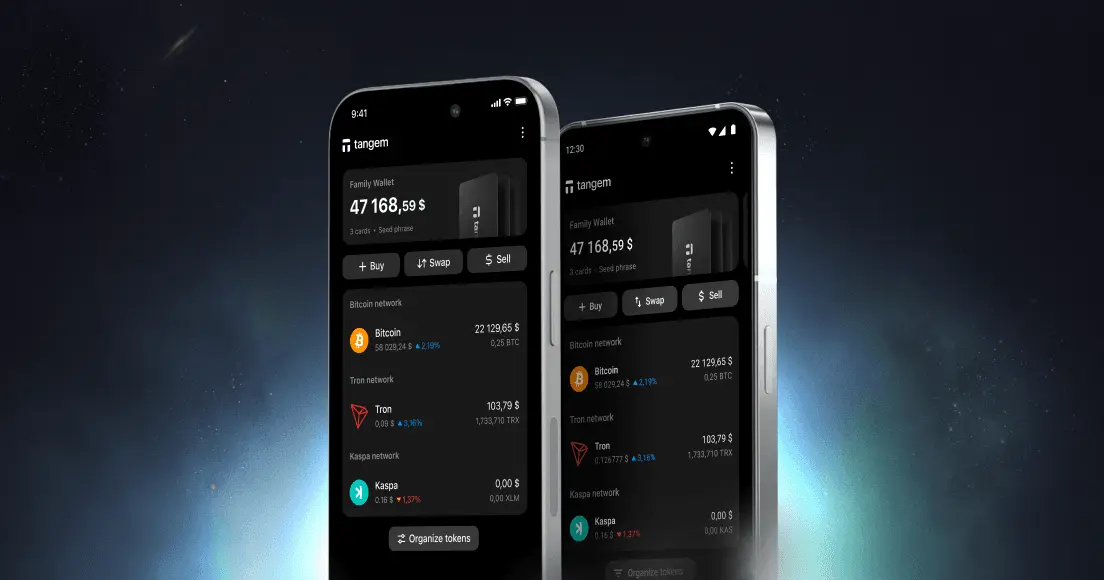
Tangemは多数のブロックチェーンと数千種類のトークンに対応しています。必要な暗号資産の追加方法は次の通りです。
- ホーム画面でManage tokensをタップします。
- 追加したいトークンとネットワークを選択します。
- Save Changesをタップします。
Adding or removing a wallet in the app
1つのアプリで複数のTangem Walletを管理する方法:
- Tangem Walletアプリを開き、ホーム画面右上の三点アイコンをタップします。
- Add new walletをタップします。
- 追加したいウォレットの最初のカードをスキャンします。
新しいウォレットを追加する場合は、以下のガイドもご参照ください:
How to remove a wallet
- Tangem Walletアプリを開きます。
- ウォレット情報ブロックを長押しします。
- Deleteを選択します。
Switching between wallets in the app
1つのTangemアプリで複数のTangem Walletを追加・管理できます。ウォレットの切り替え方法は次の通りです:
1. Tangemアプリを開きます。
2. ウォレット情報ブロックを右にスワイプすると、追加済みの他のウォレットが表示されます。
3. 完了です。
Tangemアプリの基本FAQ
-
Tangemの暗号資産ウォレットは、クレジットカード型のデバイス2枚または3枚のセットで、それぞれにセキュアエレメントチップとNFCアンテナが内蔵されています。カードはNFC対応スマートフォンにインストールしたTangemモバイルアプリと連携し、デジタル資産を安全に管理できます。
-
ホーム画面で「トークンを管理」をタップし、必要なトークンとそれぞれのネットワークを選んで、「変更を保存」をタップします。Tangemは数十のブロックチェーンと数千のトークンに対応しているため、保有しているほとんどの資産をこの方法で追加できます。
-
はい。ホーム画面の右上にある3つの点をタップし、「新しいウォレットを追加」をタップして、追加したいウォレットの最初のカードをスキャンします。ウォレットを切り替えるには、ホーム画面のウォレット情報ブロックを右にスワイプします。
-
Tangem Walletアプリを開き、ウォレット情報ブロックを長押しして、「削除」を選択します。これで削除されるのはアプリからウォレットだけで、鍵はカードの中に安全に残ります。カードをスキャンすれば、いつでもウォレットを再び追加できます。


お見逃しなく 
その他の記事

