


 シードレスへ。SWITCH30で30%OFF。11/02まで


旧型Tangemウォレットのアクティベート方法
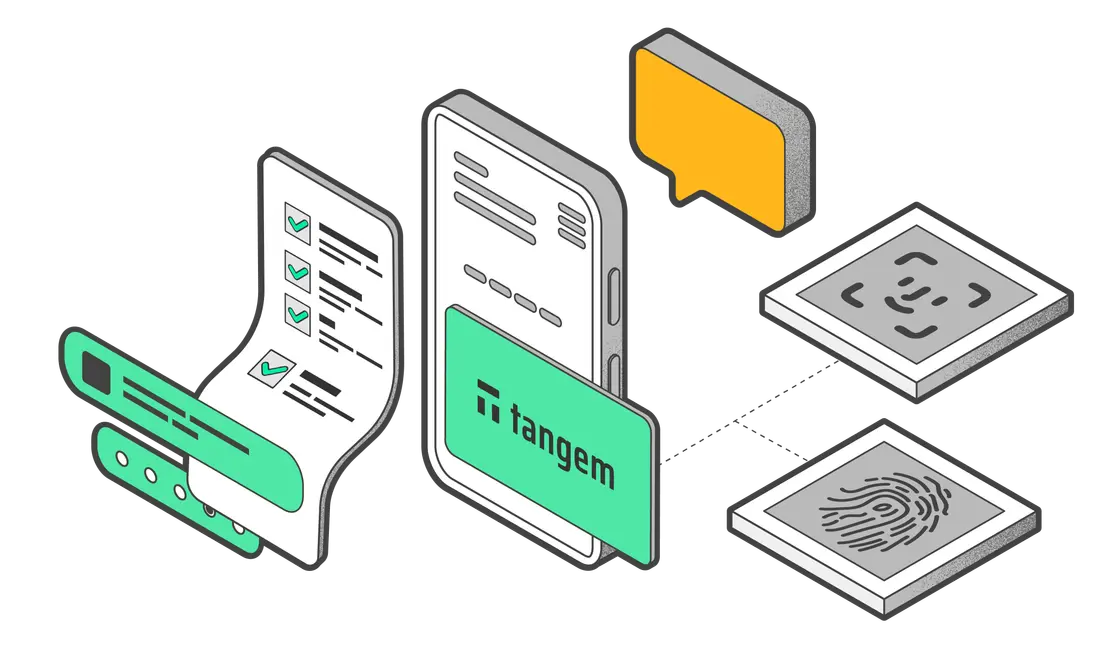
初代のTangem Walletカードは2018年に登場しました。クレジットカードのようなユニークなデザインで、仮想通貨の取引をよりシンプルにすることを目指していました。旧型のTangem Walletは、簡単なセットアップ手順でも知られており、NFC対応のスマートフォンにカードをかざすだけでウォレットの初期設定が可能です。
初期モデルでも複数の仮想通貨に対応しており、さまざまなデジタル資産を保管できます。
Here's how to set them up. まず、お使いのスマートフォンに最新の公式Tangemアプリがインストールされていることを確認してください。シードフレーズなしでTangem Walletをセットアップするには、NFC対応スマートフォンとTangemカードが必要です。旧型Tangem Walletの初期化手順は次の通りです。
公式Tangemアプリをダウンロードして起動します。
Scan を選択します。
スマートフォンで最初のカードをスキャンし、Create wallet を選択します。
Tangemカードは、内蔵チップ内で秘密鍵を自動生成します。
次に、バックアップを作成します。バックアップはすぐに開始することを強くおすすめします。ほかのTangemカードに秘密鍵をバックアップでき、2枚または3枚すべてのカードを活用することで、万が一のトラブルを防げます。
Add a backup card を選択します。
スマートフォンで2枚目のカードをスキャンします。
3枚目のTangemカードがある場合は、Add a backup card を選択し、3枚目のカードをスキャンしてから Finalize the backup を選択してください。次に、カードをブルートフォース攻撃から守るためのアクセスコードを作成します。
Continue を選択し、アクセスコードの設定に進みます。
任意の単語、フレーズ、数字でアクセスコードを入力し、Continue を選択します。あとから各カードごとに異なるアクセスコードを設定することも可能です。
もう一度アクセスコードを入力し、Submit を選択します。
Scan the primary card をクリックし、指定された番号のカードをスマートフォンにかざします。アプリが15秒間カードをスキャンします。
次に、最初のバックアップカードをスキャンします。各カードの末尾4桁に注意してください。
2枚目のバックアップカードをスキャンします。
最後に Continue to my wallet を選択します。
これでTangem Walletのセットアップが完了しました。すべての機能をぜひご活用ください。Tangemをお選びいただき、ありがとうございます。
旧型Tangemカード FAQ
-
はい。2018年に登場したクレジットカード型のオリジナルTangemウォレットは、今でも有効化できます。NFC対応のスマートフォンに公式Tangemアプリの最新版をインストールし、カードをスキャンして「ウォレットを作成」をタップしてください。カードは秘密鍵をセキュアチップ内で生成します。
-
Tangemアプリをダウンロードして起動し、「スキャン」を選んで1枚目のカードをスキャンし、「ウォレットを作成」を選択します。続いて、各カードをスキャンしてバックアップカードを追加し、バックアップを完了させ、ブルートフォース攻撃からカードを守るアクセスコードを作成します。
-
はい。セット内の他のカードに鍵をバックアップでき、将来のトラブルを防ぐため、2枚または3枚すべてを使うことをおすすめします。完了の際は、メインカードをスキャンし、続いて各バックアップカードをスキャンします。その際、各カードに表示される末尾4桁に注意してください。
-
はい。セットアップ時に1つのアクセスコードを設定し、その後、デバイスごとに別々のコードにしたい場合は、カードごとに固有のアクセスコードを割り当てることができます。


お見逃しなく 

その他の記事

