 Auf seedless umsteigen. 30 % mit SWITCH30 bis 04. Nov.


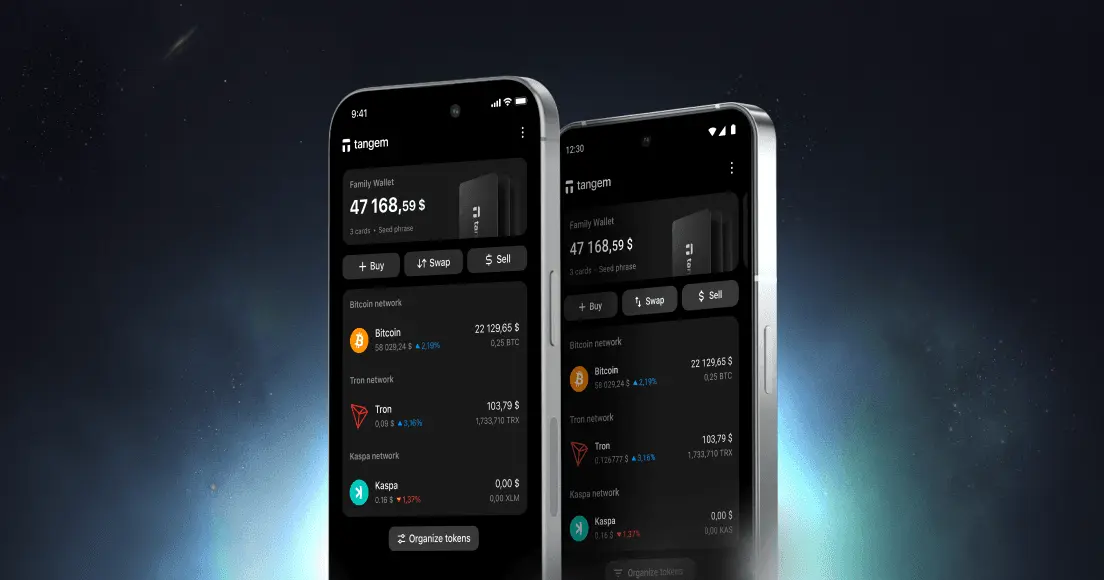
Schnelle Anleitung: So nutzt du die Tangem Wallet
Dieser Artikel ist in folgenden Sprachen verfügbar:
Die Tangem Wallet ist eine zuverlässige und benutzerfreundliche Krypto-Wallet, mit der du deine digitalen Assets sicher verwalten kannst. In diesem kompakten Leitfaden findest du hilfreiche Tipps und klare Anleitungen, damit du das Beste aus deiner Wallet herausholst.
Tangem Wallet overview
Eine Tangem Krypto-Wallet besteht aus zwei oder drei kreditkartengroßen Geräten mit einem integrierten Secure-Element-Chip und einer NFC-Antenne. Die Karten arbeiten mit der Tangem Mobile App zusammen, die du auf Smartphones mit NFC-Unterstützung installieren kannst.
Hier zeigen wir dir die wichtigsten Funktionen, die du in der Tangem App nutzen kannst.
Kryptowährungen zur Tangem Wallet hinzufügen
Tangem unterstützt zahlreiche Blockchains und tausende Tokens. So fügst du die gewünschten Krypto-Assets aus der Liste hinzu:
- Tippe auf Manage tokens auf der Startseite.
- Wähle die gewünschten Tokens aus und bestimme das Netzwerk.
- Tippe auf Save Changes.
Wallets in der App hinzufügen oder entfernen
So verwaltest du mehrere Tangem Wallets in einer App:
- Öffne die Tangem Wallet App und tippe auf die drei Punkte oben rechts auf der Startseite.
- Tippe auf Add new wallet.
- Scanne die erste Karte der Wallet, die du hinzufügen möchtest.
Wenn du eine neue Wallet hinzufügst, folge bitte den Anleitungen in diesen Guides:
How to remove a wallet
- Öffne die Tangem Wallet App.
- Tippe und halte den Wallet-Informationsblock.
- Wähle Delete aus.
Switching between wallets in the app
Du kannst mehrere Tangem Wallets in deiner Tangem App hinzufügen und verwalten. So wechselst du zwischen den Wallets in der App:
1. Öffne die Tangem App.
2. Wische im Wallet-Informationsblock nach rechts, um andere Wallets zu sehen, die du deiner App hinzugefügt hast.
3. Fertig.
FAQ zu den Grundlagen der Tangem-App
-
Eine Tangem-Krypto-Wallet besteht aus einem Set von zwei oder drei kreditkartenförmigen Geräten, die jeweils einen integrierten Chip mit sicherem Element und eine NFC-Antenne enthalten. Die Karten interagieren mit der Tangem-Mobile-App auf einem NFC-fähigen Smartphone und ermöglichen dir gemeinsam, deine digitalen Assets sicher zu verwalten.
-
Tippe auf der Startseite auf Token verwalten, wähle die gewünschten Token und das jeweilige Netzwerk aus und tippe dann auf Änderungen speichern. Tangem unterstützt Dutzende Blockchains und Tausende Token, sodass sich die meisten Assets, die du hältst, auf diese Weise hinzufügen lassen.
-
Ja. Tippe oben rechts auf der Startseite auf die drei Punkte, tippe auf Neue Wallet hinzufügen und scanne die erste Karte der Wallet, die du hinzufügen möchtest. Um zwischen Wallets zu wechseln, wische auf der Startseite im Wallet-Informationsblock nach rechts.
-
Öffne die Tangem-Wallet-App, tippe auf den Wallet-Informationsblock und halte ihn gedrückt, und wähle Löschen. Dadurch wird die Wallet nur aus der App entfernt; die Schlüssel bleiben sicher auf deinen Karten, und du kannst die Wallet jederzeit wieder hinzufügen, indem du eine Karte scannst.


Verpasse dies nicht 

Andere Artikel

