
 Tangem全製品がさらに10%OFF。11月26日まで


Tangemアプリでアクセスコードを変更する方法
主要な洞察
この記事では、Tangem Walletのアクセスコード(パスワード)をTangemアプリで変更する手順を解説します。デバイス設定から新しいコードの入力、デバイスのスキャンによる保存までの流れをわかりやすく説明。コードを忘れた場合のリセット方法や、リカバリー機能の無効化についてのガイドもリンクしています。
Tangem Walletでアクセスコードを忘れた場合は、こちらのガイドをご覧ください。
アクセスコードのリカバリー機能を無効にしたい場合は、こちらの簡単なガイドをご覧ください。
アクセスコードを誰かに見られた気がする、もっと複雑にしたいなど、理由を問わずTangemアプリでアクセスコードはすぐに変更できます。
手順は以下の通りです:
Tangemアプリにログインし、右上の三点アイコンをタップします。
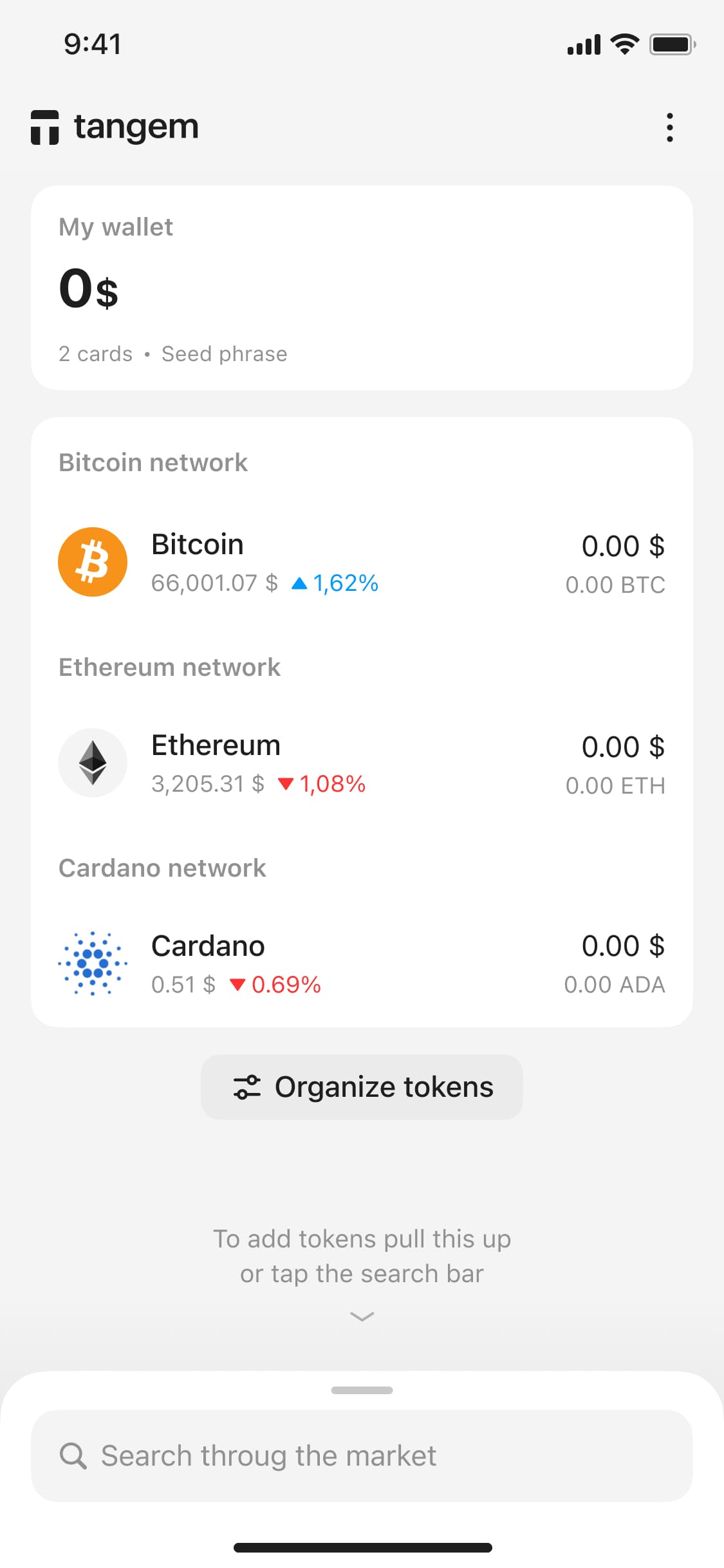
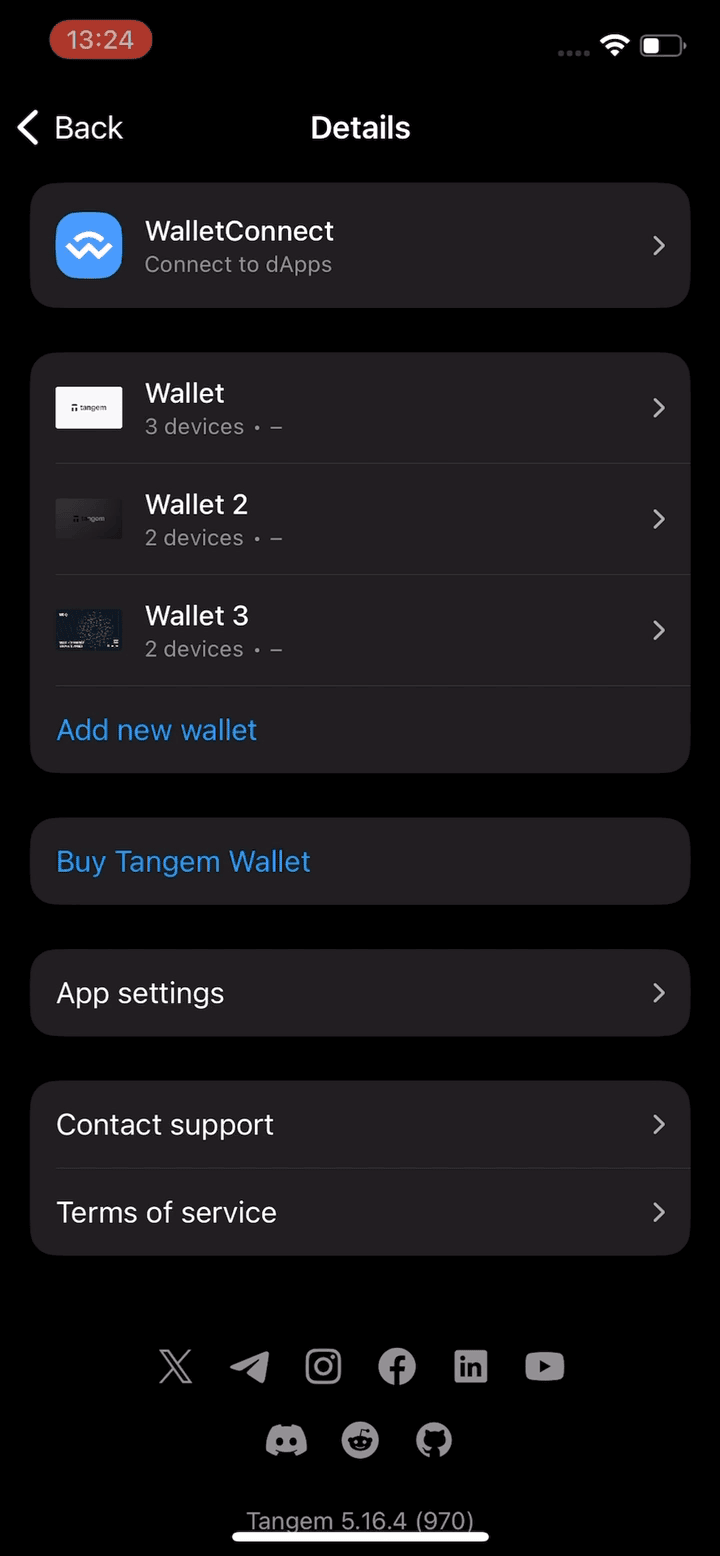
対象のウォレットを選択します。
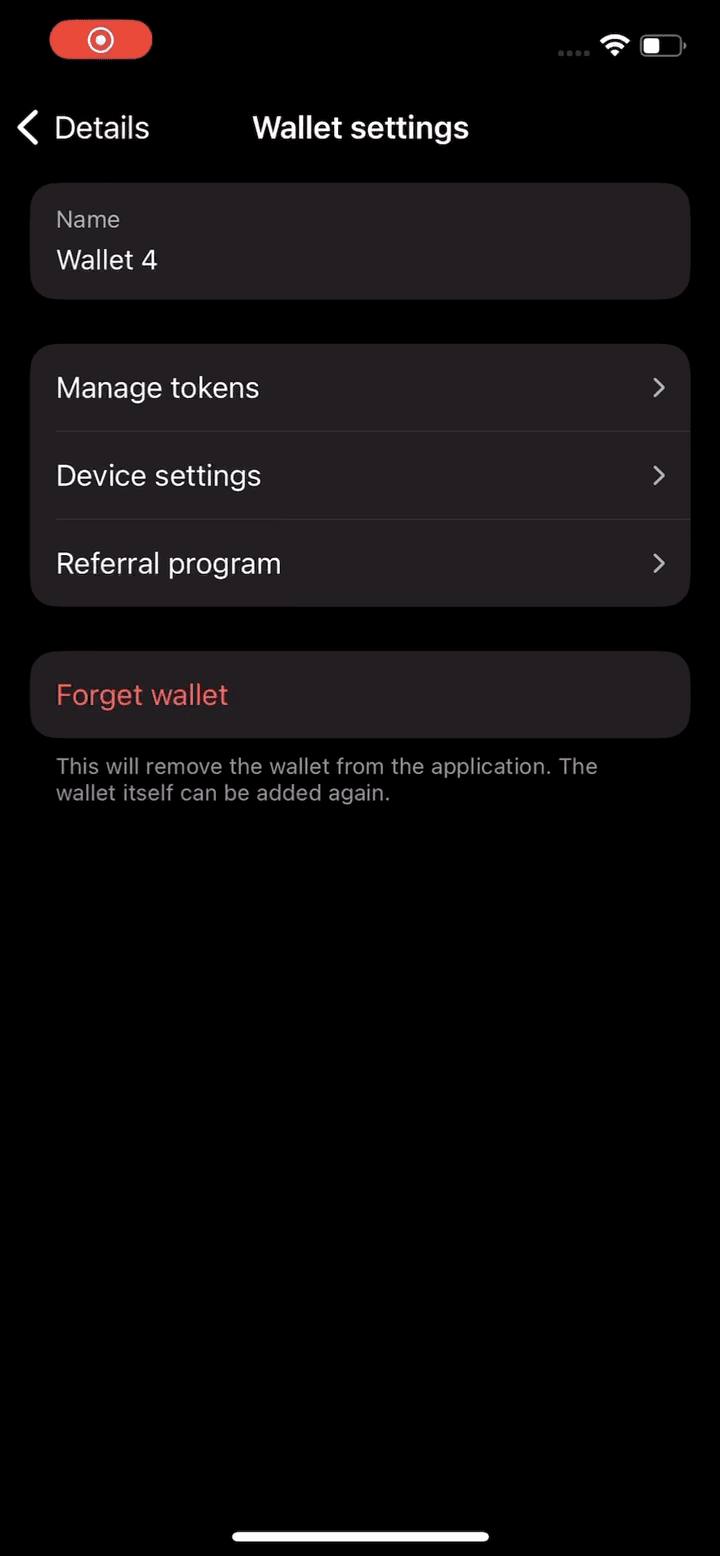
Device settingsをタップします。
Scan card or ring, をタップし、現在のアクセスコードを入力してTangemデバイスを再度スキャンします。
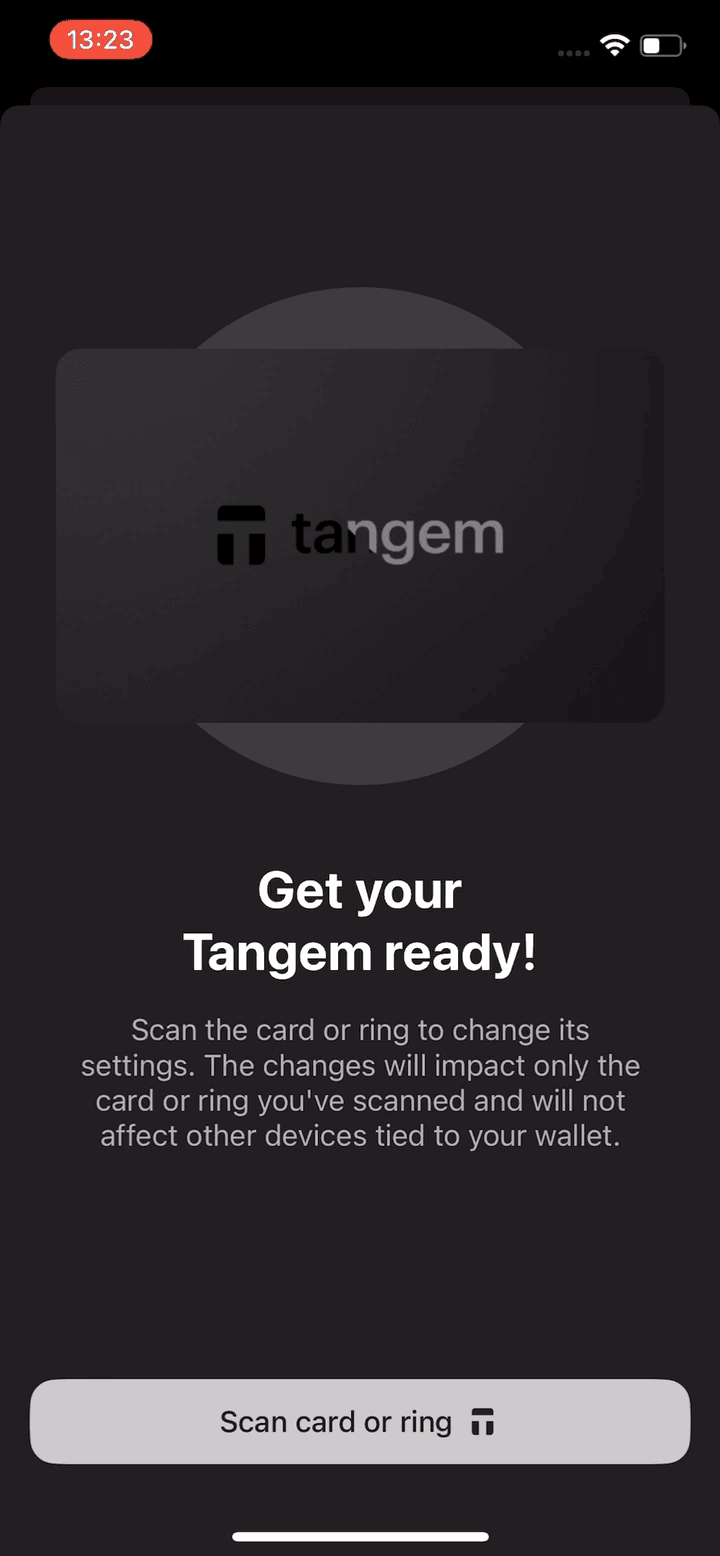
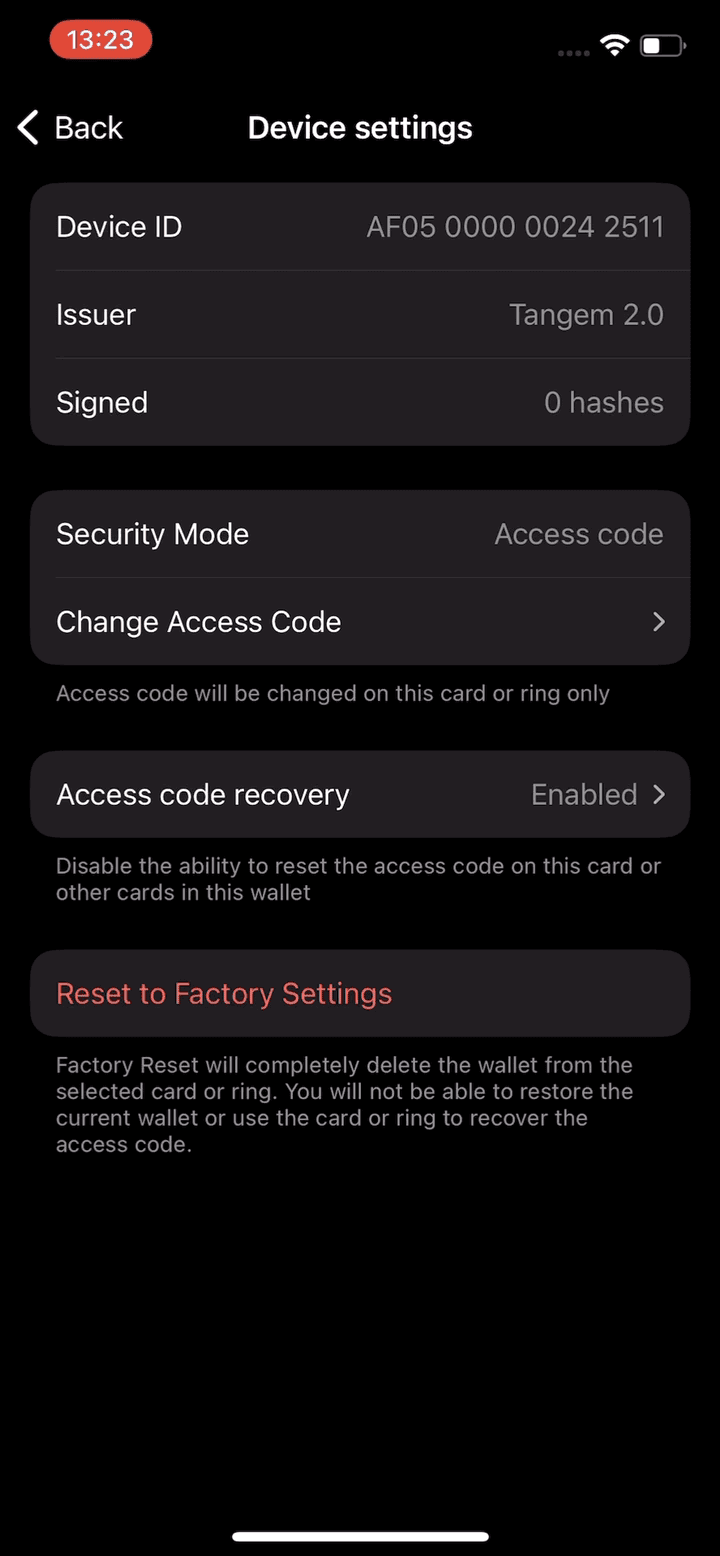
Change Access Codeをタップし、古いコードを入力または生体認証を使用します。
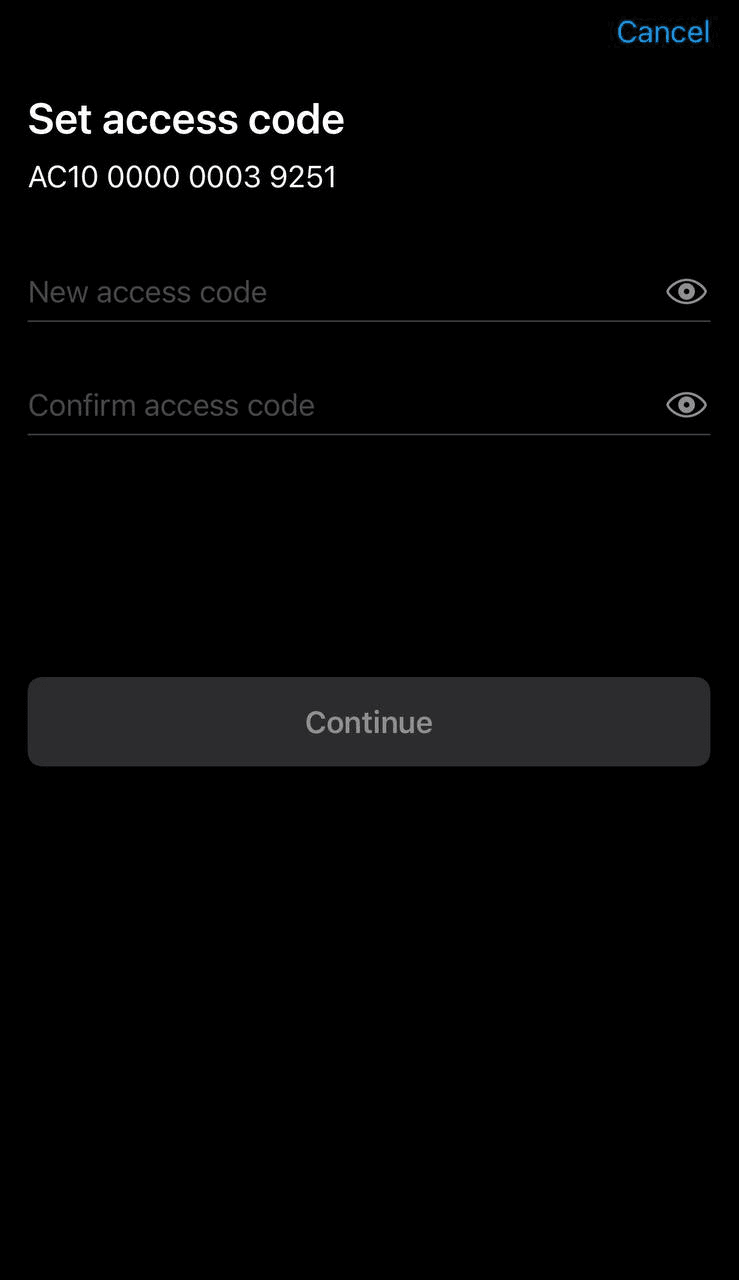
新しいコードを2回入力し、Continueをタップします。
- 最後に、Tangemデバイスをスキャンして変更を保存します。
これでアクセスコードの変更が完了しました。
アクセスコードの変更:FAQ
-
デバイス本体と、現在のアクセスコード(または生体認証)が必要です。手順は次のとおりです。アプリで3つのドットをタップし、ウォレットを選択して「デバイス設定」に進み、カードまたはリングをスキャンして「アクセスコードを変更」を選びます。古いコードを入力し、新しいコードを2回入力して、再度デバイスをスキャンして保存します。
-
誰かに見られたかもしれないと感じたときや、より複雑なコードにしたいときです。コードは物理デバイスと組み合わせてウォレットを守るため、漏えいの可能性があった後に更新すれば、保護の第2要素を取り戻せます。
-
変更は、手順の中でスキャンしたデバイスに対して行われます。Tangemでは、カードやリングごとに固有のアクセスコードを設定することもできます。ご希望であれば、デバイスごとに異なるコードで同じ手順を繰り返してください。
-
変更には古いコードが必要ですが、コードを忘れた場合は別の手順になります。同じウォレットセットのバックアップカードを使ってリセットできます。ただし、そのデバイスでアクセスコードのリカバリー機能を意図的に無効にしている場合は除きます。


お見逃しなく 





その他の記事

