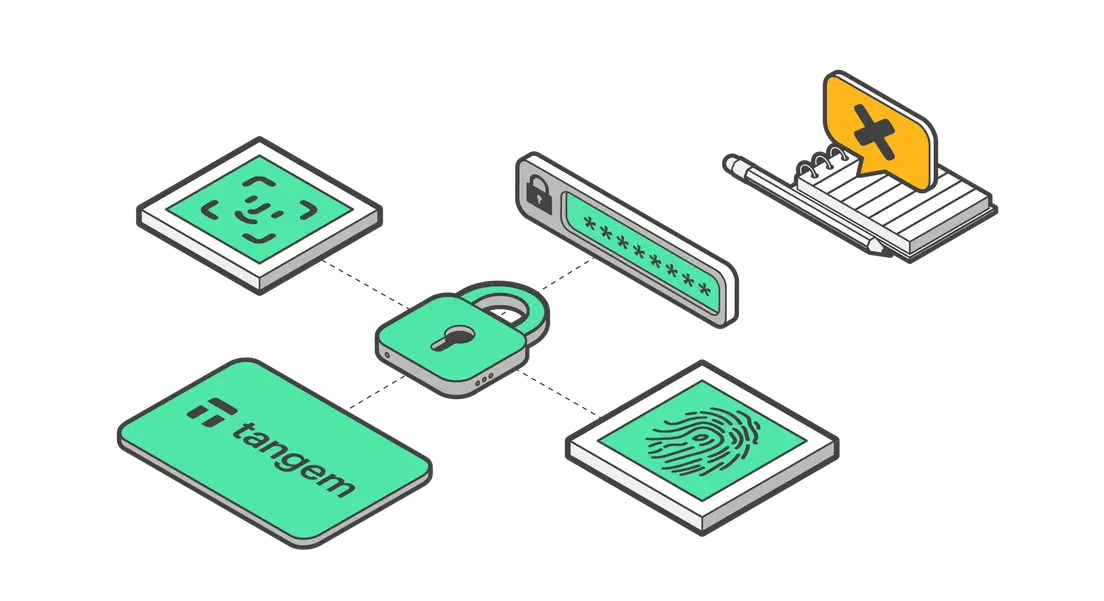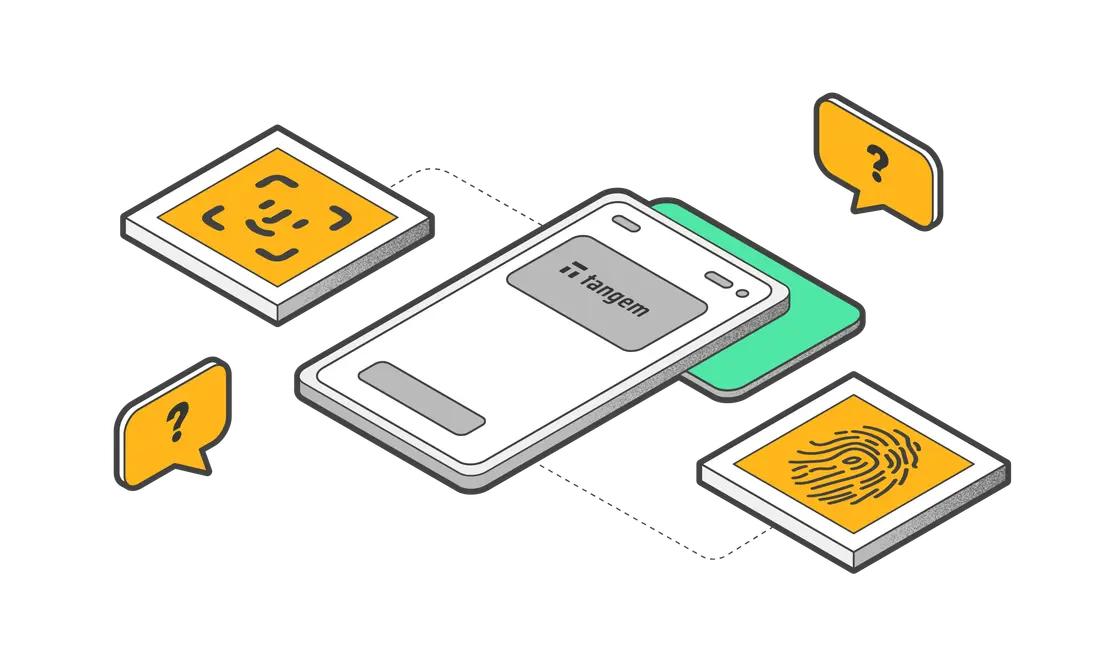
Tangemウォレットのスキャン方法
主要な洞察
本記事では、Tangemウォレットカードやリングをさまざまなスマートフォンでスキャンする方法を詳しく解説します。NFCモジュールの位置は機種ごとに異なるため、デバイスの準備やNFCアンテナの確認、ウォレットのスキャン手順をブランド別に紹介しています。また、ケースの取り外しやNFCの有効化など、スムーズなスキャンのためのポイントやトラブルシューティングもご案内します。
Tangem Walletをお持ちの場合、スマートフォンでウォレットをスキャンするアニメーションをご覧になったことがあるかもしれません。このアニメーションは一部のスマートフォンにのみ該当し、NFCモジュールの位置はブランドやモデルによって異なります。
Therefore, the process may differ for each device. This guide will assist you in effectively scanning your wallet to ensure a smooth interaction.
Tangem Ringのスキャン方法
Tangem Ringは、Tangemカードと比べてスキャンがやや難しい場合があります。特にAndroid端末では、リングのNFCアンテナが小さいためです。
Tangem Ringをスキャンする際は、指からリングを外し、お使いのスマートフォンのNFCモジュールがある位置に正確に当ててください。
スマートフォンのNFCモジュールの探し方
すべてのスマートフォンがNFCに対応しているわけではありませんが、最近の多くの機種はNFC機能を搭載しています。ご自身のスマートフォンがNFC対応かどうかは、以下のリストでご確認いただけます:https://www.nfcw.com/nfc-phones-list/
NFCアンテナの位置はブランドやモデルによって異なります。詳細は各メーカーの公式サイトをご参照ください。不明点がある場合は、スマートフォンメーカーへお問い合わせください。
Samsung
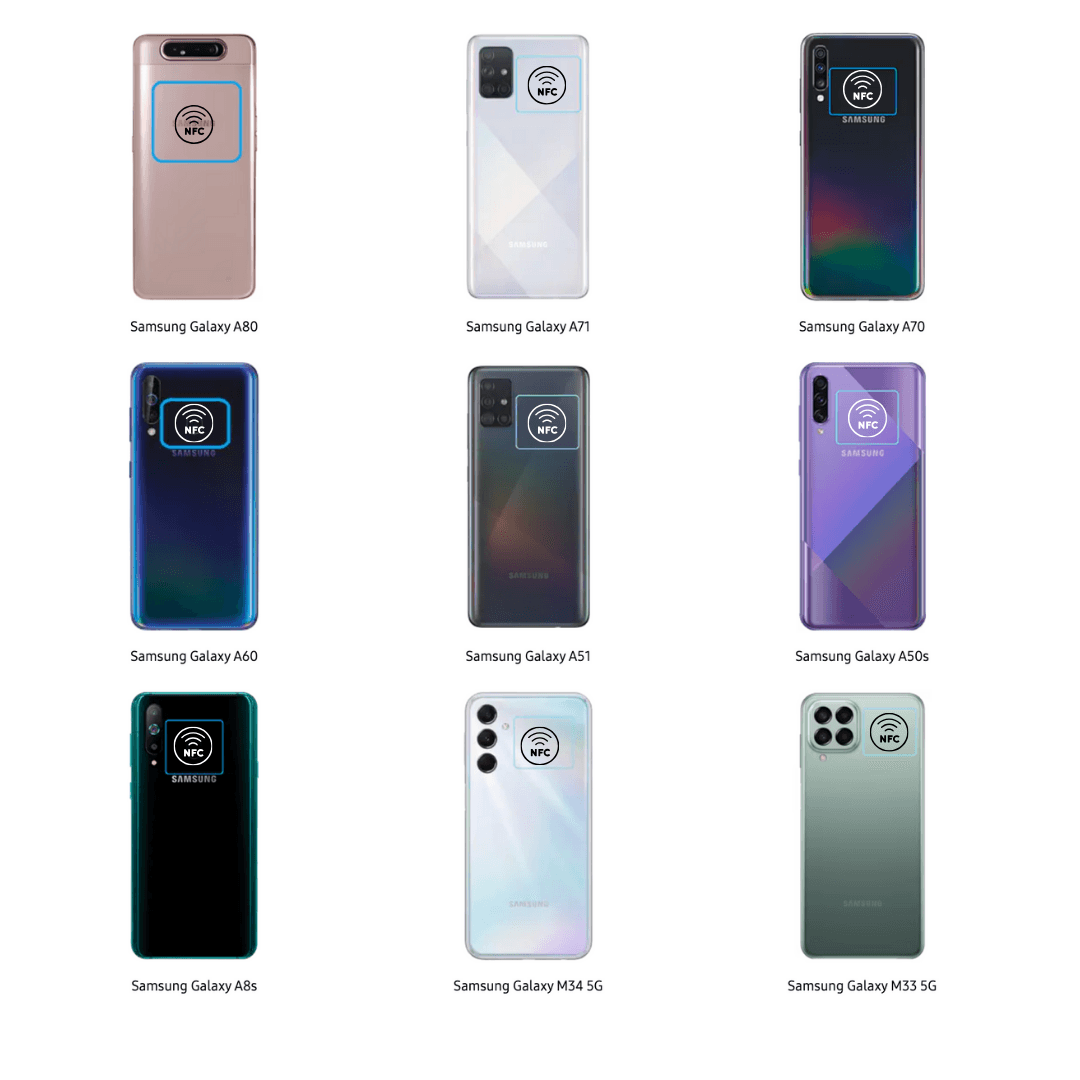
Check out Samsung's website to locate your NFC detection area: https://www.samsung.com/hk_en/nfc-support/#devicelist
Apple iPhone
iPhoneのNFCアンテナ位置は、Apple公式サポートページ(https://support.apple.com)でご確認いただけます。
Remember that iOS 13.0 or later is required to use the NFC antenna. Tangem cards are compatible with iPhone 8, iPhone 8 Plus, iPhone X, iPhone XS, iPhone XS Max, iPhone XR, iPhone 11, iPhone 11 Pro, and iPhone 11 Pro Max and later models.
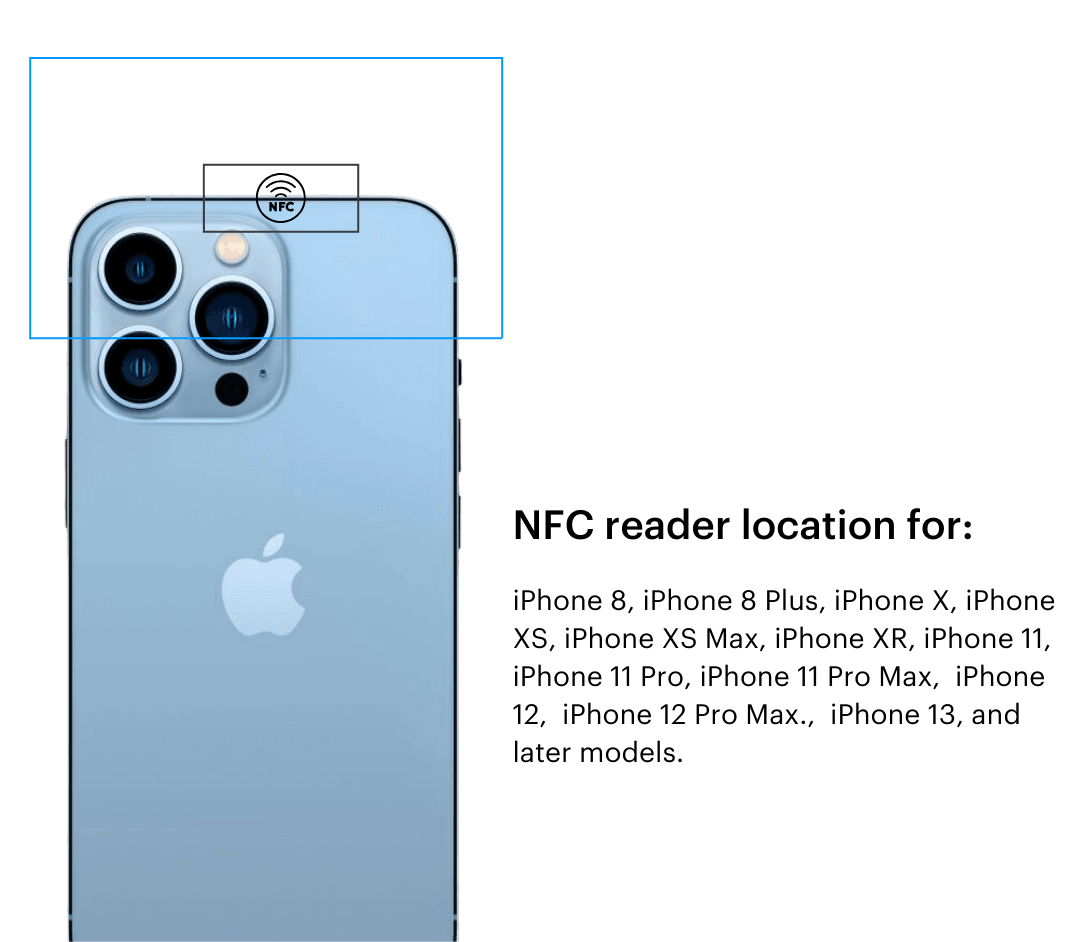
iPhoneのNFCリーダーは端末前面にあります。Tangemカードやリングは画面上部付近に近づけてください。
iPhone Series (iPhone 13, 14, 15)
NFC Antenna Location: Top edge near the rear camera.
Huawei
サポートページでご自身の機種のスタートガイドをダウンロードし、NFCアンテナの位置をご確認ください。https://consumer.huawei.com/en/support/product/?tag=smart-phone&u=u
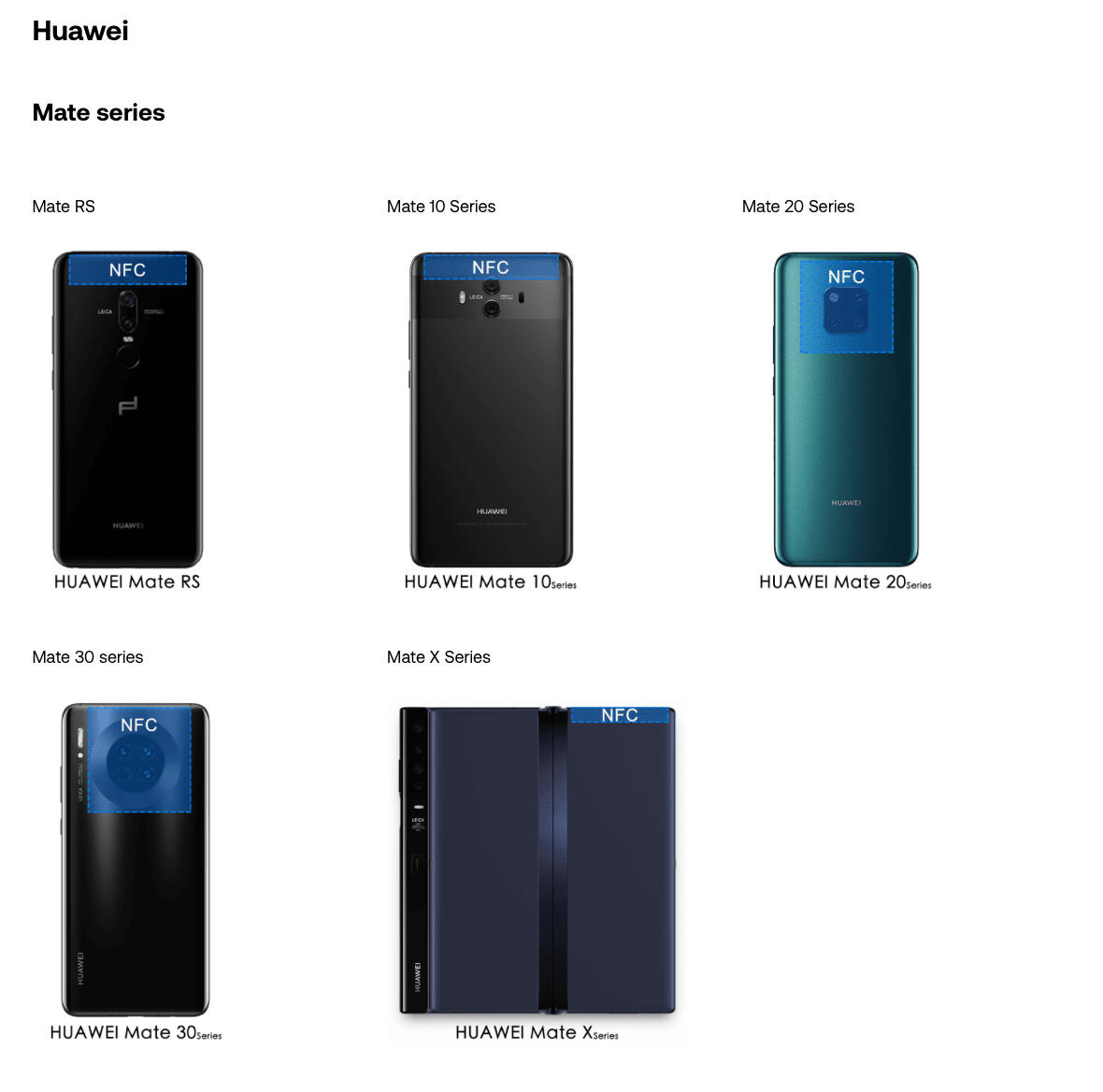
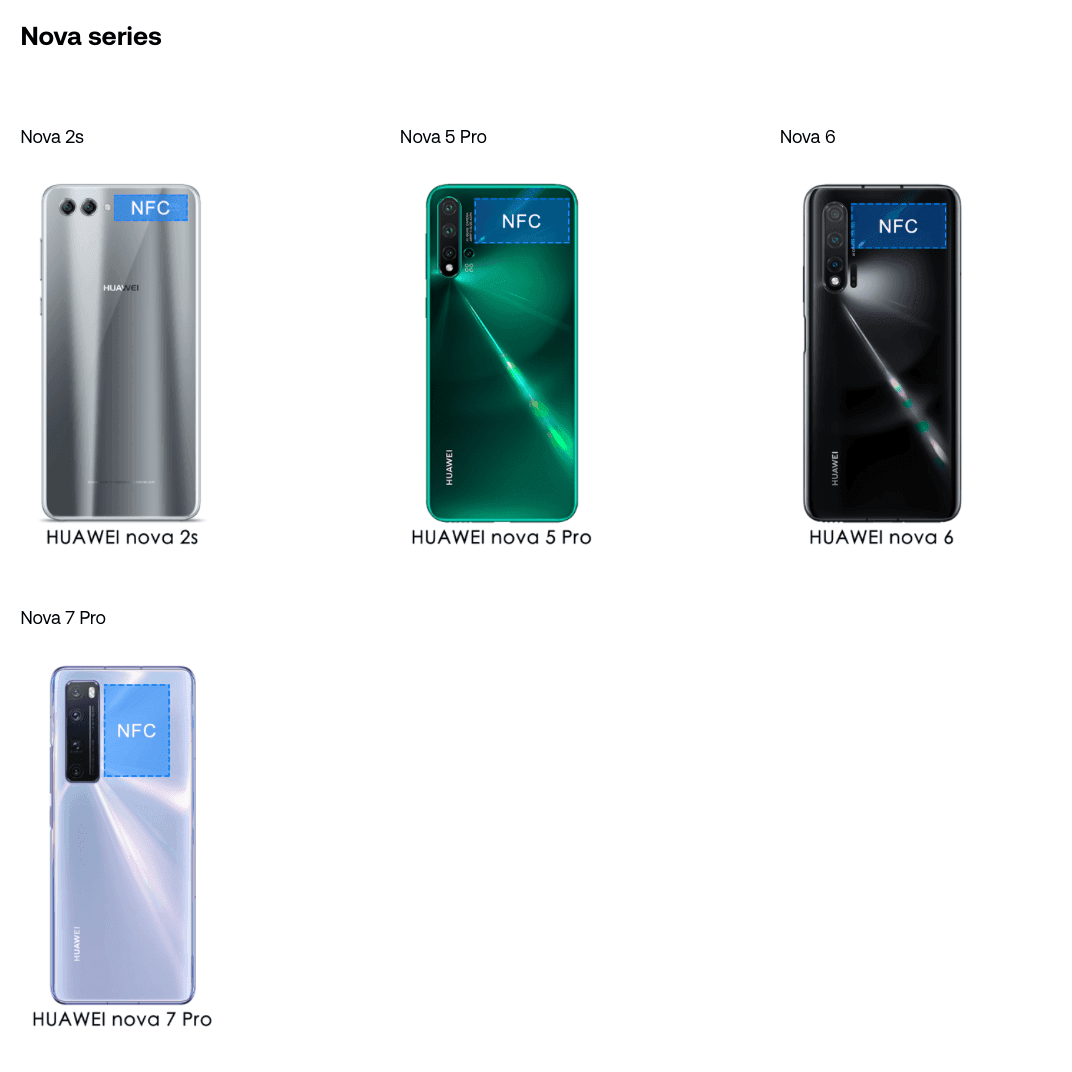
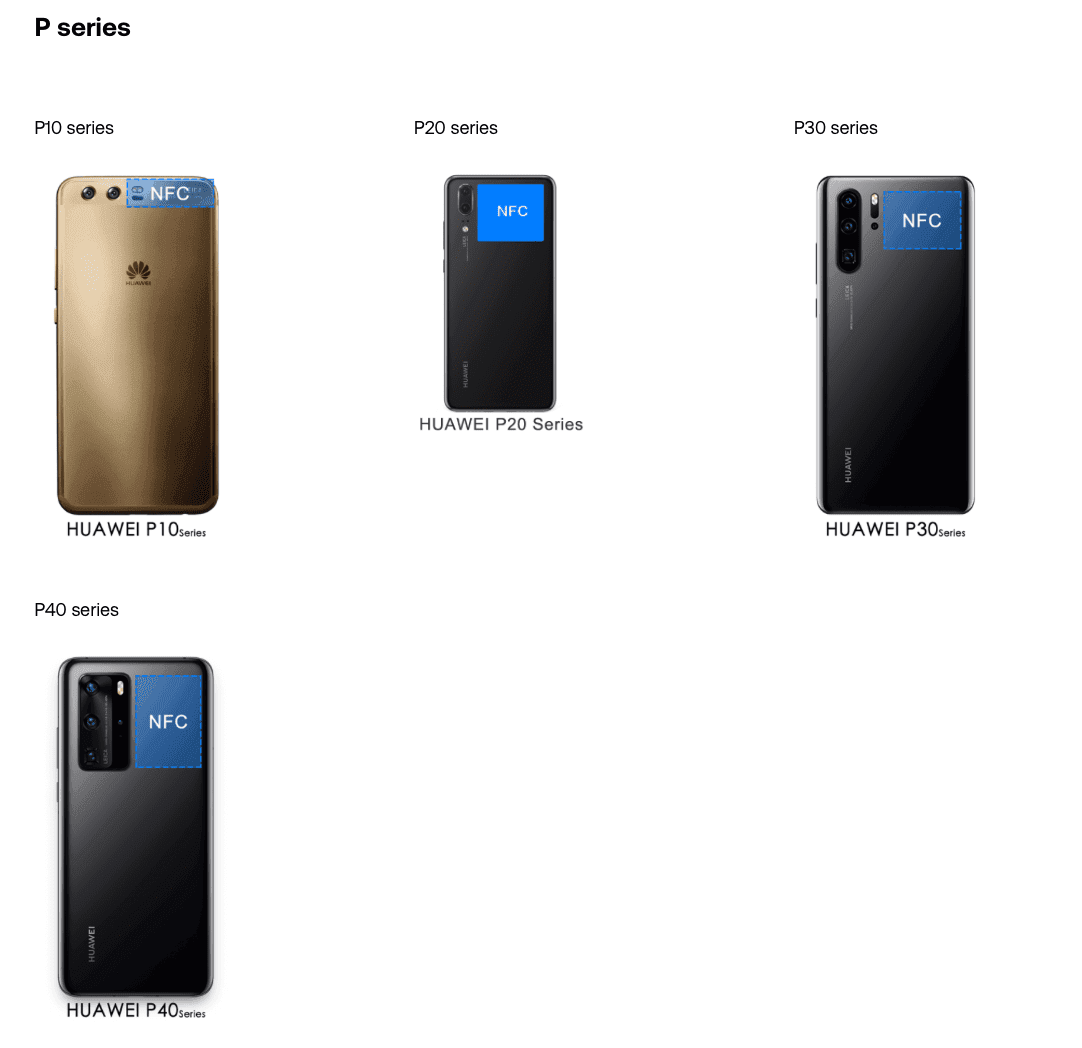
Sony
Sony Xperiaをご利用の場合は、以下のリンクをご参照ください: https://www.sony.com/electronics/support/mobile-phones-tablets-mobile-phones. ユーザーガイドでNFCアンテナの位置をご確認いただけます。
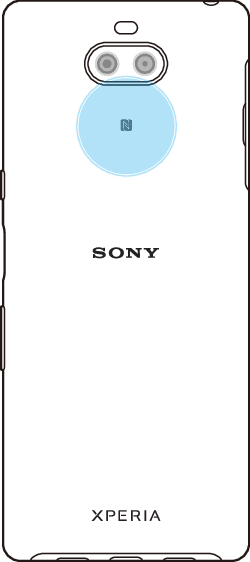
NFCを有効にするには、設定 > デバイス接続 > 接続の設定をタップしてください。NFCのスイッチで機能のオン/オフを切り替えられます。
Google Pixel
Google PixelのNFC検出エリアは、下記リンク先で図解されています。https://support.google.com/pixelphone/answer/7157629
Motorola
Motorola公式サイトでご自身のモデルを選択し、製品仕様からNFCアンテナの位置をご確認ください。https://support.motorola.com/in/en/home
LG
下記サイトでご利用のスマートフォンモデルを選択し、仕様欄でNFC位置をご確認いただけます。https://www.lg.com/hk_en/mobile
HTC
HTCスマートフォンのNFCアンテナ位置は、https://www.htc.com/support/からご自身のモデルを選び、NFC情報をご確認ください。
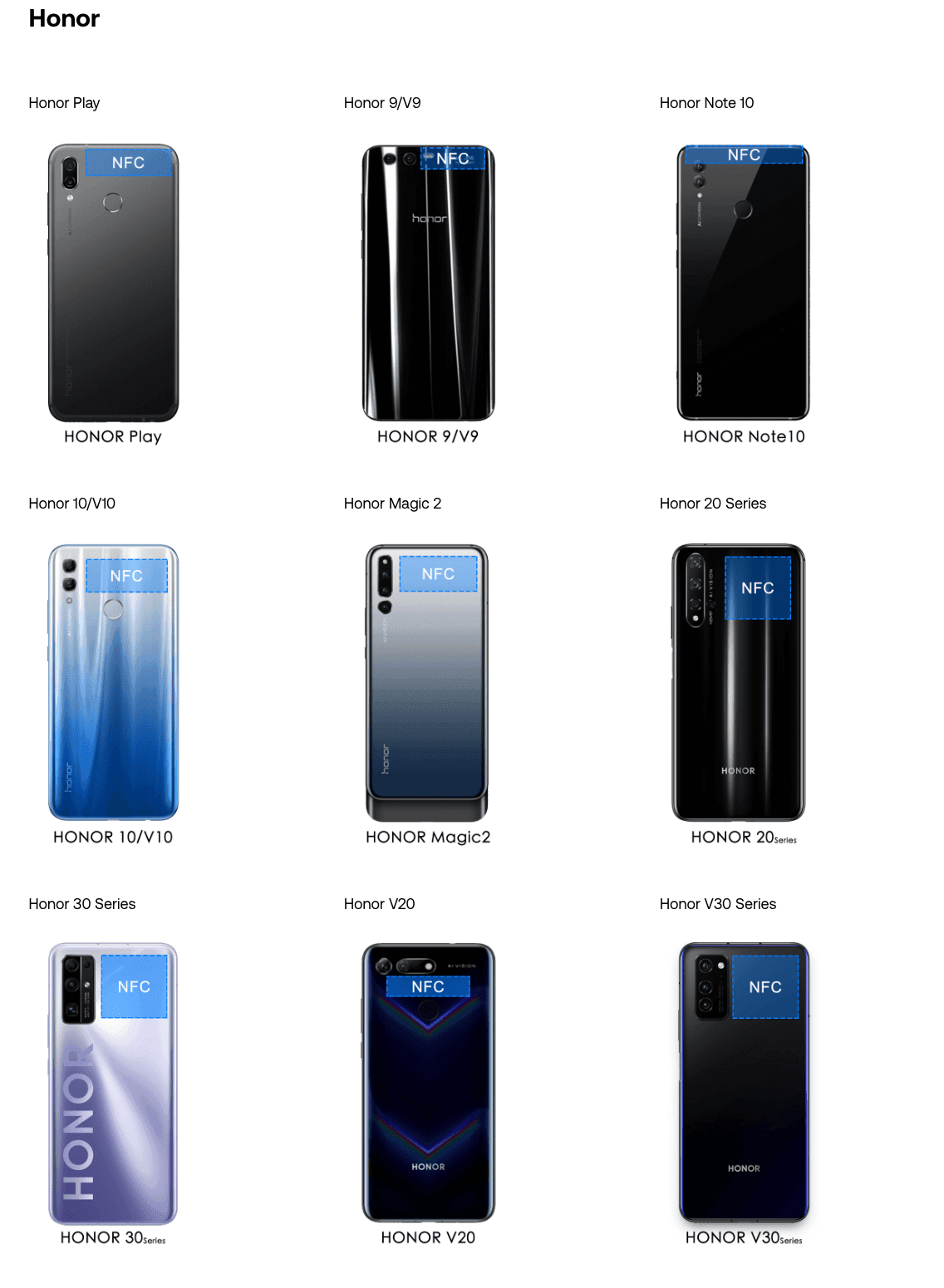
Honor
多くのAndroid端末同様、HonorスマートフォンでもNFCを手動で有効化する必要があります。設定 > ワイヤレス&ネットワークでNFCスイッチをオンにしてください。Android Beamも自動的に有効になります。
Nokia
NFCモジュールの具体的な位置は、下記のマニュアルをご参照ください。https://www.nokia.com/phones
Tangemウォレットのスキャン手順
Tangemカードのスキャン方法をステップごとにご紹介します。
Step 1: Prepare your mobile device
お使いのスマートフォンがNFC対応であること、NFCタグを読み取るためのソフトウェアがインストールされていることを確認してください。多くの最新スマートフォンはNFC機能を搭載していますが、設定でNFCを有効にする必要がある場合もあります。
Step 2: Locate the NFC module
スマートフォンのNFCモジュールがどこにあるかを確認しましょう。多くの機種では端末の上部や背面付近に配置されています。詳しくは取扱説明書やメーカー公式サイトでご確認ください。
Step 3: Position the Tangem Wallet
Tangem WalletをスマートフォンのNFCモジュール付近に近づけてください。最適なスキャン距離は数センチ以内です。ウォレットとスマートフォンの間に障害物がないようにしてください。
Step 4: Tap to scan
ウォレットをスマートフォンの背面に軽くタップし、スキャンが完了するまで接触を保ちます。正常にスキャンされると、確認音や画面表示で通知されます。
おすすめのポイント
- スマートフォンケースを装着したままだとNFC接続がうまくいかない場合があります。スキャン時はケースを外すことをおすすめします。
- 接続に必要な距離は機種によって異なります。
- スキャン中は端末を安定させてください。動かすと接続が途切れることがあります。
- NFCに関するご質問は、各メーカーへお問い合わせください。
- NFCを使う際は、スマートフォンの画面ロックを解除し、NFCが有効になっているか設定でご確認ください。
簡単なステップでTangemカードをスマートフォンでスキャンできます。仮想通貨資産の管理、カード設定の変更、dAppsへの接続もTangem Walletならタップひとつでスムーズに行えます。
Tangemのスキャンに関するFAQ
-
前面の上部にあります。Tangemカードまたはリングを画面の上部、iPhone 13~15では背面カメラのあたりの上端に近づけてください。TangemカードはiPhone 8以降で動作し、NFCアンテナを使用するにはiOS 13.0以降が必要です。
-
よくある原因は、スマートフォンのケースがNFCを妨げている、カードがNFCモジュールから遠すぎる、スキャン中に動かしている、設定でNFCが無効になっている、画面がロックされている、のいずれかです。ケースを外し、カードをモジュールから数センチ以内で動かさずに保持し、画面のロックを解除してNFCをオンにしてください。
-
リングはNFCアンテナが小さいためで、特にAndroid端末では技術的に避けられない事情です。リングを指から外し、スマートフォンのNFCモジュールがある位置にぴったり当ててください。
-
位置はブランドやモデルによって異なります。Samsung、Google、Huawei、Sony、Motorolaなどのメーカーは、サポートサイトや製品ガイドでアンテナの位置を公開しています。Honorのモデルなど一部の機種では、先に設定の"ワイヤレスとネットワーク"でNFCを有効にする必要があります。