 시드리스로 전환하고 SWITCH30으로 30% 할인. 10월 19일까지


Tangem Wallet 스캔 방법 안내
핵심 인사이트
이 글에서는 Tangem Wallet 카드와 링을 다양한 스마트폰에서 스캔하는 방법을 자세히 안내해요. 브랜드와 모델에 따라 NFC 모듈 위치가 다르므로, 기기 준비, NFC 안테나 위치 찾기, 지갑 스캔 등 단계별 설명과 주요 스마트폰별 팁을 제공합니다. 또한, 케이스 분리, NFC 활성화 등 원활한 스캔을 위한 문제 해결 방법도 함께 안내해요.
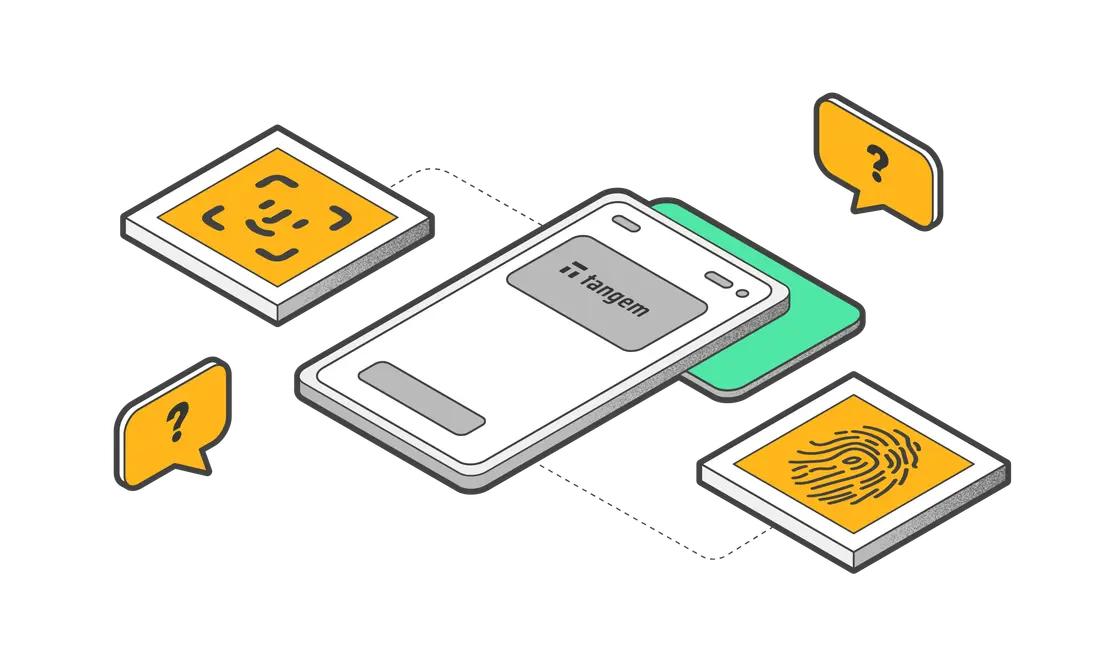
Tangem Wallet을 가지고 있다면, 모바일 기기로 지갑을 스캔하는 애니메이션을 본 적이 있을 거예요. 이 애니메이션은 일부 스마트폰에만 해당하며, NFC 모듈 위치는 브랜드와 모델마다 다르답니다.
따라서, 기기마다 스캔 과정이 다를 수 있어요. 이 가이드에서는 Tangem Wallet을 효과적으로 스캔하는 방법을 단계별로 안내해 드릴게요.
Scanning the Tangem Ring
기본적으로 Tangem Ring은 Tangem 카드보다 스캔이 조금 더 까다로울 수 있어요. 특히 Android 기기에서는 링의 NFC 안테나가 더 작기 때문이에요.
Tangem Ring을 스캔하려면 손가락에서 링을 빼고, 스마트폰의 NFC 모듈이 위치한 곳에 정확히 맞춰 주세요.
스마트폰에서 NFC 모듈 찾기
모든 스마트폰에 NFC가 있는 것은 아니지만, 대부분의 최신 기기는 NFC를 지원해요. 내 스마트폰이 NFC를 지원하는지 확인하려면 아래 리스트를 참고해 주세요: https://www.nfcw.com/nfc-phones-list/
스마트폰 브랜드와 모델에 따라 NFC 안테나 위치가 다를 수 있어요. 자세한 정보는 각 제조사 공식 웹사이트(아래 링크 참고)에서 확인할 수 있습니다. NFC 관련 문의가 있다면 스마트폰 제조사에 문의해 주세요.
Samsung
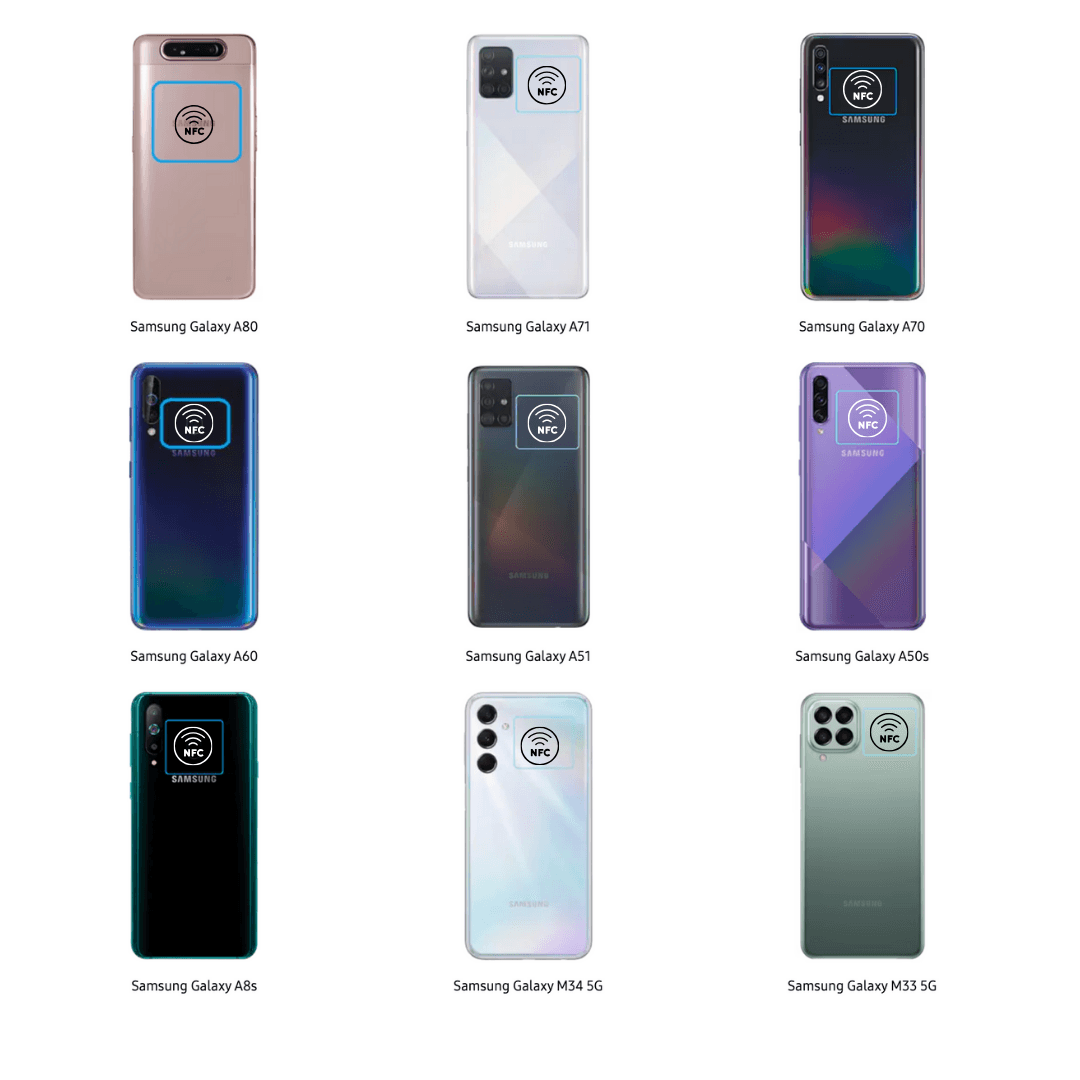
Check out Samsung's website to locate your NFC detection area: https://www.samsung.com/hk_en/nfc-support/#devicelist
Apple iPhone
iPhone의 NFC 안테나 위치는 https://support.apple.com에서 제공하는 사용자 가이드에서 확인할 수 있어요.
Remember that iOS 13.0 or later is required to use the NFC antenna. Tangem cards are compatible with iPhone 8, iPhone 8 Plus, iPhone X, iPhone XS, iPhone XS Max, iPhone XR, iPhone 11, iPhone 11 Pro, and iPhone 11 Pro Max and later models.
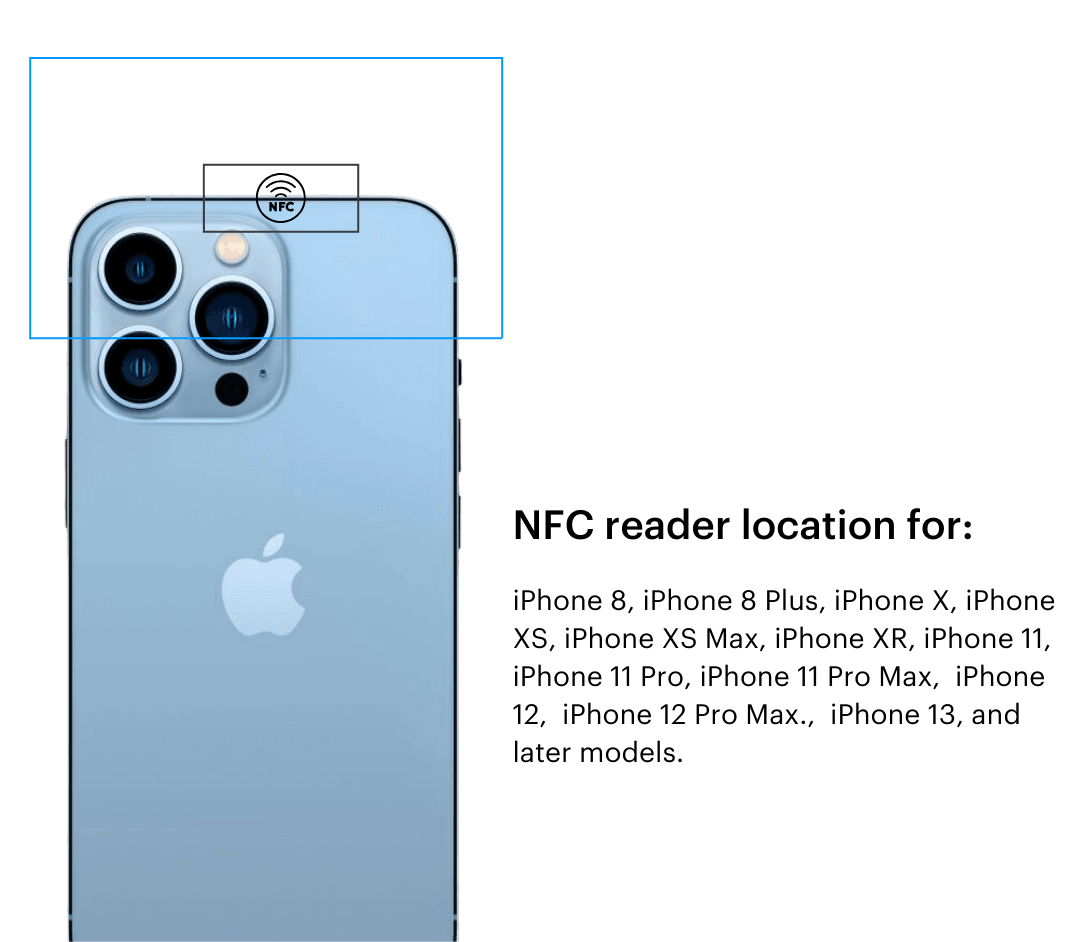
iPhone의 NFC 리더는 기기 전면에 있어요. Tangem 카드나 링을 화면 상단 가까이에 가져다 대세요.
iPhone Series (iPhone 13, 14, 15)
NFC Antenna Location: Top edge near the rear camera.
Huawei
기기별 NFC 안테나 위치는 지원 페이지에서 시작 가이드를 다운로드해 확인할 수 있어요. https://consumer.huawei.com/en/support/product/?tag=smart-phone&u=u
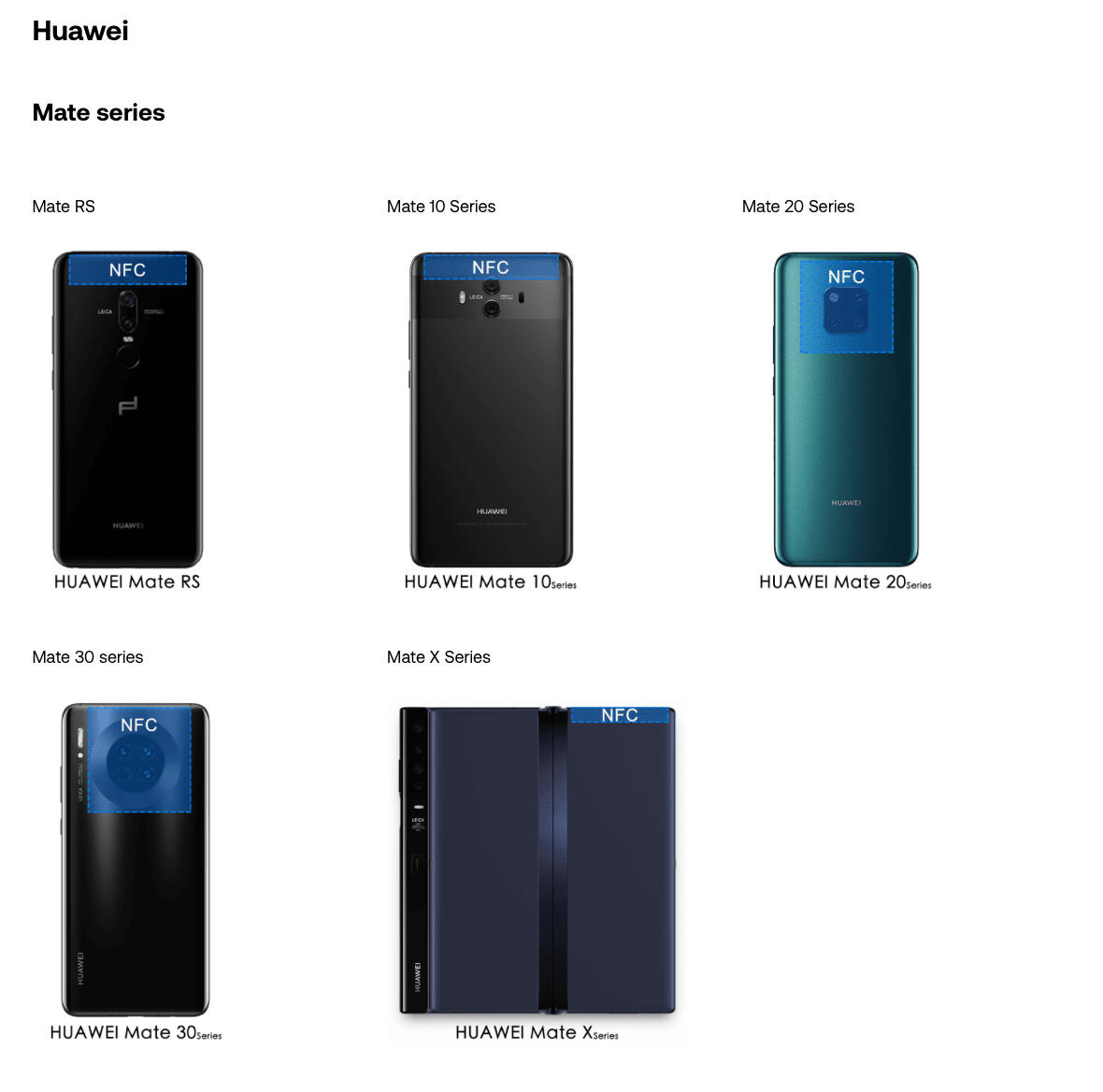
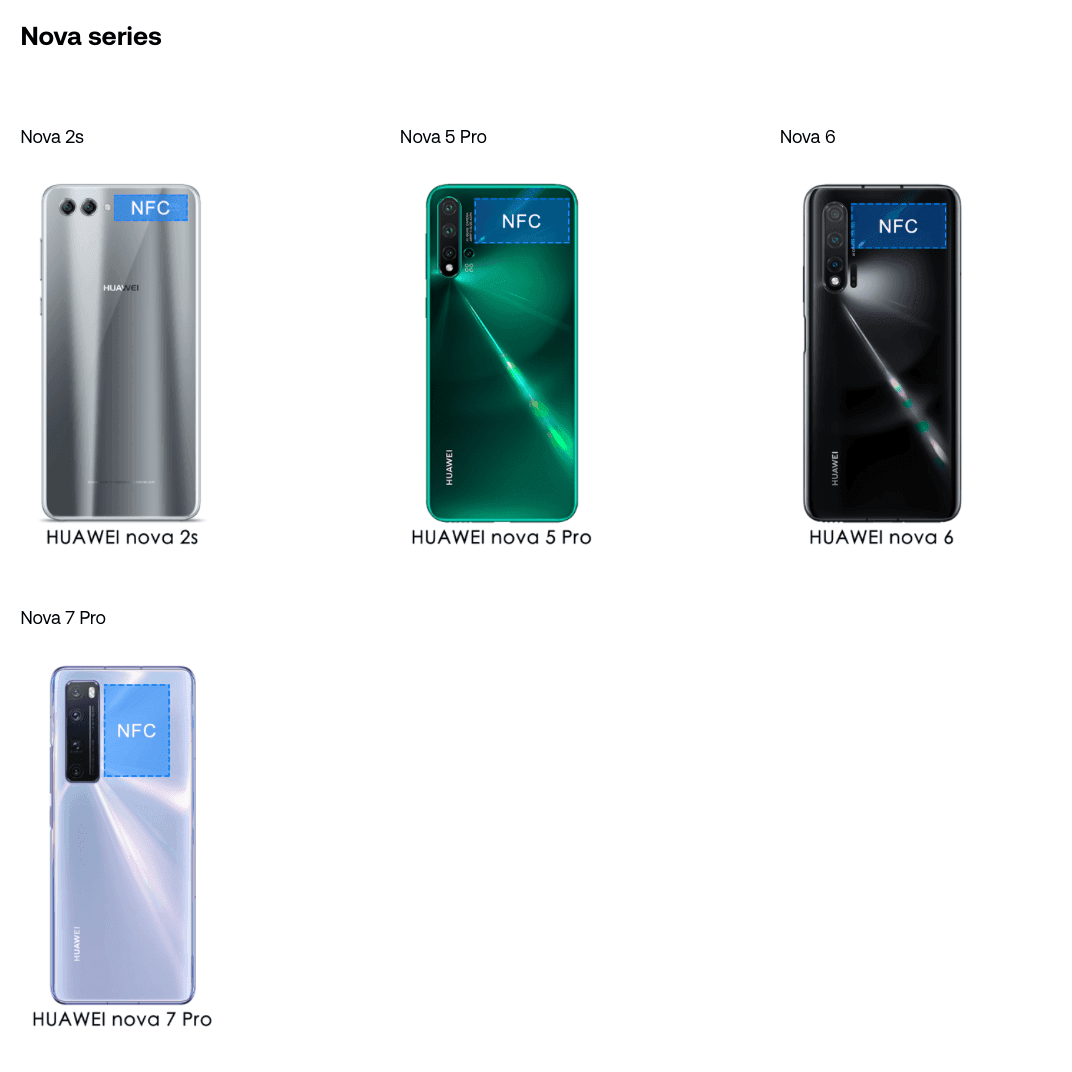
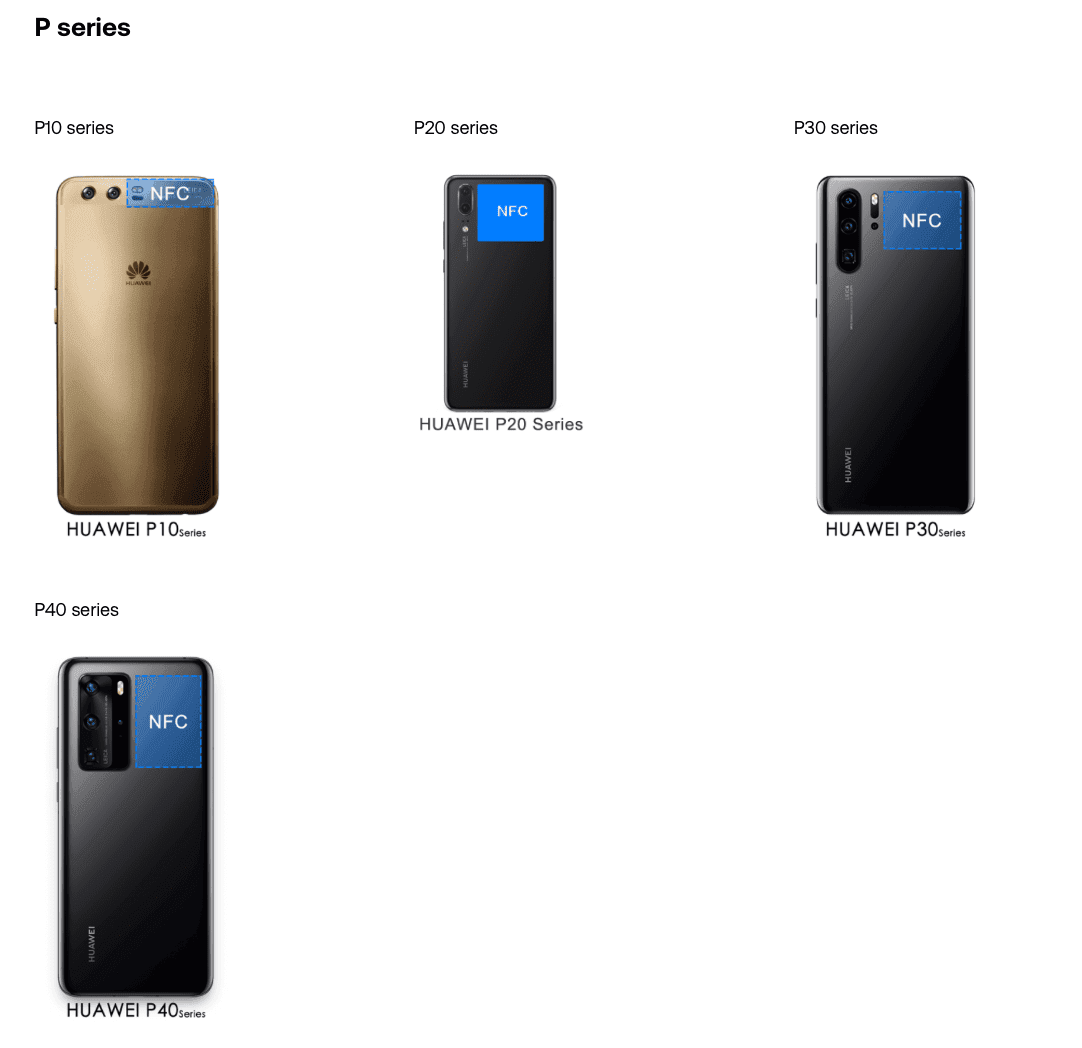
Sony
Sony Xperia를 사용한다면 아래 링크를 참고하세요: https://www.sony.com/electronics/support/mobile-phones-tablets-mobile-phones. 이후, 사용자 가이드에서 NFC 안테나 위치를 확인할 수 있어요.
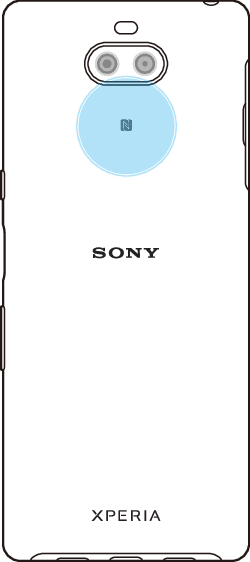
NFC를 켜려면 Settings > Device connection > Connection preferences로 이동해 NFC 스위치를 켜 주세요.
Google Pixel
Google Pixel의 NFC 감지 위치는 아래 링크에서 도면으로 확인할 수 있어요. https://support.google.com/pixelphone/answer/7157629
Motorola
Motorola 공식 웹사이트에서 내 모델을 선택해 제품 사양에서 NFC 안테나 위치를 확인할 수 있어요. https://support.motorola.com/in/en/home
LG
https://www.lg.com/hk_en/mobile에서 스마트폰 모델을 선택한 후 사양에서 NFC 위치를 확인해 주세요.
HTC
HTC 스마트폰의 NFC 안테나 위치는 https://www.htc.com/support/에서 모델을 선택해 확인할 수 있어요.
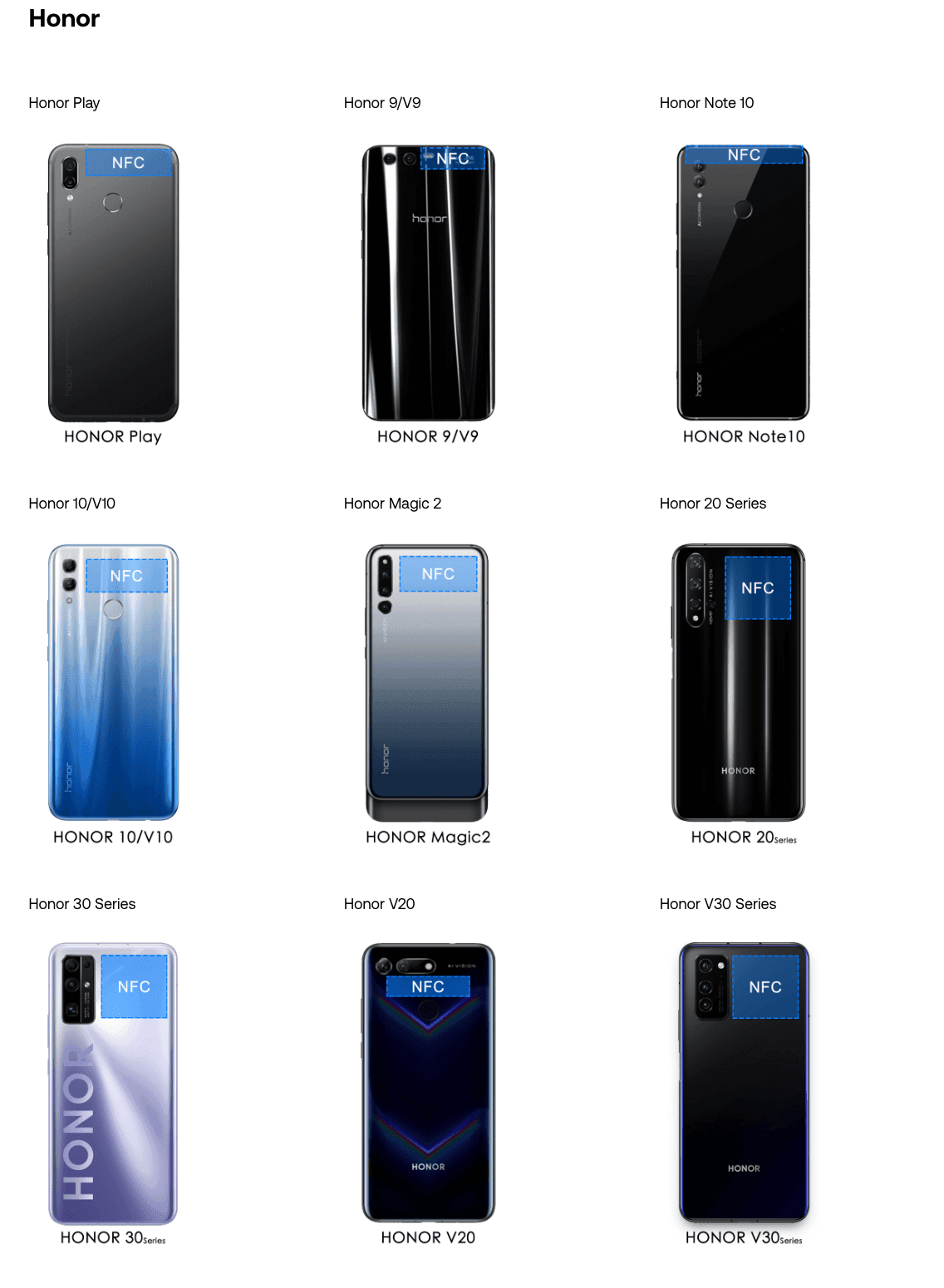
Honor
대부분의 Android 스마트폰처럼 Honor 기기도 NFC를 수동으로 활성화해야 할 수 있어요. Settings > Wireless & Networks 에서 NFC 스위치를 눌러 활성화해 주세요. Android Beam 기능도 자동으로 켜져요.
Nokia
Nokia 기기의 NFC 모듈 위치는 https://www.nokia.com/phones에서 매뉴얼을 참고해 주세요.
Tangem Wallet 스캔 방법
Tangem 카드를 스캔하는 단계별 방법은 다음과 같아요:
Step 1: Prepare your mobile device
스마트폰이 NFC를 지원하고, NFC 태그를 읽을 수 있는 소프트웨어가 설치되어 있는지 확인해 주세요. 대부분의 최신 스마트폰은 NFC 기능을 지원하며, 설정에서 NFC를 직접 활성화해야 할 수도 있어요.
Step 2: Locate the NFC module
스마트폰에서 NFC 모듈 위치를 확인하세요. 많은 스마트폰에서 NFC 모듈은 기기 상단 또는 뒷면에 있어요. 자세한 위치는 사용자 설명서나 온라인 검색으로 확인할 수 있습니다.
Step 3: Position the Tangem Wallet
Tangem Wallet을 스마트폰의 NFC 모듈에 가까이 대세요. 최적의 스캔 거리는 보통 몇 센티미터 이내예요. 지갑과 폰 사이에 장애물이 없도록 해 주세요.
Step 4: Tap to scan
지갑을 스마트폰 뒷면에 가볍게 터치해 주세요. 스캔이 완료될 때까지 지갑과 스마트폰이 닿아 있도록 유지하세요. 스캔이 성공하면 알림음이나 화면 표시로 확인할 수 있어요.
추천 사항
- 스마트폰 케이스를 사용하면 NFC 연결이 어려울 수 있어요. Tangem 카드를 스캔할 때는 케이스를 분리하는 것을 권장해요.
- 기기별로 연결이 잘 되는 거리가 다를 수 있어요.
- 업로드 중에는 기기를 안정적으로 유지해 연결이 끊기지 않도록 해 주세요.
- NFC 관련 문의는 제조사에 연락해 주세요.
- NFC를 사용하려면 화면 잠금이 해제되어 있어야 하며, 설정에서 NFC를 활성화해야 할 수도 있어요.
간단한 단계만 따르면 Tangem 카드를 스마트폰으로 손쉽게 스캔할 수 있어요. 암호화폐 자산 관리, 카드 설정 변경, dApp 연결 등 다양한 작업을 Tangem Wallet 한 번의 터치로 편리하게 할 수 있습니다.



