 シードレスへ。SWITCH30で30%OFF。10/26まで


Tangemウォレットへのシードフレーズインポート方法
ハードウェアウォレットは、仮想通貨を安全に保管するための強力な選択肢です。秘密鍵を自分で管理でき、秘密鍵や署名処理がオフラインで行われるため、ハッキングや中央集権的なリスクから資産を守ることができます。
ただし、すべてのハードウェアウォレットが同じ使いやすさとは限りません。ケーブルや充電器、パソコンなどを持ち歩く必要がある複雑な製品もあります。Tangem Walletは、シンプルさ・信頼性・携帯性のバランスに優れ、ハードウェアウォレットの中でも際立った存在です。
新しいTangem Wallet(およびそのファームウェアを搭載したコラボモデル)なら、他のウォレットから資産をインポートして一括管理できます。12、15、18、21、24語のシードフレーズ(リカバリーフレーズ)でウォレットをインポート可能です。ただし、ウォレットの導出パスにも注意が必要です。
導出パスとは
ウォレットの導出パスとシードフレーズは、ウォレットの復元に不可欠な要素です。導出パスはシードフレーズと組み合わせて、個々の暗号資産ウォレットの秘密鍵を生成します。
Tangem Walletデバイスは、各暗号資産ごとに標準的な導出パスを使用しています。これらのパスは、12語または24語のリカバリーフレーズで復元する際に自動的に適用されるため、ユーザーが導出パスを調べたり記録したりする必要はありません。
重要:リカバリーフレーズ(シードフレーズ)をインポートする際、Tangem Walletが対応しているのはデフォルトのBIP-44導出パスのみです。
導出パスの詳細はこちらをご覧ください。
Tangemへのウォレットインポート手順
1. 公式Tangemアプリをダウンロードして起動します。
2. Scan cardを選択します。
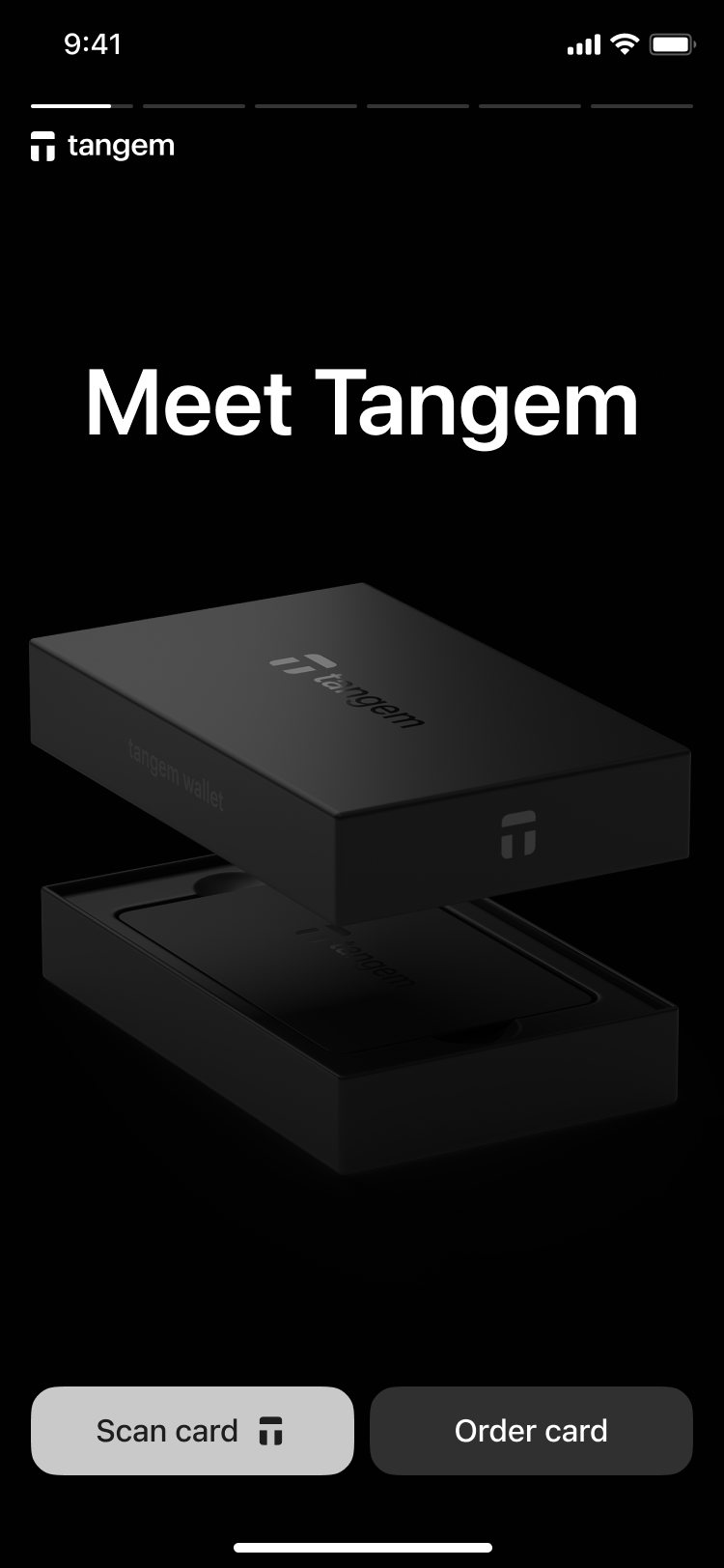
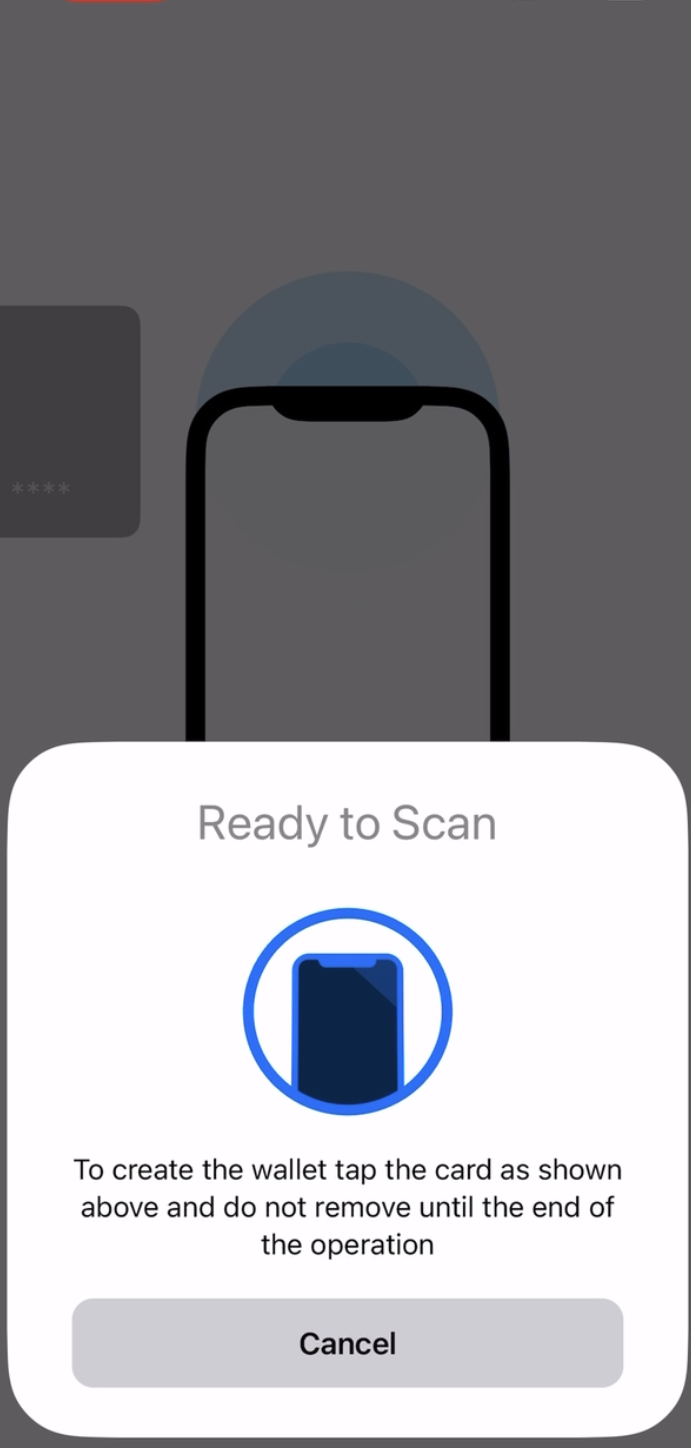
3. お手持ちのカードをスマートフォンにかざしてスキャンします。
4. Other optionsをタップします。
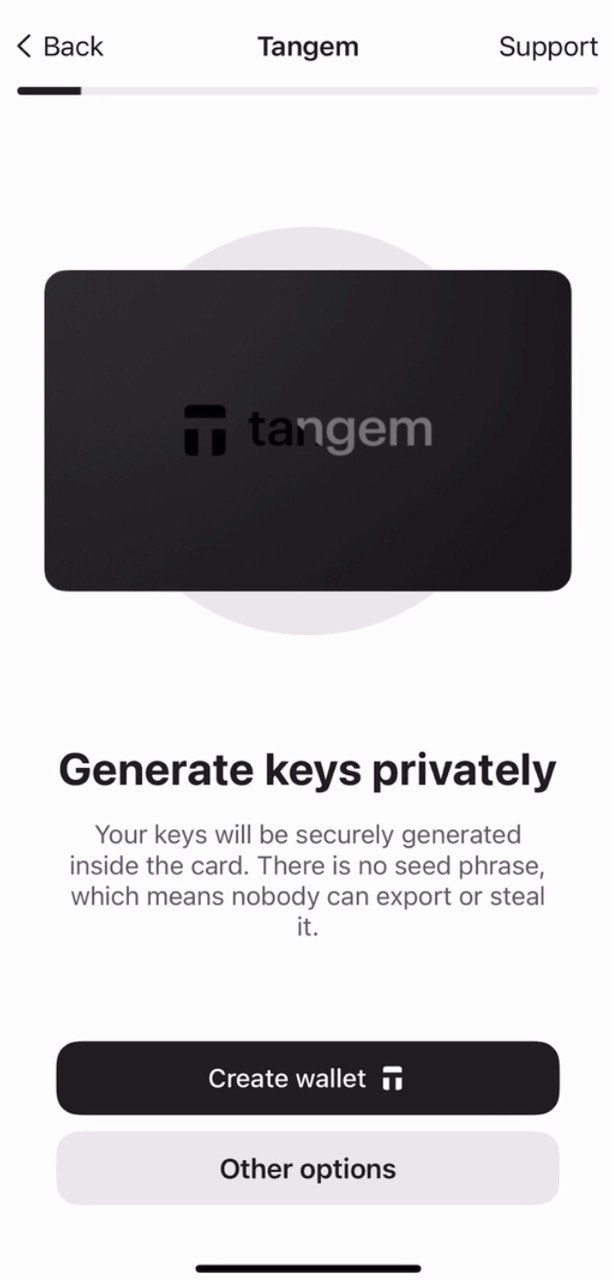
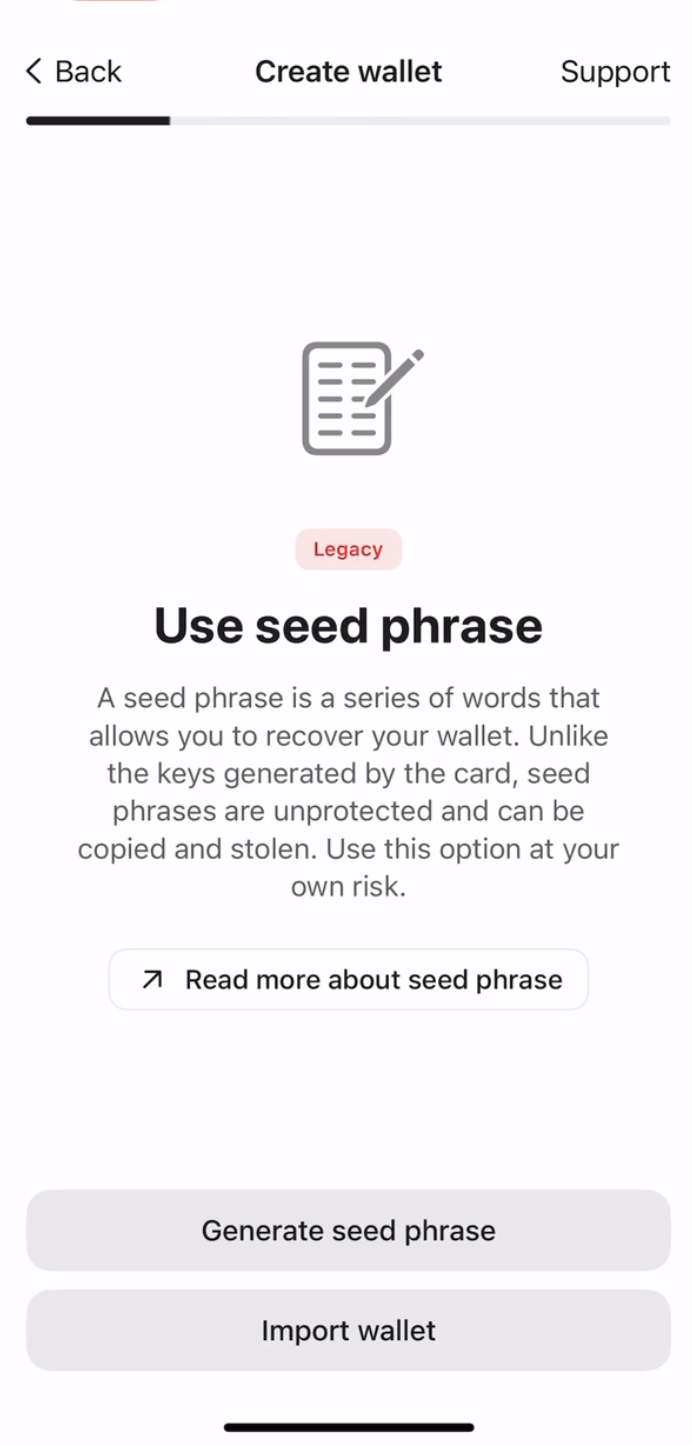
5. Import walletを選択します。
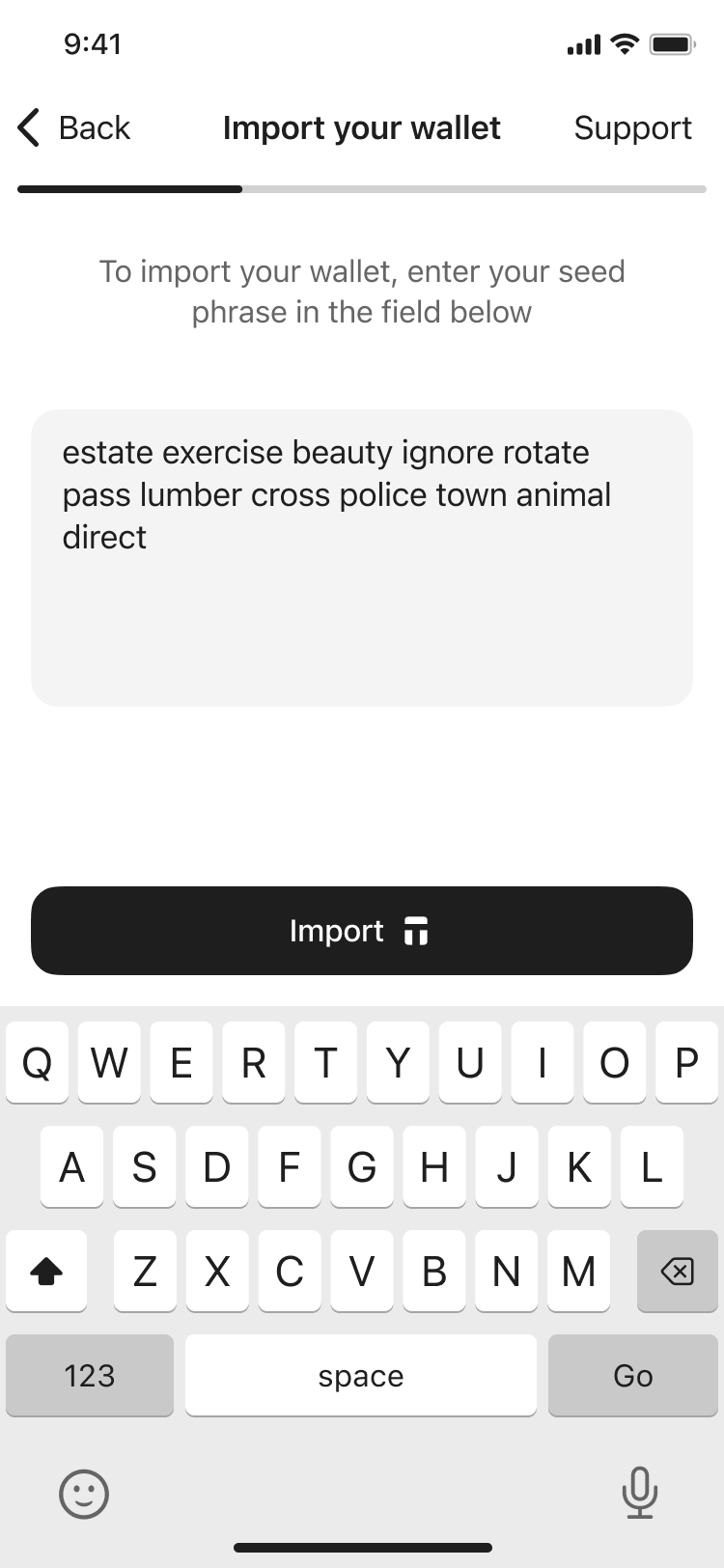
6. シードフレーズを入力し、Importをタップしてカードをスキャンします。
バックアップの作成
ウォレットからバックアップ作成を求められます。万が一に備え、すぐにバックアップを作成することを強くおすすめします。複数のTangemカードに秘密鍵をバックアップでき、2枚または3枚すべてのカードでバックアップを作成すると安心です。
- Add a backup cardをタップします。
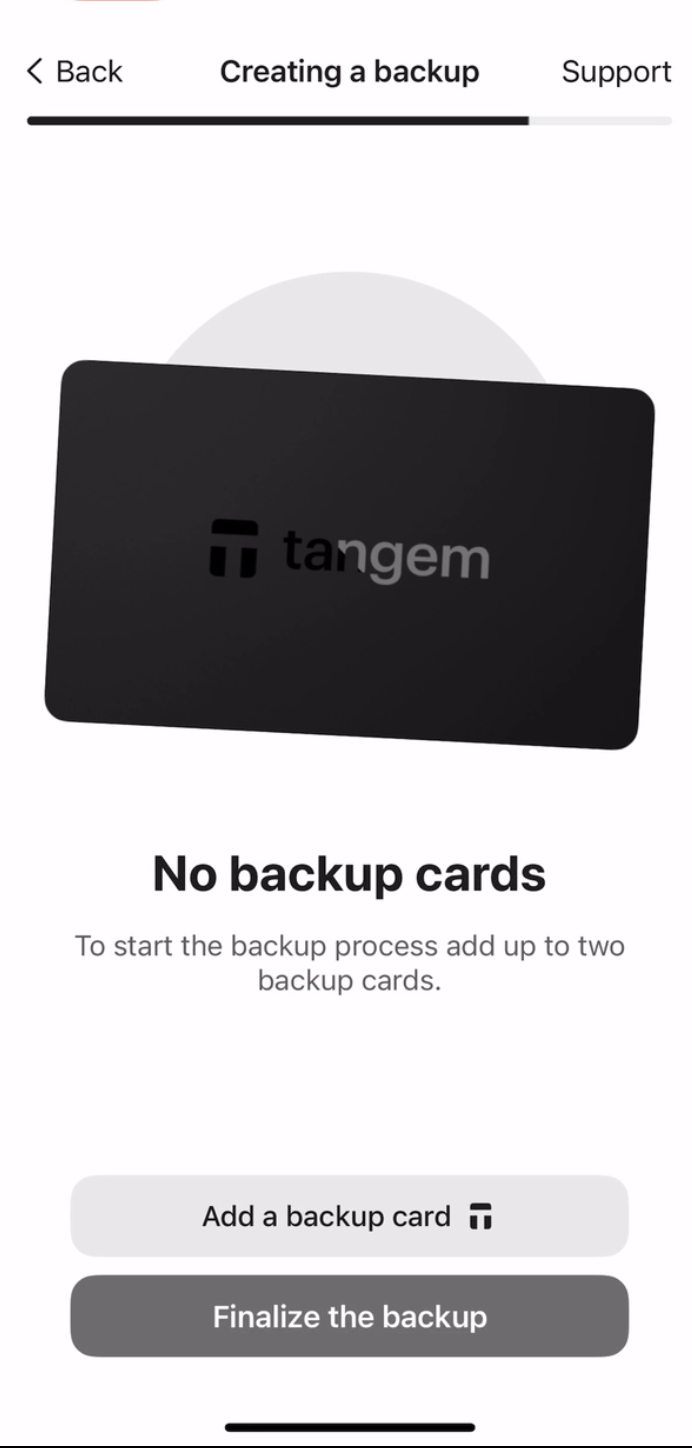
2. 2枚目のカードをスマートフォンでスキャンします。
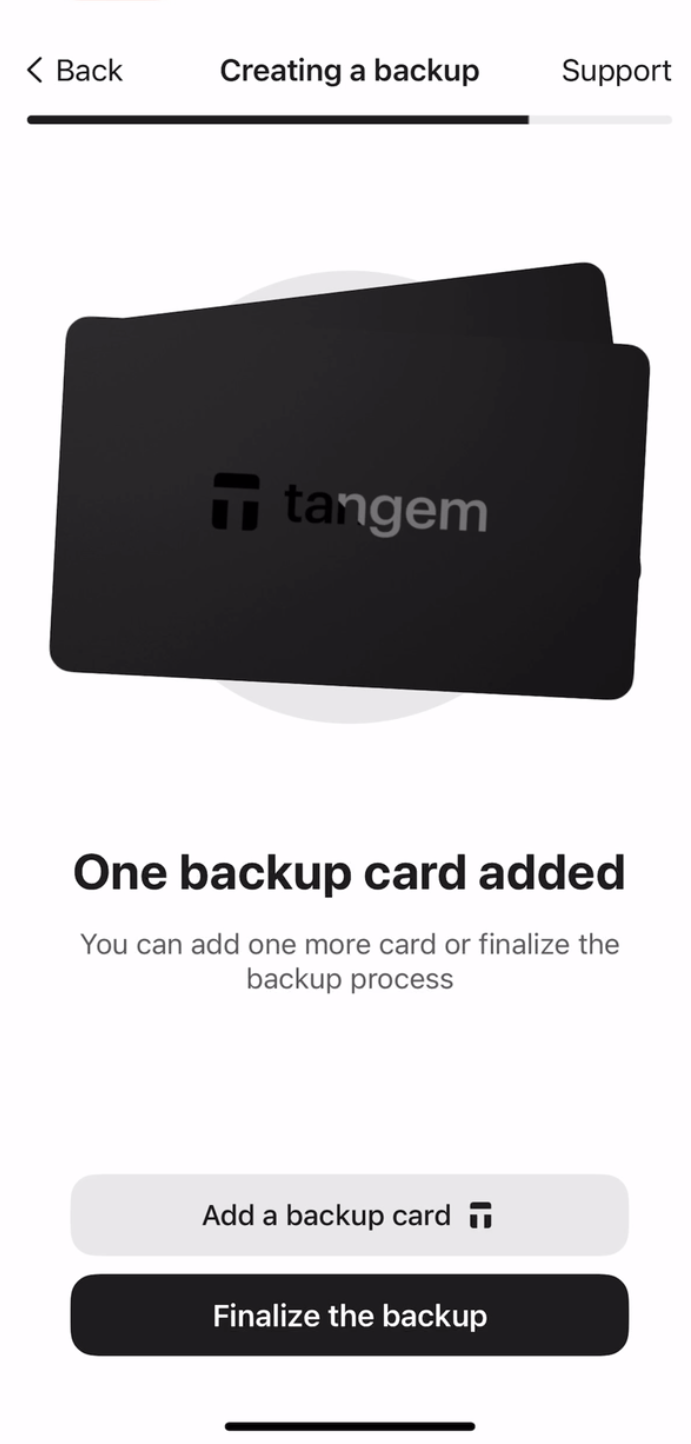
3. 3枚目のTangemカードがある場合は、Add a backup cardをタップし、3枚目をスキャンしてFinalize the backupを選択します。
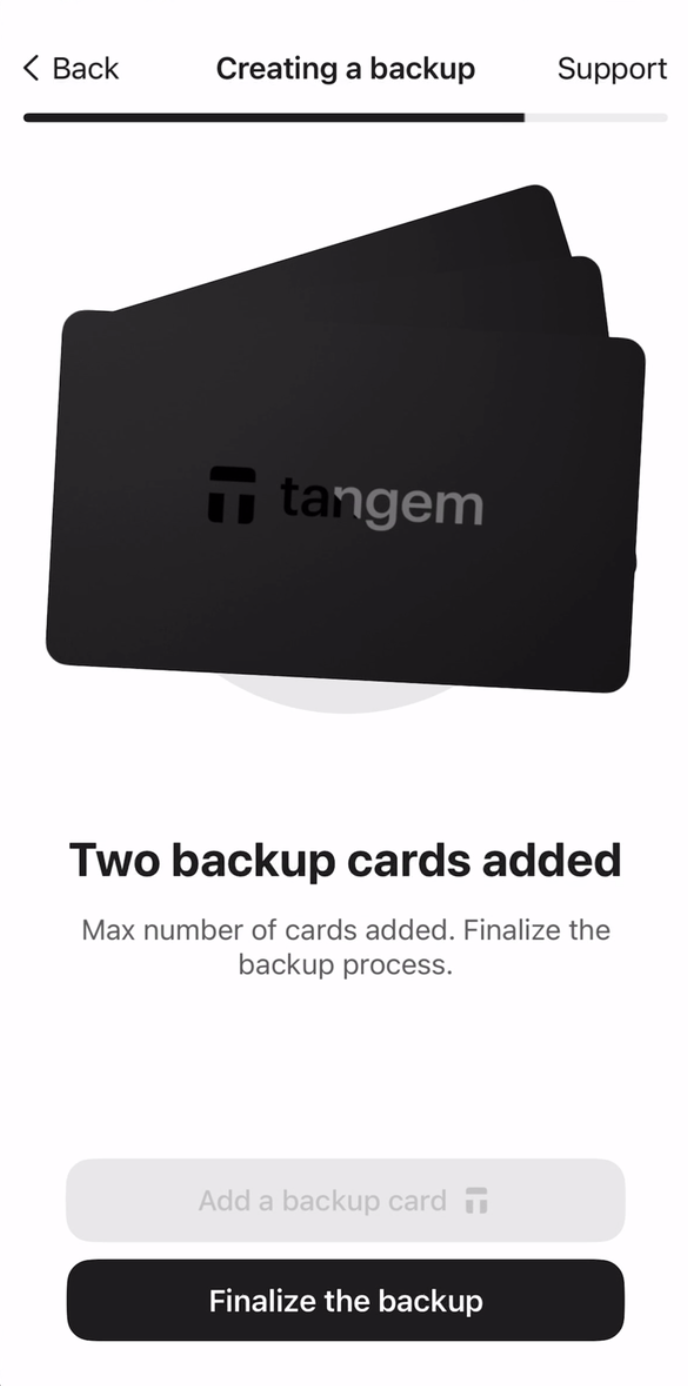
次に、カードをブルートフォース攻撃から守るためのアクセスコードを作成します。
4. Continueをタップし、アクセスコードを入力します。
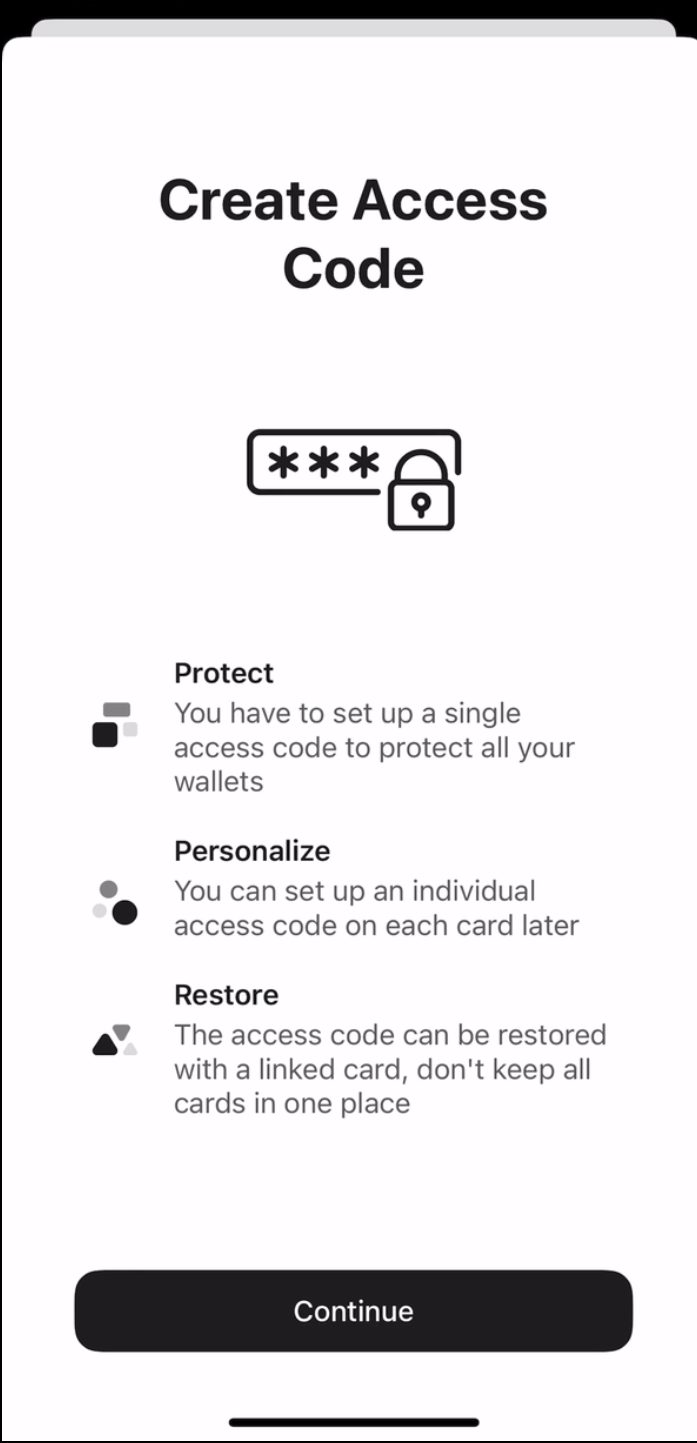
5. 任意のワードや数字をアクセスコードとして入力し、Continueをタップします。後から各カードごとに個別のアクセスコードも設定できます。
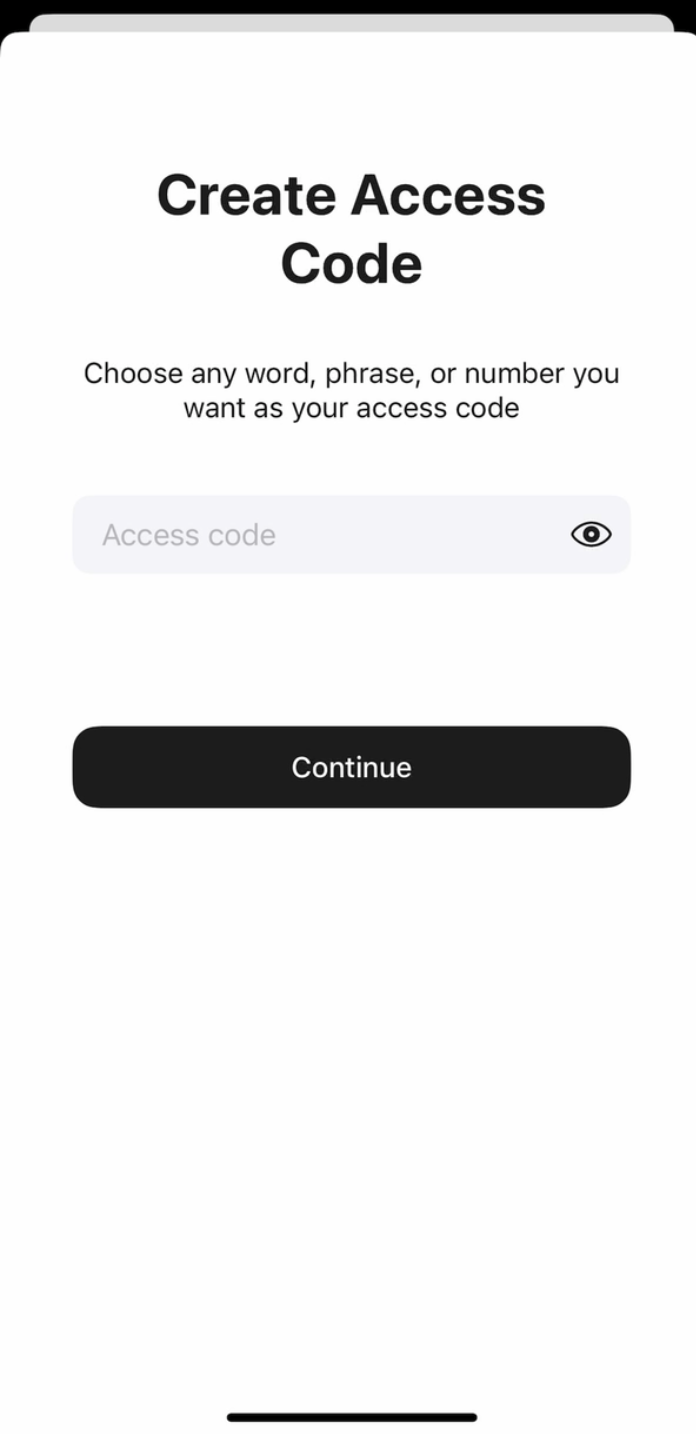
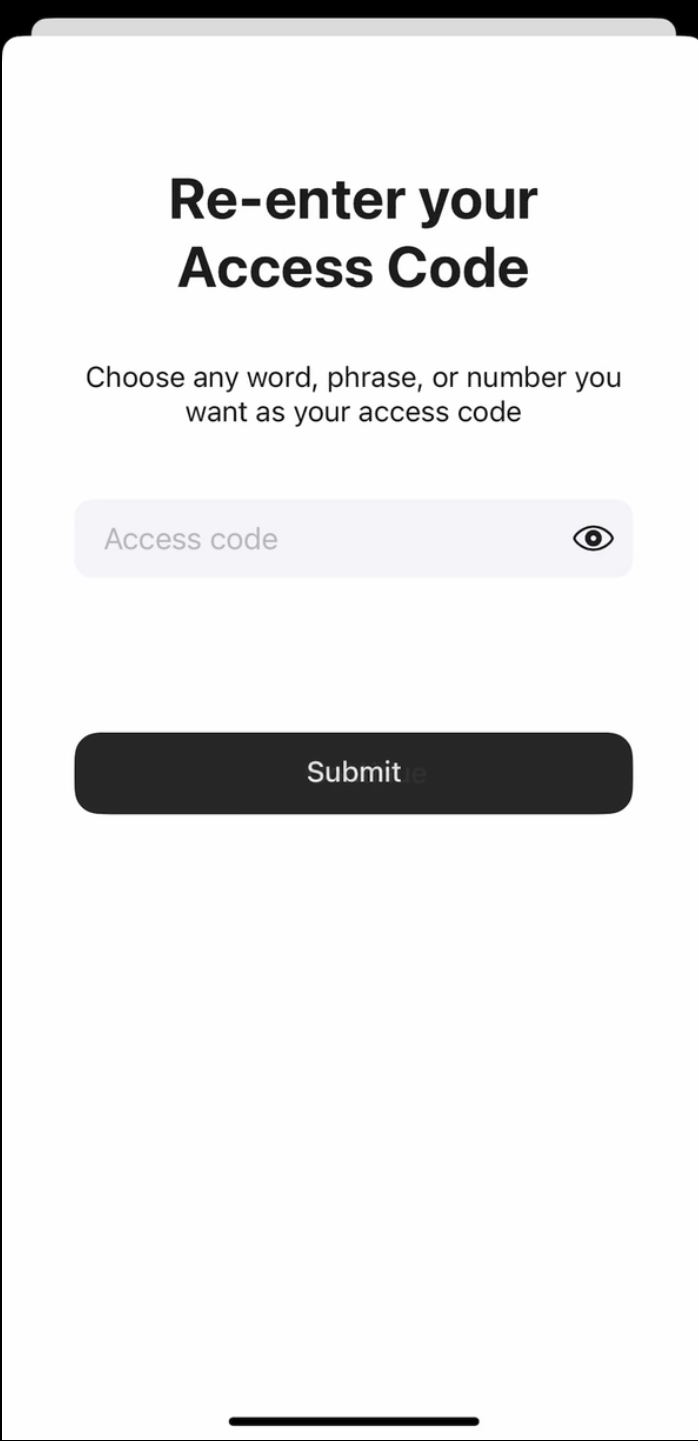
6. アクセスコードを再入力し、Submitをタップします。
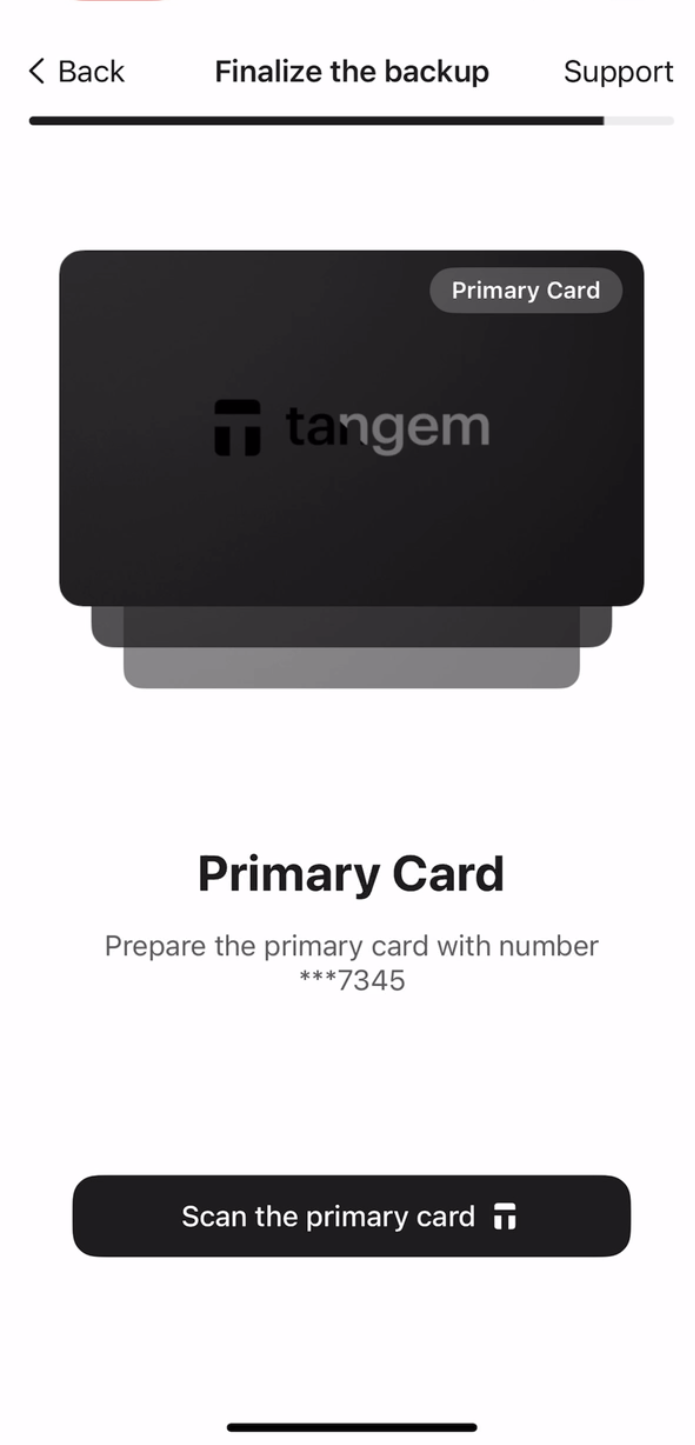
7. Scan the primary cardをクリックし、カードをスマートフォンにかざします。アプリが15秒間カードをスキャンします。
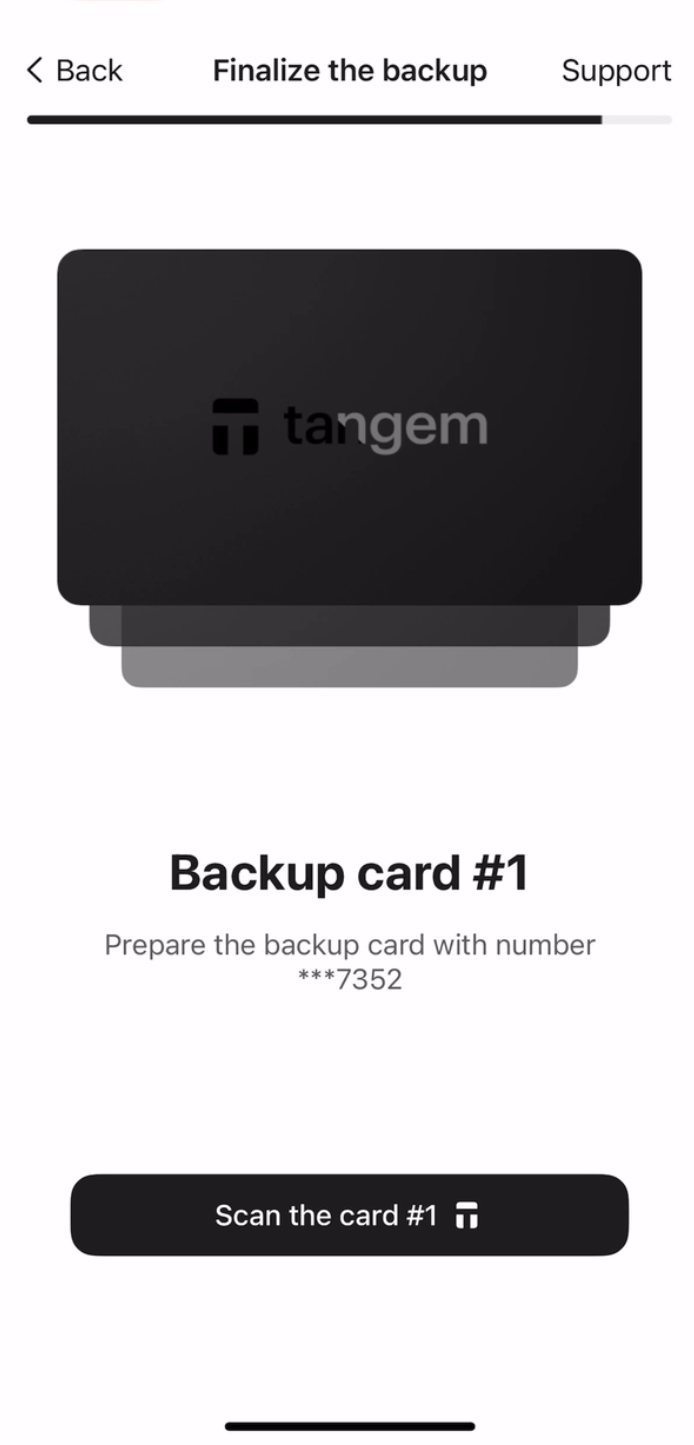
8. 1枚目のバックアップカードをスキャンします。各カードの下4桁にご注意ください。
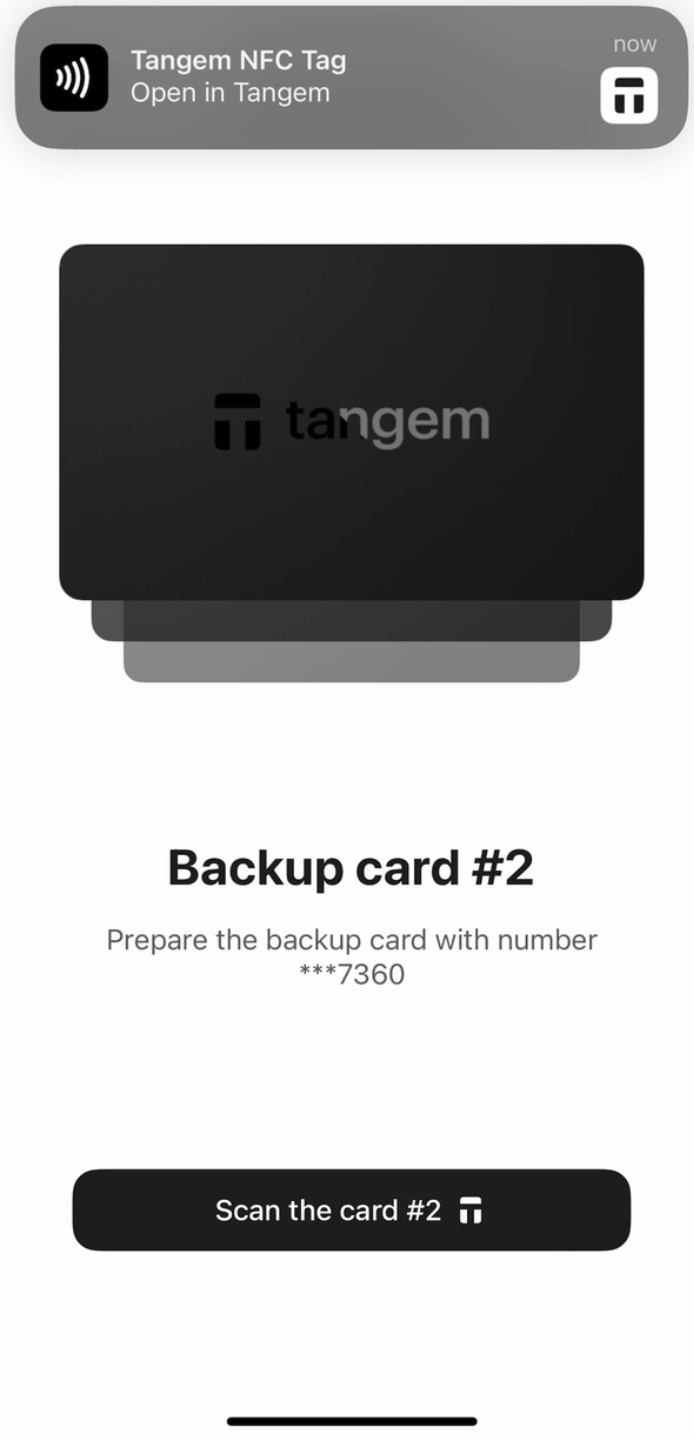
9. 2枚目のバックアップカードをスキャンします。
10. Continue to my walletをタップして完了です。
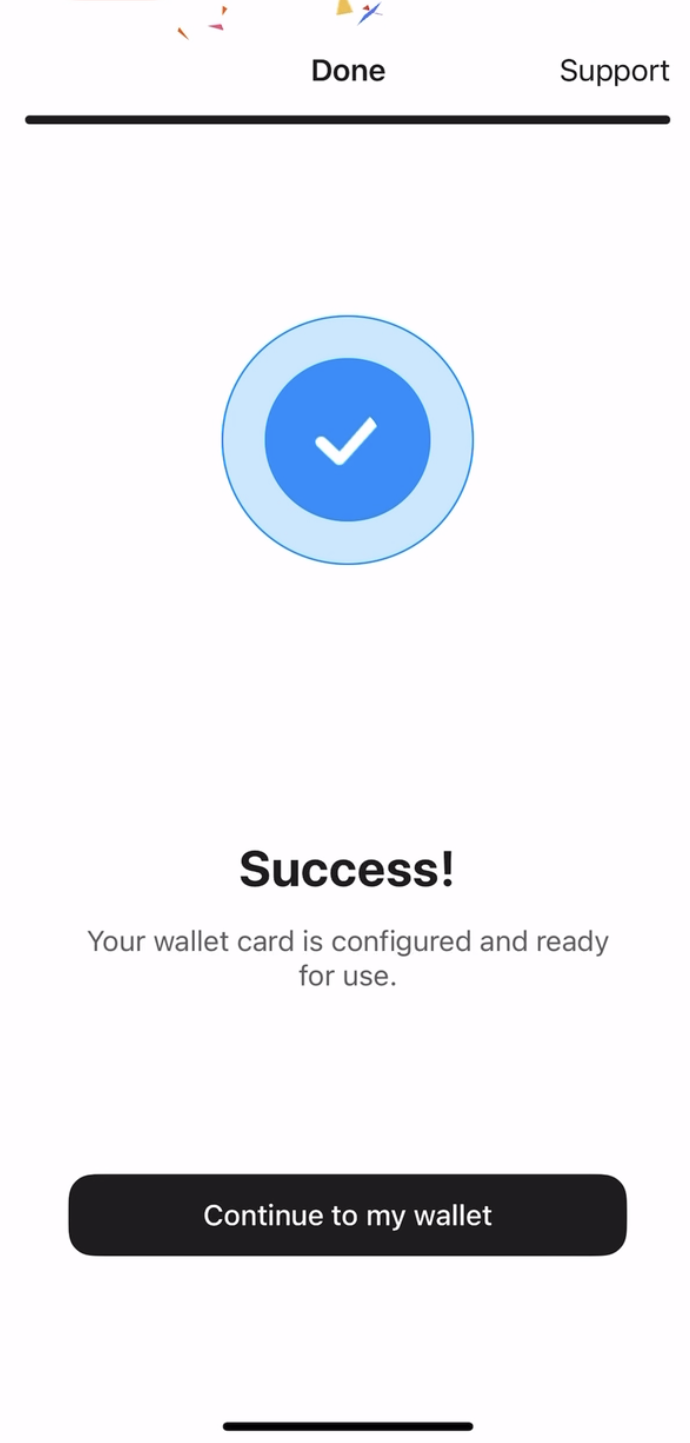
Tangem Wallet will only display assets that are supported in the wallet.


お見逃しなく 

その他の記事

