 Auf seedless umsteigen. 30 % mit SWITCH30 bis 04. Nov.


So importierst du eine Seed-Phrase in deine Tangem Wallet
Dieser Artikel ist in folgenden Sprachen verfügbar:
Hardware-Wallets sind der sichere Hafen für deine Kryptowährungen, da sie dir die volle Kontrolle über deine privaten Schlüssel geben. Sie bewahren deine privaten Schlüssel offline auf und signieren Transaktionen – so bleiben deine Assets vor Hackern und zentralisierten Risiken geschützt.
Doch nicht alle Hardware-Wallets sind gleich: Manche sind umständlich und kompliziert, du brauchst Kabel, Ladegeräte, Laptops und mehr. Die Tangem Wallet überzeugt durch Einfachheit, Zuverlässigkeit und ihr praktisches Format – sie setzt neue Maßstäbe bei Hardware-Wallets.
Die neue Tangem Wallet — und cobranded wallets built with its firmware — makes it possible to import your assets from another wallet, where you can store and manage them conveniently. You can import a wallet using a seed phrase (recovery phrase) of 12, 15, 18, 21, or 24 words. However, paying attention to the wallet's derivation path is also important.
Derivation Paths verstehen
Derivation Path und Seed-Phrase sind entscheidend, um eine Wallet wiederherzustellen. Der Derivation Path wird mit der Seed-Phrase kombiniert, um die privaten Schlüssel für einzelne Kryptowährungen zu generieren.
Tangem Wallet Geräte verwenden für jede Kryptowährung standardisierte Derivation Paths. Diese werden beim Wiederherstellen mit einer 12- oder 24-Wörter-Wiederherstellungsphrase automatisch angewendet. Du musst deinen Derivation Path also nicht kennen oder dokumentieren.
Wichtig: Beim Import einer Recovery-Phrase – Seed-Phrase – unterstützt Tangem Wallet ausschließlich den Standard-Derivation Path BIP-44.
Mehr zu Derivation Paths findest du hier.
So importierst du deine Wallet in Tangem
1. Lade die offizielle Tangem App herunter und öffne sie.
2. Wähle Scan card.
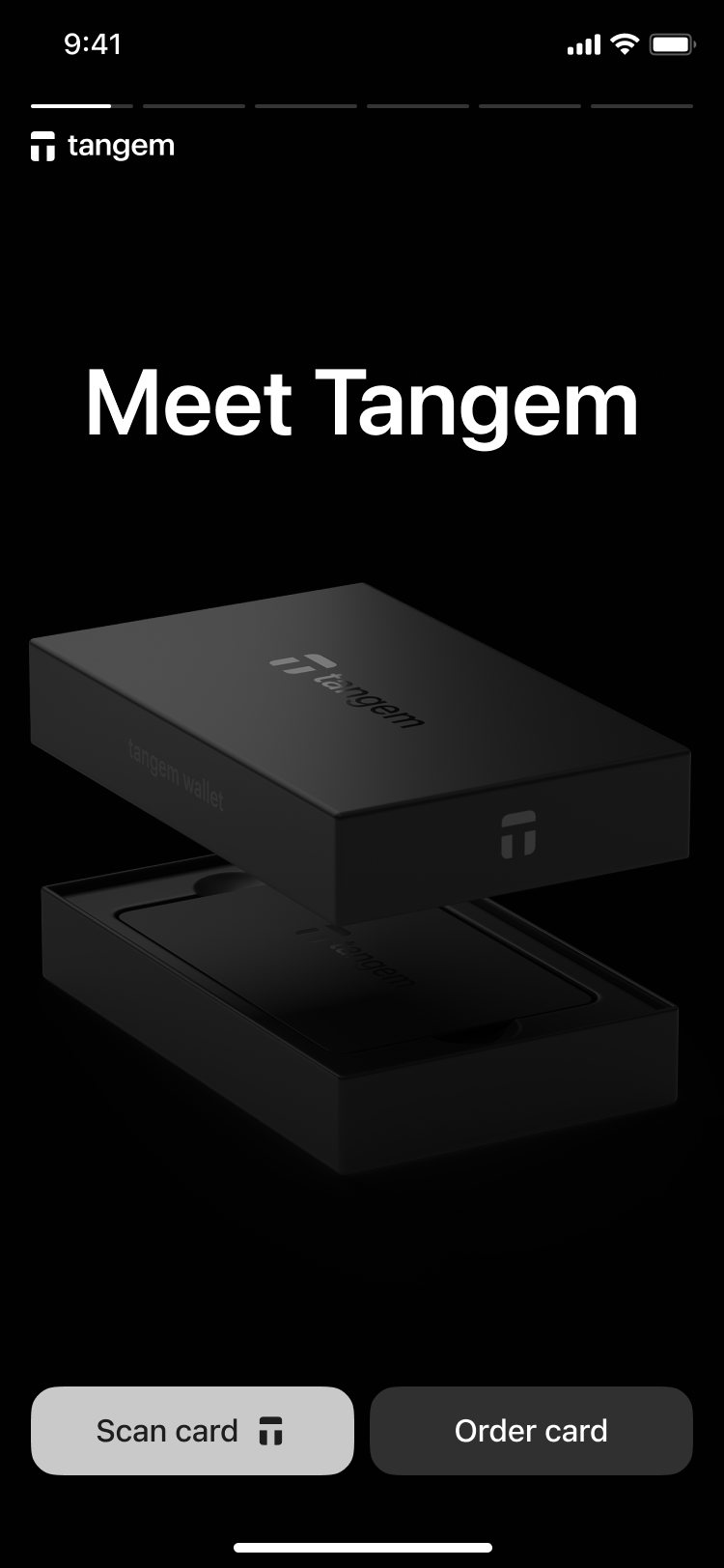
3. Tap the first card on your phone to scan it.
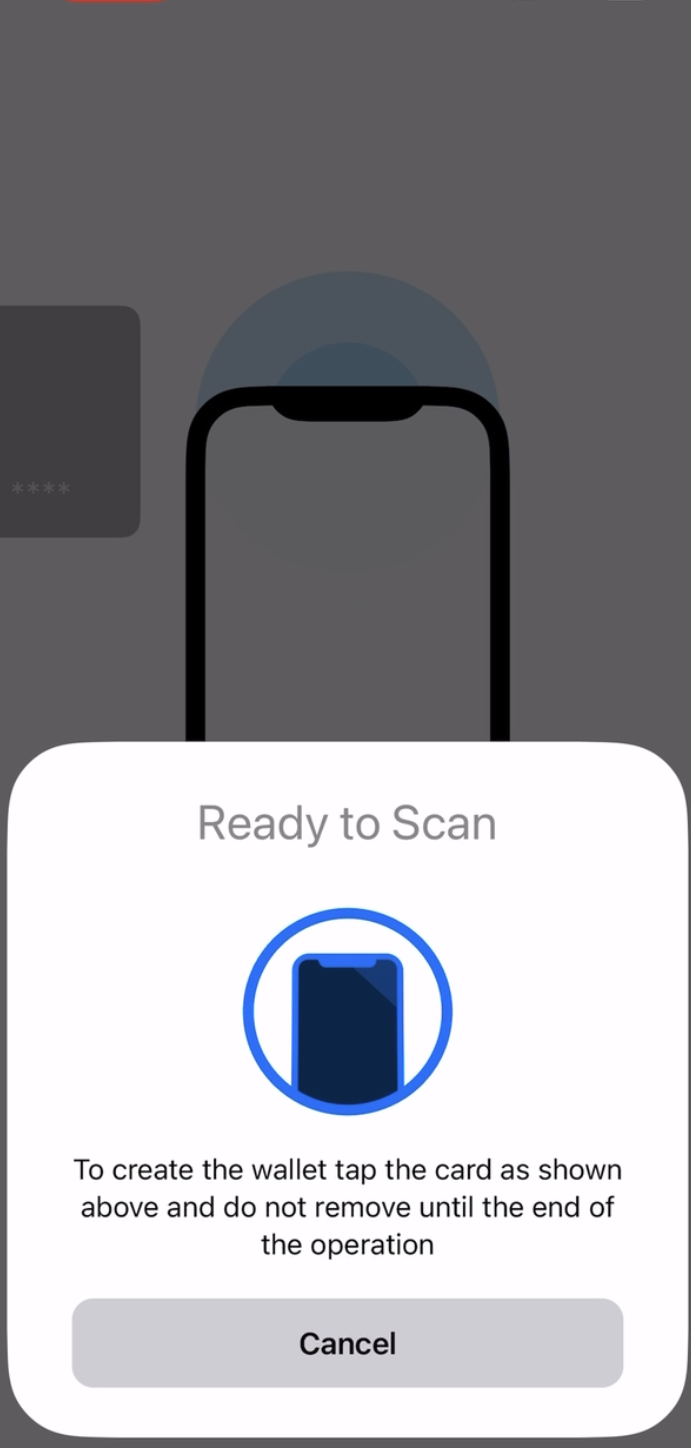
4. Tippe auf Other options.
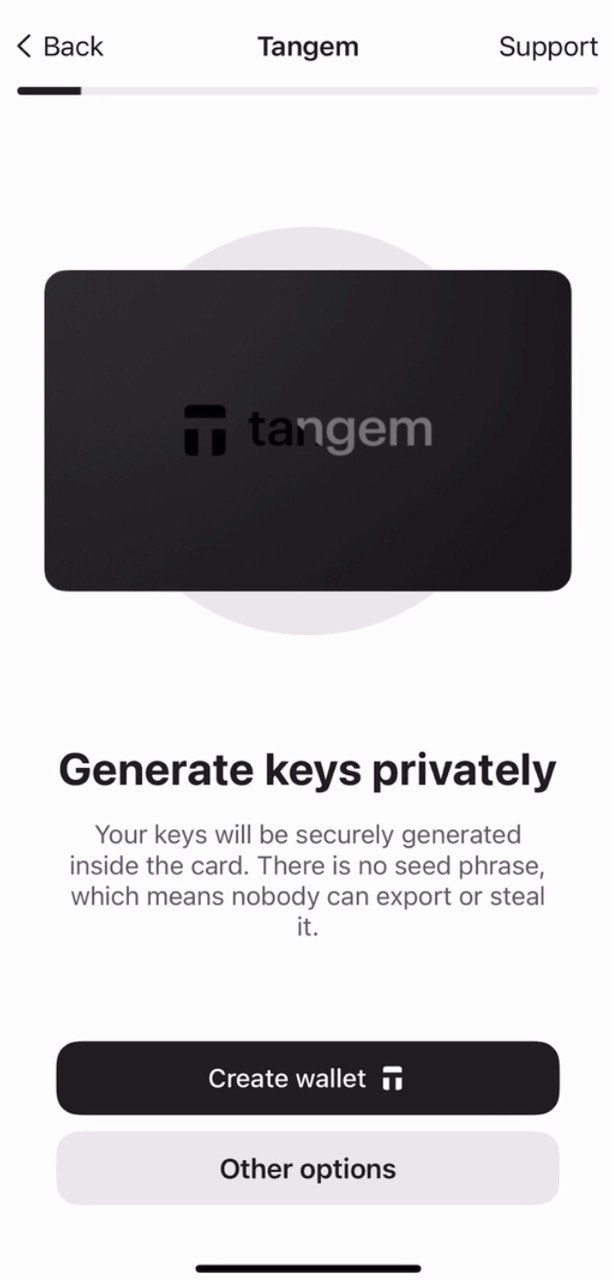
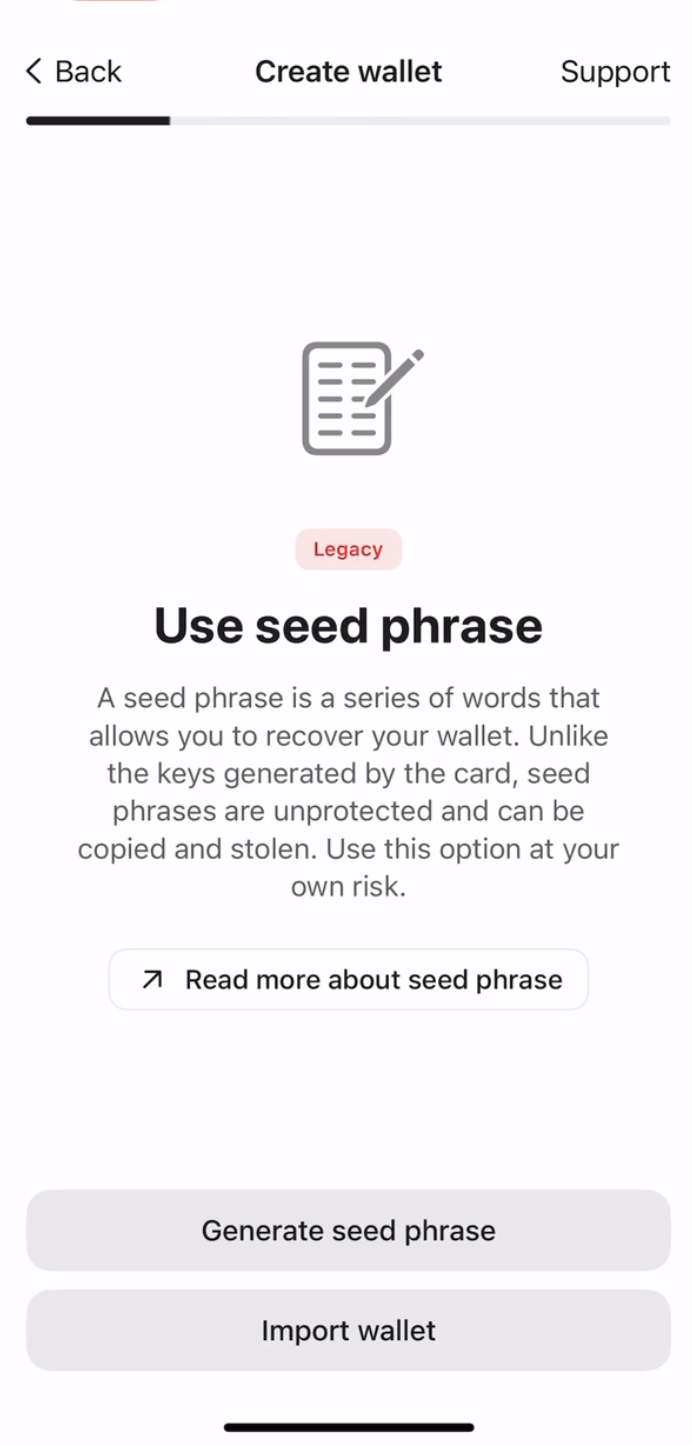
5. Wähle Import wallet.
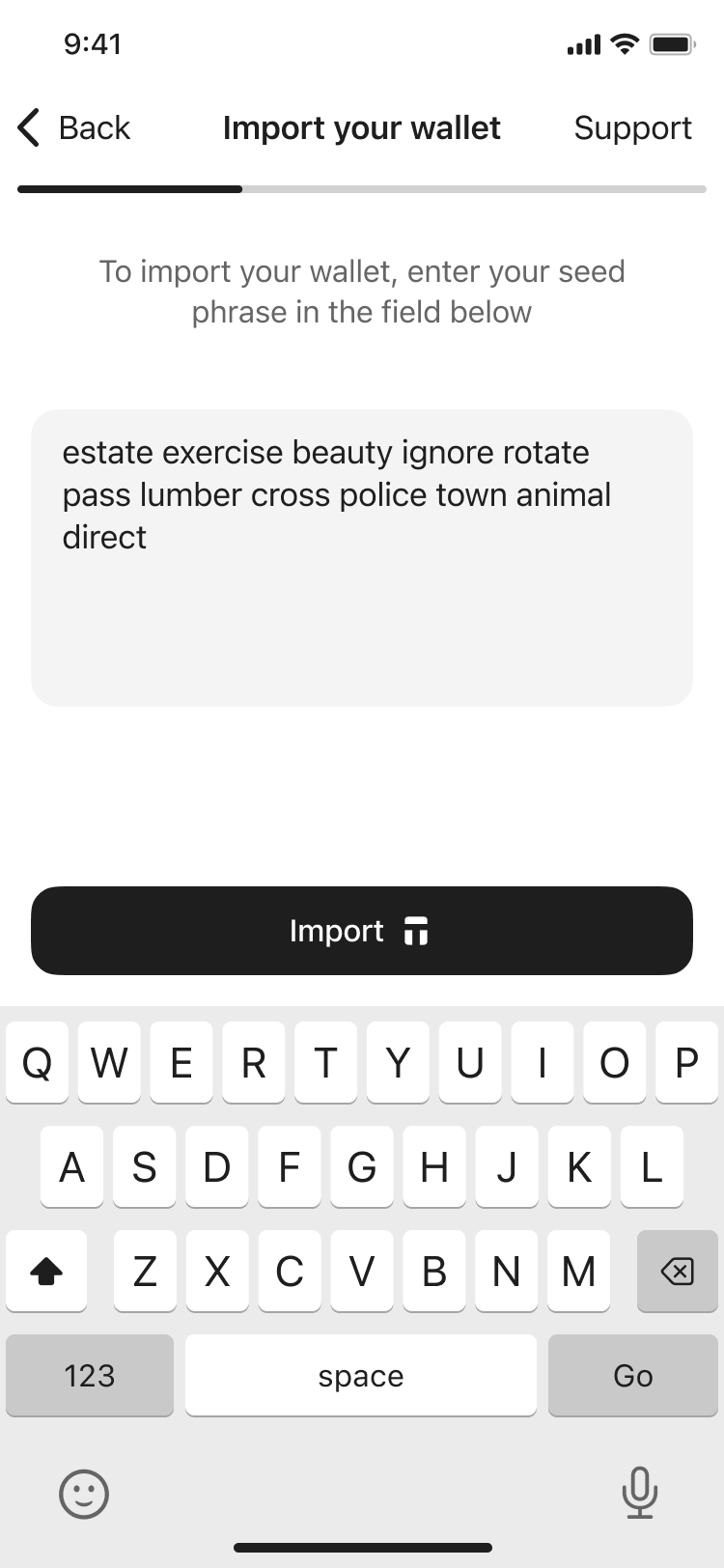
6. Gib deine Seed-Phrase ein, tippe auf Import und scanne die Karte.
Backups erstellen
Die Wallet fordert dich auf, ein Backup zu erstellen. Wir empfehlen, das Backup sofort anzulegen. Du kannst deine Schlüssel auf weiteren Tangem Karten sichern. Nutze am besten alle 2 oder 3 Karten, um Problemen vorzubeugen.
- Tippe auf Add a backup card.
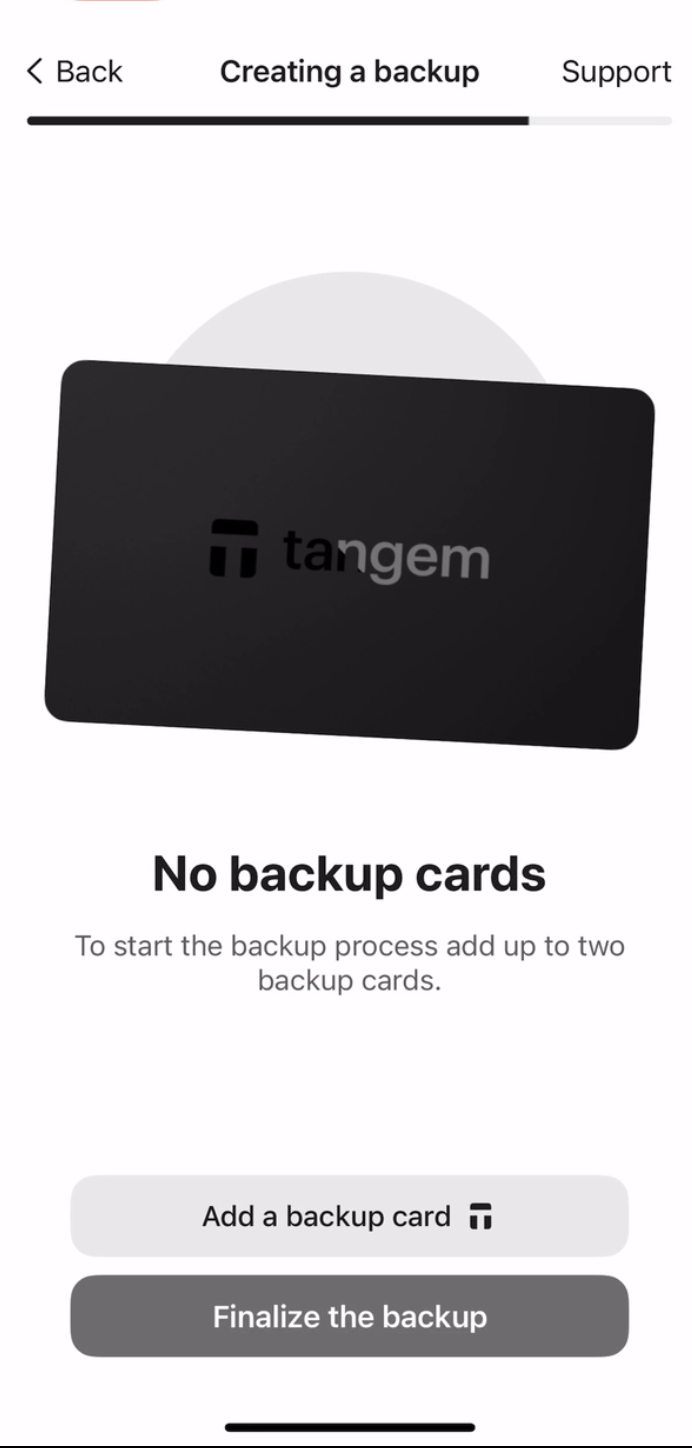
2. Scan the second card with your smartphone.
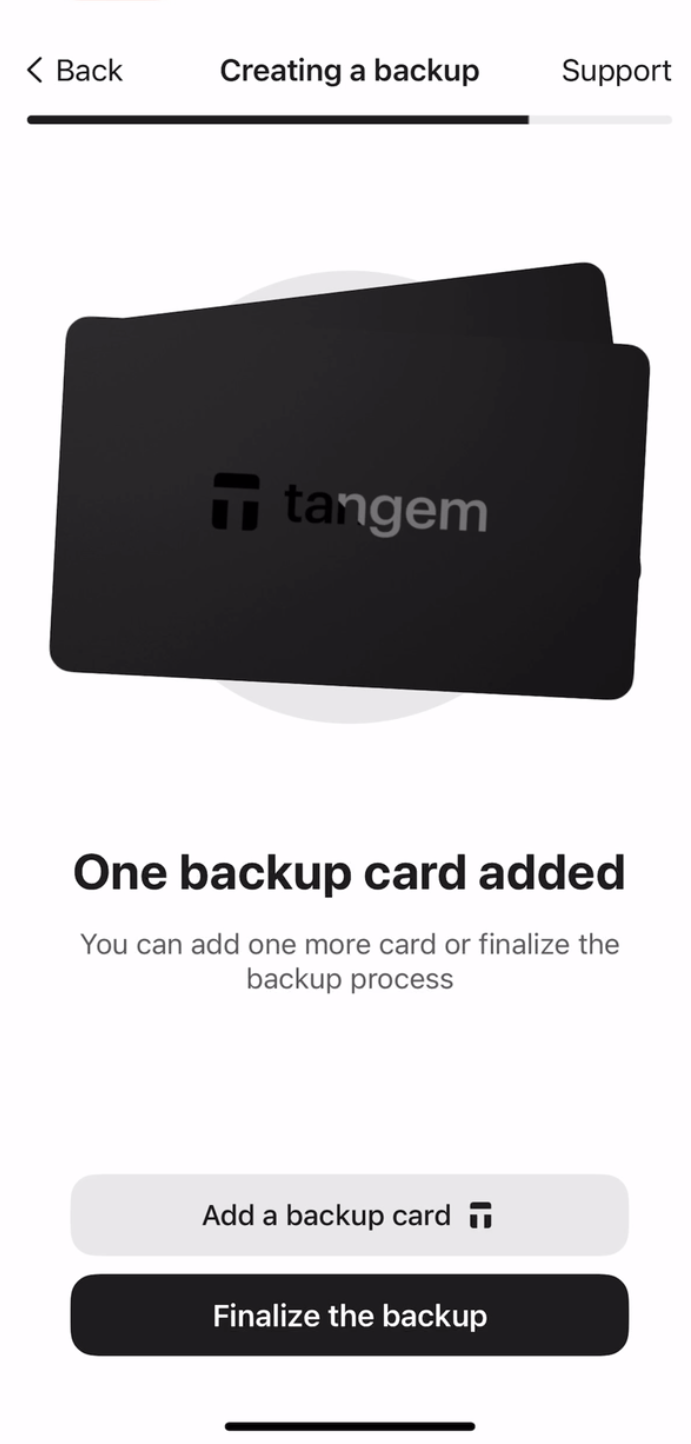
3. If you have a third Tangem card, tap Add a backup card, scan the third card, and tap Finalize the backup.
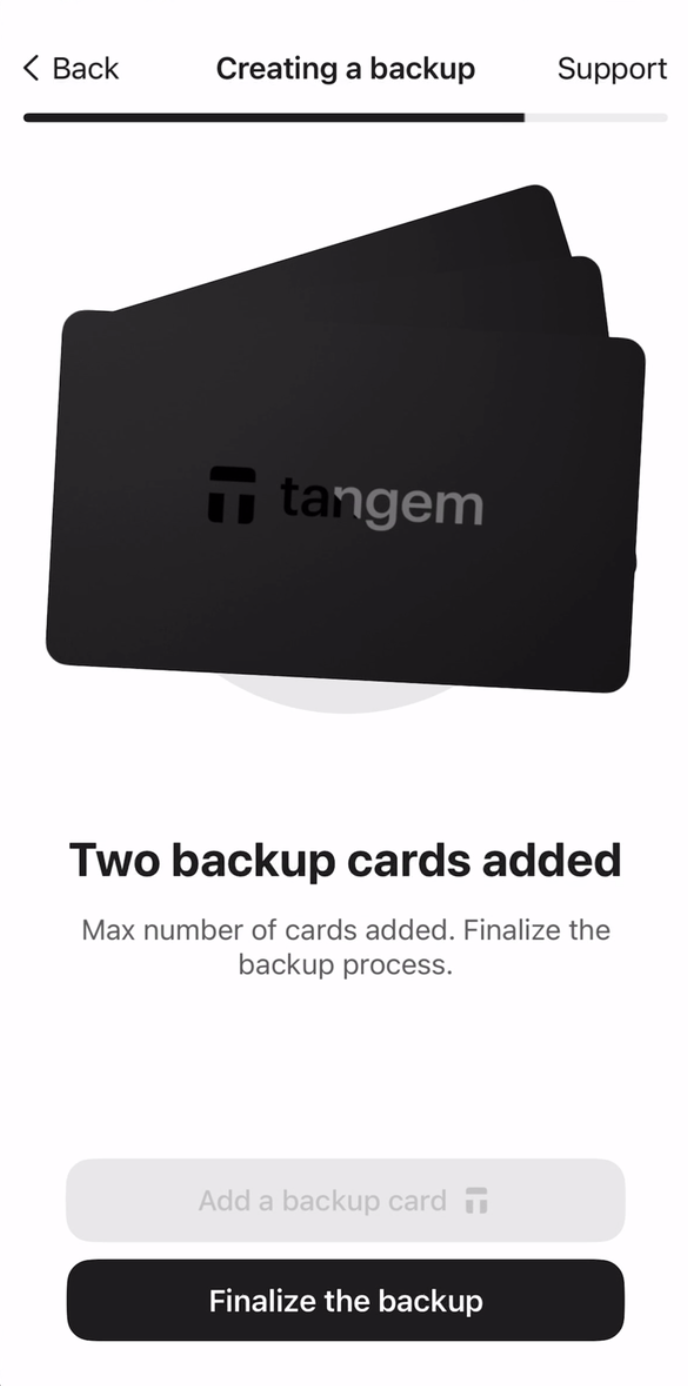
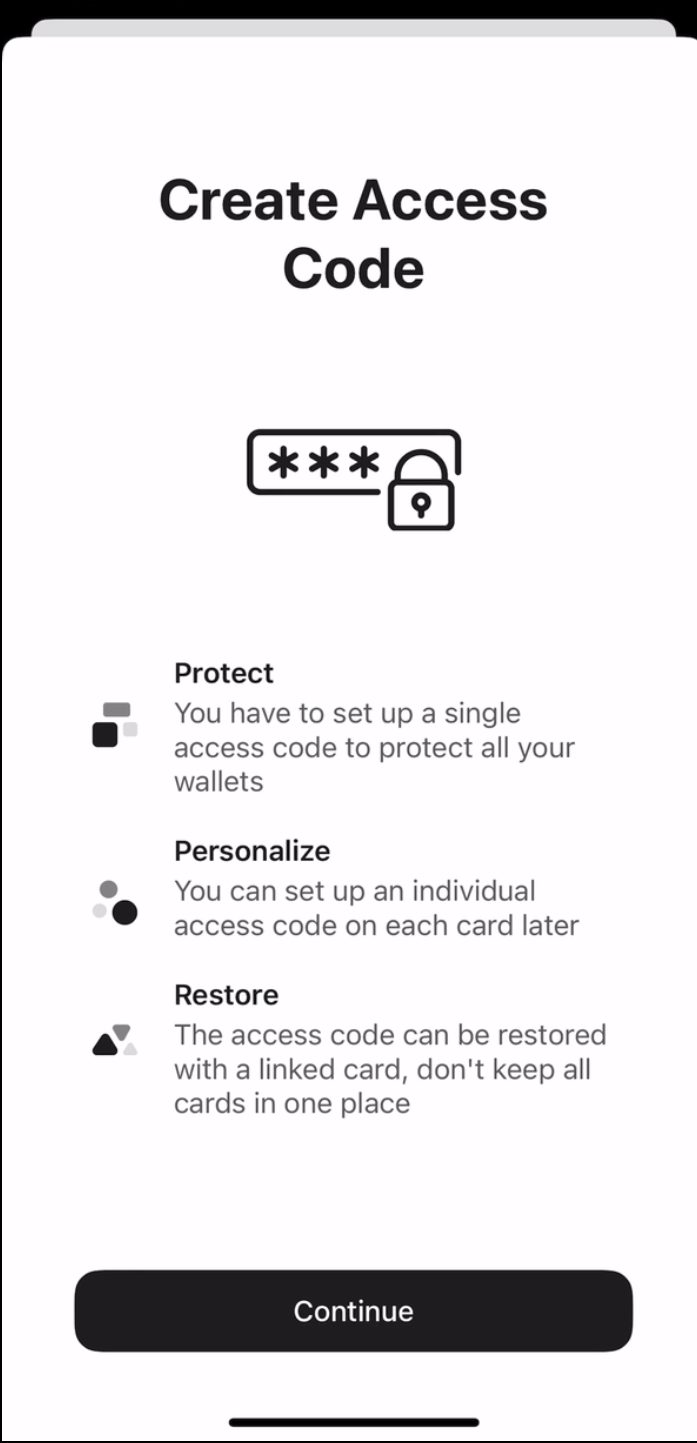
Jetzt musst du einen Zugangscode festlegen, um deine Karten vor Brute-Force-Angriffen zu schützen.
4. Tippe auf Continue, um einen Zugangscode einzugeben.
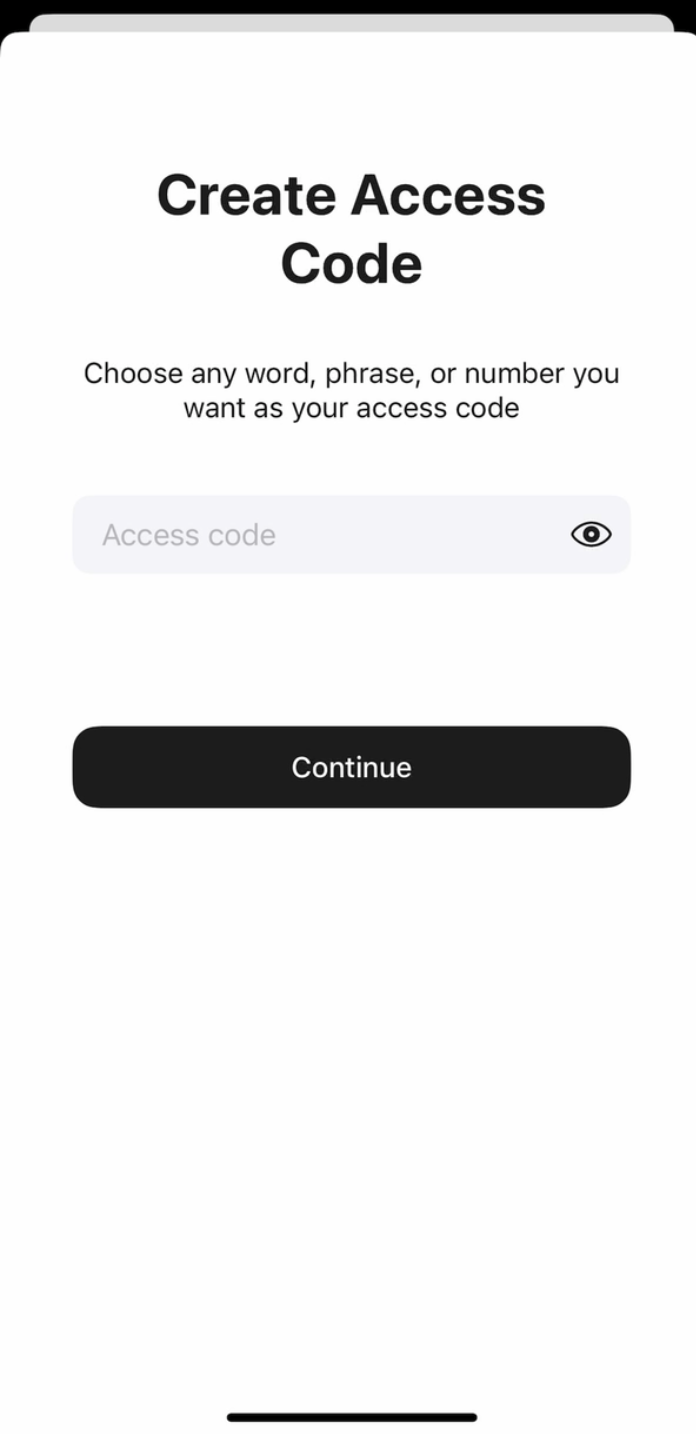
5. Gib deinen Zugangscode ein. Du kannst ein beliebiges Wort, eine Phrase oder Zahl wählen und auf Continue tippen. Für jede Karte kannst du später auch einen eigenen Zugangscode festlegen.
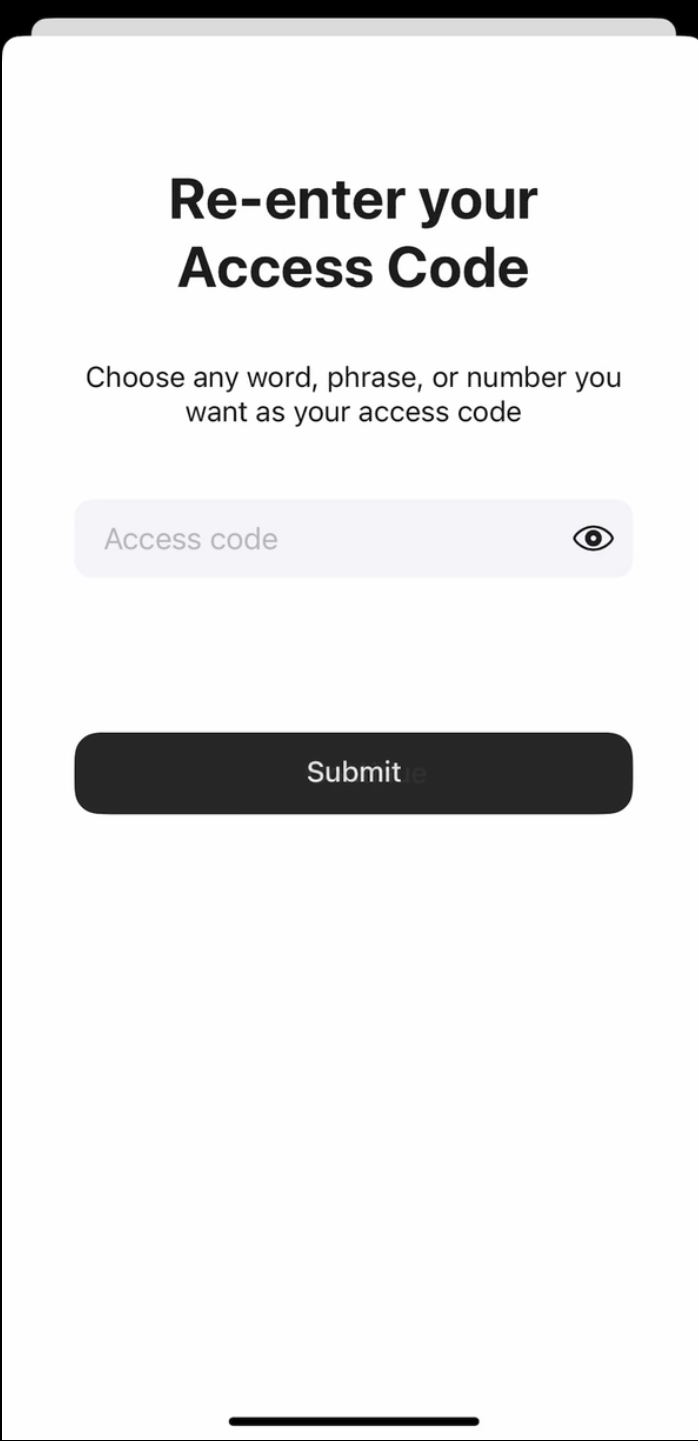
6. Gib deinen Zugangscode erneut ein und tippe auf Submit.
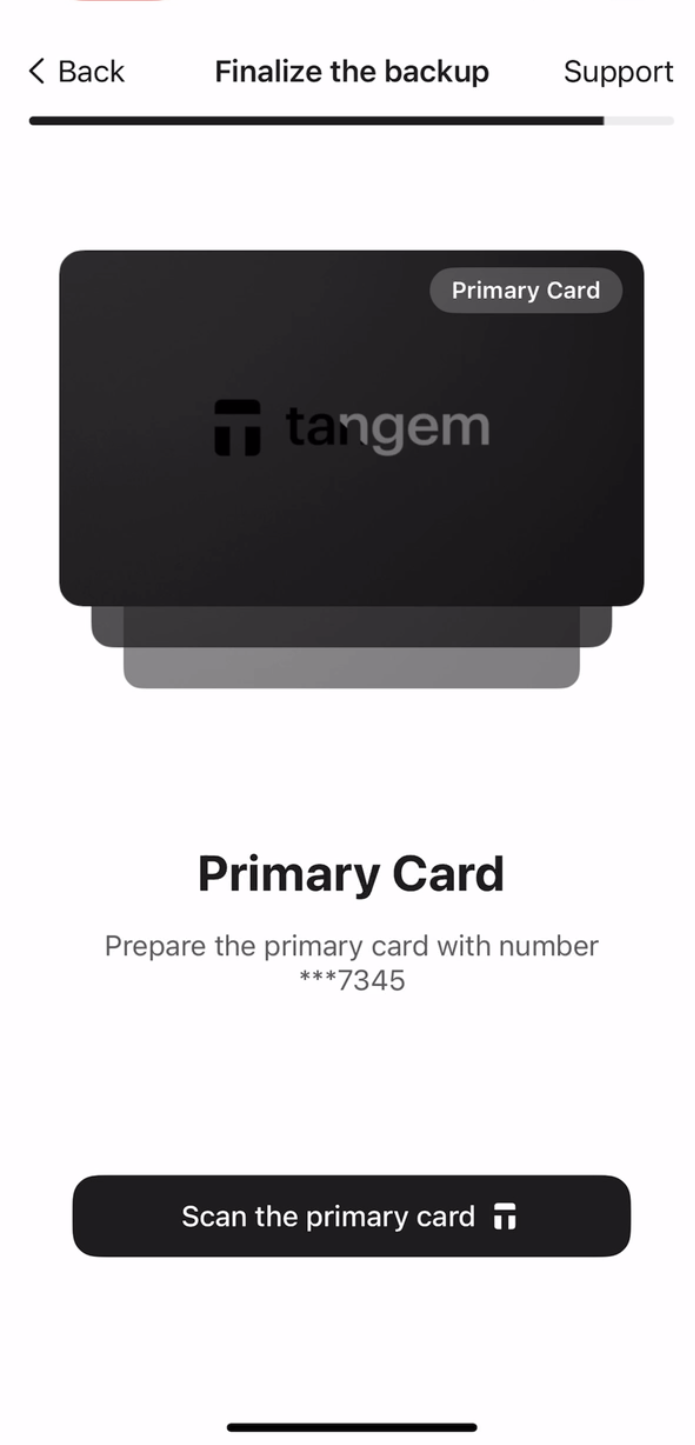
7. Klicke auf Scan the primary card und halte diese Karte an dein Smartphone. Die App scannt die Karte für 15 Sekunden.
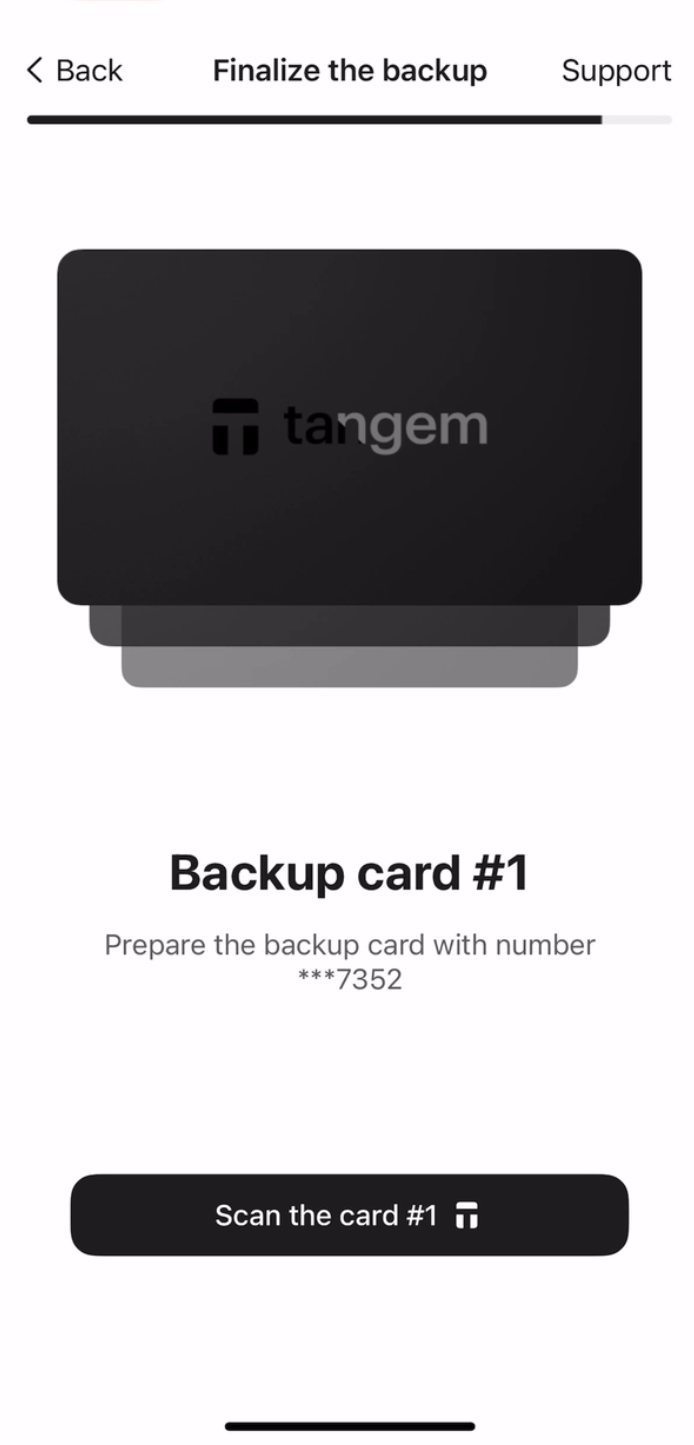
8. Scan the first backup card. Please pay attention to the last four digits of each card.
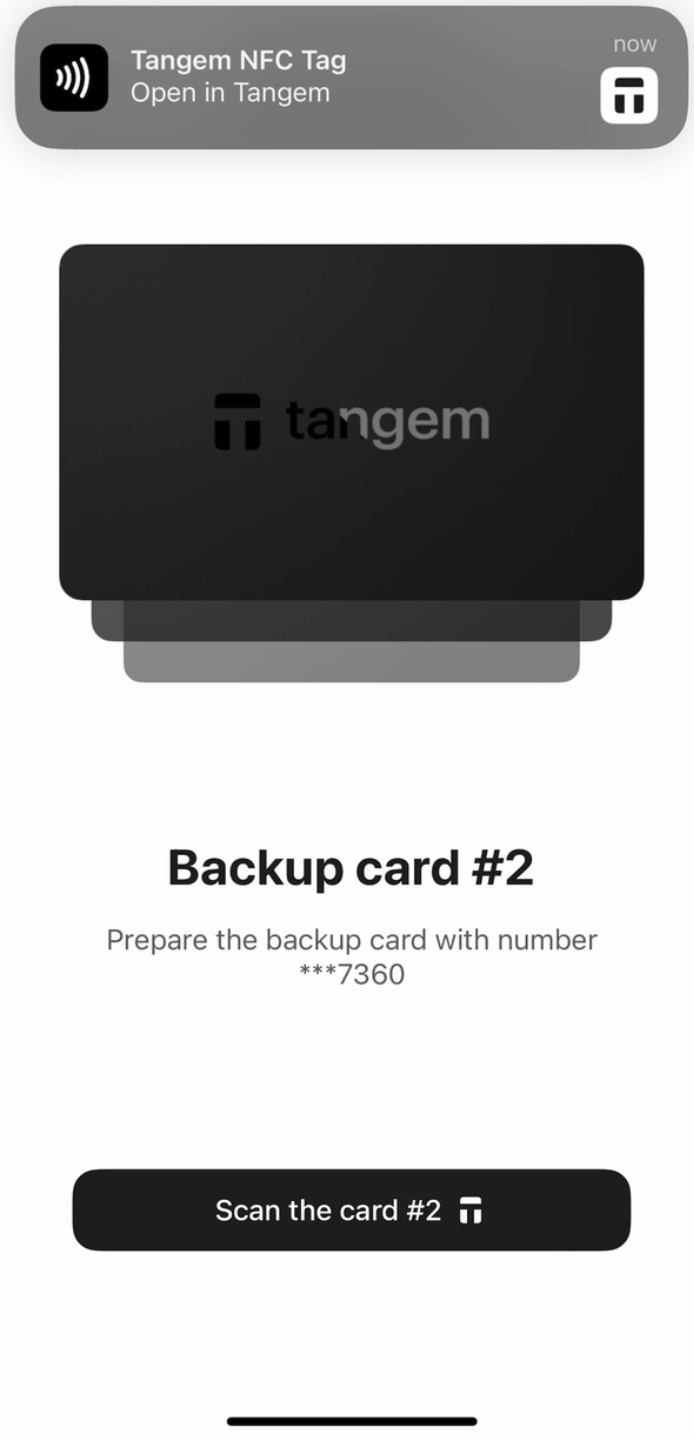
9. Scan the second backup card.
10. Tippe auf Continue to my wallet.
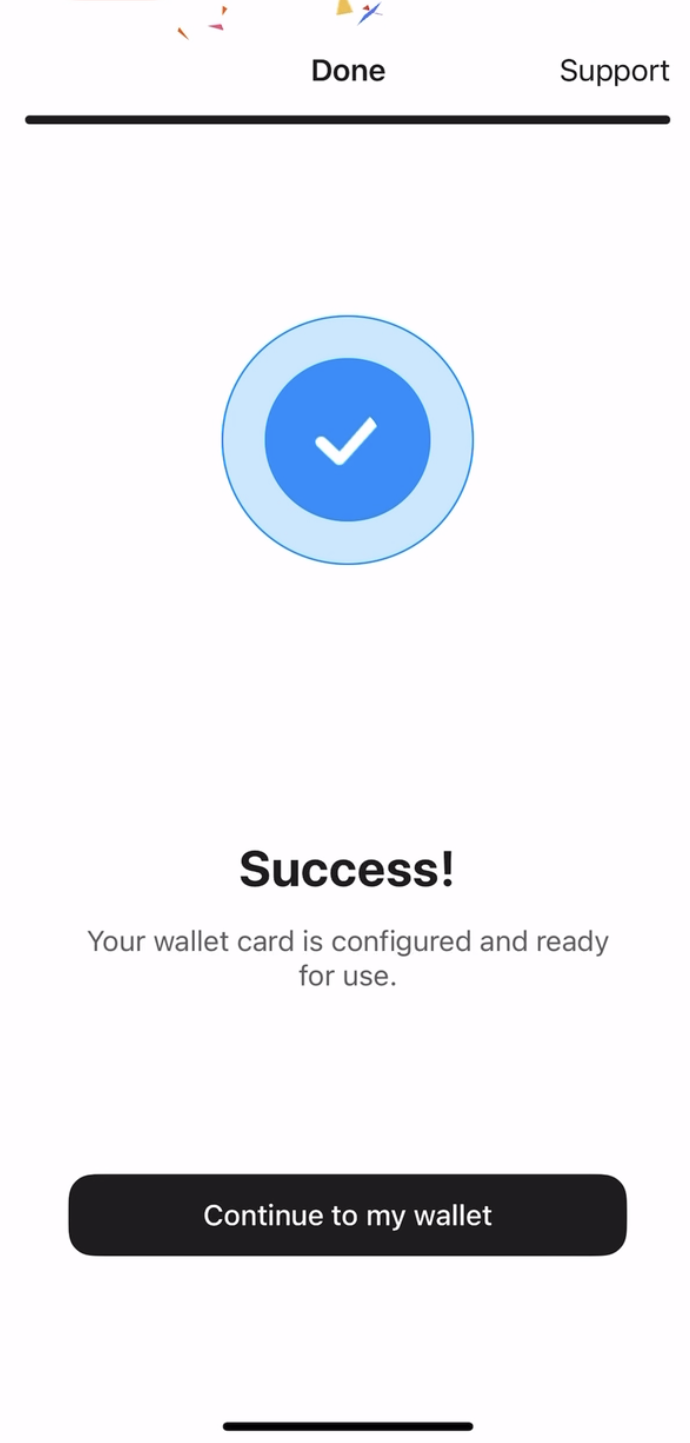
Tangem Wallet will only display assets that are supported in the wallet.
Wallet-Import FAQ: Seed-Phrasen und Pfade
-
Ja. Das Tangem Wallet und Co-Branding-Wallets auf Basis seiner Firmware können ein Wallet mit einer Wiederherstellungsphrase aus 12, 15, 18, 21 oder 24 Wörtern importieren. So kannst du Assets aus einem anderen Hardware- oder Software-Wallet übertragen und in Tangem verwalten.
-
Lade die offizielle Tangem App herunter und öffne sie, wähle Karte scannen und tippe deine erste Karte an. Wähle dann Weitere Optionen, anschließend Wallet importieren, gib deine Seed-Phrase ein, tippe auf Importieren und scanne die Karte. Danach fordert dich die App auf, Backups auf deinen übrigen Karten zu erstellen.
-
Tangem wendet für jede Kryptowährung automatisch Standard-Ableitungspfade an, du musst deinen Pfad also weder kennen noch dokumentieren. Beachte, dass das Tangem Wallet beim Import einer Wiederherstellungsphrase nur den Standard-Ableitungspfad BIP-44 unterstützt.
-
Das Tangem Wallet zeigt nur die Assets an, die es unterstützt. Enthielt das importierte Wallet Token außerhalb der von Tangem unterstützten Liste, erscheinen sie nicht in der App, bleiben aber unter deinen Schlüsseln auf der Blockchain.
-
Erstelle sofort Backups: Füge deine zweite Karte hinzu, dann die dritte, falls vorhanden, schließe das Backup ab und lege einen Zugangscode fest, der die Karten vor Brute-Force-Angriffen schützt. Empfohlen wird, alle 2 oder 3 Karten des Sets zu verwenden.


Verpasse dies nicht 




Andere Artikel

