 시드리스로 전환하고 SWITCH30으로 30% 할인. 10월 26일까지


시드 구문을 Tangem Wallet에 가져오는 방법
하드웨어 지갑은 사용자의 개인 키를 직접 관리할 수 있어 암호화폐를 안전하게 지키는 최고의 선택이에요. 개인 키를 안전하게 오프라인에서 보관하고, 트랜잭션 서명도 오프라인에서 처리하니 해킹이나 중앙화 리스크로부터 자산을 지킬 수 있죠.
하지만 모든 하드웨어 지갑이 똑같이 편리한 것은 아니에요. 일부 제품은 케이블, 충전기, 노트북 등 여러 장비를 들고 다녀야 해서 번거롭고 복잡할 수 있습니다. Tangem Wallet은 간편함, 신뢰성, 휴대성까지 모두 갖춰 하드웨어 지갑 중에서도 뛰어난 사용 경험을 제공합니다.
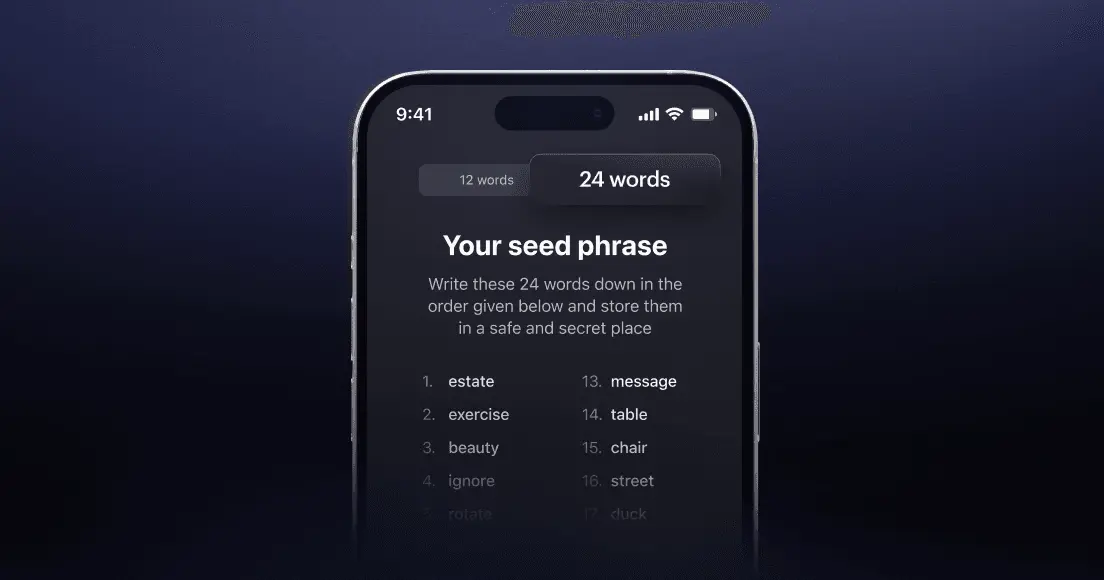
새로운 Tangem Wallet과 해당 펌웨어 기반의 코브랜딩 월렛을 통해 다른 지갑에서 자산을 가져와 편리하게 보관하고 관리할 수 있어요. 12, 15, 18, 21, 24단어의 시드 구문(복구 문구)로 지갑을 가져올 수 있습니다. 단, 지갑의 derivation path도 꼭 확인해야 해요.
Derivation path 이해하기
지갑의 derivation path와 시드 구문은 지갑 복구에 매우 중요한 역할을 해요. derivation path는 시드 구문과 결합되어 각 암호화폐 지갑의 개인 키를 생성합니다.
Tangem Wallet 기기는 각 암호화폐별 표준 derivation path를 사용해요. 12단어나 24단어 복구 문구로 지갑을 복구할 때 이 경로가 자동으로 적용되기 때문에 사용자가 직접 경로를 기억하거나 기록할 필요가 없습니다.
Important: 복구 문구(시드 구문)를 가져올 때 Tangem Wallet은 기본 BIP-44 derivation path만 지원해요.
Tangem에 지갑 가져오기
1. 공식 Tangem 앱을 다운로드하고 실행해요.
2. Scan card를 선택하세요.
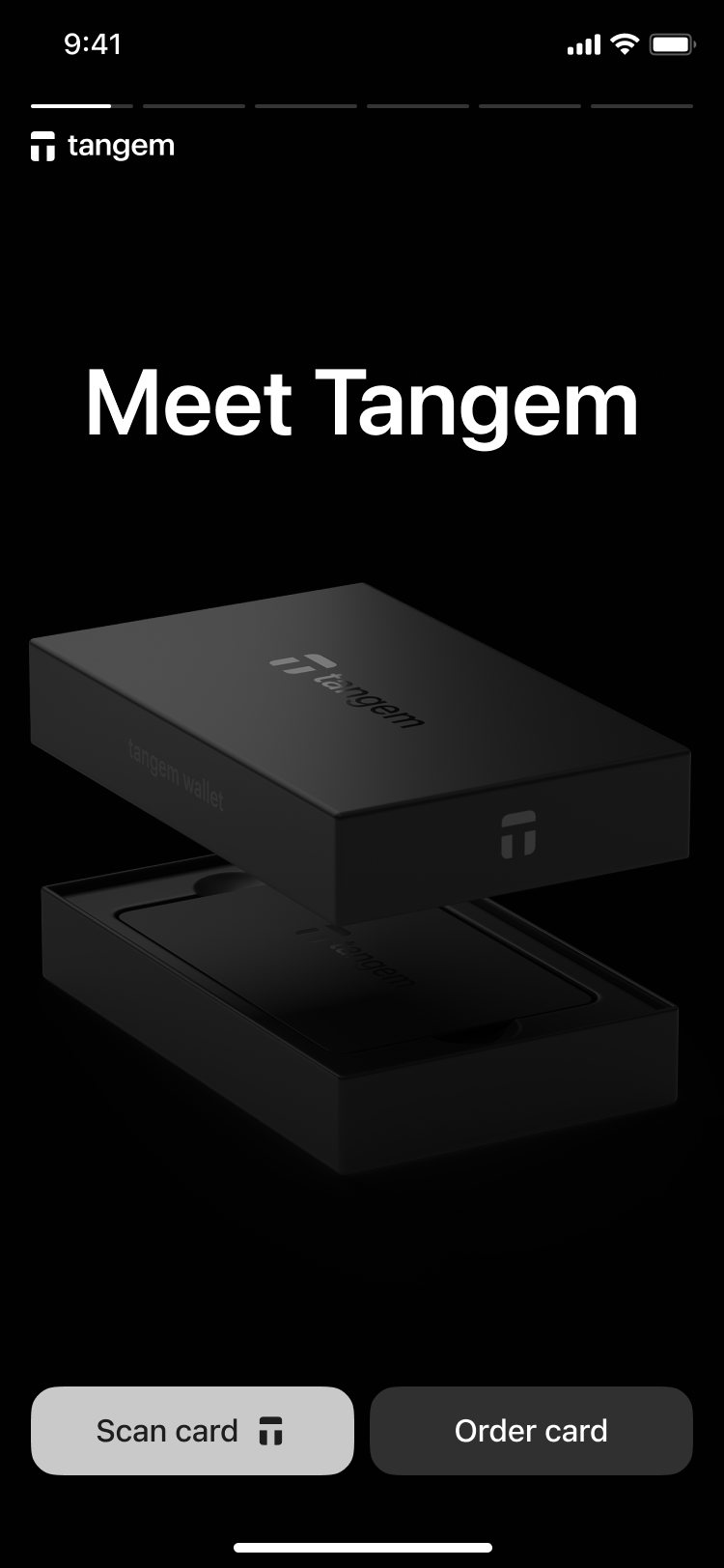
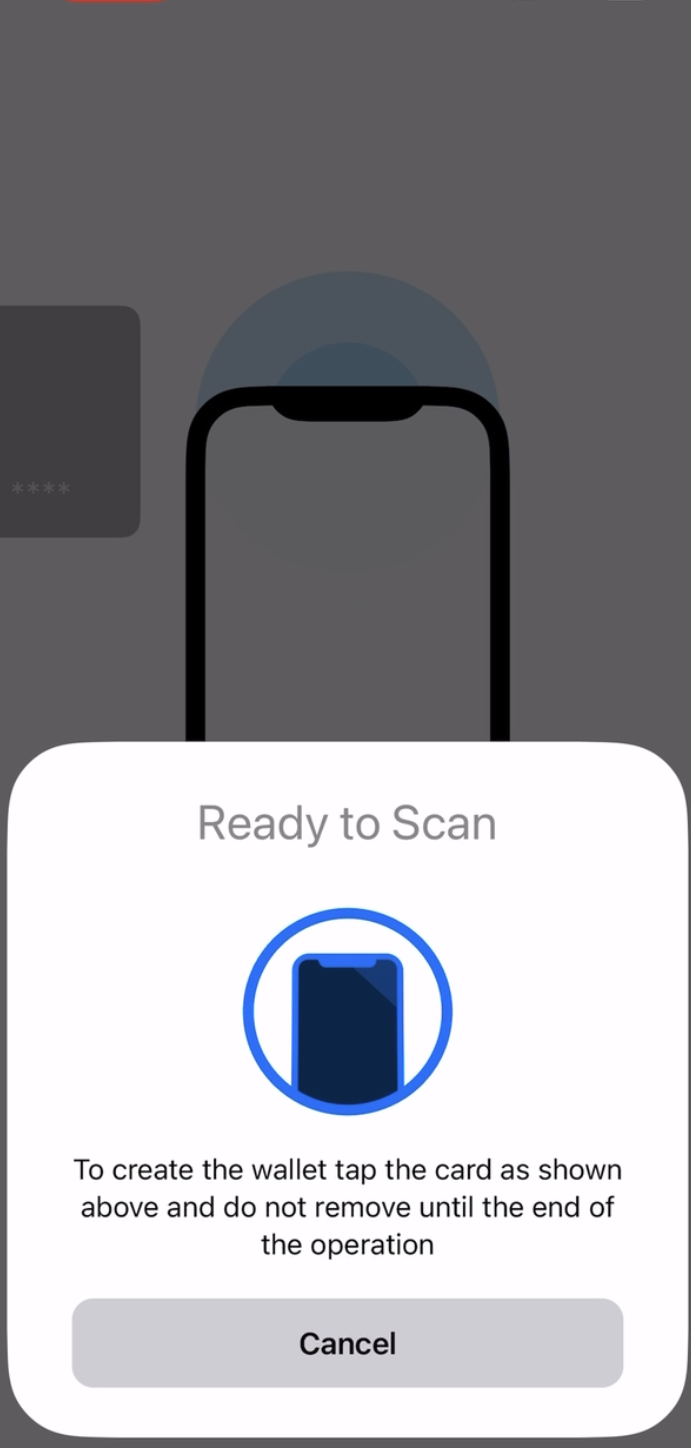
3. 첫 번째 카드를 휴대폰에 대고 스캔하세요.
4. Other options를 누르세요.
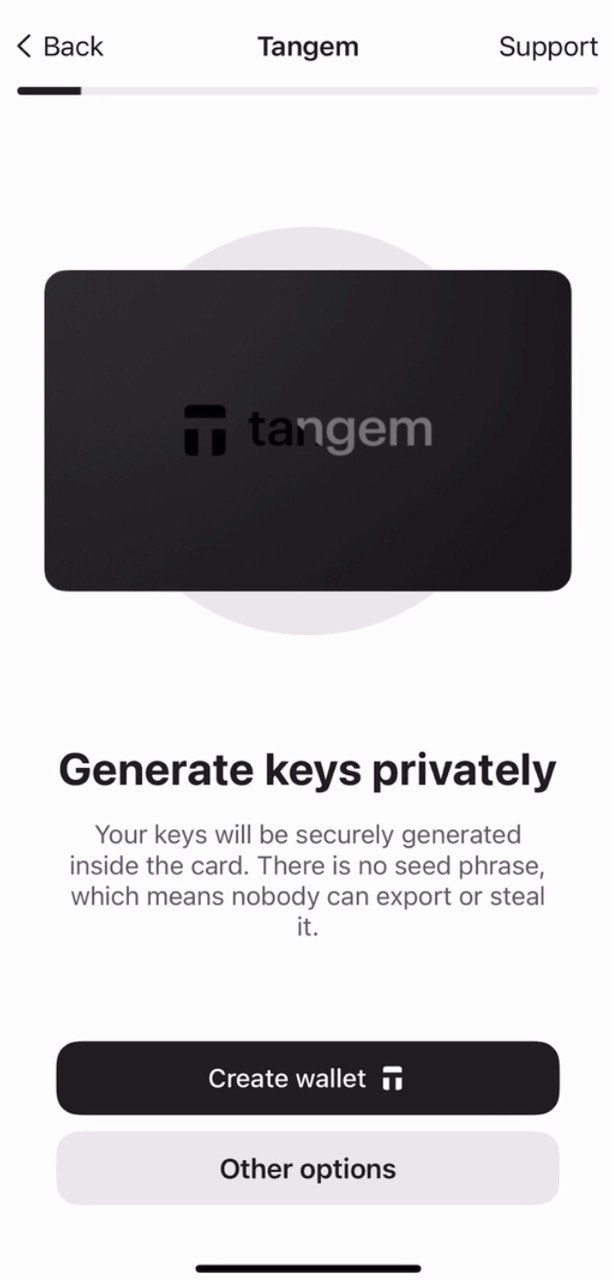
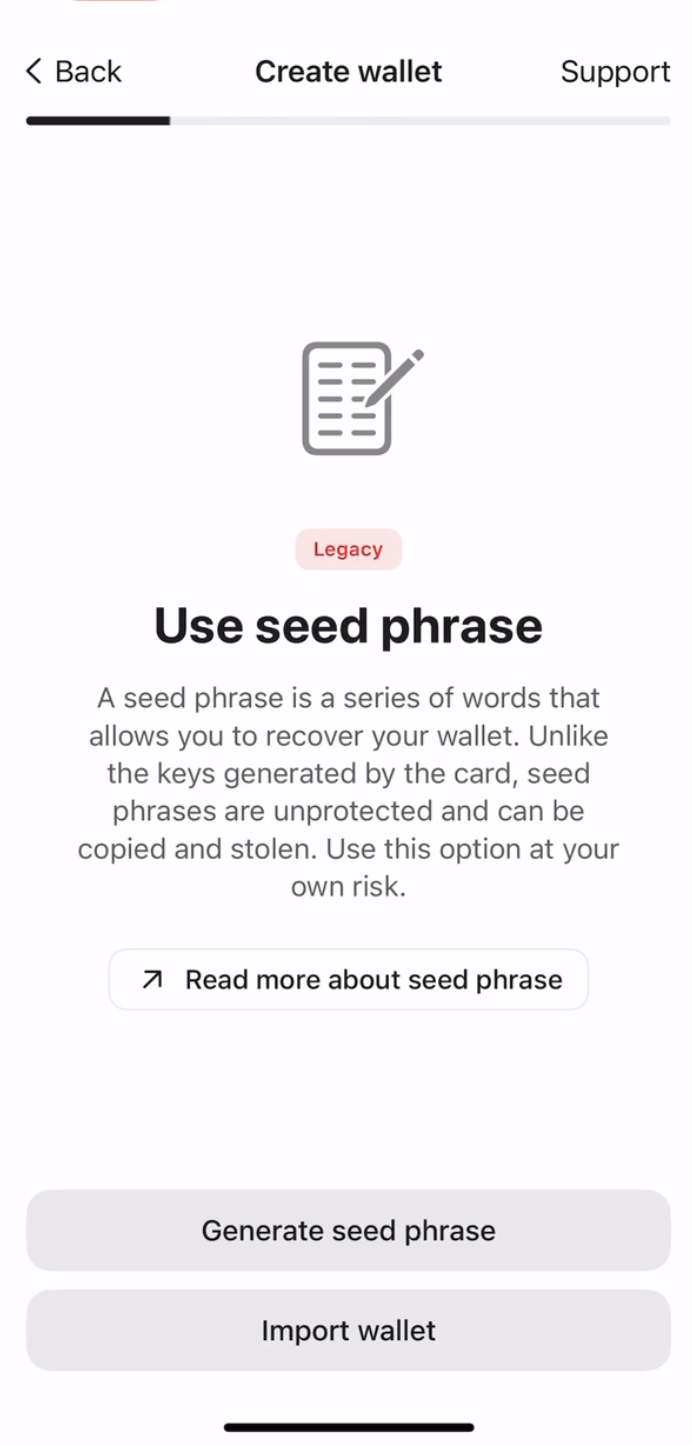
5. Import wallet을 선택하세요.
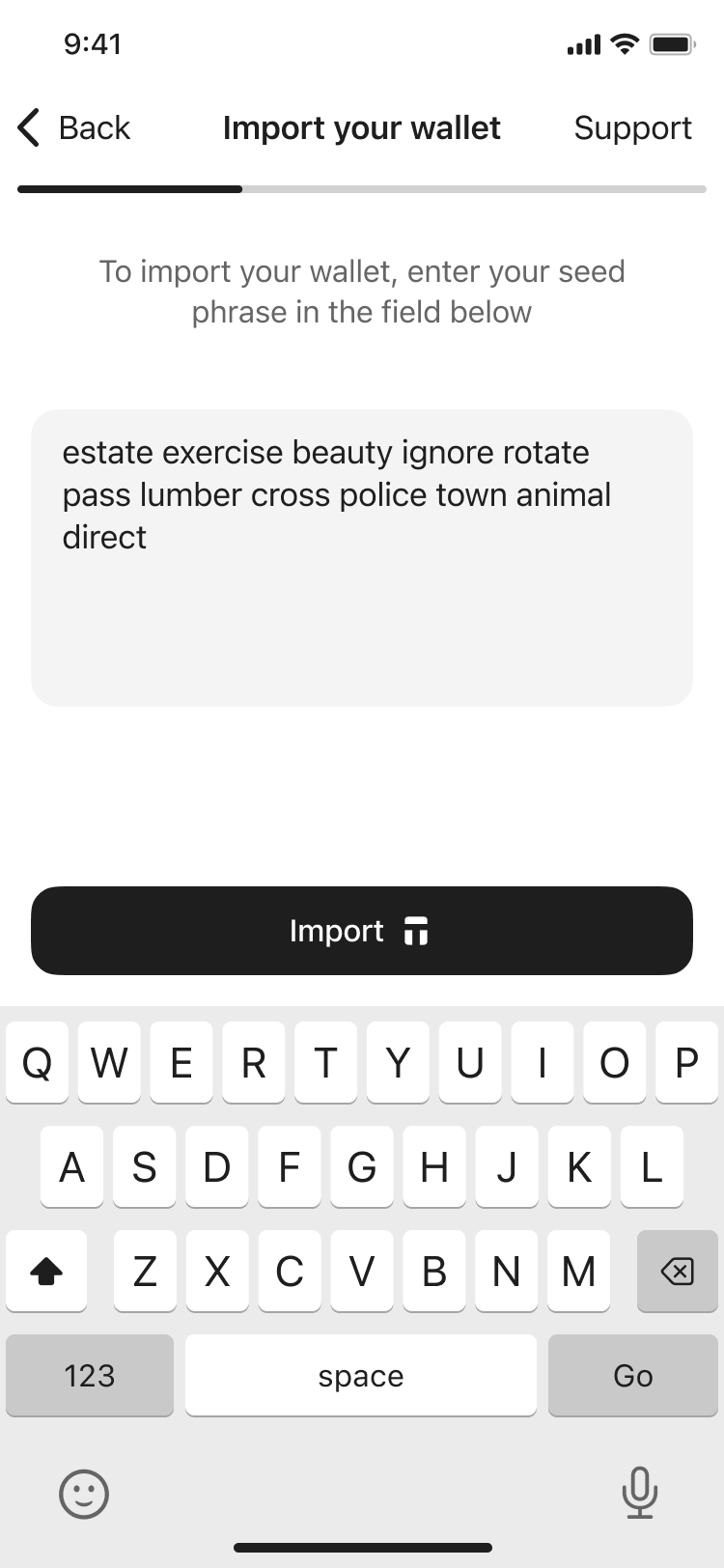
6. 시드 구문을 입력하고 Import를 누른 뒤 카드를 스캔하세요.
백업 카드 만들기
지갑은 백업 생성을 요청해요. 바로 백업을 시작하는 것이 가장 안전합니다. 다른 Tangem 카드로 키를 백업할 수 있고, 2장 또는 3장 모두 사용하는 것을 권장해요. 이렇게 하면 향후 문제를 예방할 수 있습니다.
- Add a backup card를 누르세요.
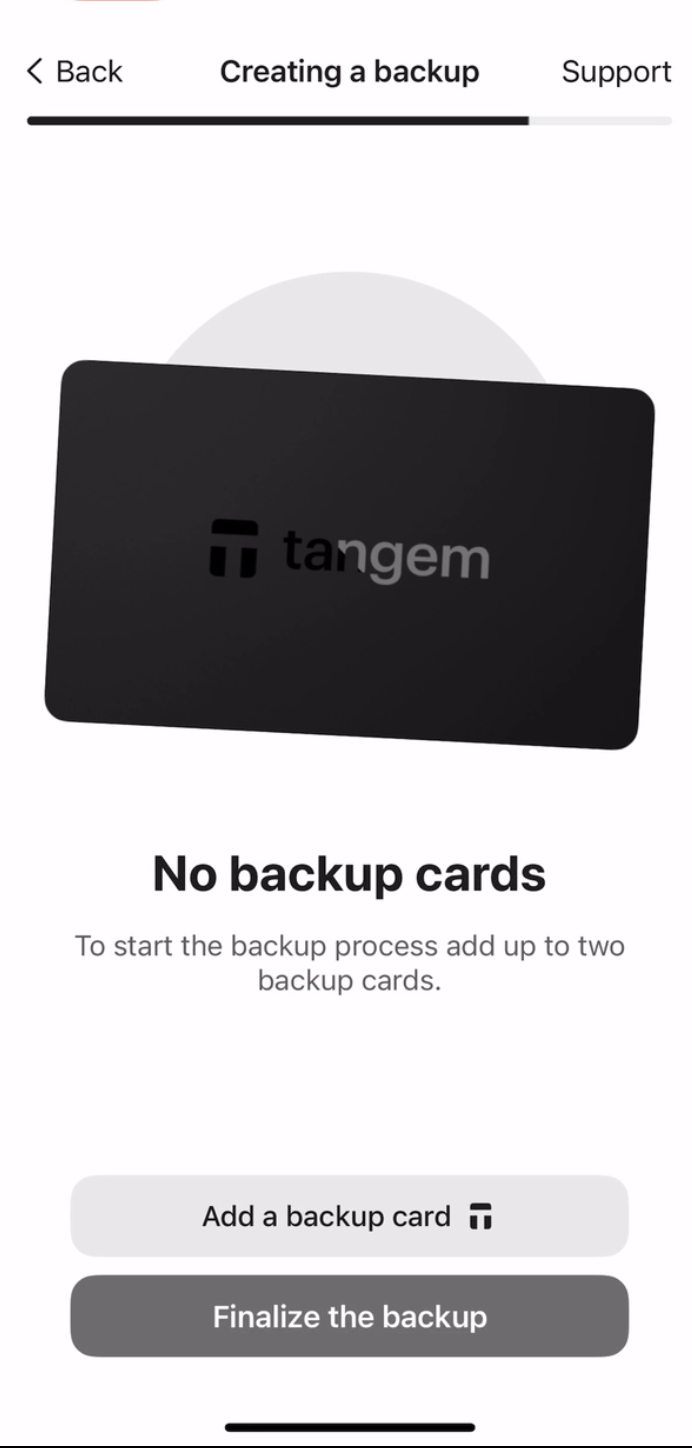
2. 두 번째 카드를 스마트폰으로 스캔하세요.
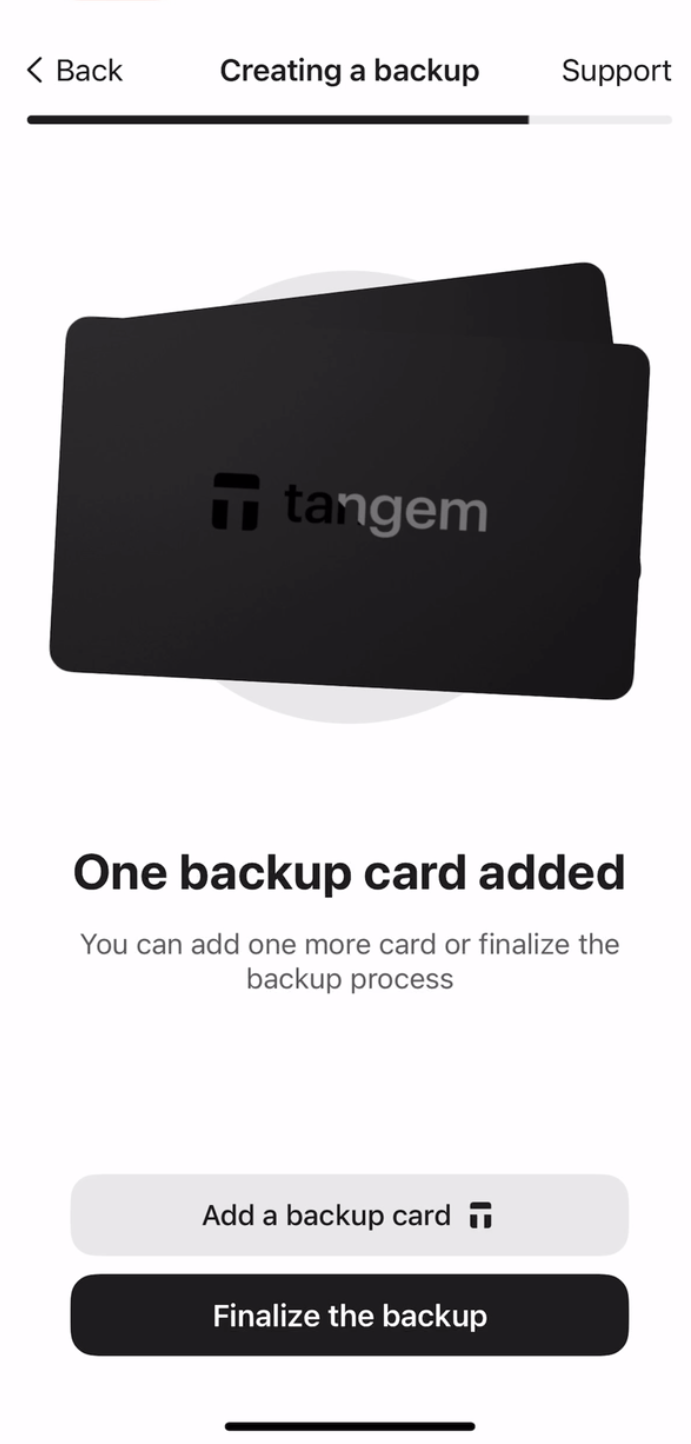
3. 세 번째 Tangem 카드가 있다면 Add a backup card를 누르고, 세 번째 카드를 스캔한 뒤 Finalize the backup을 누르세요.
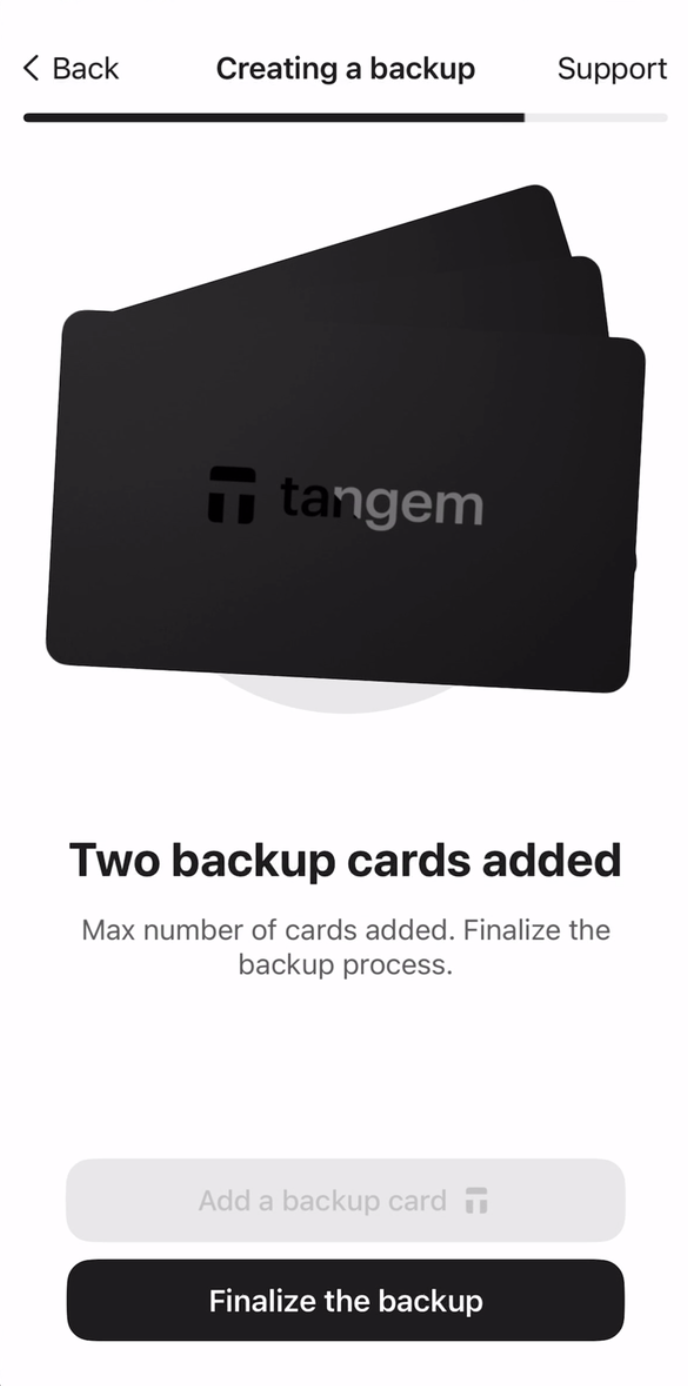
이제 카드 보호를 위한 액세스 코드를 만들어야 해요.
4. Continue를 눌러 액세스 코드를 입력하세요.
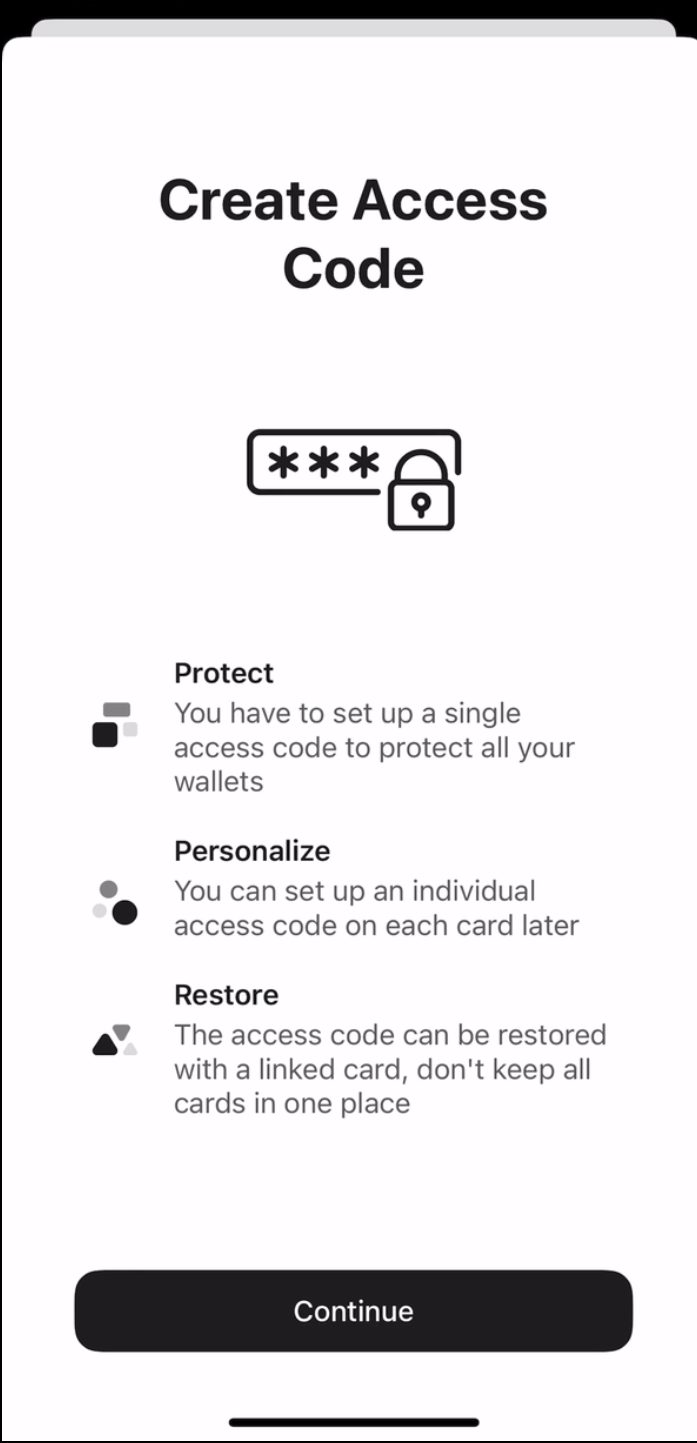
5. 원하는 단어나 문구, 숫자를 입력하고 Continue를 누르세요. 각 카드마다 다른 액세스 코드를 설정할 수도 있어요.
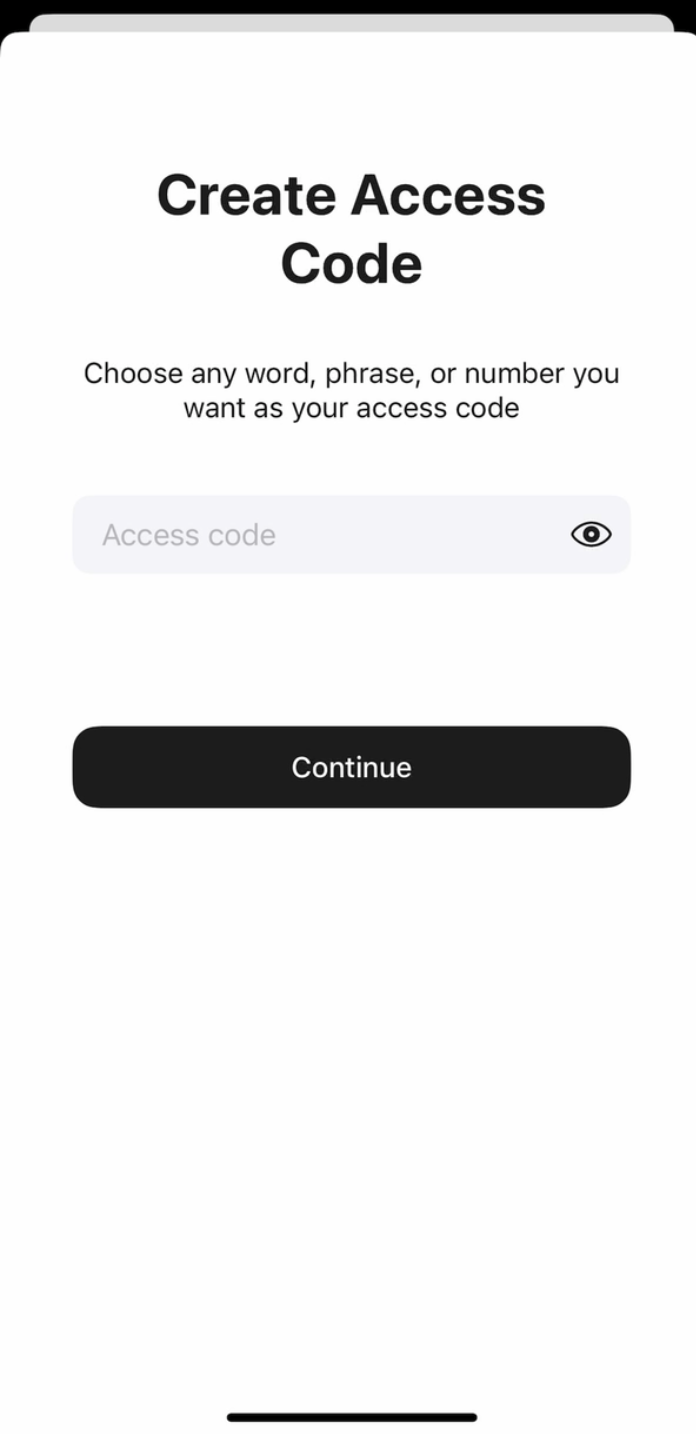
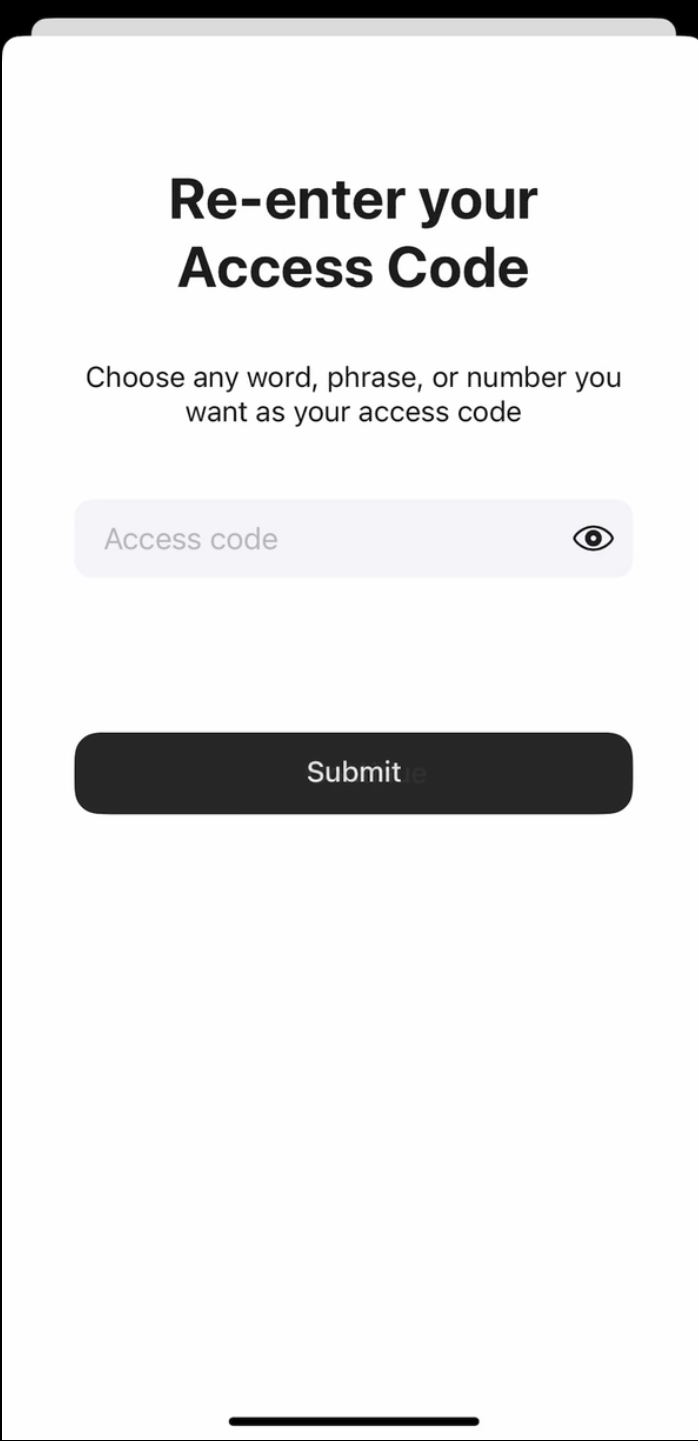
6. 액세스 코드를 다시 입력하고 Submit을 누르세요.
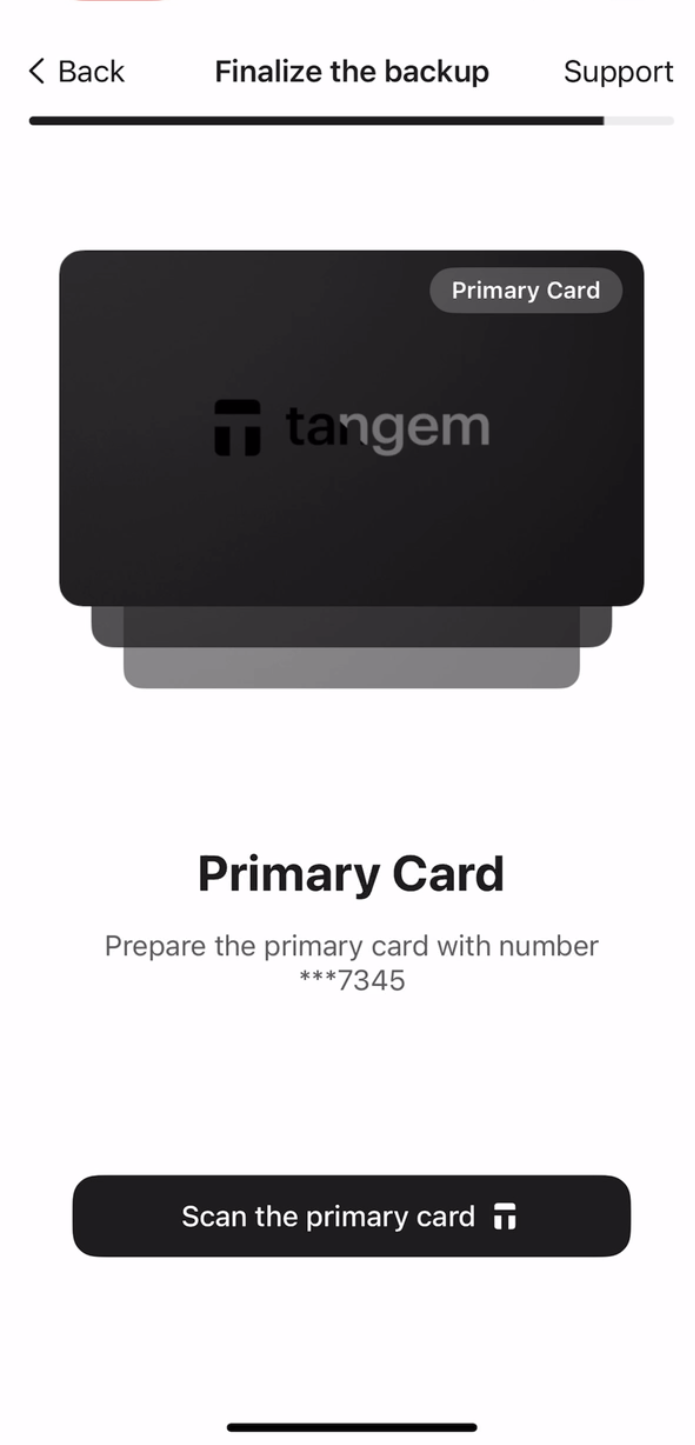
7. Scan the primary card를 누르고 카드를 휴대폰에 대세요. 앱이 15초 동안 카드를 스캔합니다.
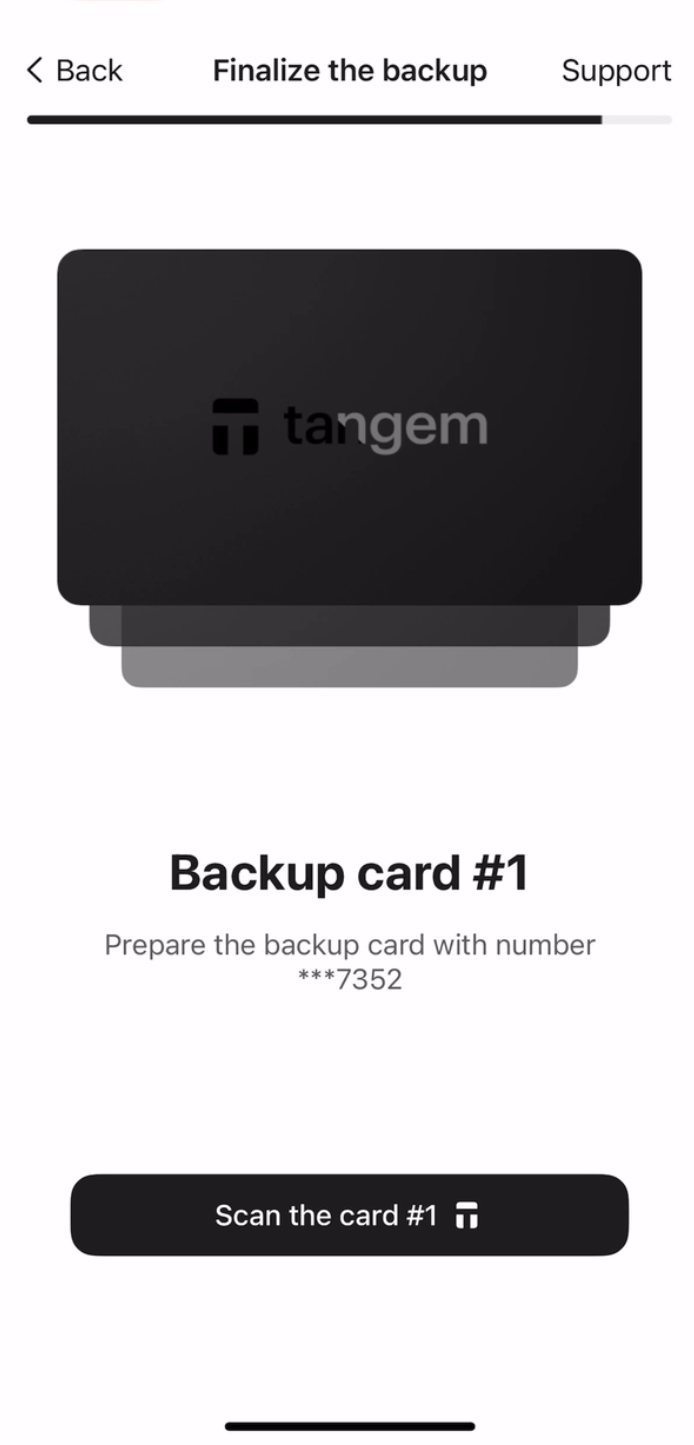
8. 첫 번째 백업 카드를 스캔하세요. 각 카드의 마지막 4자리 숫자를 꼭 확인하세요.
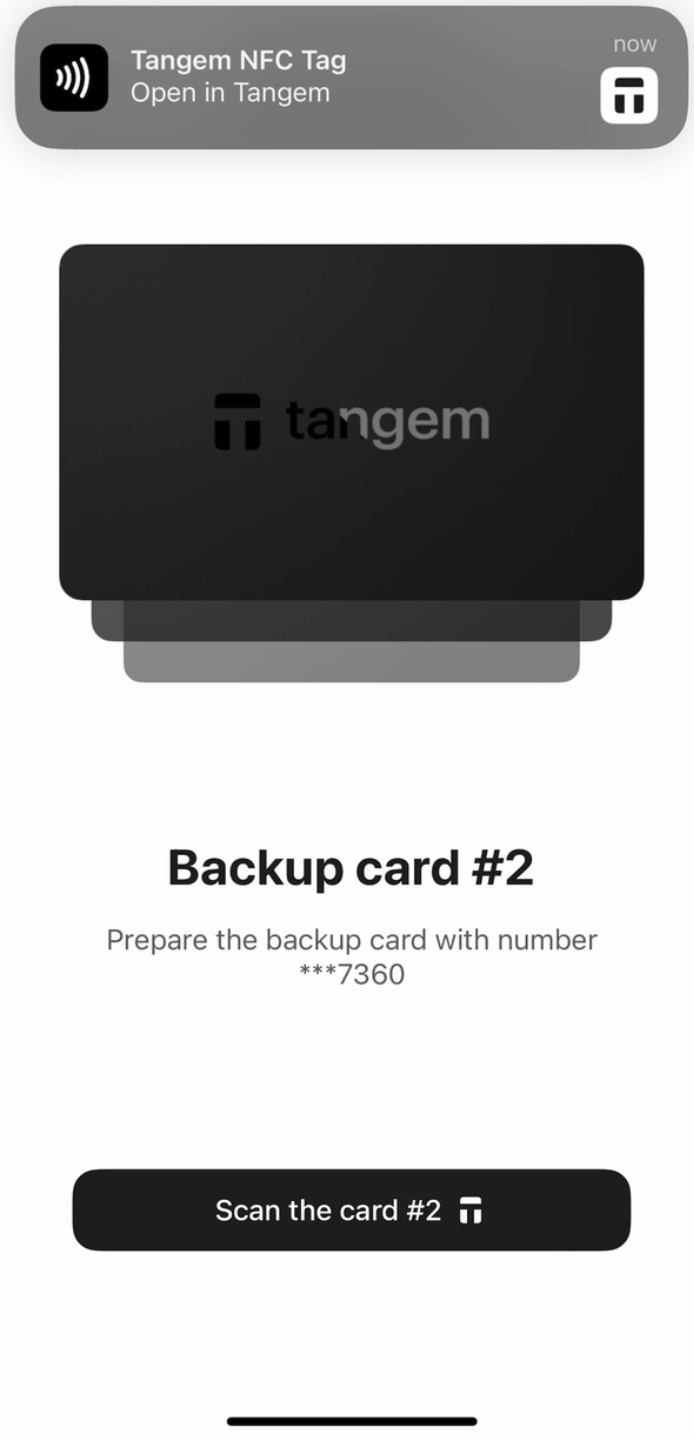
9. 두 번째 백업 카드를 스캔하세요.
10. Continue to my wallet를 누르세요.
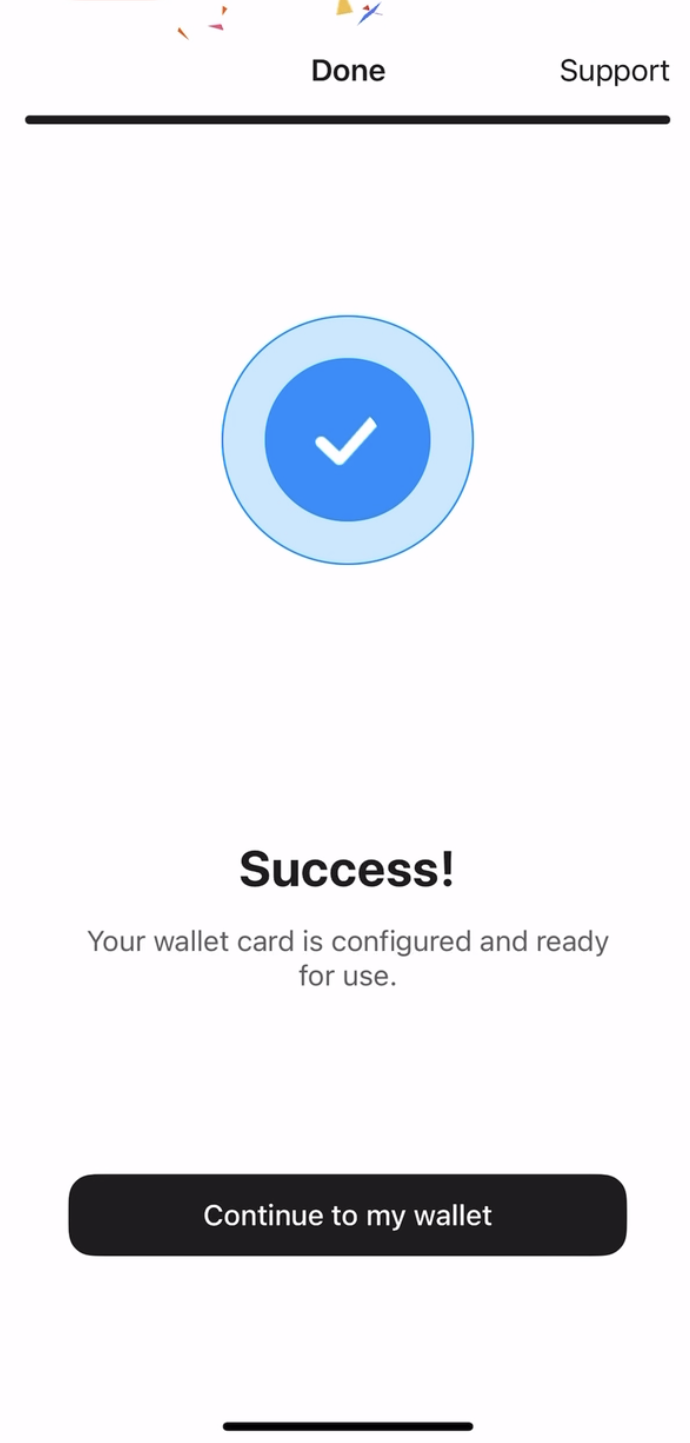
Tangem Wallet will only display assets that are supported in the wallet.


이것들을 놓치지 마세요 



다른 기사들

