 Passez au seedless. -30 % avec SWITCH30 jusqu’au 26 oct.


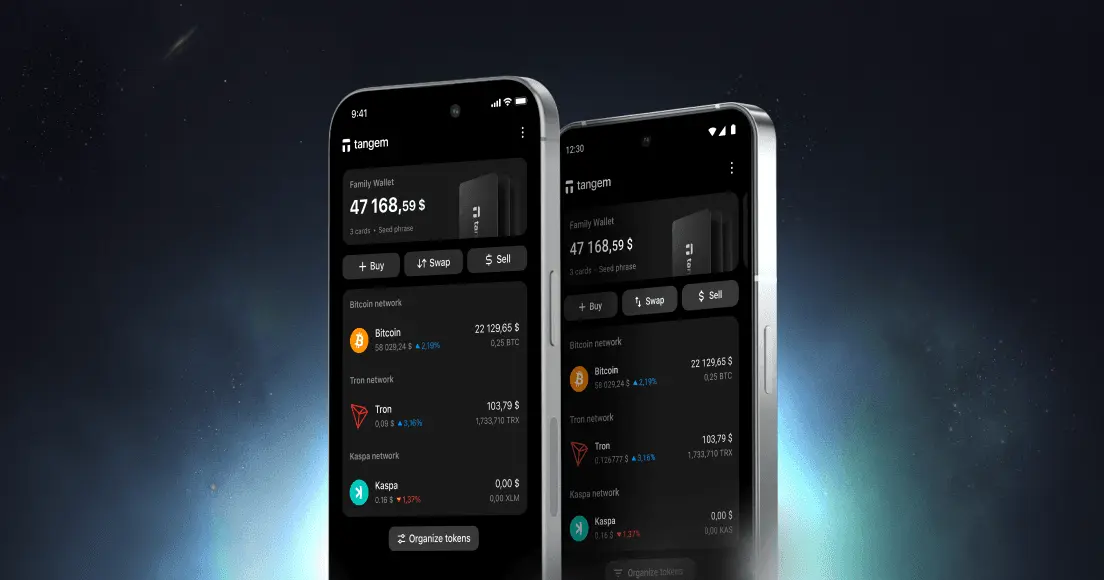
Comment configurer le Tangem Wallet avec une seed phrase
Cet article est disponible dans les langues suivantes :
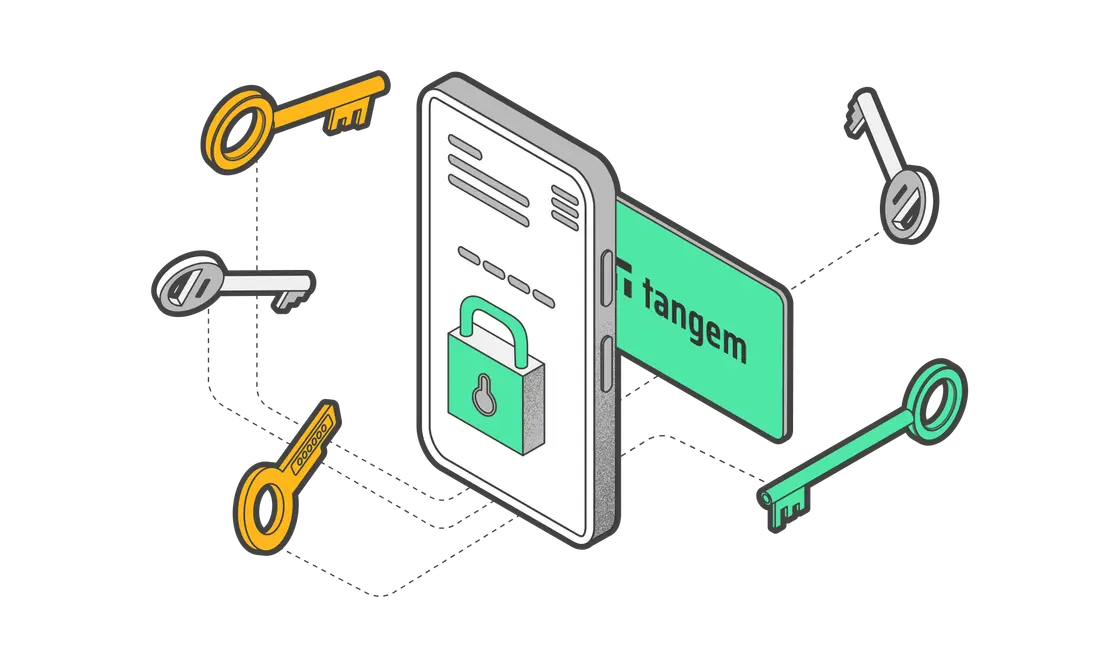
Si vous connaissez la philosophie de Tangem, vous savez que les seed phrases sont considérées comme un point faible et qu’elles n’ont pas vocation à perdurer dans l’univers crypto. Nous en sommes convaincus, car nous avons vu de nombreux cas où des utilisateurs perdaient ou exposaient accidentellement leur seed phrase.
Cependant, la technologie des seed phrases reste largement utilisée dans la crypto aujourd’hui, c’est pourquoi nous avons choisi de proposer cette option à nos utilisateurs.
Procédure de configuration
Voici comment configurer le nouveau Tangem Wallet avec une seed phrase.
1. Téléchargez et ouvrez l’application officielle Tangem.
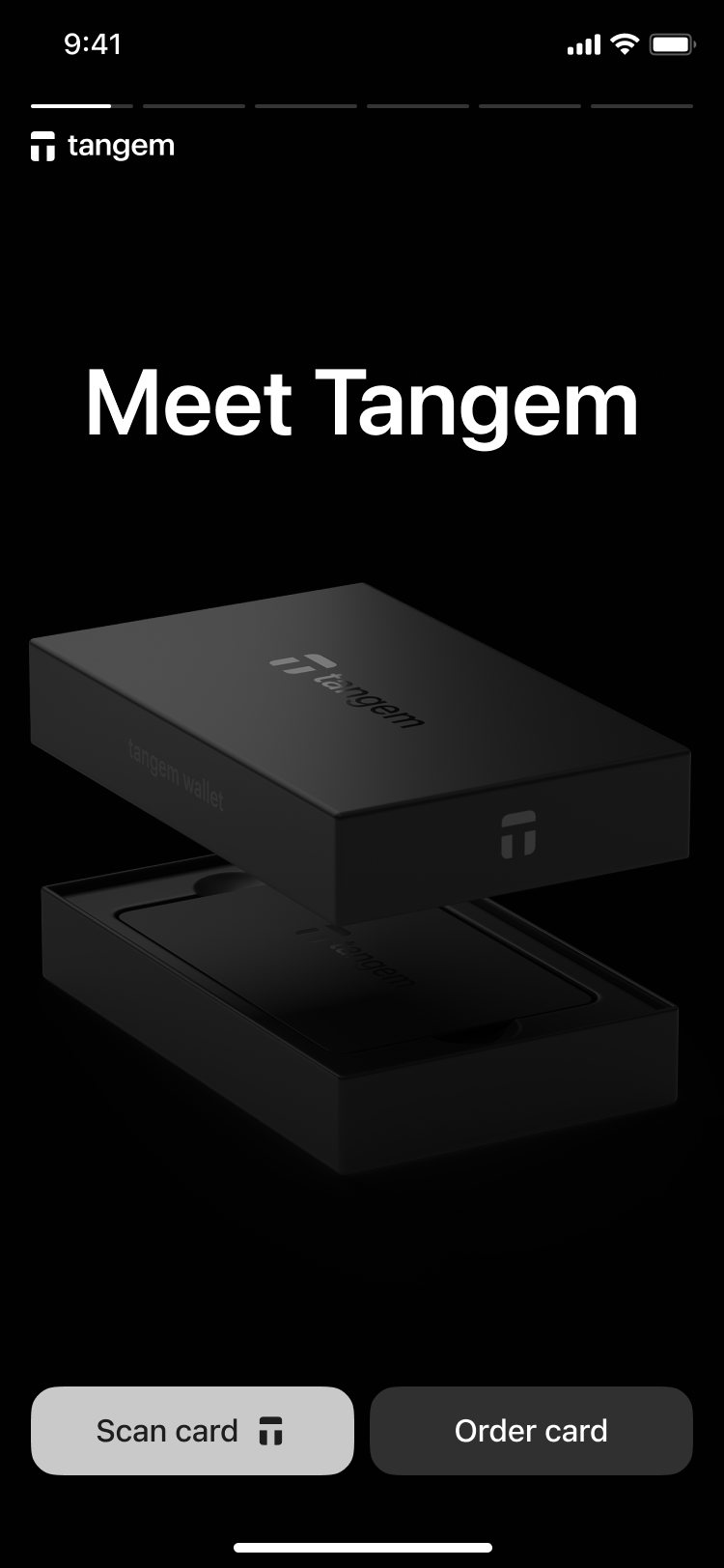
2. Sélectionnez Scan card.
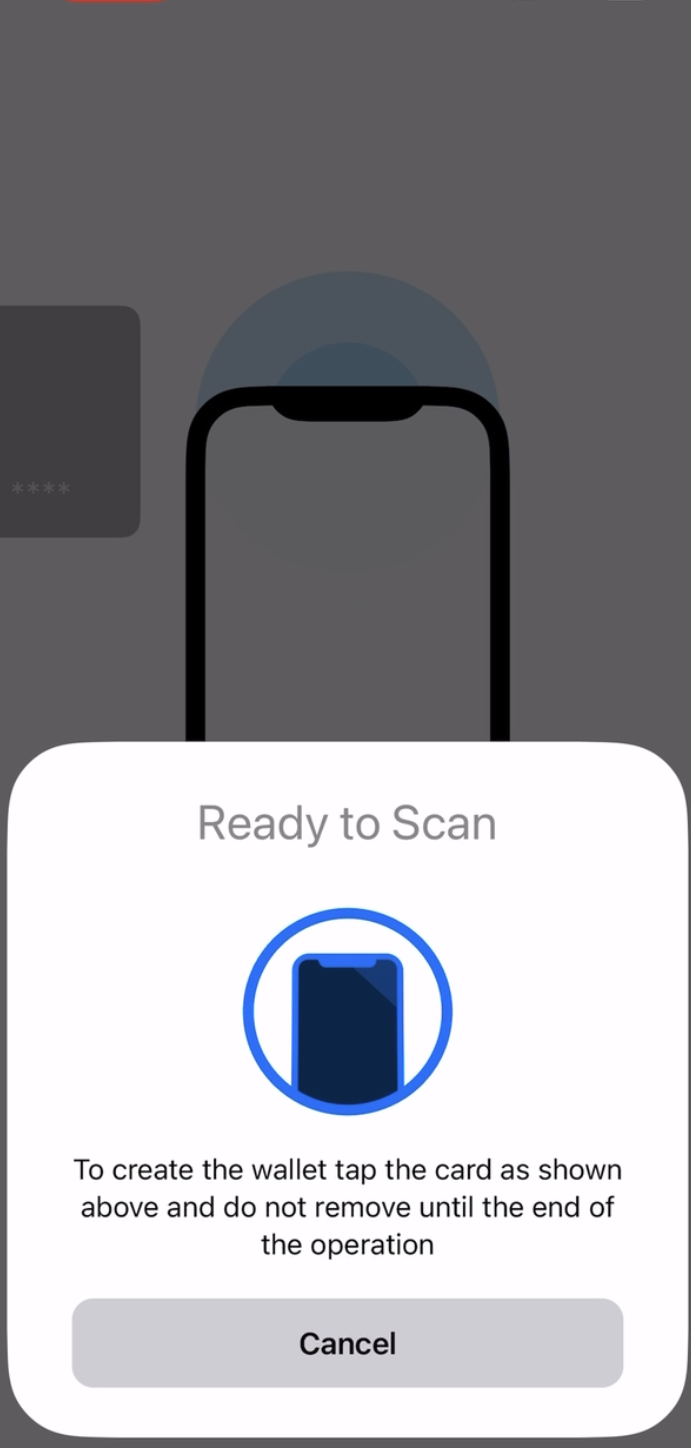
3. Tap the first card on your phone to scan it.
3. Sélectionnez Other options.
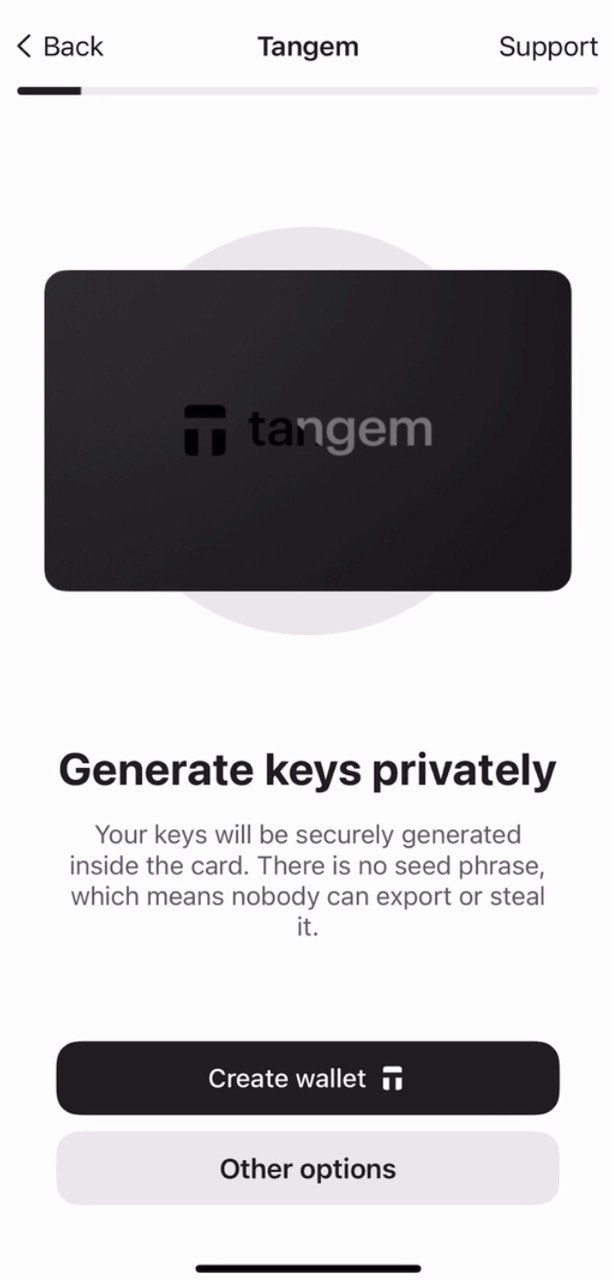
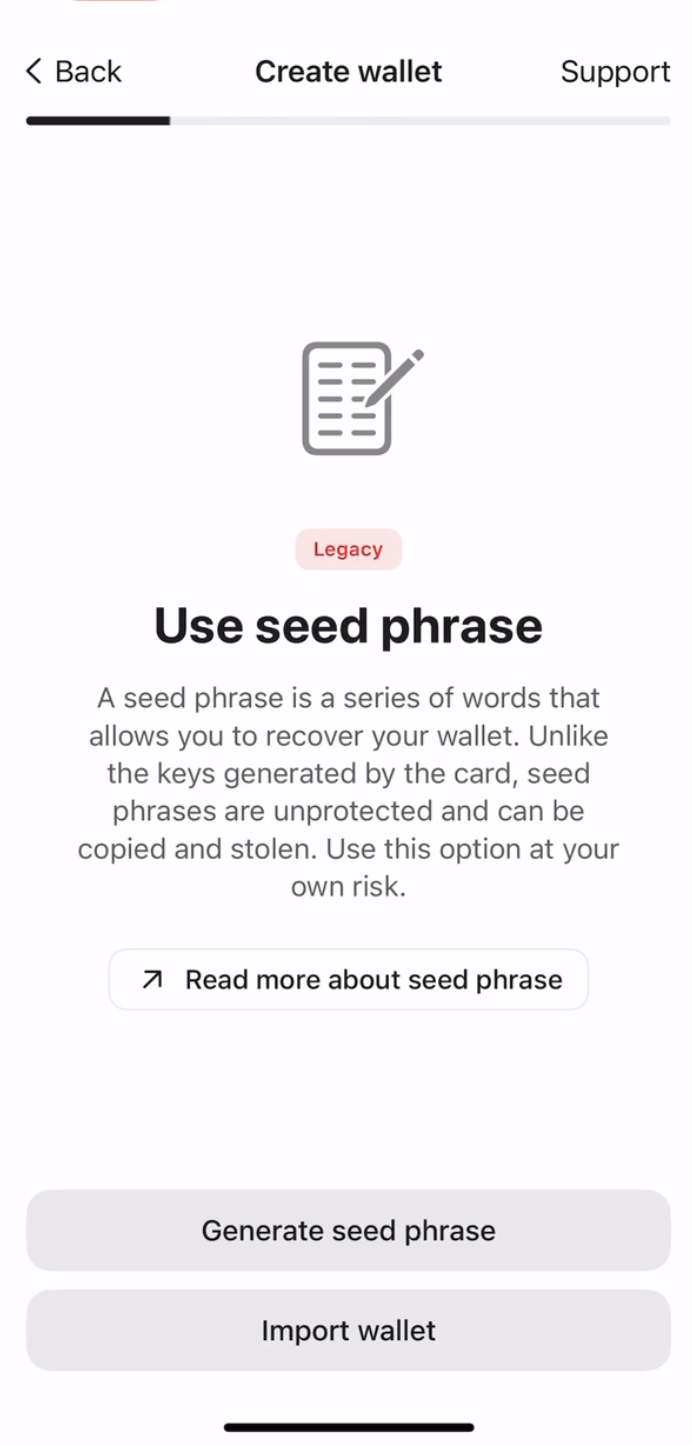
4. Touchez Generate seed phrase.
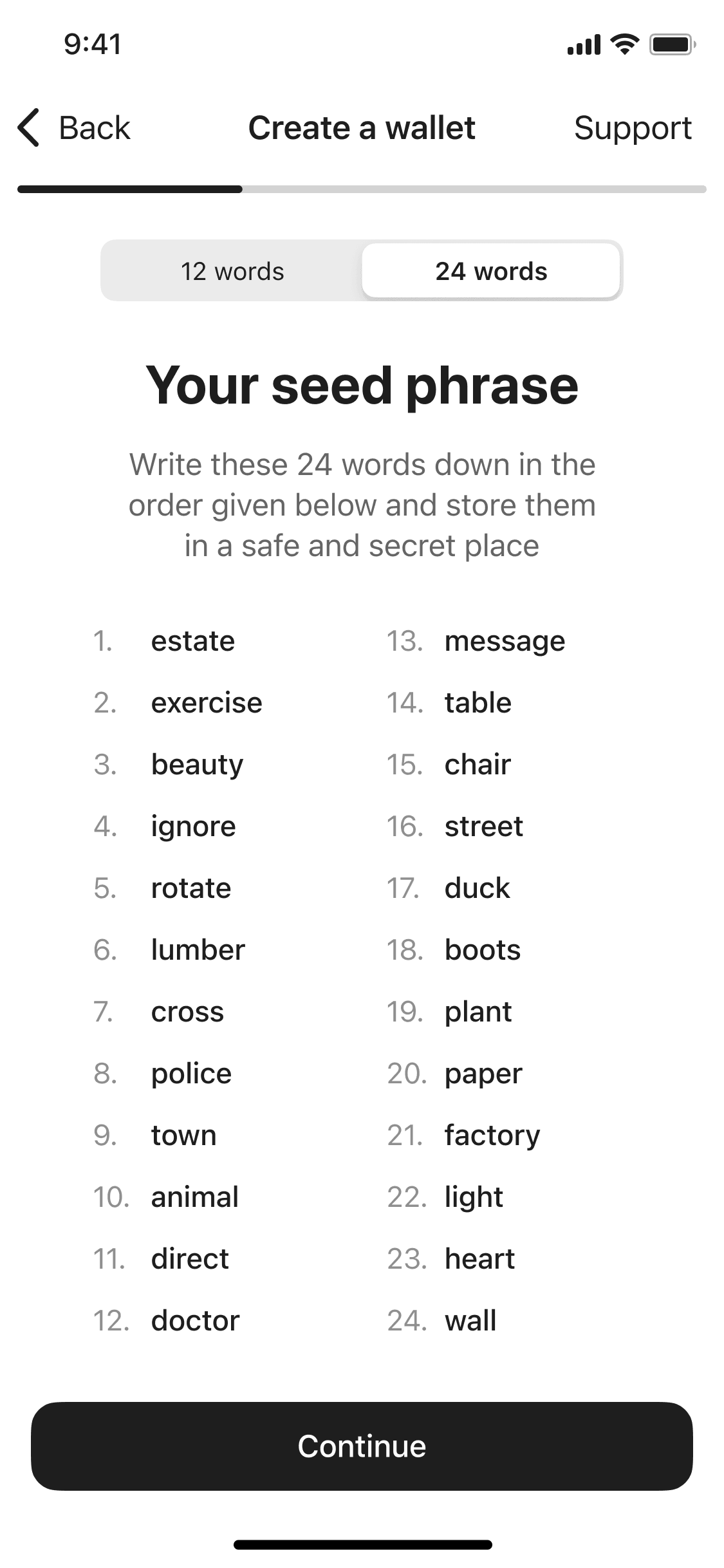
The Tangem app then generates your seed phrase. You can choose between 12 or 24 words. Notez ces mots sur une feuille de papier et conservez-les en lieu sûr. Cette seed phrase ne s’affichera qu’une seule fois. Do not take a screenshot or a picture of it.
6. Touchez Continue.
7. Vérifiez que vous avez bien noté votre seed phrase en saisissant les mots dans le bon ordre.
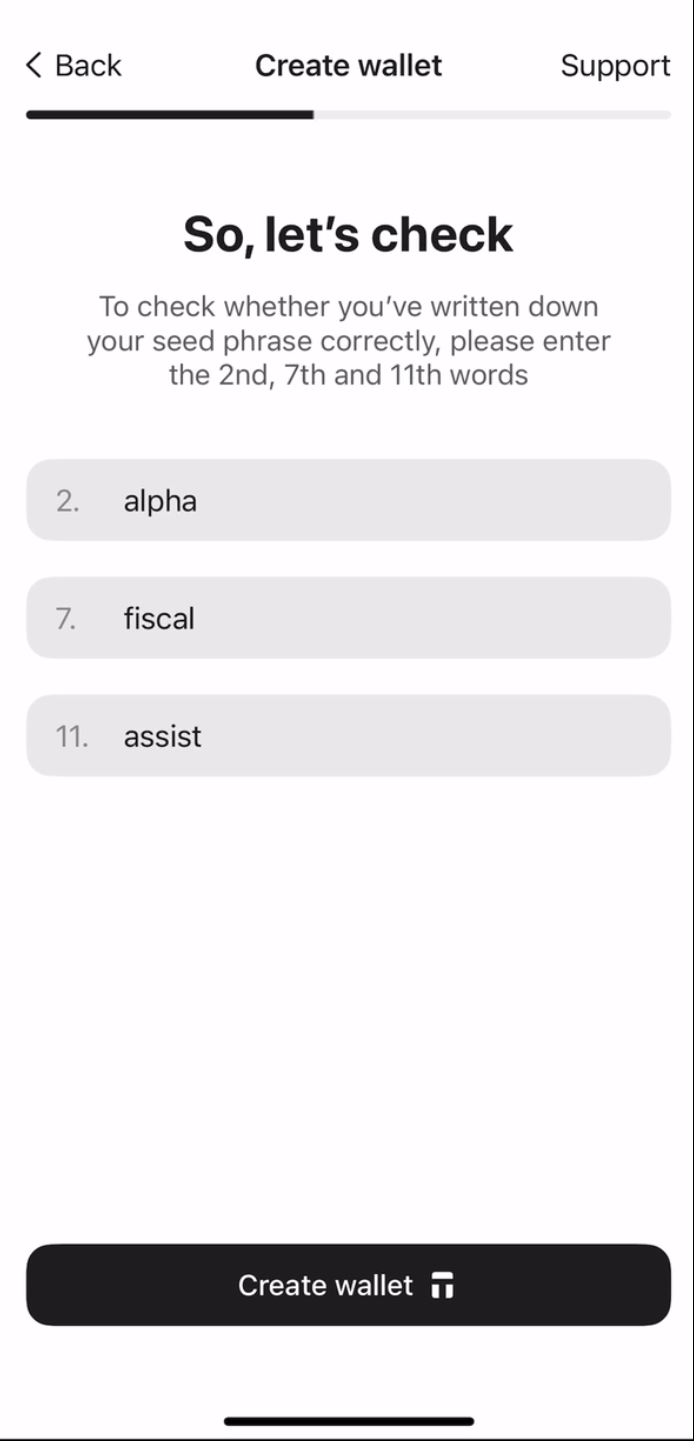
8. Touchez Create wallet puis scannez la carte.
Creating backups
Le wallet vous demandera de créer une sauvegarde. Nous vous recommandons vivement de lancer cette étape immédiatement. Vous pouvez sauvegarder vos clés sur vos autres cartes Tangem. Il est conseillé d’utiliser les 2 ou 3 cartes pour éviter tout problème par la suite.
- Touchez Add a backup card.
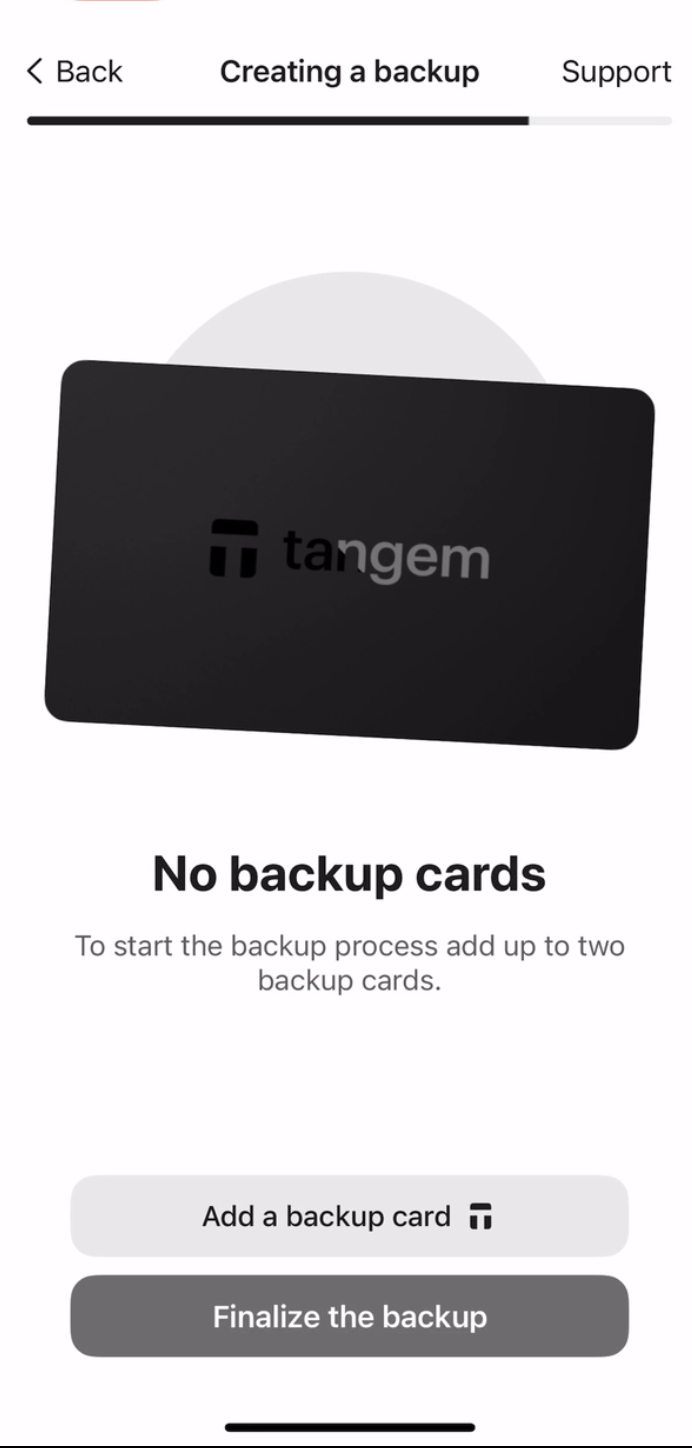
2. Scan the second card with your smartphone.
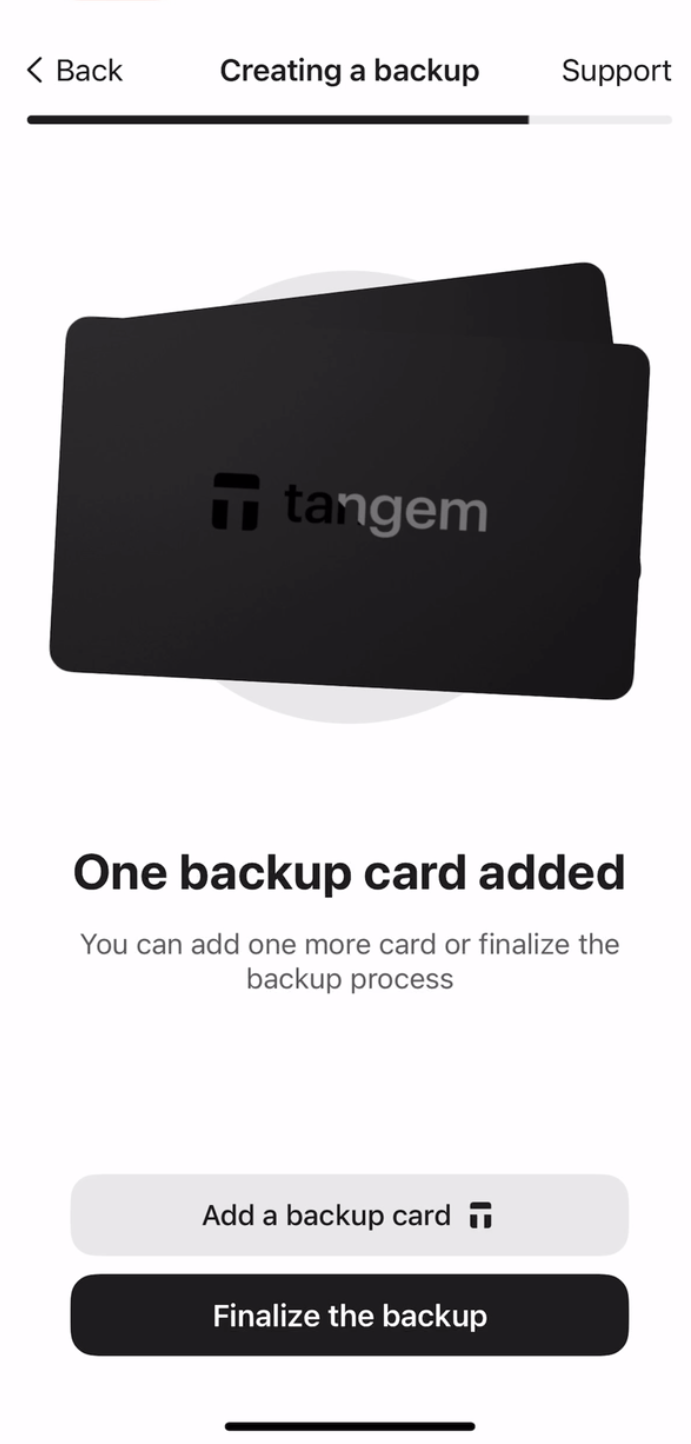
3. Si vous avez une troisième carte Tangem, touchez Add a backup card, scannez la troisième carte, puis touchez Finalize the backup.
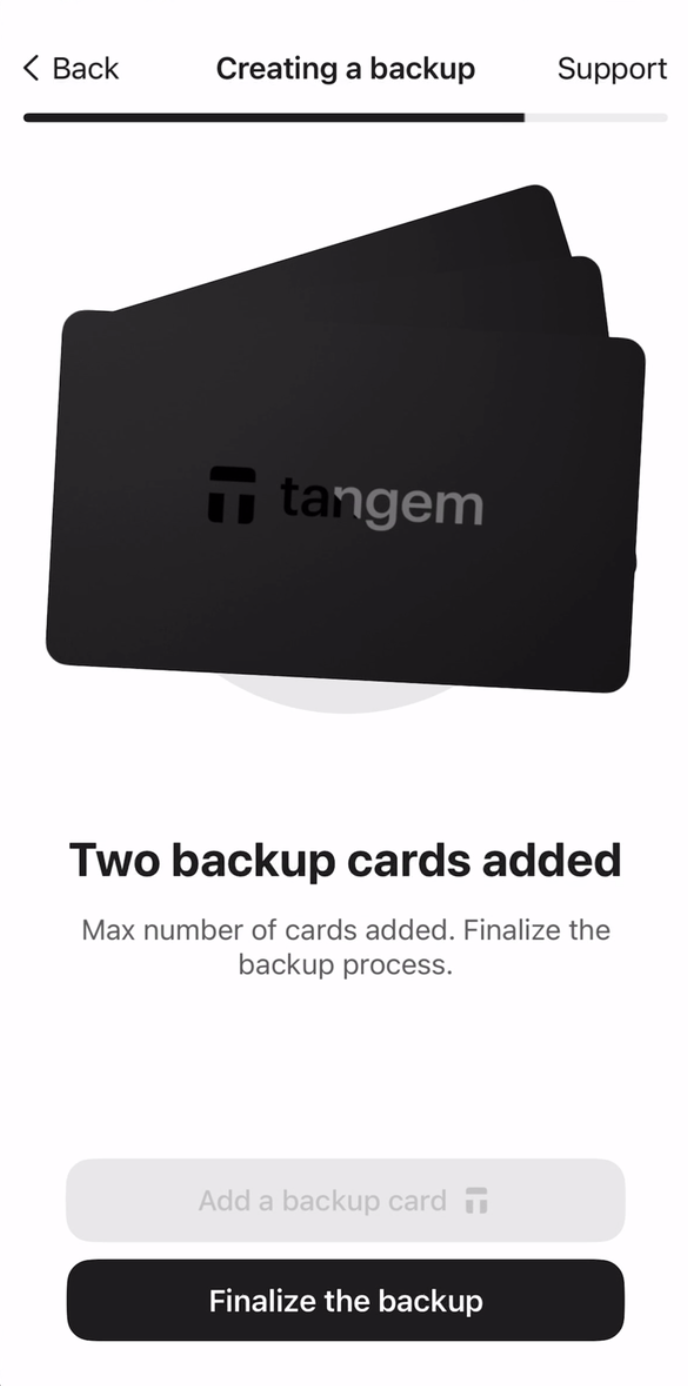
Vous devez maintenant créer un code d’accès pour protéger vos cartes contre les attaques par force brute.
4. Touchez Continue pour saisir un code d’accès.
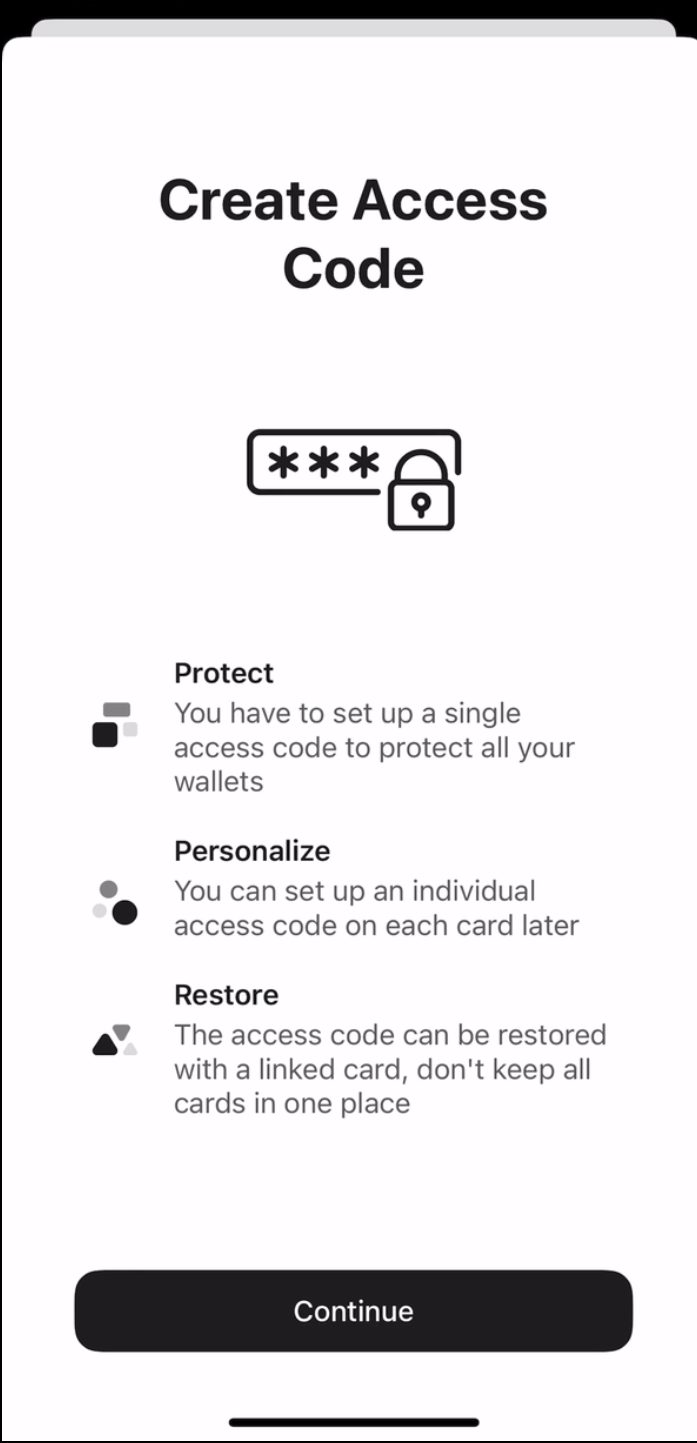
5. Saisissez votre code d’accès. Choisissez un mot, une phrase ou un nombre de votre choix puis touchez Continue. Vous pourrez aussi définir un code d’accès unique pour chaque carte ultérieurement.
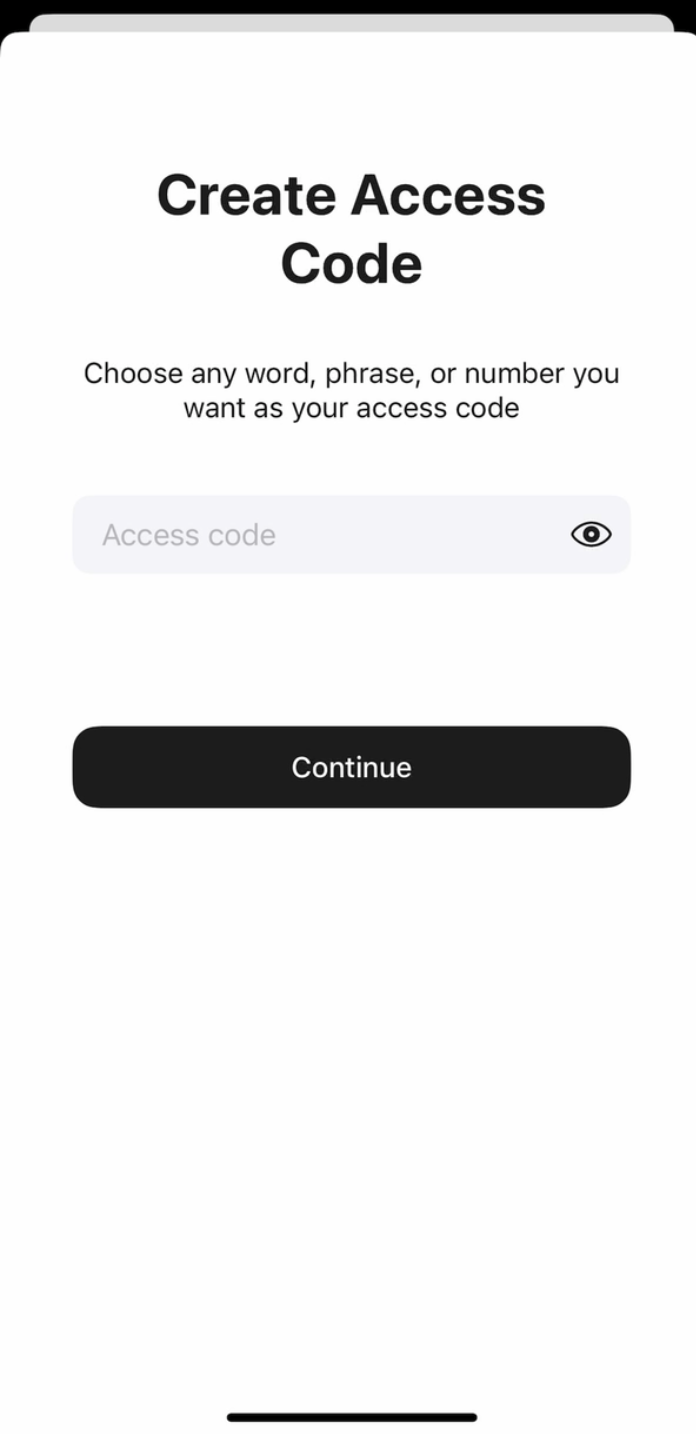
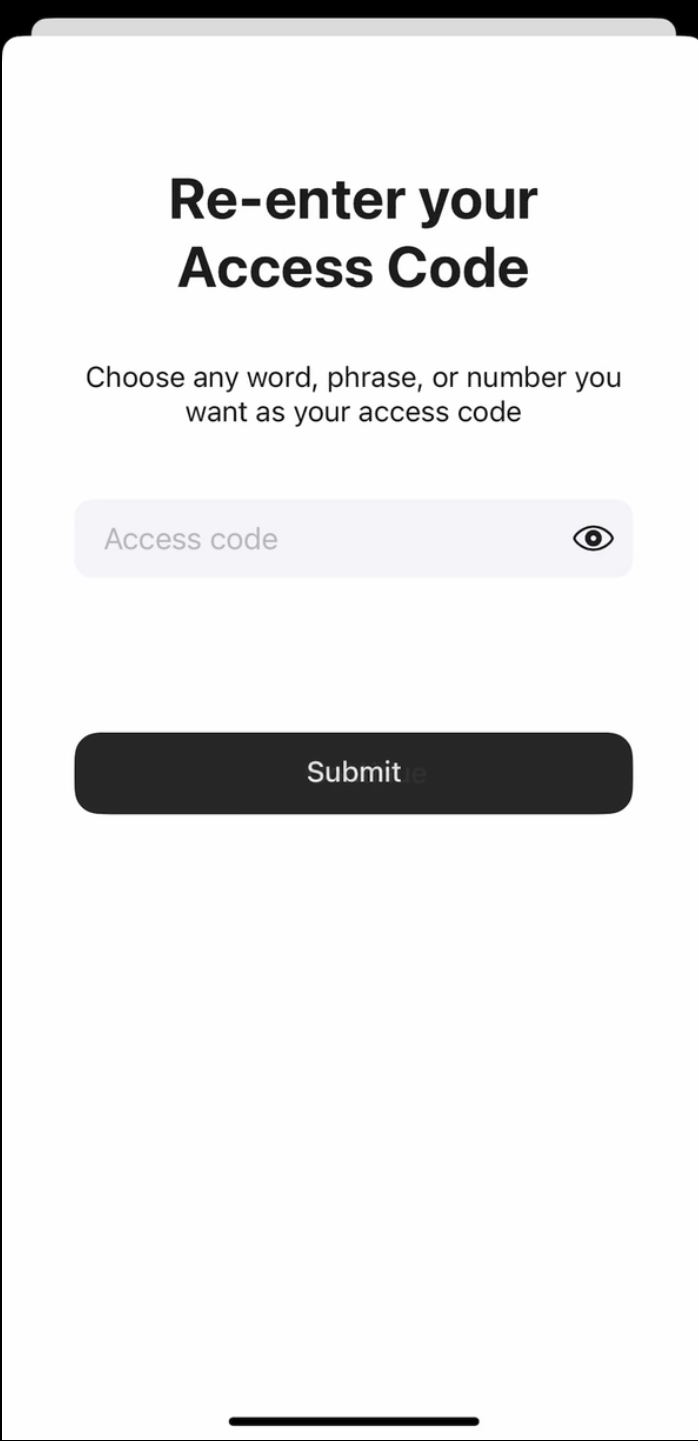
6. Saisissez à nouveau votre code d’accès puis touchez Submit.
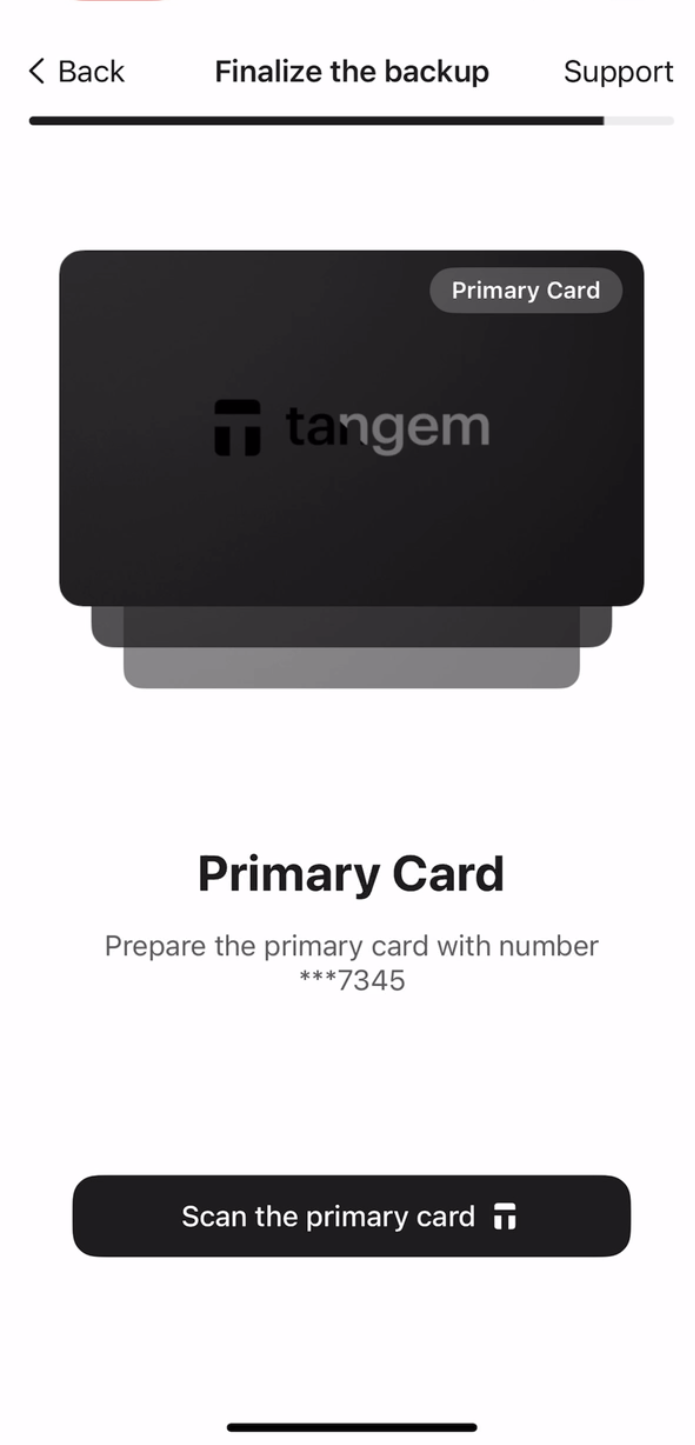
7. Cliquez sur Scan the primary card puis approchez la carte portant le numéro indiqué de votre téléphone. L’application scanne la carte pendant 15 secondes.
8. Scan the first backup card. Please pay attention to the last four digits of each card.
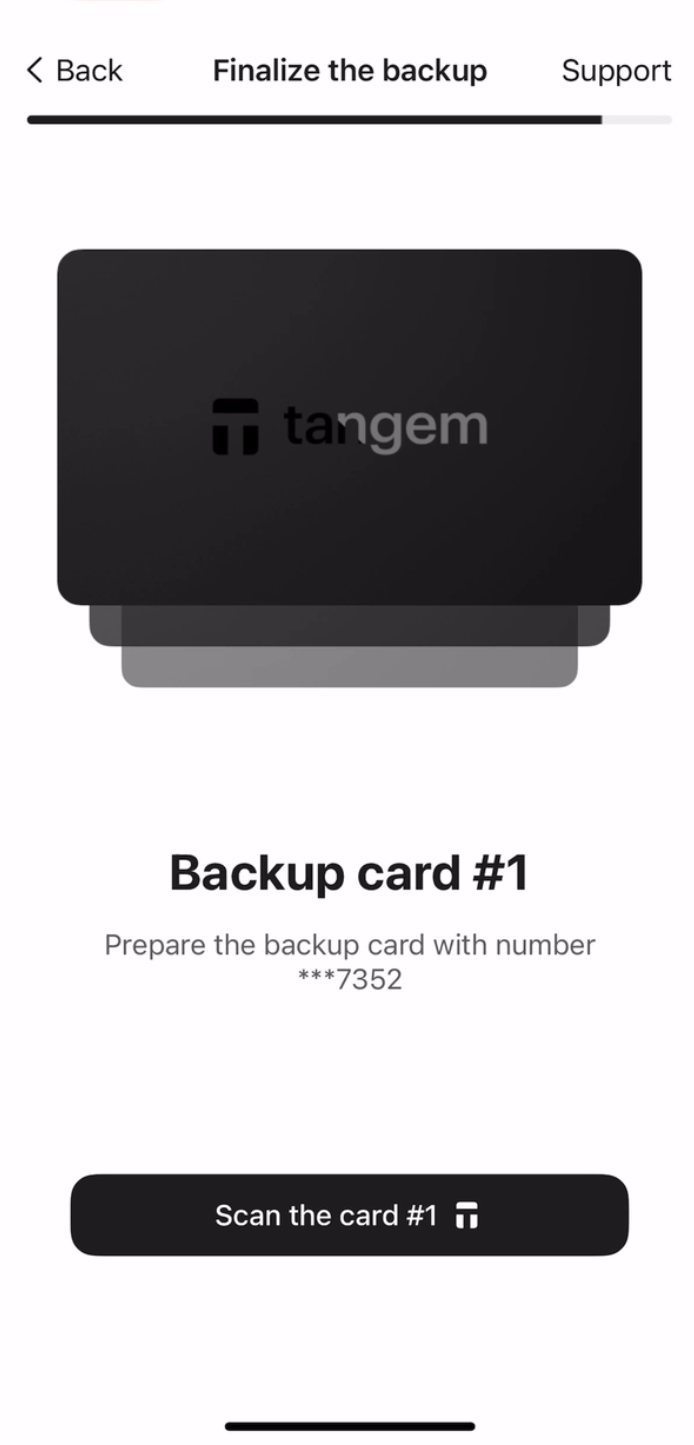
9. Scan the second backup card.
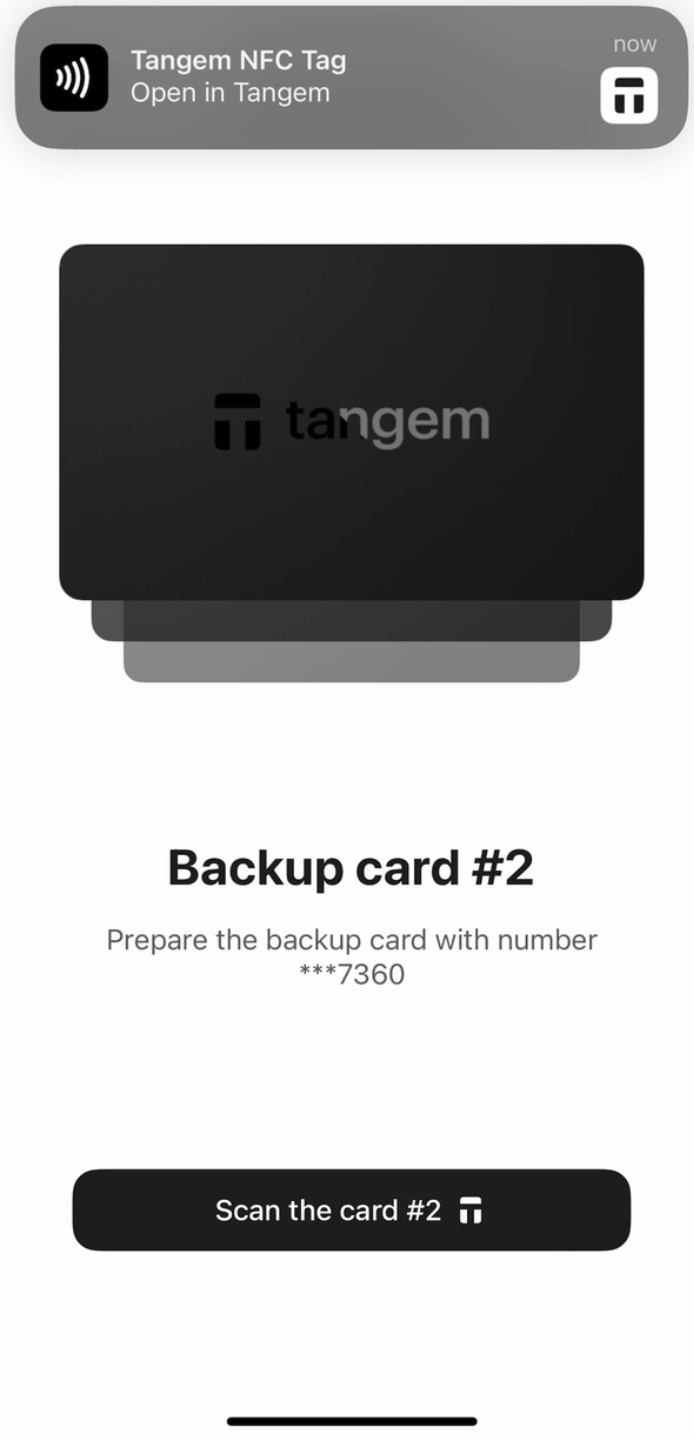
10. Touchez Continue to my wallet.
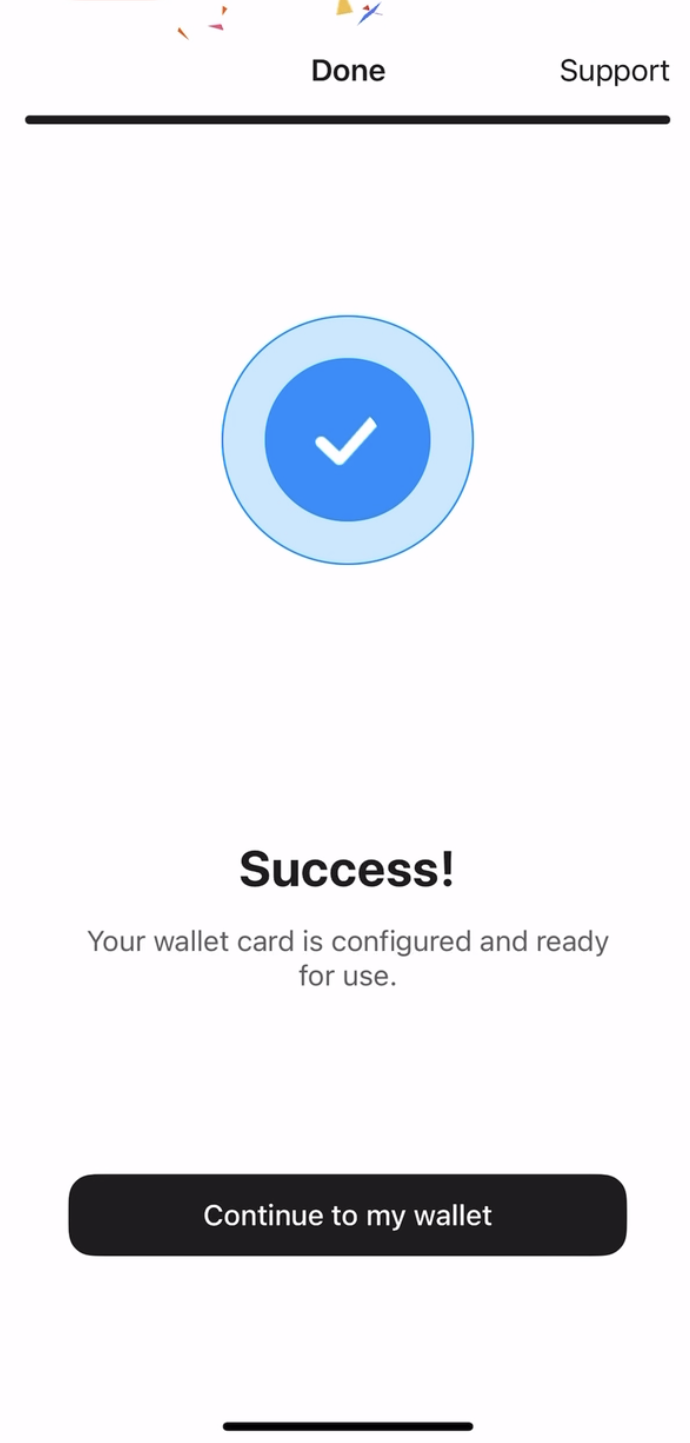
Votre Tangem Wallet est désormais configuré avec une seed phrase. Profitez-en, et ne communiquez jamais votre seed phrase à qui que ce soit, y compris à des personnes se faisant passer pour des membres du support Tangem.


Ne les manquez pas 



Autres articles

