El artículo explica cómo añadir manualmente un token personalizado en la aplicación Tangem, detallando los pasos a seguir y la información necesaria, como la red, dirección del contrato inteligente, nombre, símbolo y decimales del token. Además, menciona las redes compatibles y recalca la importancia de verificar la información en fuentes oficiales para evitar fraudes. Si una red no es compatible con Tangem, no es posible añadir tokens de esa red.
Si no encuentras un token en la sección Manage Tokens, puedes añadirlo manualmente.
Actualmente, los tokens personalizados son compatibles con las siguientes redes:
Si la red que necesitas no aparece en la aplicación, es porque actualmente no es compatible con ella.
Información necesaria para añadir un token personalizado
Para añadir un token personalizado, necesitarás la siguiente información:
Red en la que funciona el token
Dirección del contrato inteligente: Puedes encontrarla en CoinMarketCap, CoinGecko o en un explorador de blockchain correspondiente (como Etherscan o BscScan).
Nombre y símbolo del token (por ejemplo, Bitcoin — BTC)
Decimales: Esto determina qué tan divisible es el token. Puedes encontrar esta información en los detalles del token en un explorador de blockchain.
Ruta de derivación (BIP44): Selecciona Default
Para los tokens KRC-20 en la red Kaspa, introduce manualmente 9 decimales si no se completan automáticamente.
Guía paso a paso para añadir un token personalizado
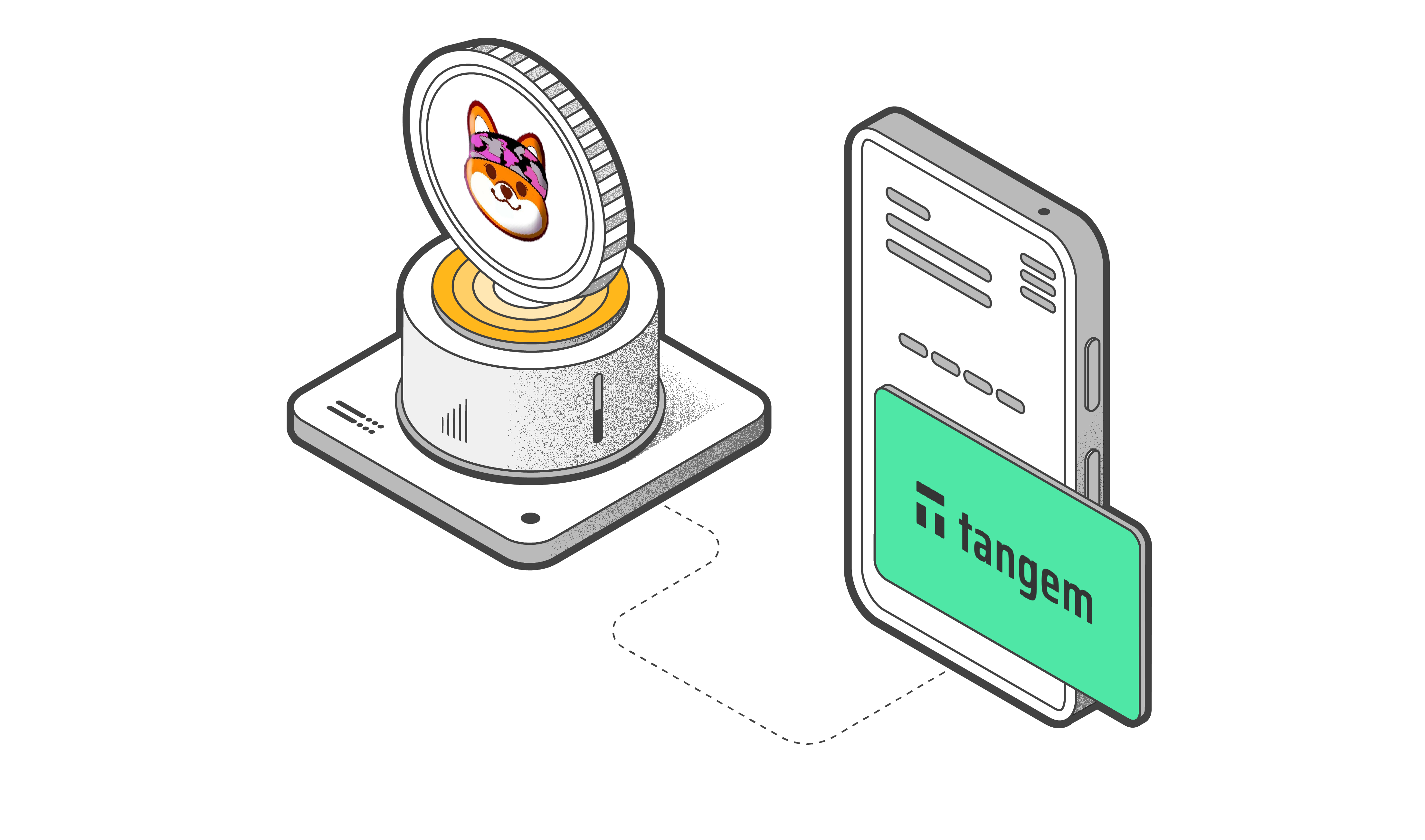
Veamos un ejemplo de cómo añadir un token personalizado en la aplicación Tangem usando el Protector Roge (PROGE) en la red de Ethereum.
Abre tu aplicación Tangem Wallet y toca los tres puntos en la esquina superior derecha.
Selecciona la billetera correspondiente en la página Details.
Toca Manage tokens en Wallet settings.
Toca el icono “+” en la esquina superior derecha de la lista de tokens para acceder al menú y añadir un token personalizado.
Selecciona la red. En nuestro ejemplo, hemos seleccionado Ethereum.
Después de seleccionar la red, se mostrarán automáticamente campos de información adicionales. Se te notificará si la red ya está en tu lista.
Encuentra el token y copia la dirección del contrato inteligente. En nuestro caso, es el Protector Roge (PROGE).
Copia la dirección del contrato inteligente y vuelve a la aplicación Tangem.
Pega la dirección del contrato en el campo correspondiente.
El nombre, el símbolo del token y los decimales se completarán automáticamente. Si no es así, introdúcelos manualmente y toca "Add token". Para los tokens KRC-20, introduce 9 en el campo Decimales.
Toca Add token.
Obtener la dirección del contrato inteligente
Busca el token en una de las siguientes plataformas:
 + hasta 20 $ en BTC hasta el 27 mar