Seedless’a geç. SWITCH30 ile %30 indirim, 02 Kas’a kadar.



Kripto Kartı Google Pay'e Nasıl Eklenir? Android İçin Adım Adım Rehber
Bu makale aşağıdaki dillerde mevcuttur:
Kripto Kart + Google Pay İçin Gereksinimler
Temassız ödeme ile ilk işleminizi yapabilmek için iki koşulun sağlanması gerekir: Telefonunuzun Google Pay temassız ödemelerini desteklemesi ve kripto cüzdan uygulamanızın sanal kart oluşturabilmesi.
Android Sürümü ve Cihaz Uyumluluğu
Google Pay ile mağaza içi temassız ödeme için Android 9.0 veya üzeri, NFC chip ve Host Card Emulation (HCE) desteği gerekir. NFC donanım tabanlıdır; bu nedenle her Android telefonda bulunmayabilir, işletim sistemi desteklese bile.
Google Pay, rooted phones, custom ROMs yüklü cihazlar, geliştirici sürümleri veya unlocked bootloader olan telefonlarda çalışmayabilir. Ayrıca NFC etkin olmalı ve Google Pay varsayılan ödeme uygulamanız olarak ayarlanmalıdır.
Başlamadan önce temel kontrolleri bir dakikada yapabilirsiniz. Ayarlar'dan NFC'yi aratıp etkinleştirin. Google Wallet'ı açıp Google Pay'in varsayılan ödeme uygulamanız olduğundan emin olun. Ayrıca ülkenizde verilen temassız bir ödeme yönteminiz olmalı. Sadece uyumlu bir telefona sahip olmak, desteklenmeyen bir kartı uygun hale getirmez.
Desteklenen Kripto Kart Sağlayıcıları
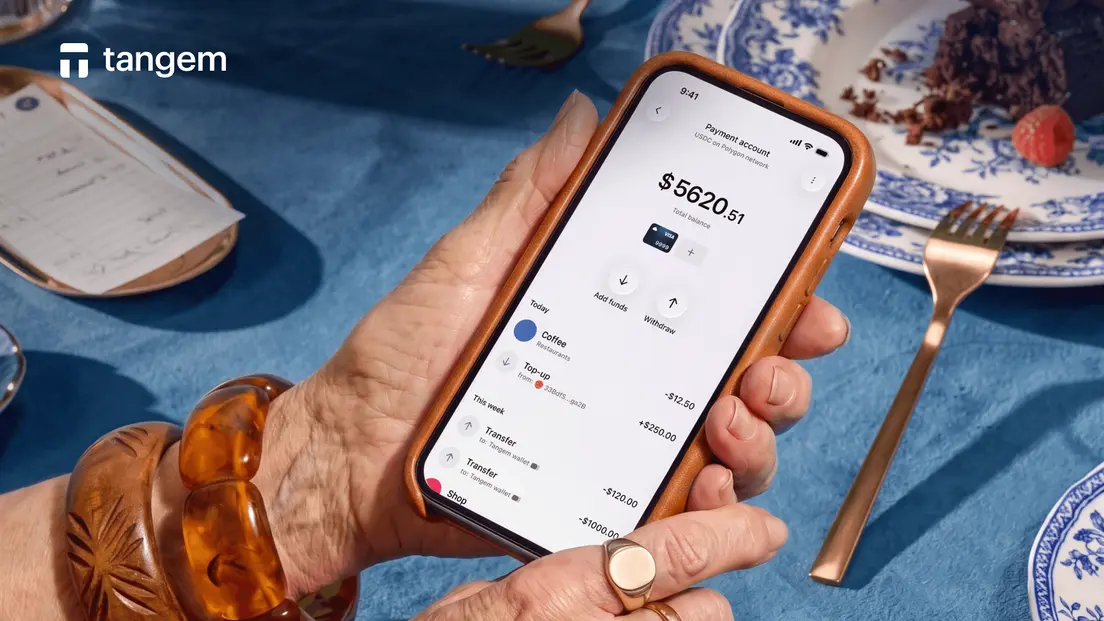
Her kripto cüzdanı Google Pay'e eklenebilen bir kart sunmaz. Uygulamanızda kart ekranında "Add to Google Wallet" butonunu arayın ve sağlayıcının yönlendirmelerini takip edin. Tangem Pay, Tangem Wallet uygulamasında yer alan gözetimsiz bir ödeme hesabıdır. Polygon ağında USDC ile fonlanan sanal bir Visa kart sunar. KYC işlemini tamamlayıp hesabınızı fonladıktan sonra kart bilgileri uygulamada görünür ve Google Pay'e eklenebilir.
Tangem Pay ve Tangem Wallet aynı uygulamada bulunur ancak farklı işlevlere sahiptir. Cüzdanınız ana kripto varlıklarınızı tutarken, Tangem Pay KYC gerektiren harcama hesabıdır. Kurulum için bir Tangem card or ring, uygulama, desteklenen bölge ve one-time verification gerekir. Sanal kart, çevrimiçi ve telefondan temassız ödemeler için tasarlanmıştır; fiziksel karta ihtiyacınız yoktur.
Adım Adım Kurulum Rehberi
Step 1: Open Your Crypto Wallet App. Kart veya ödeme bölümüne gidin. Tangem Pay için bu, Tangem Wallet uygulamasındaki Tangem Pay sekmesidir.
Step 2: Find Your Virtual Visa Card. KYC ve fonlama sonrası sanal kart bilgileriniz uygulamada görünür.
Step 3: Tap "Add to Google Wallet." Bu butona dokunduğunuzda Google Wallet'a ekleme işlemi başlar. Eğer uygulamanızda bu seçenek yoksa, sağlayıcıya Google Wallet desteğini sorun.
Step 4: Complete Verification. Sağlayıcı genellikle SMS veya e-posta ile tek kullanımlık bir kod gönderir. Kodu girerek kartınızı Google Wallet'ta aktifleştirin.
Tangem Pay'de, ilgili bölümden “Get Started” seçeneğiyle başlayın. Kimlik doğrulaması için resmi kimlik ve yüz doğrulama Sumsub üzerinden yapılır. Onay sonrası, Tangem Wallet veya başka bir cüzdandan Polygon ağı üzerinde USDC gönderin. Confirmation on the blockchain sonrası bakiye kullanılabilir hale gelir. Kart ekranı açıkken Wallet aktarımına geçtiğinizde, sağlayıcının butonu sunup sunmadığını görebilirsiniz.
Android'de İlk Temassız Kripto Ödemeniz
Satın alma sırasında telefonunuzu kilidini açıp terminalin arkasına yaklaştırın. Google Wallet, varsayılan ödeme uygulamanızsa otomatik olarak devreye girer. Terminal, kartı standart bir Visa işlemi olarak işler ve satıcı USD alır.
Tangem Pay ile USDC bakiyeniz 1:1 oranında USD'ye çevrilir ve işlem Visa ağı üzerinden tamamlanır. İşlem veya aylık hesap ücreti yoktur. Bakiye yüklerken Polygon gas ücretleri, USD dışı harcamalarda ise Visa'nın döviz kurları geçerlidir.
Temassız cihazınız telefonunuzdur, Tangem card değildir. Tangem card, uygulamada işlem imzalanırken kullanılır; Google Pay ile harcamada ise sanal Visa kart devrededir. Terminalde telefonun kilidini açık tutun ve temassız ödeme onayını bekleyin. Satıcı terminali temassız Visa ödemeyi desteklemiyorsa, ödeme tamamlanamaz.
Google Wallet'ta Kripto Kartınızı Yönetmek
Google Wallet, eklediğiniz bir ödeme kartını görüntülemenizi, yönetmenizi ve kaldırmanızı sağlar. Telefonunuzda bir sanal kart varsa uygulamayı açıp karta dokunun, ardından üç nokta menüsünden "Remove from this device" seçeneğini kullanın. Kartı kaldırmak yalnızca o telefonu ödeme yönteminden ayırır; kart hesabını kapatmaz veya USDC bakiyesini taşımaz. Bu, telefon değiştirirken veya cihazı kullanmayı bıraktığınızda faydalıdır. Sağlayıcı ve bölge desteği devam ettiği sürece sanal kartı tekrar ekleyebilirsiniz.
Yeni bir telefona geçtiğinizde, önce eski cihazdaki kartı kaldırın ve ardından yenisine ekleyin. Google Wallet, ödeme yöntemini o cihazdan siler. Sağlayıcı hesabınız ayrı kalır. Bir Tangem Pay kartını dondurursanız, Visa ağıyla bağlantısı kesilir; zincir üzerindeki USDC bakiyesi ise etkilenmez.
"Kart Desteklenmiyor" ve Diğer Hataları Düzeltmek
"Card not supported" hatası, sağlayıcının bölgenizde Google Wallet desteğini açmaması, cihazınızın Android 9+ veya NFC gereksinimlerini karşılamaması ya da telefonda sertifikasız bir ROM çalışması anlamına gelebilir.
NFC'nin açık olduğundan, Google Pay'in varsayılan uygulama olduğundan ve Android sürümünüzün 9.0 veya üzeri olduğundan emin olun. Cihazınız uygunsa, sağlayıcınızla iletişime geçin; çünkü kartın eklenmesi ve bölge desteği onların kontrolündedir. Tek kullanımlık kod gelmezse birkaç dakika bekleyip tekrar isteyin.
Uygulama ve telefonu ayrı ayrı kontrol edin. Bir sağlayıcı bir bölgeyi desteklerken diğerini desteklemeyebilir ve telefonunuz NFC açık olsa bile Google Pay'in cihaz kontrollerinden geçemeyebilir. Kart butonu eksikse, kartı manuel olarak eklemeye çalışmayın. Sağlayıcınıza hesabınız ve bölgeniz için Google Wallet desteği sunup sunmadığını sorun.
Google Pay'de kripto kartlar: SSS
-
Google Pay kriptoyu doğrudan saklamaz. Bunun yerine, cüzdan uygulamanızdan kripto destekli sanal bir Visa kart eklersiniz. Google Pay bunu normal bir kart gibi işler. Kripto dönüşümü cüzdan sağlayıcınızda gerçekleşir.
-
Android 9+ sürümüne sahip, NFC ve HCE destekli tüm uyumlu Android telefonlar Google Pay ile temassız kripto kart ödemesi yapabilir. Rooted devices ve unlocked bootloader olan telefonlar, donanım ve yazılım gereksinimlerini karşılasa bile çalışmayabilir.
-
Tangem Pay, ödeme bakiyesi olarak Polygon üzerinde USDC kullanır. Sanal Visa kart, bu fonlanmış hesaptan harcama yapar.
-
Kart sağlayıcınız ve Google Wallet, bölgesel uygunluğu belirler. Kurulumdan önce cüzdan uygulamanızın bölge şartlarını kontrol edin.


Bunları kaçırmayın