Pásate a seedless. 30 % dto. con SWITCH30 hasta el 02 nov.



Cómo agregar una tarjeta cripto a Google Pay: guía para Android
Este artículo está disponible en los siguientes idiomas:
Requisitos para usar una tarjeta cripto con Google Pay
Para que funcione el pago sin contacto, necesitas dos cosas: que tu teléfono sea compatible con pagos sin contacto de Google Pay y que tu app de billetera cripto pueda emitir una tarjeta virtual.
Compatibilidad de Android y del dispositivo
El pago sin contacto en tiendas con Google Pay requiere Android 9.0 o superior, un chip NFC y soporte para Host Card Emulation (HCE). El NFC es un componente físico, así que no todos los teléfonos Android lo incluyen, aunque tengan la versión de sistema compatible.
Google Pay podría no funcionar en rooted phones, dispositivos con custom ROMs, versiones de desarrollo de Android o teléfonos con unlocked bootloader. Además, el NFC debe estar activado y Google Pay debe ser tu app de pago predeterminada.
Antes de comenzar, revisa lo básico en un minuto. Abre Ajustes y busca NFC; si tu teléfono lo tiene, actívalo. Abre Google Wallet y confirma que Google Pay sea la app de pago predeterminada. También necesitas un método de pago sin contacto emitido en tu país. Tener un teléfono compatible no hace elegible una tarjeta que no sea admitida.
Emisores de tarjetas cripto compatibles
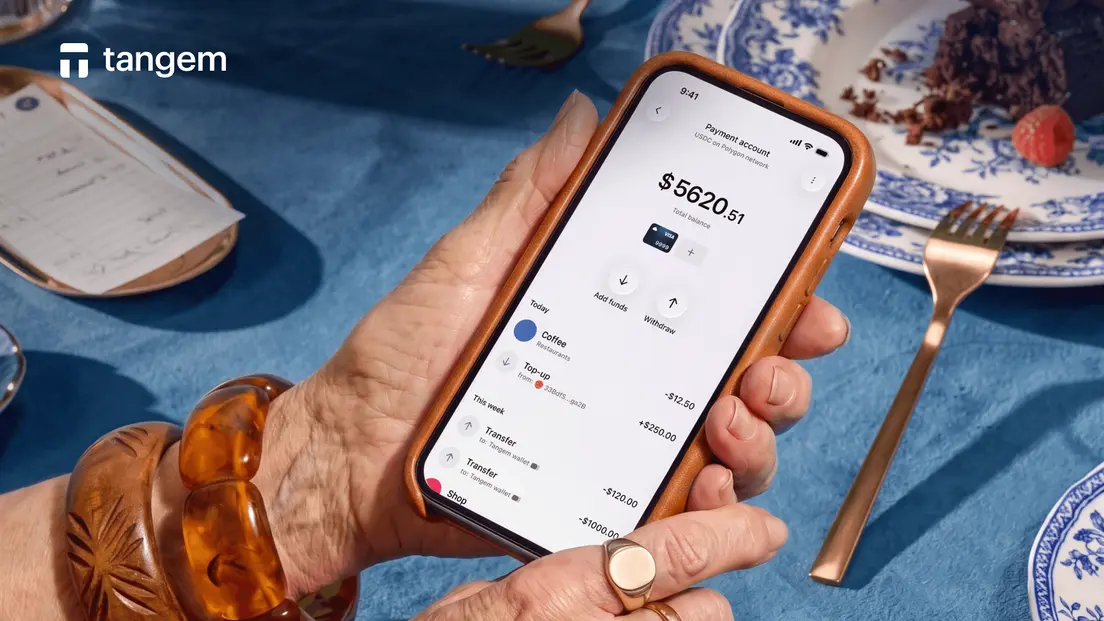
No todas las billeteras cripto emiten tarjetas que puedas agregar a Google Pay. Busca en la pantalla de tarjetas de tu app un botón que diga "Add to Google Wallet" y sigue el proceso del emisor. Tangem Pay es una cuenta de pago no custodial dentro de la app Tangem Wallet. Emite una tarjeta Visa virtual recargada con USDC en la red Polygon. Tras completar el KYC y fondear la cuenta, los datos de la tarjeta aparecen en la app y puedes agregarlos a Google Pay.
Tangem Pay y Tangem Wallet comparten la misma app, pero cumplen funciones distintas. Tu billetera almacena tus criptos principales, mientras que Tangem Pay es la cuenta para gastar que requiere KYC. Para configurarlo necesitas una Tangem card or ring, la app, una región compatible y una one-time verification. La tarjeta virtual es para pagos en línea y pagos sin contacto desde el teléfono, así que no necesitas una tarjeta física.
Guía paso a paso para la configuración
Step 1: Open Your Crypto Wallet App. Ve a la sección de tarjetas o pagos. En Tangem Pay, es la pestaña Tangem Pay dentro de la app Tangem Wallet.
Step 2: Find Your Virtual Visa Card. Tras el KYC y fondeo, los datos de tu tarjeta virtual aparecerán en la app.
Step 3: Tap "Add to Google Wallet." Al tocar este botón se inicia el proceso de alta en Google Wallet. Si tu app no lo ofrece, contacta al emisor para confirmar si admite la integración con Google Wallet.
Step 4: Complete Verification. Normalmente el emisor envía un código único por SMS o correo. Ingresa el código para confirmar y la tarjeta quedará activa en Google Wallet.
En Tangem Pay, comienza en su sección y elige “Get Started”. La verificación de identidad requiere una identificación oficial y verificación facial a través de Sumsub. Tras la aprobación, envía USDC nativo en Polygon desde Tangem Wallet u otra billetera. El saldo estará disponible después de la confirmation on the blockchain. Mantén abierta la pantalla de la tarjeta cuando llegues al traspaso a Wallet para ver si el emisor ofrece el botón.
Tu primer pago cripto sin contacto en Android
En el punto de venta, desbloquea tu teléfono y acerca la parte trasera al terminal. Google Wallet se activa automáticamente si es tu app de pago predeterminada. El terminal procesa la tarjeta como una transacción Visa estándar y el comercio recibe USD.
Con Tangem Pay, tu saldo en USDC se convierte 1:1 a USD y la transacción pasa por la red Visa. No hay comisión por transacción ni cuota mensual de cuenta. Se aplican comisiones de gas de Polygon al recargar y la tasa de cambio de Visa en pagos en moneda distinta a USD.
Tu teléfono es el dispositivo sin contacto, no la Tangem card. La Tangem card se usa en la app cuando se debe firmar una transacción, mientras que la tarjeta Visa virtual gestiona los pagos a través de Google Pay. En el terminal, mantén el teléfono desbloqueado y espera la confirmación normal del pago sin contacto. Si el comercio no acepta pagos sin contacto con Visa, el teléfono no podrá completar la operación.
Cómo gestionar tu tarjeta cripto en Google Wallet
Google Wallet te permite ver, administrar y eliminar una tarjeta de pago agregada. Si solo tienes una tarjeta virtual en el teléfono, ábrela en la app, tócala y usa el menú de tres puntos para seleccionar "Remove from this device". Eliminar la tarjeta solo desconecta ese teléfono del método de pago. No cierra la cuenta ni mueve el saldo USDC. Esto es útil si cambias de teléfono o ya no usas ese dispositivo. Puedes agregar la tarjeta virtual nuevamente si el emisor y la región siguen admitiendo la integración.
Si cambias de teléfono, elimina la tarjeta del dispositivo anterior antes de agregarla al nuevo. Google Wallet quitará el método de pago de ese teléfono. La cuenta del emisor permanece por separado. Si congelas una tarjeta Tangem Pay, se desconecta de la red Visa, pero el saldo USDC en blockchain no se ve afectado.
Cómo solucionar "Card Not Supported" y otros errores
El error "Card not supported" puede indicar que el emisor no ha habilitado la integración con Google Wallet en tu región, que tu dispositivo no cumple con los requisitos de Android 9+ o NFC, o que tu teléfono usa una ROM no certificada.
Confirma que NFC esté activo, que Google Pay sea la app predeterminada y que Android sea versión 9.0 o superior. Si el dispositivo cumple, contacta a tu emisor, ya que ellos controlan la integración y la disponibilidad regional. Si falla el código único, espera unos minutos y solicita uno nuevo.
Revisa la app y el teléfono por separado. Un emisor puede admitir una tarjeta en una región pero no en otra, y un teléfono puede fallar las verificaciones de Google Pay aunque el NFC esté encendido. Si falta el botón de la tarjeta, no intentes ingresar los datos manualmente. Pregunta al emisor si ofrece integración con Google Wallet para tu cuenta y región.
Tarjetas cripto en Google Pay: preguntas frecuentes
-
Google Pay no almacena cripto de forma nativa. En su lugar, agregas una tarjeta Visa virtual respaldada por cripto desde tu app de billetera. Google Pay la procesa como una tarjeta normal. La conversión de cripto ocurre del lado de tu proveedor de billetera.
-
Cualquier teléfono Android compatible con Android 9+ que tenga NFC y soporte HCE puede usar Google Pay para pagos cripto sin contacto. Los dispositivos rooteados y teléfonos con bootloader desbloqueado pueden no funcionar aunque cumplan los requisitos de sistema y hardware.
-
Tangem Pay utiliza USDC en Polygon como saldo de pago. Su tarjeta Visa virtual gasta desde esa cuenta fondeada.
-
La elegibilidad depende tanto del emisor de la tarjeta como de Google Wallet. Consulta los términos regionales de tu app de billetera antes de configurarlo.