


Cómo restablecer Tangem Wallet a la configuración de fábrica
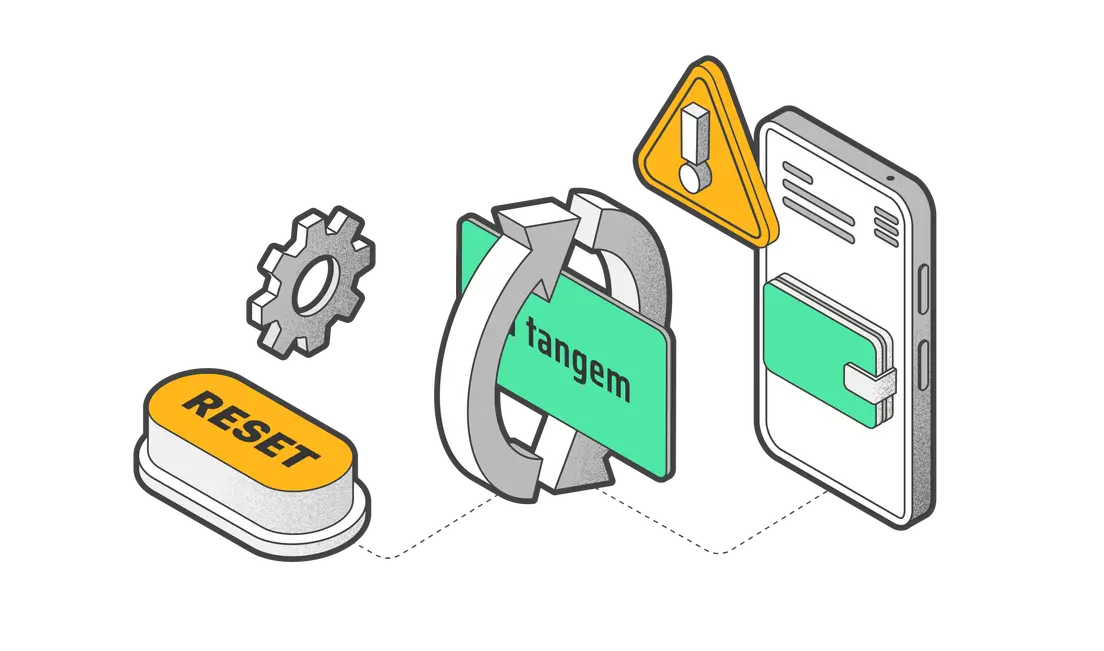
Puede restablecer una o todas sus tarjetas/anillos Tangem a los valores de fábrica. Este proceso borra por completo las claves privadas y públicas de una tarjeta y le permite crear una nueva billetera, es decir, generar nuevas claves privadas.
Para restablecer las tres tarjetas/anillos de una billetera Tangem, debe realizar el proceso descrito en este artículo para cada tarjeta, de forma individual.
¡Importante! Si quiere restablecer todas tus tarjetas a la configuración de fábrica, incluida la principal y las tarjetas de respaldo, primero debe transferir todas sus monedas y tokens a otra billetera de criptomonedas. Si no lo hace, ¡perderá permanentemente todos sus activos de criptomonedas, sin posibilidad de recuperarlos!
¡Asegúrese de recordar el código de acceso de todas sus tarjetas! Hemos visto muchos casos en los que los usuarios restablecieron con éxito todas las tarjetas Tangem excepto una. Pero como se olvidaron del código de acceso para esa última tarjeta, ésta quedó para siempre inútil.
Siga el proceso a continuación para restablecer su billetera Tangem a la configuración de fábrica:
Abra la aplicación Tangem y pulse en los tres puntos en la esquina superior derecha de la página de inicio.
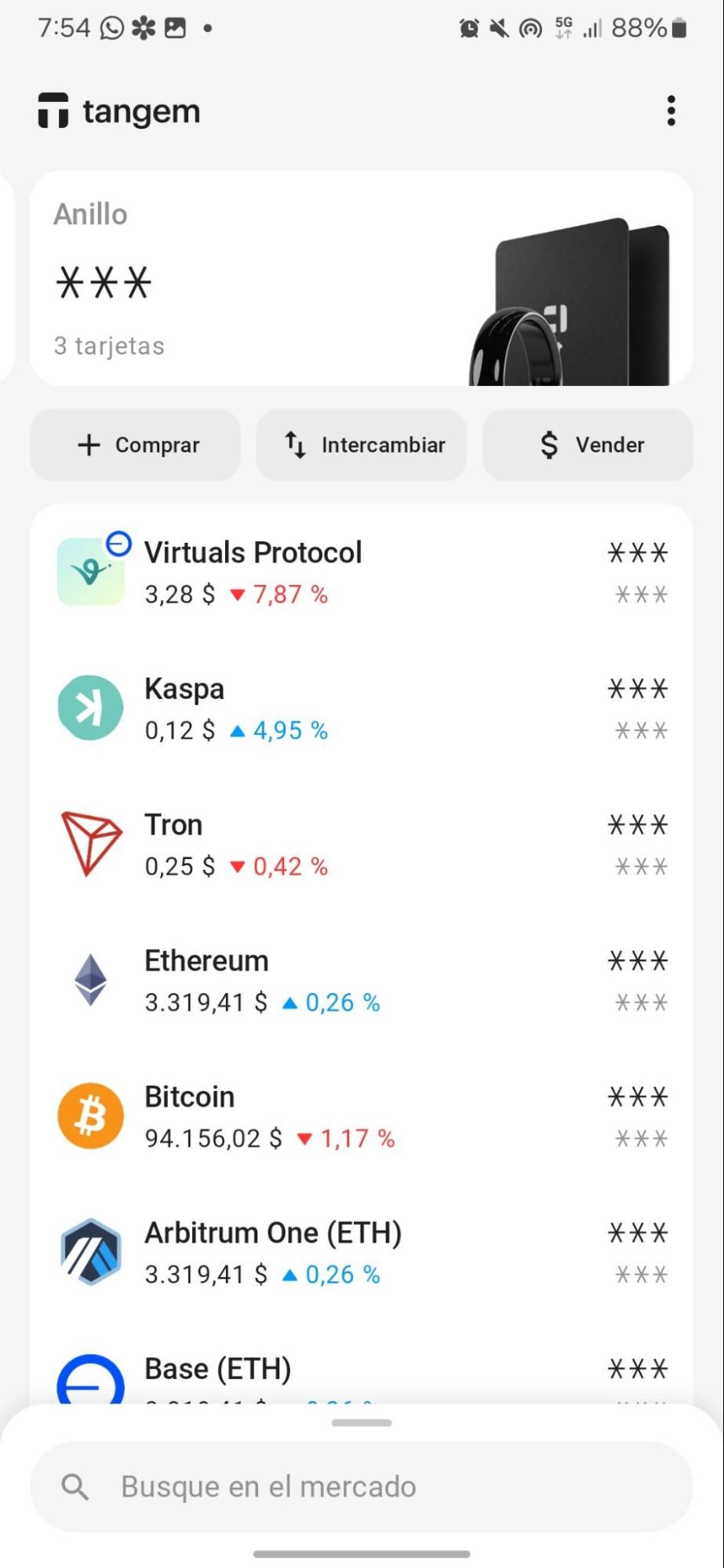
Seleccione la billetera correspondiente, es decir, la billetera que desea restablecer.
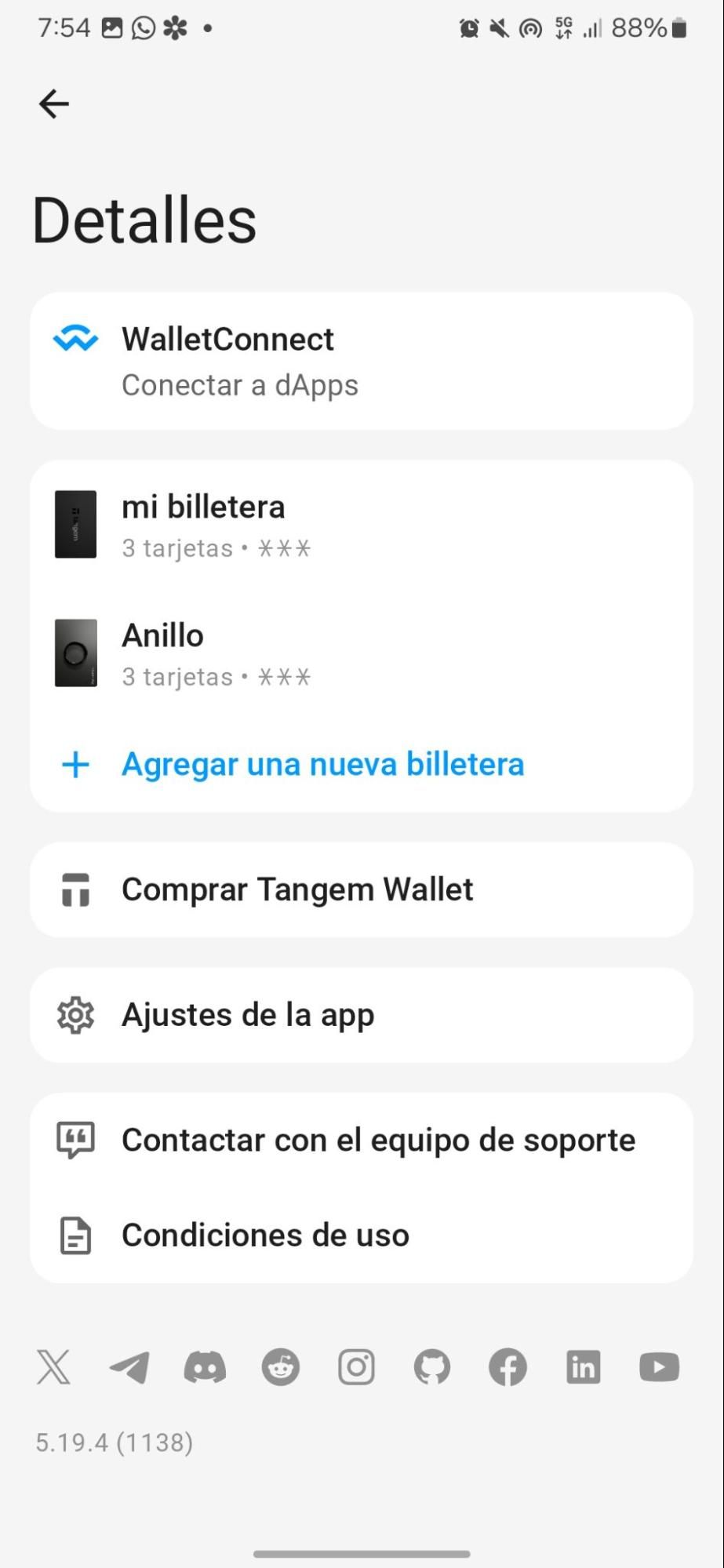
Pulse en Ajustes del dispositivo en la página de configuración de Wallet.
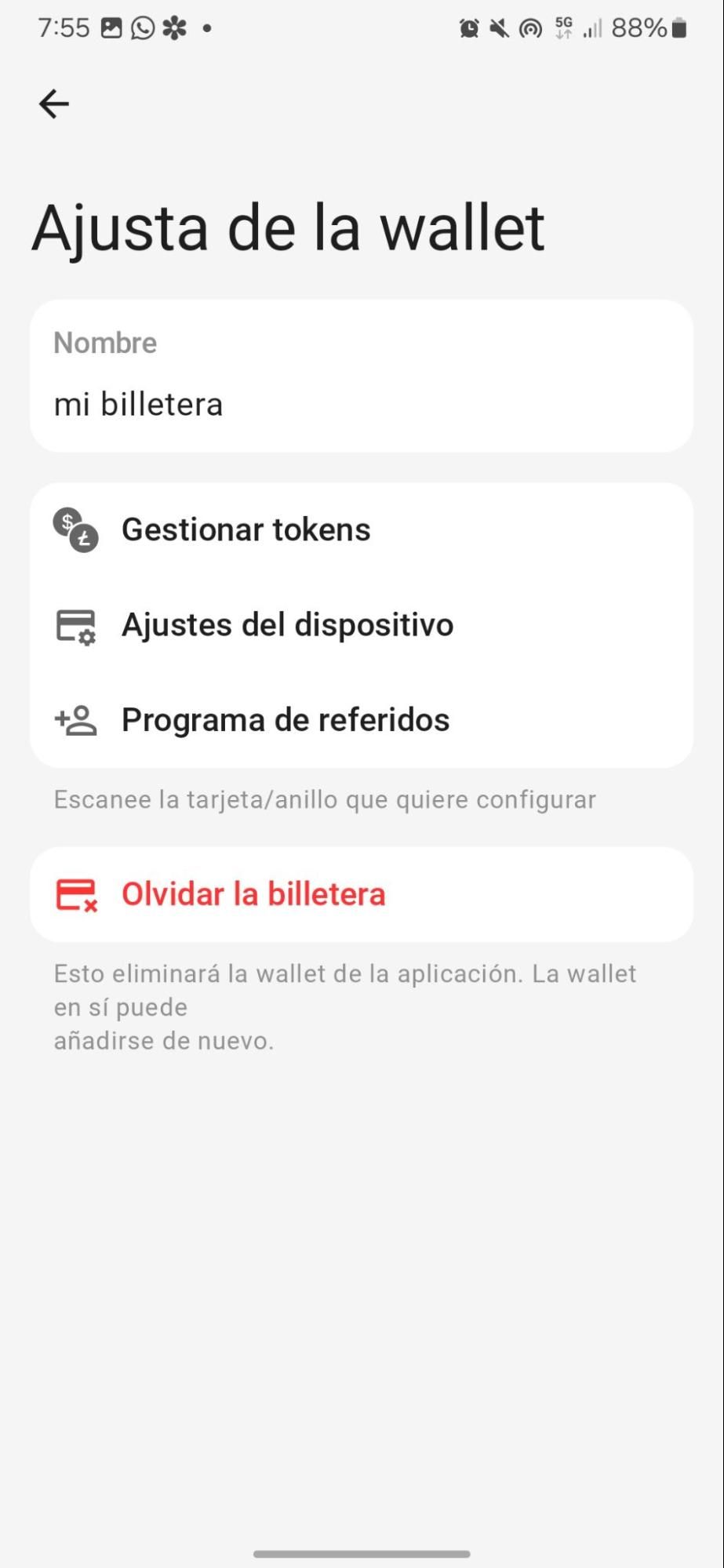
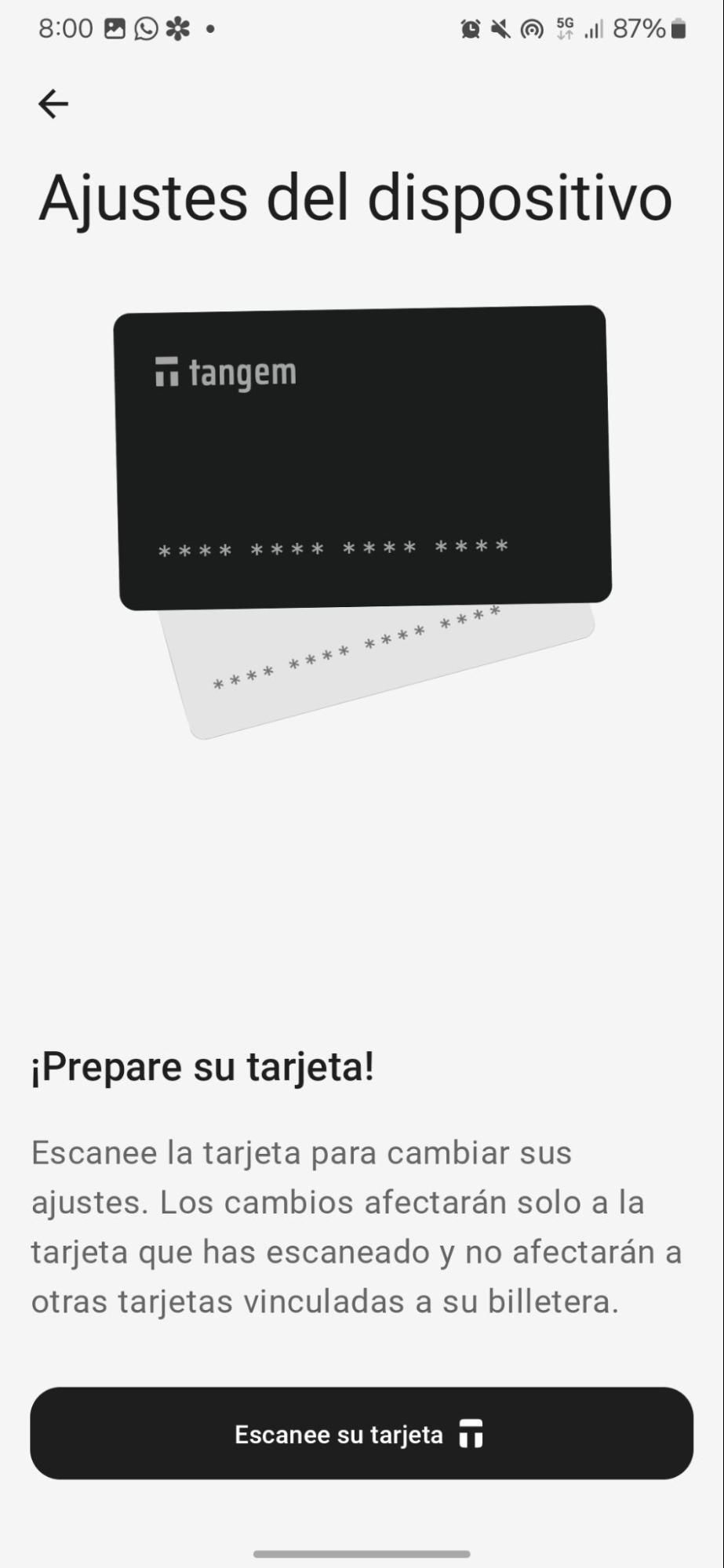
Pulse en Escanear tarjeta o anillo , ingrese su código de acceso o identificación biométrica y escanee su Tangem Wallet para acceder a su configuración.
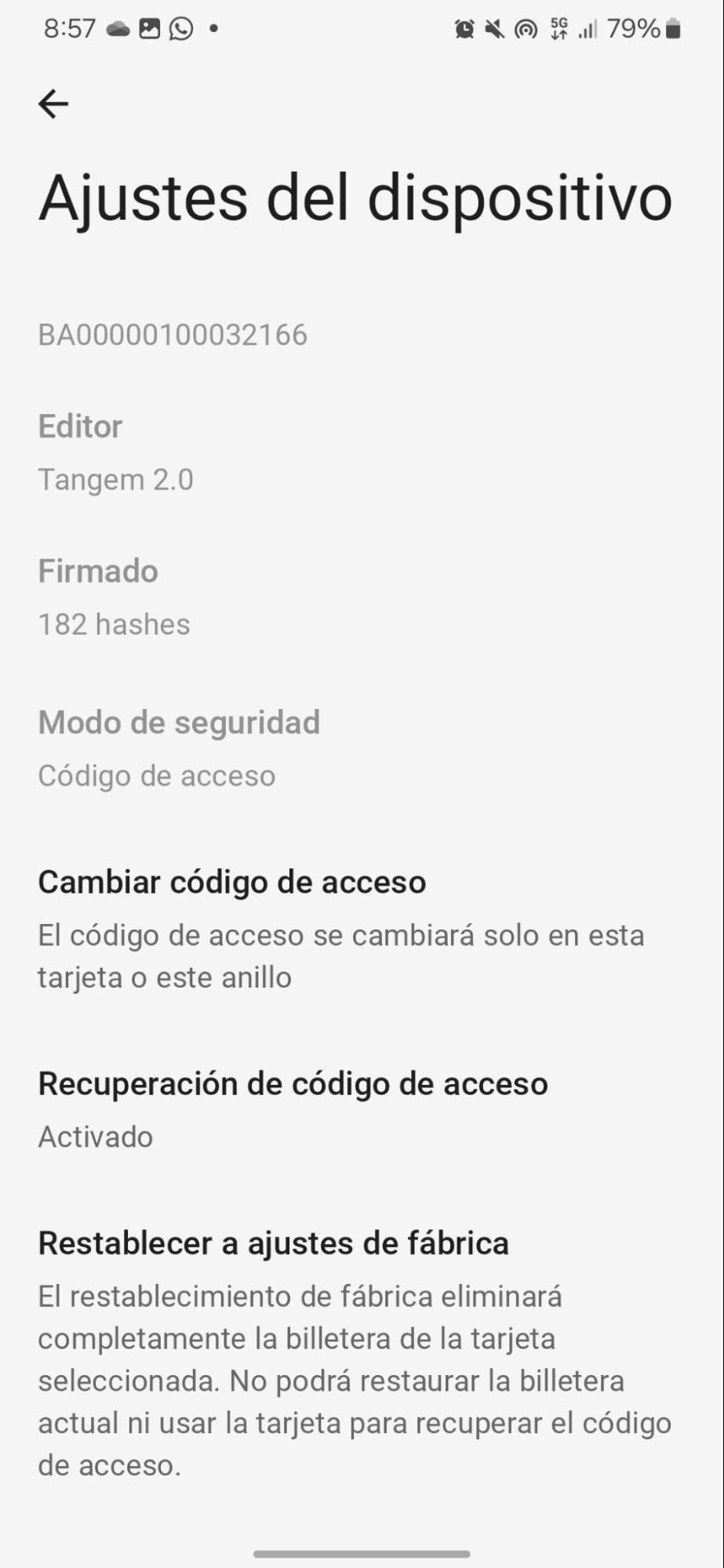
Seleccione Restablecer a ajustes de fábrica.
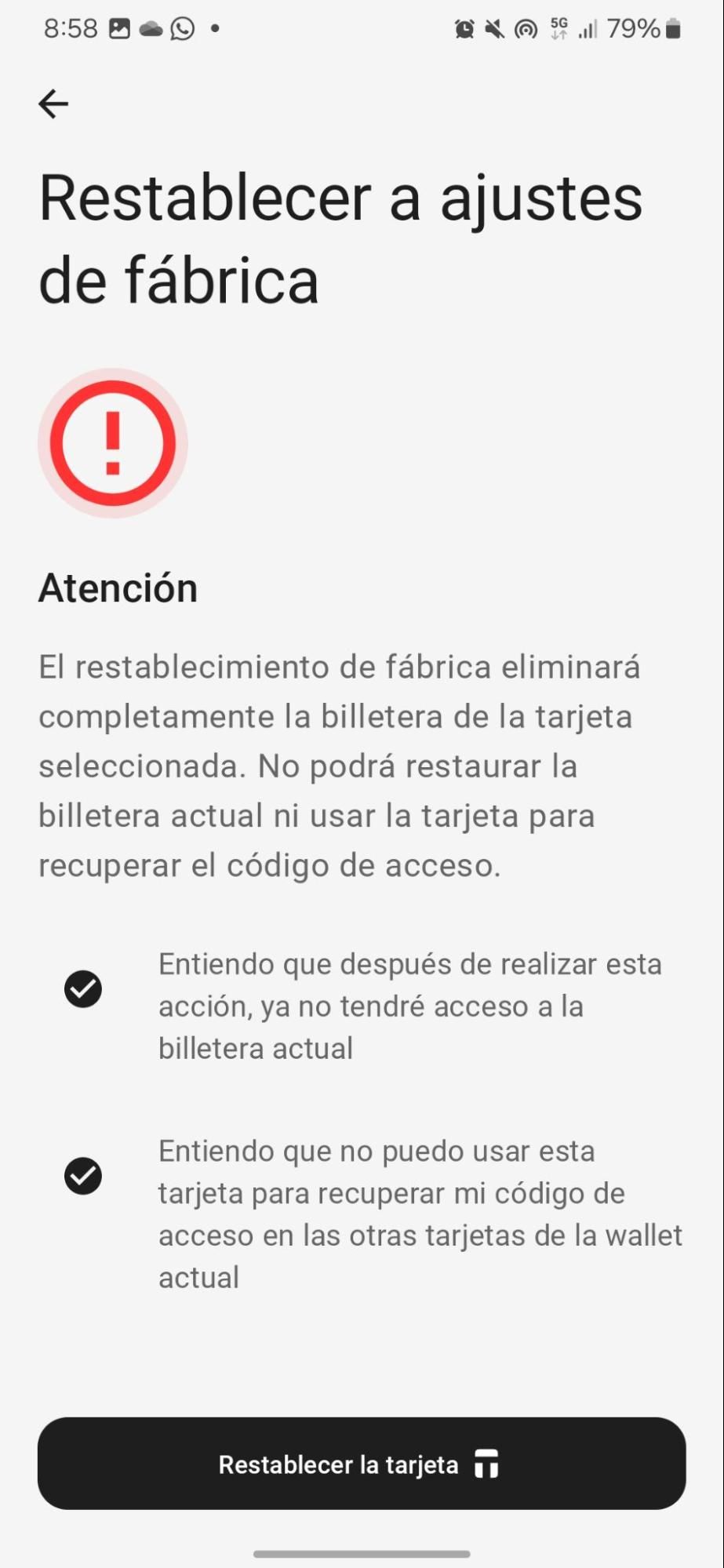
Seleccione ambas opciones y pulse Restablecer la tarjeta. Pulse Restablecer nuevamente para confirmar que comprende las implicaciones de restablecer su dispositivo a la configuración de fábrica.
Introduzca su código de acceso, pulse Continuar y escanee su tarjeta o el anillo. Su dispositivo se restablecerá a la configuración de fábrica.
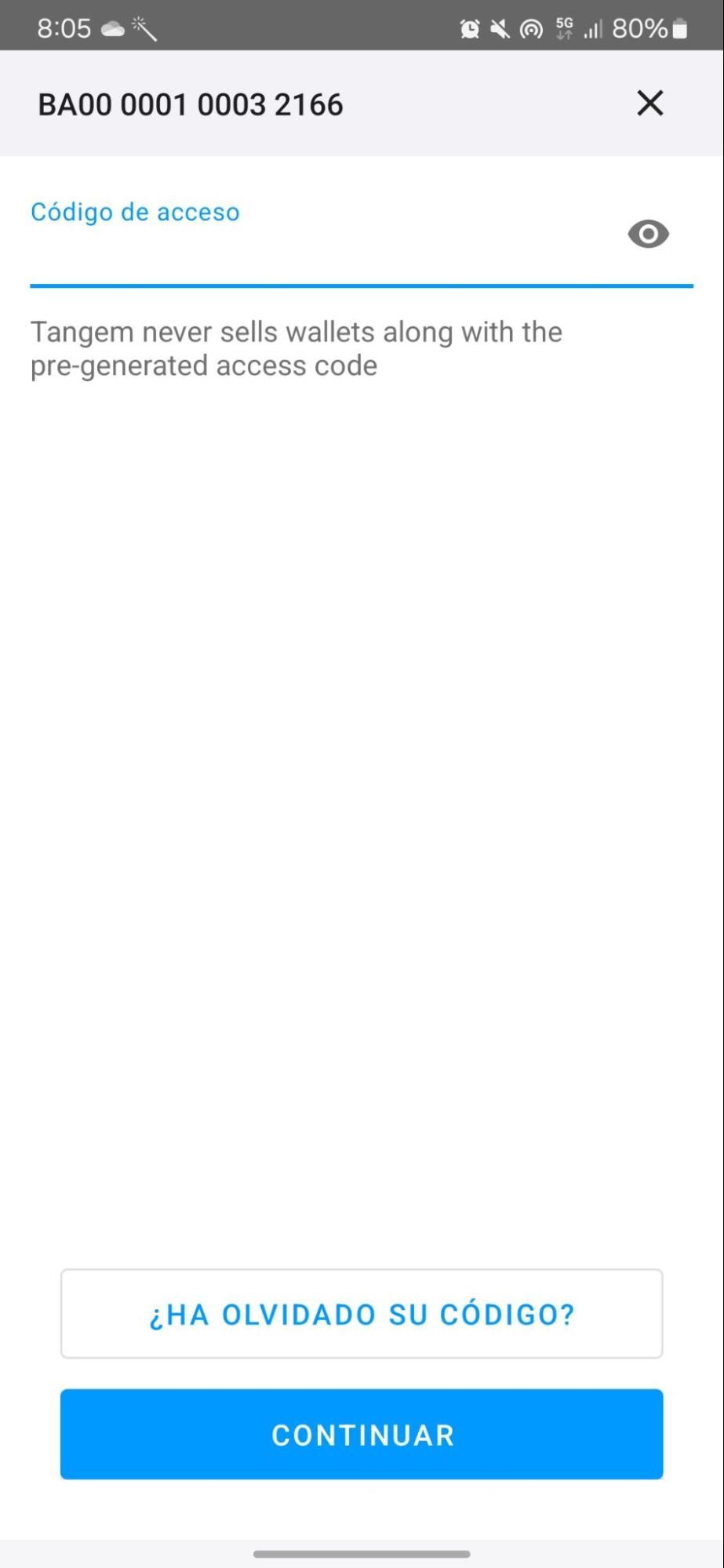
A continuación, tiene que restablecer el siguiente dispositivo de su billetera, si lo desea. Pulse en Resetear para continuar o cancele.
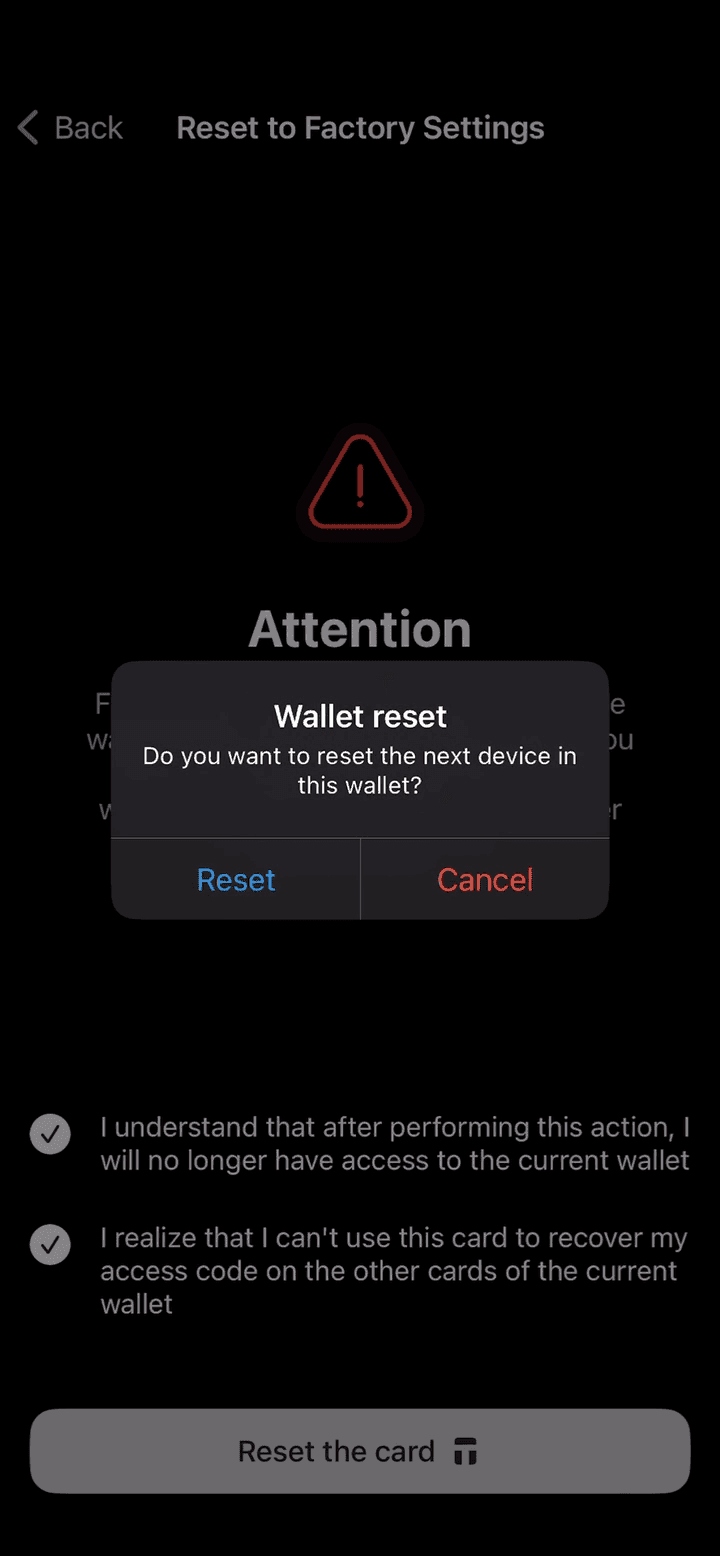
Escanee el segundo dispositivo, ingrese su código de acceso y escanéelo nuevamente. Repita este proceso para la última tarjeta de su conjunto de billeteras Tangem, si tiene alguna más.
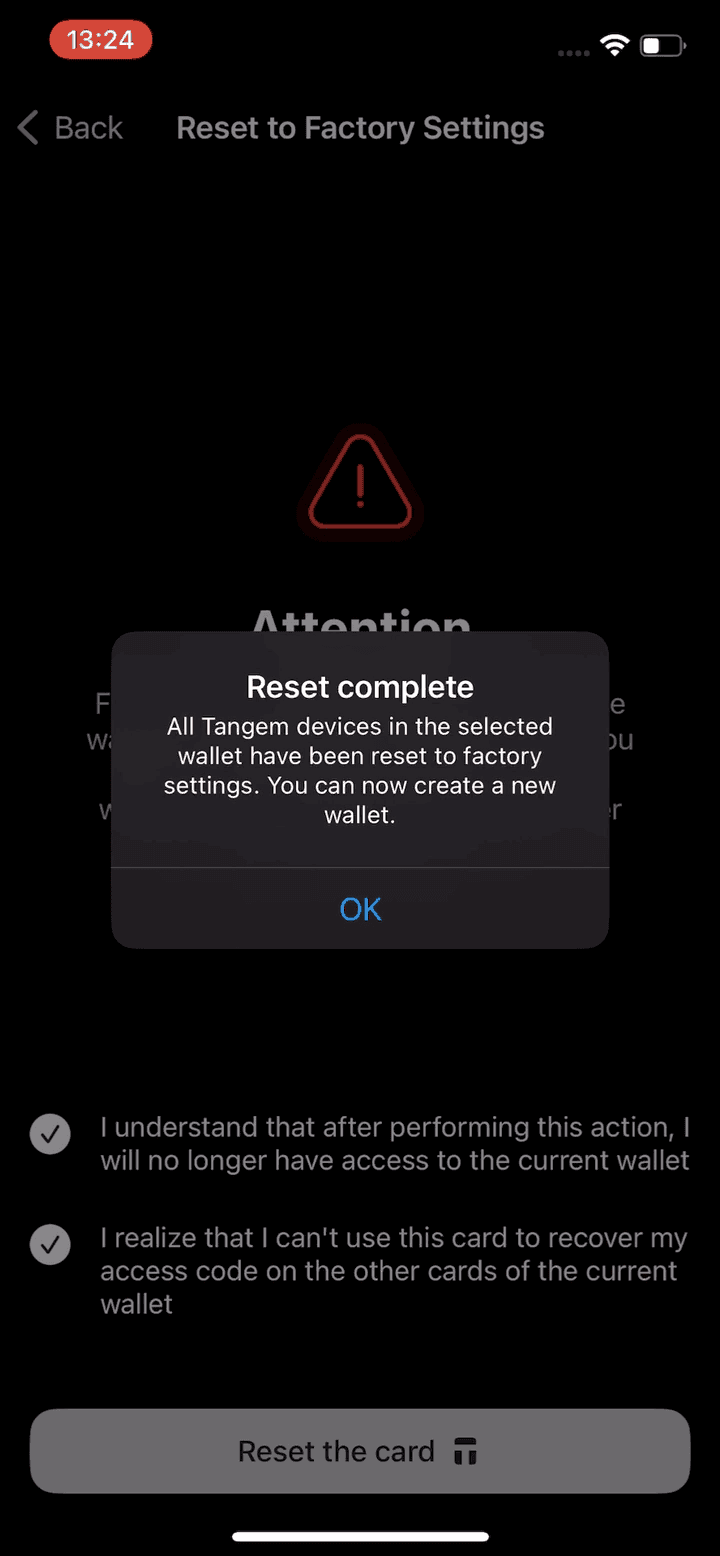
- Pulse Aceptar.
Preguntas frecuentes sobre el restablecimiento de fábrica
-
Borra por completo las claves privada y pública de la tarjeta, lo que te permite crear una billetera nueva con claves recién generadas. El restablecimiento se aplica por dispositivo: para borrar un conjunto completo, debes repetir el proceso con cada tarjeta por separado.
-
Transfiere primero todas tus monedas y tokens a otra billetera cripto. Restablecer destruye las claves, así que si no mueves los fondos antes perderás de forma permanente todos tus activos cripto, sin posibilidad de recuperación.
-
Toca los tres puntos en la pantalla de inicio, selecciona la billetera que quieres restablecer, abre Ajustes del dispositivo, escanea tu tarjeta o anillo y elige Restablecer a ajustes de fábrica. Selecciona ambas opciones, confirma dos veces, introduce tu código de acceso y escanea el dispositivo para completar el restablecimiento.
-
El restablecimiento de cada tarjeta requiere su propio código de acceso. Ha habido muchos casos de usuarios que restablecieron todas las tarjetas menos una y luego olvidaron el código de esa última, dejándola inutilizable. Asegúrate de recordar el código de acceso de cada tarjeta antes de empezar.


No se pierda estos 



Otros artículos

