 Auf seedless umsteigen. 30 % mit SWITCH30 bis 21. Okt.


Self-Custody für Einsteiger: So richtest du deine erste Tangem Wallet ein
- Was ist Self-Custody und warum ist sie wichtig?
- Was ist eine Hardware-Wallet?
- Deine Tangem Wallet auspacken
- Schritt 1 – Tangem App herunterladen
- Schritt 2 – Wallet erstellen
- Schritt 3 – Backup-Karte einrichten
- Schritt 4 – PIN oder biometrische Sperre festlegen
- Schritt 5 – Deine erste Krypto empfangen
- Deine Tangem app
- Sicherheitstipps für Self-Custody-Einsteiger
Der Einstieg in Krypto ist spannend. Doch sobald du deine ersten Coins kaufst, stehst du vor einer Frage, die Millionen Anfänger:innen ins Stolpern bringt: where do you actually keep it?
Die meisten lassen ihre Coins einfach auf der Börse liegen, auf der sie gekauft wurden. Das scheint bequem – bis es schiefgeht. Beim DMM Bitcoin hack im Mai 2024 verloren Nutzer 305 Millionen Dollar. Beim Bybit incident im Februar 2025 waren es 1,5 Milliarden Dollar. In beiden Fällen gehörte das Geld Menschen, die einer Plattform ihre Schlüssel anvertraut hatten – ohne eigene Kontrolle. Dieser Leitfaden erklärt, was Self-Custody wirklich bedeutet, warum sie so wichtig ist und wie du Schritt für Schritt deine erste Tangem Wallet einrichtest.
Was ist Self-Custody und warum ist sie wichtig?
Self-custody bedeutet: Nicht eine Börse oder Firma, sondern du selbst kontrollierst die privaten Schlüssel zu deinem Krypto-Vermögen. Ein privater Schlüssel ist der kryptografische Nachweis, mit dem Transaktionen autorisiert werden. Wer ihn besitzt, kontrolliert die Coins. In der Praxis funktioniert das so: Eine Self-Custody-Wallet nutzt einen public key, um Geld zu empfangen, und einen private key, um Transaktionen zu signieren. Das Signieren passiert lokal auf deinem Gerät, nur die signierte Transaktion wird an die Blockchain gesendet. Die Börse hat keinen Zugriff.
Bei einem Verwahrkonto hält die Börse deine privaten Schlüssel für dich. Das ist bequem – vergisst du dein Passwort, hilft der Support. Aber: Deine Coins sind nur so sicher wie das Sicherheitsteam, die Versicherung und der Betrieb der Plattform. Wird eine Börse gehackt, eingefroren oder geschlossen, merken viele zu spät, dass sie nie wirklich Eigentümer der Coins waren.
Self-custodial, non-custodial und self-hosted meinen alle das Gleiche: Du hältst die Schlüssel selbst.
MiCA context for EU readers. Nach MiCA (Verordnung (EU) 2023/1114) gilt die Verwahrung oder Kontrolle von Krypto-Vermögenswerten im Auftrag von Kunden als regulierte Tätigkeit. In Erwägungsgrund 83 stellt MiCA ausdrücklich klar, dass Hardware- oder Software-Anbieter von non-custodial Wallets nicht unter die Regulierung fallen. Die eigene Verwahrung von Krypto in Self-Custody ist in der EU vollständig erlaubt.
Was ist eine Hardware-Wallet?
Eine Hardware-Wallet ist ein physisches Gerät, das private Schlüssel offline erzeugt und speichert. Willst du Krypto versenden, signiert das Gerät die Transaktion intern und gibt nur das signierte Ergebnis an die App weiter. Der private Schlüssel verlässt das Gerät nie und wird nicht ins Internet übertragen.
Software-Wallets (Hot Wallets) laufen auf deinem Smartphone oder Computer. Sie sind mit dem Internet verbunden – praktisch für den Handel, aber anfälliger für Malware und Phishing.
Hardware-Wallets gibt es in verschiedenen Formen: USB-Geräte, NFC-Smartcards, QR-basierte Air-Gap-Lösungen oder NFC-Wearables. Die Preise liegen meist zwischen 49 und 400 US-Dollar – ein höherer Preis bedeutet aber nicht automatisch mehr Sicherheit. Entscheidend ist, wie das Gerät den Schlüssel erzeugt, speichert und schützt.
Beliebte Marken sind Tangem, Ledger und Ellipal. Ledger setzt beispielsweise auf OLED- oder E-Ink-Touchscreens und verbindet sich per USB-C; das Nano X unterstützt zusätzlich Bluetooth. Tangem geht einen anderen Weg: Kreditkartengroße NFC-Karten ohne Display, ohne Akku und ohne USB-Anschluss.
Deine Tangem Wallet auspacken
Eine Tangem Wallet besteht aus 2 oder 3 NFC-Karten im Kreditkartenformat. Es gibt kein USB-Kabel, keinen Ladeanschluss und keine Seed-Phrase auf einer Wiederherstellungskarte. Das ist Absicht: Jede Karte enthält einen Samsung S3D350A secure element chip mit Common Criteria EAL6+-Zertifizierung – dem Standard für biometrische Reisepässe und internationale Zahlungskarten. Der private Schlüssel wird direkt auf dem Chip per DRAM-basiertem Zufallszahlengenerator erstellt und verlässt die Karte nie.
Die Karten sind nach IP69K zertifiziert, funktionieren von -25 °C bis +50 °C und haben eine 25-jährige Austauschgarantie basierend auf der Lebensdauer des Chips.
Schritt 1 – Tangem App herunterladen
Lade die Tangem app aus dem App Store (iOS 16.0+ ab iPhone 8) oder von Google Play (Android 6.0+ mit NFC-Unterstützung) herunter. Es gibt keine Desktop- oder Web-Version. Die App ist kostenlos.
Öffne die App nach der Installation. Du siehst die Option, eine Karte zu scannen oder eine Mobile Wallet zu erstellen. Für die Hardware-Wallet wähle "Karte scannen".
Schritt 2 – Wallet erstellen
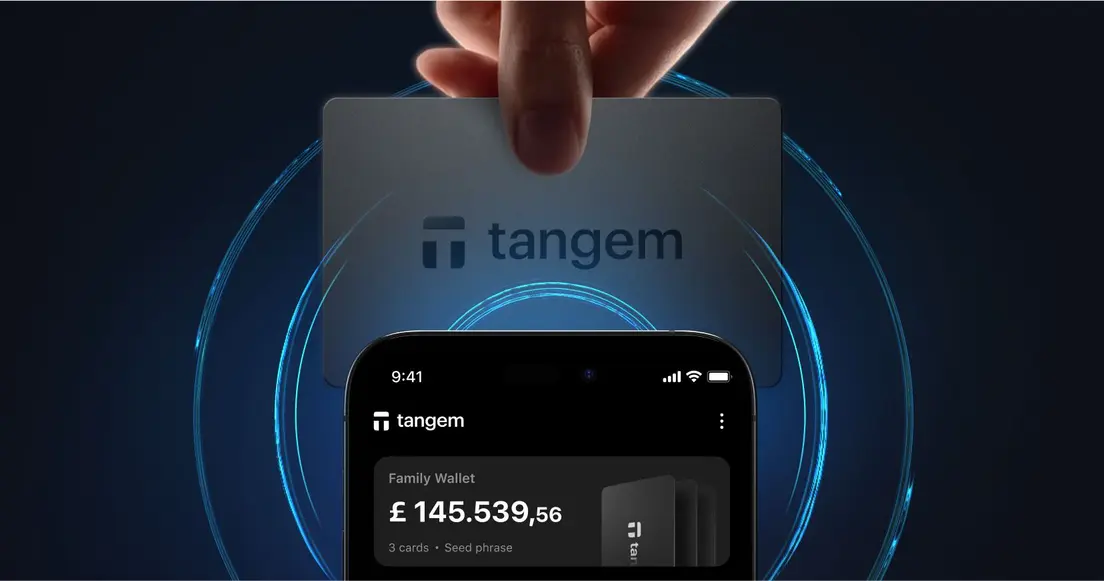
Halte eine deiner Tangem Karten an die Rückseite deines Smartphones in die Nähe der NFC-Antenne. Die App erkennt die Karte und fordert dich auf, Schlüssel zu generieren.
Was passiert dabei? Ein Zufallszahlengenerator im Secure Element erzeugt einen privaten Schlüssel direkt auf dem Chip. Der Schlüssel bleibt ausschließlich im Secure Element gespeichert – er geht nie durch den Prozessor deines Handys, berührt die App nicht und verlässt die Karte nie.
Die gesamte Aktivierung dauert laut Produktdokumentation weniger als 3 Minuten. Standardmäßig nutzt Tangem ein seedless setup: Es wird keine 12- oder 24-Wörter-Wiederherstellungsphrase erstellt oder notiert. Das schließt einen der häufigsten Angriffsvektoren – eine aufgeschriebene Seed-Phrase in falschen Händen – aus. Wer Portabilität zwischen Wallets bevorzugt, kann während der Einrichtung optional eine BIP39-kompatible Seed-Phrase mit 12, 15, 18, 21 oder 24 Wörtern generieren oder importieren.
Schritt 3 – Backup-Karte einrichten
Diesen Schritt solltest du nicht überspringen. Nach der Einrichtung der ersten Karte fordert dich die App auf, eine Backup-Karte hinzuzufügen. Halte die zweite Karte an das Smartphone. Die App verknüpft beide Karten mit demselben privaten Schlüssel. Beide Karten bieten vollen Zugriff auf die Wallet und sind gleichwertig. Bei einem 3er-Set jetzt auch die dritte Karte hinzufügen.
Wichtige Einschränkung: new backup cards cannot be added after setup is finalized. Füge sie direkt beim Einrichten hinzu.
Bewahre die Backup-Karte an einem anderen Ort auf als die Hauptkarte – nicht im selben Beutel, nicht in derselben Schublade. Das Backup soll erhalten bleiben, wenn die Hauptkarte verloren geht.
Schritt 4 – PIN oder biometrische Sperre festlegen
Die App fordert dich auf, einen access code für die Wallet festzulegen. Das kann ein Wort, eine Phrase oder eine Zahl mit mindestens 6 Zeichen sein. Fehlversuche führen zu immer längeren Sperrzeiten, was Brute-Force-Angriffe erschwert.
Du kannst zusätzlich Face ID oder Touch ID aktivieren. Diese schützen die App selbst, ersetzen aber nicht die Karte: Um eine Transaktion zu signieren, musst du immer eine Karte an das Smartphone halten. Die App allein kann keine Coins bewegen. Nach 5 Minuten Inaktivität sperrt sie sich standardmäßig.
Schritt 5 – Deine erste Krypto empfangen
Jetzt ist die Wallet einsatzbereit. So empfängst du deine erste Überweisung: Öffne die App und wähle den Token, den du empfangen möchtest – zum Beispiel Bitcoin oder USDT on Ethereum. Tippe auf "Empfangen". Die App zeigt deine Wallet-Adresse als QR-Code und als kopierbaren Text an.
Teste vor größeren Beträgen zuerst mit einer kleinen Summe, z. B. 10 USDT, von deinem Börsenkonto auf diese Adresse. Warte, bis die Transaktion auf der Blockchain bestätigt ist. Öffne die App, halte die Karte an das Smartphone und prüfe, ob das Guthaben aktualisiert wurde.
Worauf du achten solltest: das network. Wenn du USDT empfängst, stelle sicher, dass du auf beiden Seiten dasselbe Netzwerk auswählst. USDT auf Ethereum und USDT auf BSC sind unterschiedliche Adressen. Falsches Netzwerk kann dazu führen, dass die Coins nur schwer wiederherstellbar sind. Wenn der Test erfolgreich war, kannst du den Restbetrag übertragen.
Deine Tangem app
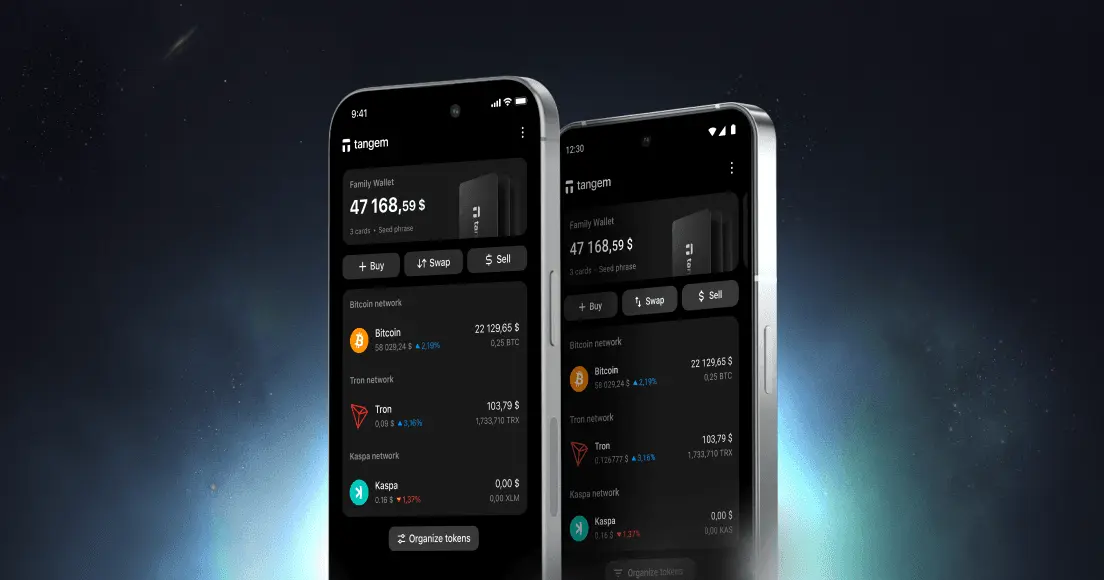
Die Hauptansicht der Tangem app ist deine portfolio view: Sie zeigt dein Gesamtguthaben in Fiat, einzelne Token-Bestände und 24-Stunden-Kursveränderungen. Gestaktes Guthaben wird mitgerechnet. Um zwischen Blockchains zu wechseln, öffne die Token-Liste und füge Netzwerke hinzu oder entferne sie. Die App unterstützt über 16.000 Kryptowährungen auf mehr als 91 Blockchains. Eigene Token können per Contract-Adresse auf über 60 Netzwerken hinzugefügt werden.
Wenn du mehrere Tangem Wallets verwaltest, kannst du durch Wischen zwischen ihnen wechseln. Du kannst beliebig viele Hardware-Wallets in der App verwalten, jede mit eigenem Kartenset. Die Anzeigesprache ist wählbar: Englisch, Französisch, Deutsch, Japanisch, Russisch, Spanisch und Ukrainisch. Italienisch und traditionelles Chinesisch sind teilweise verfügbar. Es gibt helle, dunkle und systembasierte Designs.
Sicherheitstipps für Self-Custody-Einsteiger
Self-Custody bedeutet Kontrolle – aber auch Verantwortung. Mit ein paar Gewohnheiten schützt du dein Vermögen effektiv:
Store cards separately. Bewahre Haupt- und Backup-Karte an unterschiedlichen Orten auf. Feuer, Wasser oder Diebstahl dürfen nie beide Karten gefährden.
Never photograph your cards or access code. Fotos landen oft in Cloud-Backups – und Cloud-Konten werden gehackt. Gleiches gilt für jede Seed-Phrase: Niemals online speichern, weder in Notizen, E-Mails noch Cloud-Speicher.
What to do if a card is lost. Wer deine Karte findet, braucht trotzdem den access code und physischen NFC-Zugriff. Nur der Besitz reicht nicht. Geht eine Karte verloren, solange du ein Backup hast, nutze die verbleibende Karte, um die Coins für mehr Sicherheit auf eine neue Wallet zu übertragen.
Changing phones is not a crisis. Deine privaten Schlüssel liegen auf den Karten, nicht auf dem Smartphone. Installiere die Tangem app auf einem neuen Gerät, halte eine Karte an das Smartphone, gib den access code ein – die Wallet erscheint sofort. Kein Seed-Import nötig.
- Keep the app updated. Updates bringen Sicherheitspatches. Aktiviere automatische Updates oder prüfe regelmäßig App Store und Google Play.
Eine ehrliche Einschränkung: Die Tangem app gibt es nur für Mobilgeräte. Es gibt keine Desktop- oder Web-Version. Wer eine browserbasierte Verwaltung braucht, muss das berücksichtigen.
Häufig gestellte Fragen
-
Der Verlust einer Karte sperrt den Zugriff nicht, solange du noch eine Backup-Karte aus demselben Set hast. Mit der verbleibenden Karte kannst du wie gewohnt auf deine Wallet zugreifen. Offiziell wird empfohlen, die Coins dann zur Sicherheit auf eine neue Wallet zu übertragen. Sind alle Karten verloren und wurde bei der Einrichtung keine BIP39-Seed-Phrase generiert, ist das Guthaben dauerhaft verloren. Deshalb ist es so wichtig, Backup-Karten an getrennten Orten aufzubewahren.
-
Nein. Die Karte kommuniziert per NFC nur auf 0 bis 5 cm Entfernung, und der Kanal ist mit AES-256 verschlüsselt. Der wichtigste Schutz ist jedoch der access code: Ohne ihn kann niemand mit einer gefundenen Karte eine Transaktion autorisieren. Die App sperrt sich zudem nach 5 Minuten Inaktivität. Der reine Besitz der Karte reicht nicht aus.
-
Deine Coins bleiben unabhängig davon auf der Blockchain. Die privaten Schlüssel liegen auf den Karten, nicht auf Tangems Servern. Laut offizieller Dokumentation ist der Blockchain-Zugriff nicht von Tangem abhängig. Wenn du bei der Einrichtung eine BIP39-Seed-Phrase generiert hast, kannst du diese in jede kompatible Wallet importieren. Beim standardmäßigen seedless setup bleiben die Karten unabhängig von Tangem funktionsfähig, da die Schlüssel vollständig im Secure Element gespeichert sind.
-
Ja. Da die privaten Schlüssel auf den Karten und nicht auf dem Handy gespeichert sind, kannst du die Tangem app auf beliebig vielen Geräten installieren. Auf jedem neuen Gerät: App öffnen, "Karte scannen" wählen, eine Karte aus dem Set an das NFC-Lesegerät halten und den access code eingeben. Die Wallet erscheint und kann Transaktionen signieren, sobald eine Karte aus dem Set verwendet wird.
-
Die Tangem app unterstützt über 16.000 Kryptowährungen und Token auf mehr als 91 Blockchain-Netzwerken. Unterstützte Netzwerke sind unter anderem Bitcoin, Ethereum, Solana, Cardano, Arbitrum, Optimism, Base, BSC, Avalanche, TON, Sui, Aptos und viele mehr. Eigene Token können per Contract-Adresse auf über 60 Netzwerken hinzugefügt werden. Es gibt keine praktische Begrenzung für die Anzahl verschiedener Assets pro Kartenset.
-
Self-Custody ist in der EU legal. MiCA stellt in Erwägungsgrund 83 ausdrücklich klar, dass Anbieter von non-custodial Hardware- oder Software-Wallets nicht unter die Regulierung fallen. Das Halten und Übertragen eigener Krypto über Self-Custody-Wallets bleibt uneingeschränkt erlaubt. Die geltenden Regeln, wie die Travel Rule nach Verordnung (EU) 2023/1113, richten sich an regulierte Kryptodienstleister (CASPs), nicht an Einzelpersonen, die ihre eigenen Schlüssel halten. Peer-to-Peer-Transfers zwischen Self-Custody-Adressen sind davon nicht betroffen.


Verpasse dies nicht 
Andere Artikel

